トリミング設定(モード・サイズ・余白)
スマートトリミングAI
トリミング設定(モード・サイズ・余白)
Smart Trimming AI
画像をアップロードすると最初に表示される設定画面です。判定モード・プリセット範囲・出力サイズ・余白を設定し、トリミング処理を開始します。
初期設定画面の概要
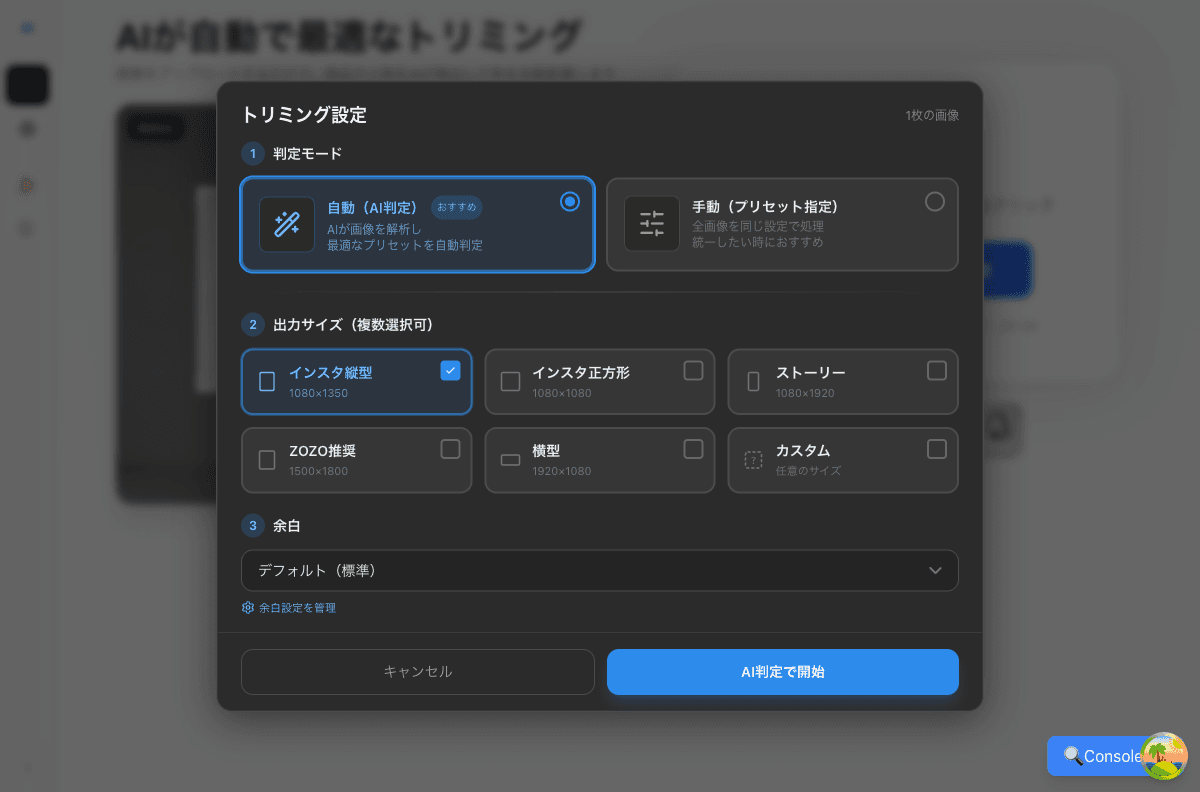
画像をアップロードすると、「トリミング設定」モーダルが自動的に表示されます。 この画面でトリミングの基本設定を行い、処理を開始します。
設定画面は以下のセクションで構成されています。
- 判定モード — AIに自動判定させるか、手動でプリセットを指定するか
- 範囲(手動モード時のみ) — 全身・トップスなどのプリセットを選択
- 顔(手動モード時のみ) — 顔出し・顔なしを選択
- 出力サイズ — Instagram縦型やZOZO推奨など、複数選択可
- 余白 — トリミング枠と被写体の間の余白量
判定モード
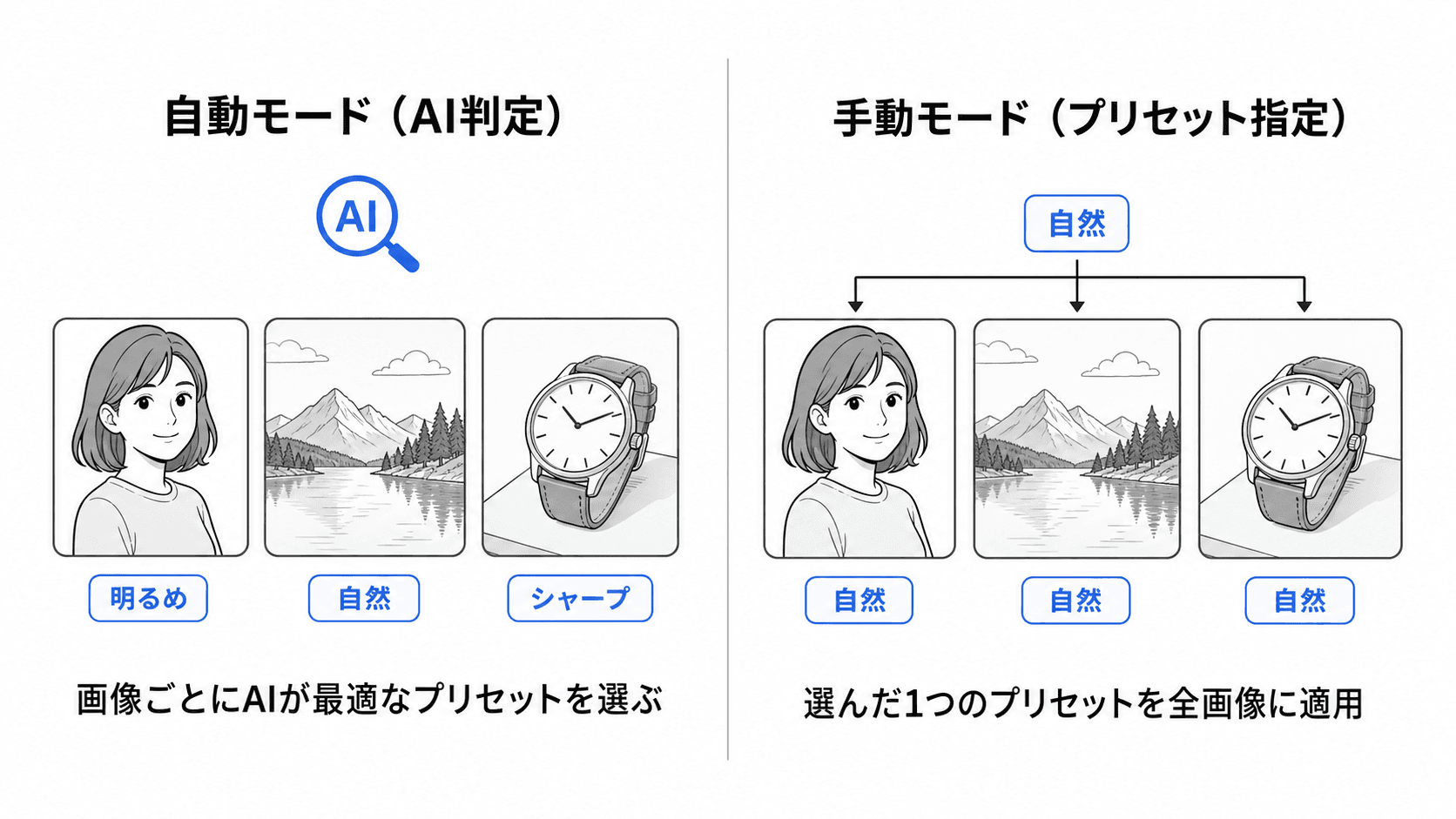
最初に選ぶのが判定モードです。 画像ごとにAIが最適なプリセットを選ぶ「自動」と、 すべての画像に同じプリセットを適用する「手動」の2種類があります。
自動モード(AI判定)
通常のアップロードでは最初から選択されているおすすめのモードです(サンプル画像から始めたときだけ、 そのサンプルに合った手動プリセットが初期選択になります)。 アップロードした画像をAIが1枚ずつ解析し、 「全身」「トップス」「ボトムス」「襟元」「帽子」「足元」「物撮り」の中から最適なプリセットを自動で判定します。
たとえば全身写真とトップスのアップ写真が混在していても、 AIが画像ごとに適切なプリセットを選んでくれるため、 手動で仕分ける手間がかかりません。
ヒント:AI判定の基準をカスタマイズしたい場合は、設定ページの「AI判定ルール」で変更できます。 初期設定では標準のルールが適用されます。
手動モード(プリセット指定)
すべての画像に同じプリセットを適用したい場合に選びます。 たとえば「今回のアップロードは全部トップスの画像」というケースでは、 手動モードで「トップス」を選ぶだけで全画像に統一設定が適用されます。
手動モードを選ぶと、AI判定をスキップするため処理が高速に進みます。
どちらを選ぶべき?
| 状況 | おすすめモード |
|---|---|
| さまざまな種類の画像が混在している | 自動(AI判定) |
| どのプリセットが合うかわからない | 自動(AI判定) |
| 全部同じ種類の画像(例: トップスだけ) | 手動(プリセット指定) |
| 処理速度を最優先したい | 手動(プリセット指定) |
範囲の選択(手動モード)
手動モードを選ぶと、「範囲」セクションが表示されます。 ここで、トリミングの対象範囲を決めるプリセットを1つ選択します。
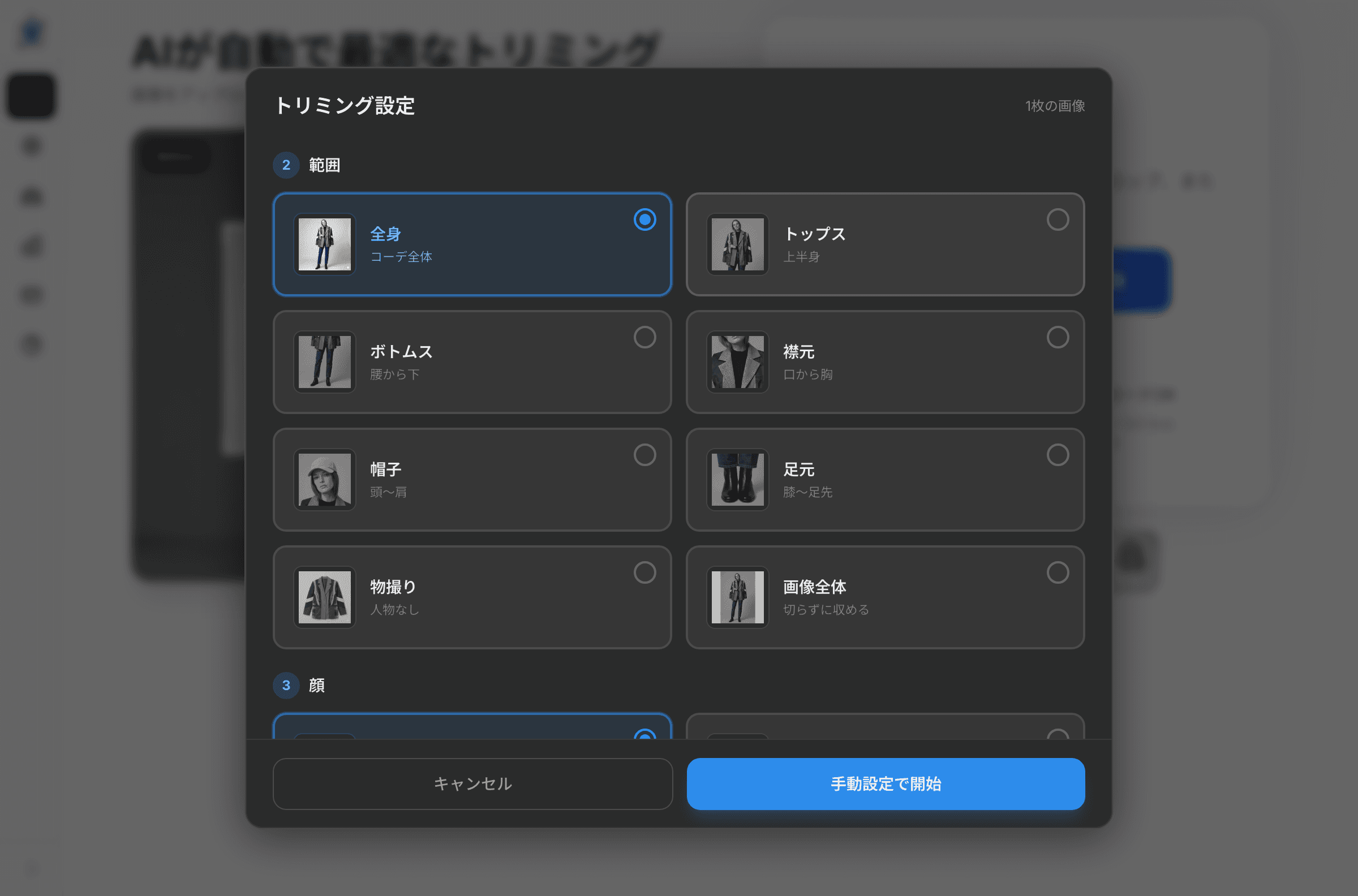
選べるプリセット一覧
| プリセット | 説明 | 顔設定 |
|---|---|---|
| 全身 | 頭から足先までのコーデ全体を収めます | あり |
| トップス | 上半身を中心にトリミングします | あり |
| ボトムス | 腰から下を中心にトリミングします | — |
| 襟元 | 口から胸のあたりを拡大してトリミングします | — |
| 帽子 | 頭頂から肩までを拡大し、帽子・頭部を主役にトリミングします | — |
| 足元 | 膝から足先までを拡大し、靴・足元を主役にトリミングします | — |
| 物撮り | 人物のいない商品写真向けのトリミングです | — |
| 画像全体 | 画像を切らずに、全体を出力サイズの枠へ収めます | — |
顔設定
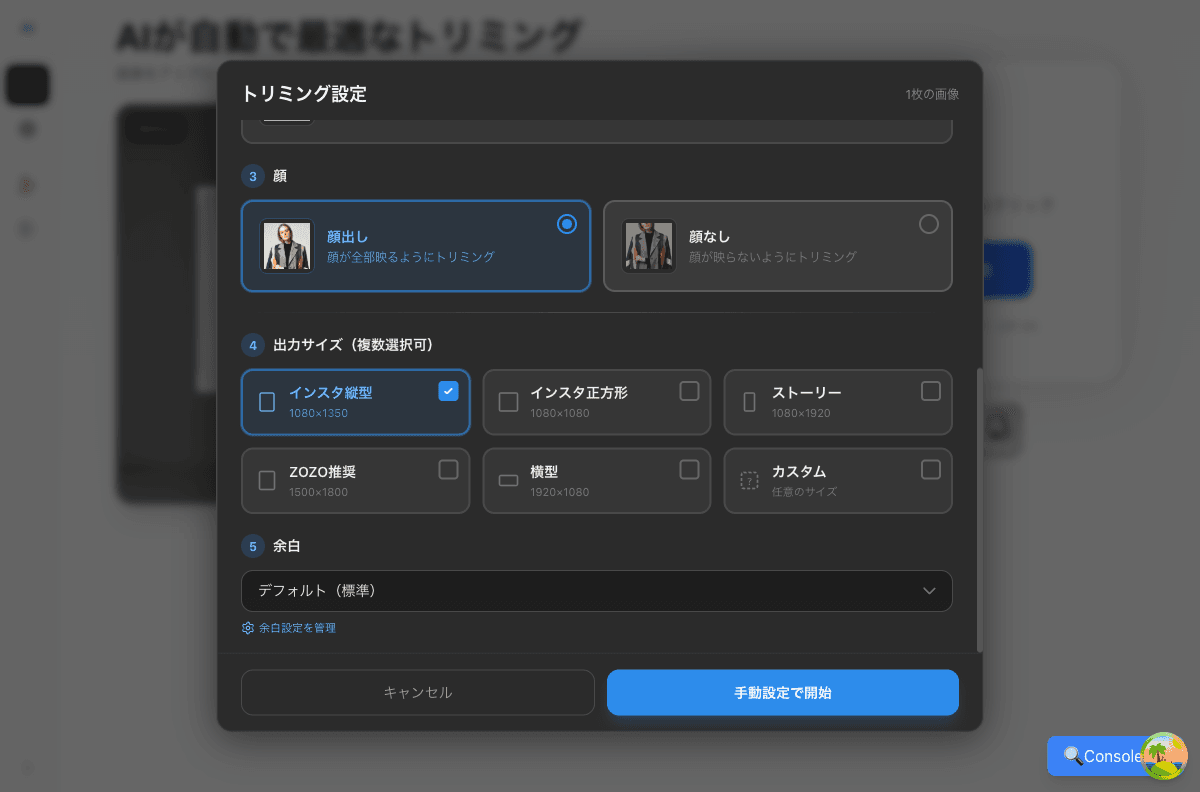
「全身」または「トップス」を選んだ場合、「顔」セクションが有効になります。
- 顔出し — 顔が全部映るようにトリミング枠を調整します
- 顔なし — 顔が映らないようにトリミング枠を調整します
注意:「ボトムス」「襟元」「帽子」「足元」「物撮り」「画像全体」を選んだ場合、顔設定はグレーアウトされ選択できません。 これらのプリセットでは顔の位置がトリミング結果に影響しないためです。
出力サイズ
トリミング後の画像サイズを指定します。 判定モード(自動・手動)に関わらず、常に表示されるセクションです。
サイズの種類
| サイズ名 | 寸法(px) | アスペクト比 | 用途 |
|---|---|---|---|
| インスタ縦型 | 1080 × 1350 | 4:5 | Instagramフィード投稿 |
| インスタ正方形 | 1080 × 1080 | 1:1 | Instagramフィード(正方形) |
| ストーリー | 1080 × 1920 | 9:16 | Instagram / TikTok ストーリー |
| ZOZO推奨 | 1500 × 1800 | 5:6 | ZOZOTOWN商品画像 |
| 横型 | 1920 × 1080 | 16:9 | バナー・サムネイル |
| カスタム | 自由入力 | 自由 | 任意の用途 |
複数サイズの同時選択
出力サイズは複数選択できます。 たとえば「インスタ縦型」と「ZOZO推奨」の両方にチェックを入れると、 1枚の元画像から2種類のサイズでトリミング結果が生成されます。
ダウンロード時には、選択したサイズごとにファイルが出力されます。 最低1つのサイズを選択する必要があります。
カスタムサイズ
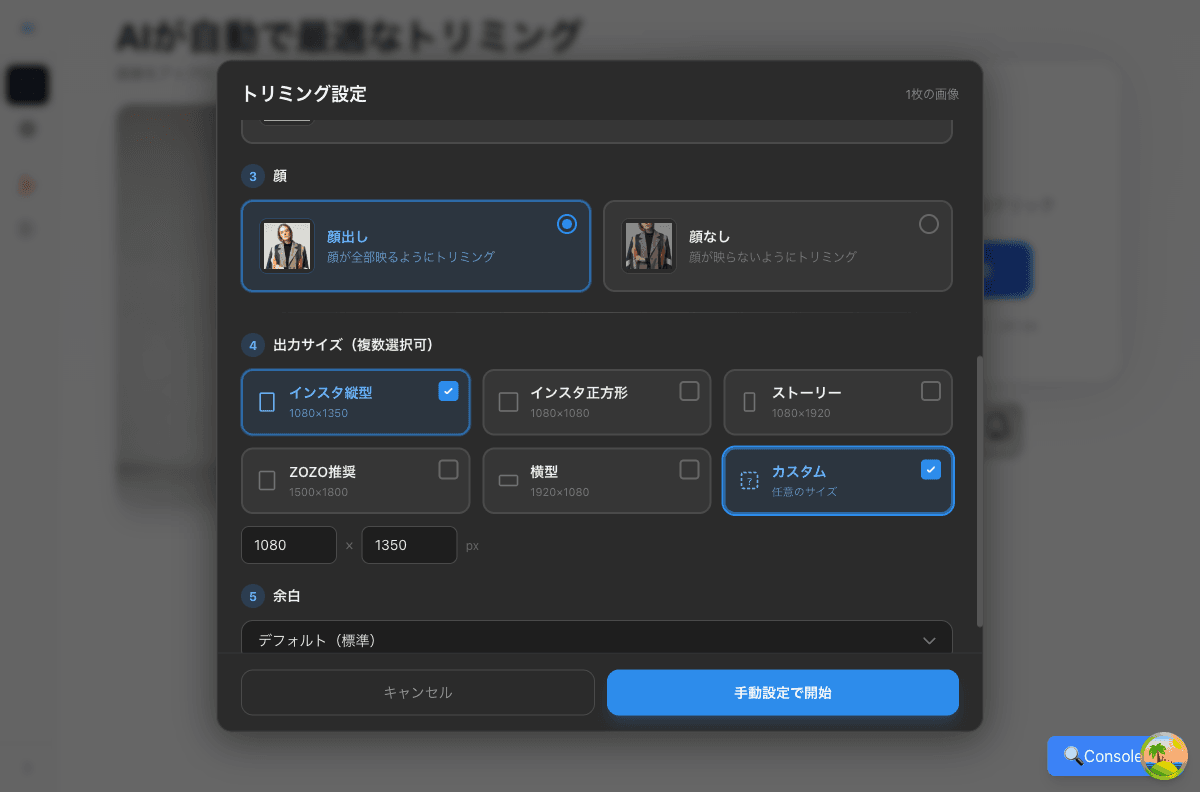
「カスタム」にチェックを入れると、横幅と縦幅を自由に入力できるフィールドが表示されます。1〜4000pxの範囲で指定できます。
カスタムサイズは他のプリセットサイズと併用できます。 たとえば「インスタ縦型」+「カスタム 800×1000」のように選択すれば、 2種類のサイズで同時にトリミングされます。
注意:範囲外の値や数値以外の文字を入力すると、入力欄が赤くなりエラーメッセージが表示されます。 エラーがある状態では開始ボタンが無効化されます。
自動水平補正
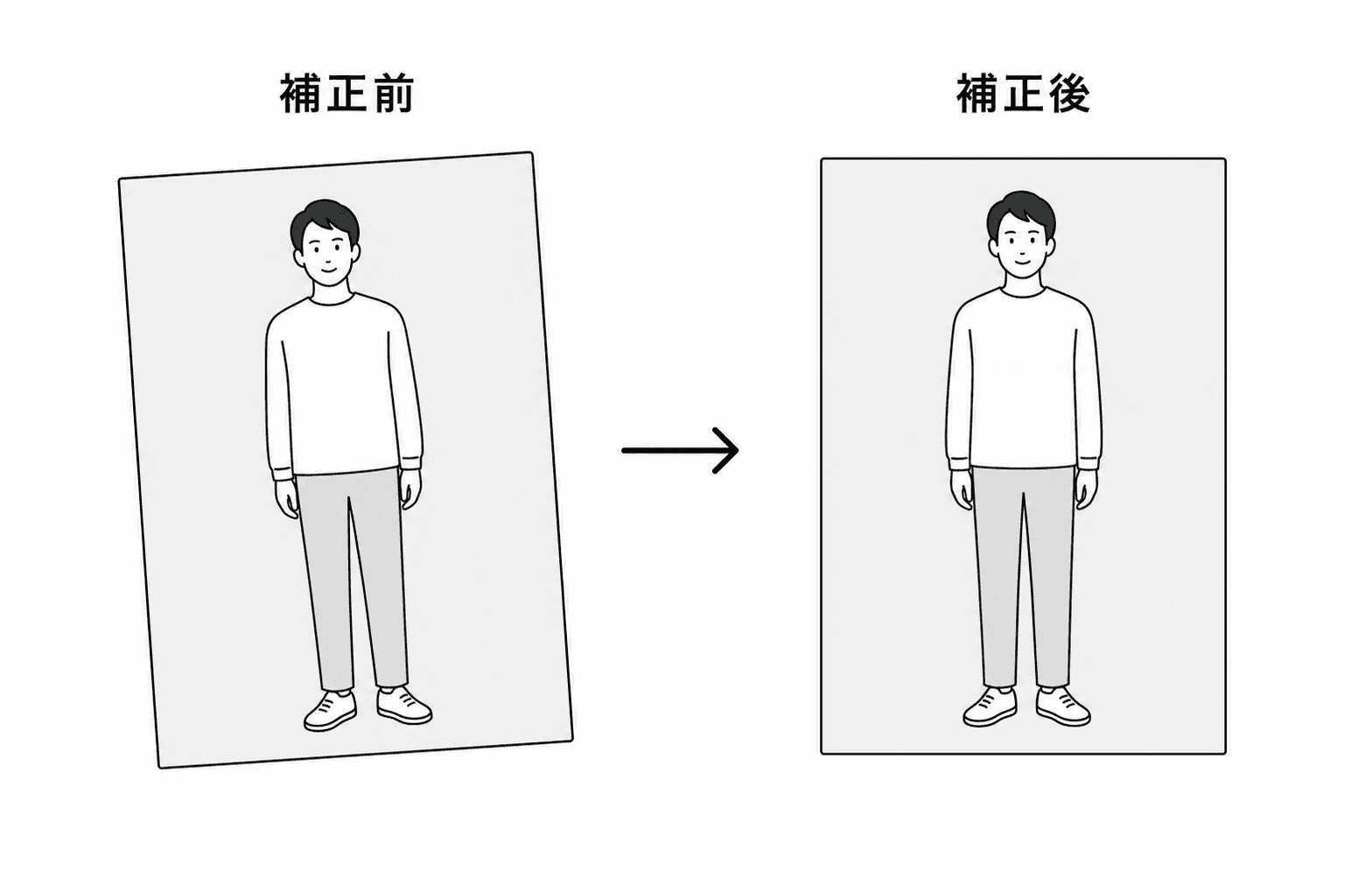
自動水平補正は、撮影時にわずかに傾いてしまった写真(カメラブレ)をAIが検出し、 被写体がまっすぐ見えるように自動で回転して水平にそろえる設定です。 「カメラブレを AI が検出して水平に補正」のチェックボックスで切り替えます。
初期状態ではオンになっており、AI判定後に傾いた写真を自動で補正します。各画像は編集画面で個別に解除・微調整できます。 補正される条件や、補正すると枠からはみ出す場合にスキップされる仕組みは自動傾き補正ページで詳しく説明しています。
ヒント:傾きをすべて手動で合わせたい場合は、このチェックを外しておくと、 どの画像にも自動補正がかからなくなります。
余白設定
トリミング枠と被写体の間にどれくらいの余白を設けるかを設定します。 余白が広いほどゆとりのある構図に、狭いほど被写体が大きく表示されます。
ビルトイン設定
標準で3つの余白設定が用意されています。
- デフォルト(標準) — バランスの取れた標準的な余白量です
- 余白広め — 被写体の周囲に広めのスペースを確保します
- 余白狭め — 被写体をできるだけ大きく表示したい場合に使います
チーム余白設定
チームに所属している場合、管理者が作成したカスタム余白設定がドロップダウンに追加されます。 チームデフォルトに設定された余白がある場合は、モーダルを開いた時点で自動的に選択されます。
余白設定の作成・編集は、ドロップダウン下の「余白設定を管理」リンクから設定ページで行えます。
設定の保存と復元
初期設定画面で選んだ設定は、ブラウザに自動保存されます。 次回アップロード時には、前回の設定がそのまま初期値として復元されるため、 毎回同じ設定を選び直す必要はありません。
保存される設定項目:
- 判定モード(自動 / 手動)
- 選択したプリセット・顔設定
- 出力サイズ(カスタムサイズを含む)
- 余白設定
注意:設定はブラウザごとに保存されます。 別のブラウザや端末で開いた場合は、デフォルト設定に戻ります。
よくある質問
設定画面をスキップして、すぐにトリミングを開始できますか?
初期設定画面は毎回表示されますが、前回の設定が自動で復元されるため、 そのまま「開始」ボタンを押すだけですぐにトリミングを始められます。
設定を間違えた場合、後から変更できますか?
トリミング処理の開始後でも、エディタ画面でプリセットや出力サイズを個別に変更できます。 初期設定はあくまで最初の一括設定です。
キャンセルするとどうなりますか?
「キャンセル」ボタンを押すと、アップロードした画像がすべて削除され、 最初の画面に戻ります。設定のみがキャンセルされるのではなく、 アップロード自体が取り消されます。
自動モードと手動モードを途中で切り替えられますか?
初期設定画面では自由に切り替えられます。 処理開始後に変更したい場合は、エディタ画面で画像ごとにプリセットを変更してください。
出力サイズを後から追加できますか?
エディタ画面では出力サイズの追加・変更が可能です。 ただし、初期設定で複数サイズを選んでおくと、最初から全サイズ分のトリミング枠が生成されるため効率的です。