ショートカットキー一覧
スマートトリミングAI
ショートカットキー一覧
Smart Trimming AI
トリミング編集を素早く進めるためのキーボードショートカットをまとめています。元に戻す・やり直し、アイテムの複製や削除、画像の切り替え、トリミング枠の微調整、ズームまで、編集系・移動系・ズーム系に分けて一覧で確認できます。Windows と Mac の両方に対応しています。
ショートカットキーでできること
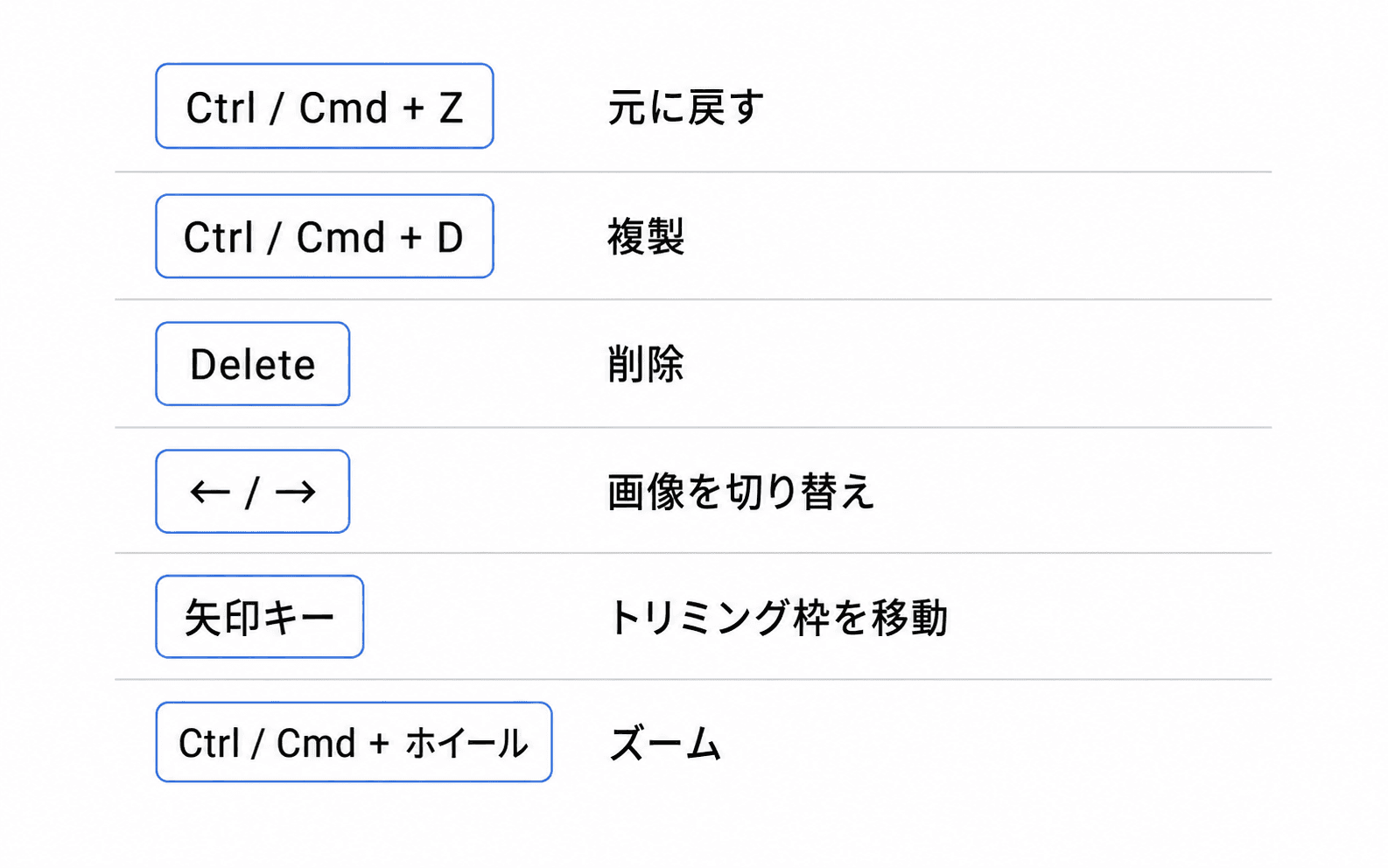
ショートカットキーを使うと、マウスでボタンを探さなくても、キーボードだけでトリミング編集の操作を素早く行えます。 直前の操作の取り消しや、画像の切り替え、トリミング枠の細かな移動、ズームなど、よく使う操作をワンタッチで実行できます。
ショートカットは大きく編集系・移動系・ズーム系に分けられます。次の一覧で、それぞれのキーと動作を確認してください。
ヒント:キー表記の Ctrl は Windows のキーです。Mac では同じ操作を Cmd(⌘)で行えます。本ページでは「Ctrl(Mac は Cmd)」と併記しています。
ショートカットキー一覧
トリミング編集画面で使えるショートカットの一覧です。 用途ごとに、編集系・移動系・ズーム系に分けて掲載しています。
編集系
| キー | 動作 |
|---|---|
Ctrl(Mac は Cmd)+ Z | 元に戻す(取り消し) |
Ctrl(Mac は Cmd)+ Shift+ Z | やり直し |
Ctrl(Mac は Cmd)+ D | 選択中のアイテムを複製 |
Ctrl(Mac は Cmd)+ A | すべて選択 |
Delete / Backspace | 選択中のアイテムを削除 |
Esc | 選択を解除 |
Ctrl(Mac は Cmd)+ V | コピーした画像を貼り付けてアップロード |
Enter | ダウンロードを実行(複数枚は ZIP でまとめて保存) |
移動系
| キー | 動作 |
|---|---|
PageUp / PageDown | 前の画像へ / 次の画像へ |
↑ ↓ ← → | トリミング枠を 1px 移動 |
Shift+ ↑ ↓ ← → | トリミング枠を 10px 移動 |
ズーム系
| キー | 動作 |
|---|---|
Ctrl(Mac は Cmd)+ マウスホイール | ズーム(1.0〜3.0 倍) |
0 | ズームを 100% に戻す(拡大前の切り取り範囲に復帰) |
ショートカットが効かないとき・注意点
次のようなときは、ショートカットキーが意図的に無効になります。 うまく反応しないと感じたら、まず以下を確認してください。
- 文字入力欄に入力中のとき — 数値入力欄などにカーソル(フォーカス)がある間は、入力が優先されるためショートカットは効きません
- モーダル(ダイアログ)が開いているとき — 確認ダイアログ・設定・適用範囲・セッション復元などのモーダルが表示されている間は、ショートカットは効きません
注意:「やり直し」は Ctrl(Mac は Cmd)+ Shift+ Z のみです。Ctrl+ Y による「やり直し」には対応していません。
ヒント:Windows では Ctrl、Mac では Cmd(⌘)で同じ操作ができます。これらのショートカットは本番環境でも有効です。
よくある質問
「やり直し」が Ctrl + Y で効きません。
「やり直し」は Ctrl(Mac は Cmd)+ Shift+ Z のみに対応しています。Ctrl+ Y には対応していませんので、こちらをお使いください。
Mac でもショートカットは使えますか?
はい。Windows の Ctrl を、Mac では Cmd(⌘)に置き換えれば同じ操作ができます。一覧の各キーは「Ctrl(Mac は Cmd)」と併記しています。
ショートカットがまったく反応しません。
数値入力欄などの文字入力欄にカーソル(フォーカス)がある間や、 確認ダイアログ・設定・適用範囲・セッション復元などのモーダルが開いている間は、 ショートカットが意図的に無効になります。入力欄からカーソルを外す、 モーダルを閉じるなどしてからお試しください。
トリミング枠を少しだけ動かしたいです。
矢印キー(↑ ↓ ← →)でトリミング枠を 1px ずつ、Shift を押しながらなら 10px ずつ動かせます。