困ったときは(チャットで質問)
スマートトリミングAI
困ったときは(チャットで質問)
Smart Trimming AI
使い方で迷ったら、アプリの中のチャットから運営に質問できます。画面の画像も一緒に送れて、返信はアプリとメールに届きます。チャットの開き方、質問の送り方、返信の受け取り方を解説します。
アプリの中から運営に質問できる
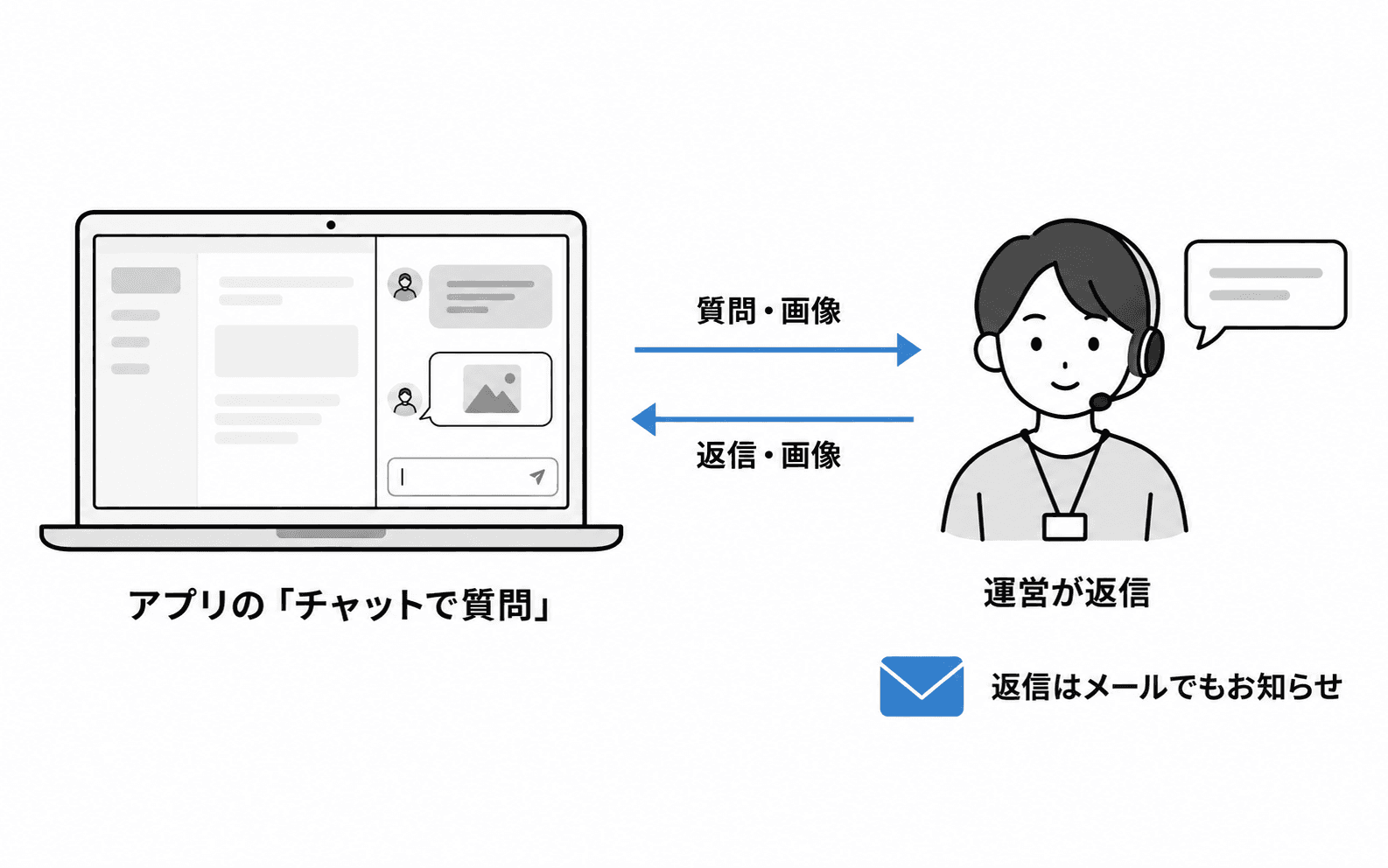
「枠の位置がズレる」「料金はどうなる?」など、使い方で迷ったらアプリの中のチャットから運営に質問できます。 質問には運営のスタッフが返信します(自動応答ではありません)。
1営業日以内にお返事します。 返信はアプリの中に表示され、登録したメールアドレスにも届くので、 アプリを閉じていても見逃しません。
ヒント:チャットはログインしているときに使えます。ログインしていないときは、 同じボタンからお問い合わせフォームが開きます。
チャットの開き方
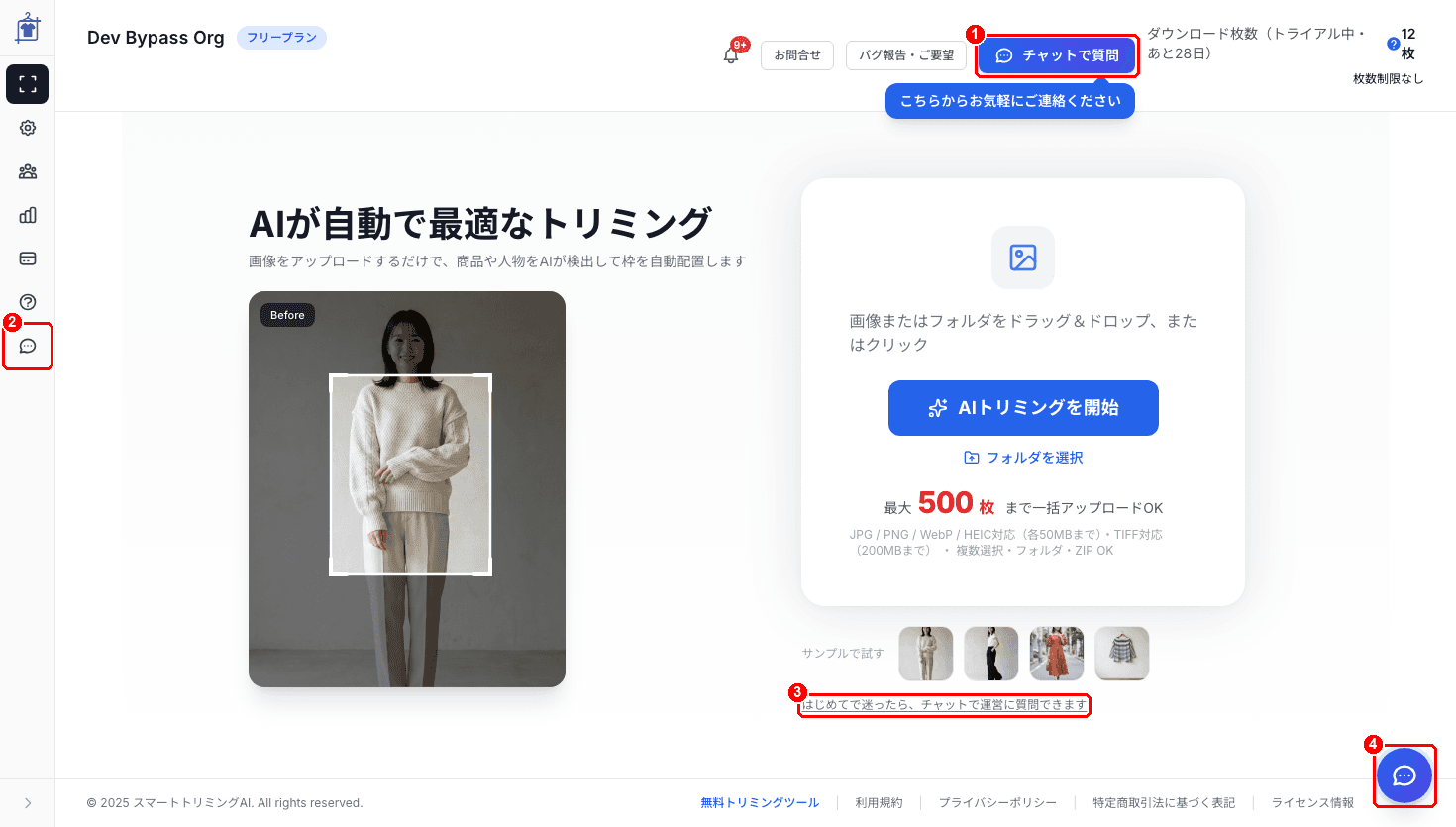
チャットは次のどこからでも開けます。
- ① 画面上部の「チャットで質問」 — どの画面からでも開けます
- ② 左のメニューの吹き出しアイコン
- ③ アップロード画面の「はじめてで迷ったら、チャットで運営に質問できます」
- ④ 右下の丸いボタン — アップロード画面に表示されます
このほか、ダウンロードの確認画面の「ダウンロードについてチャットで質問」や、 無料枠を使い切ったときの「料金について質問する」、返信のお知らせメールのボタンからも開けます。
ヒント:返信が届いているときは、①②④に赤い数字(まだ読んでいない返信の数)が付きます。
質問を送る
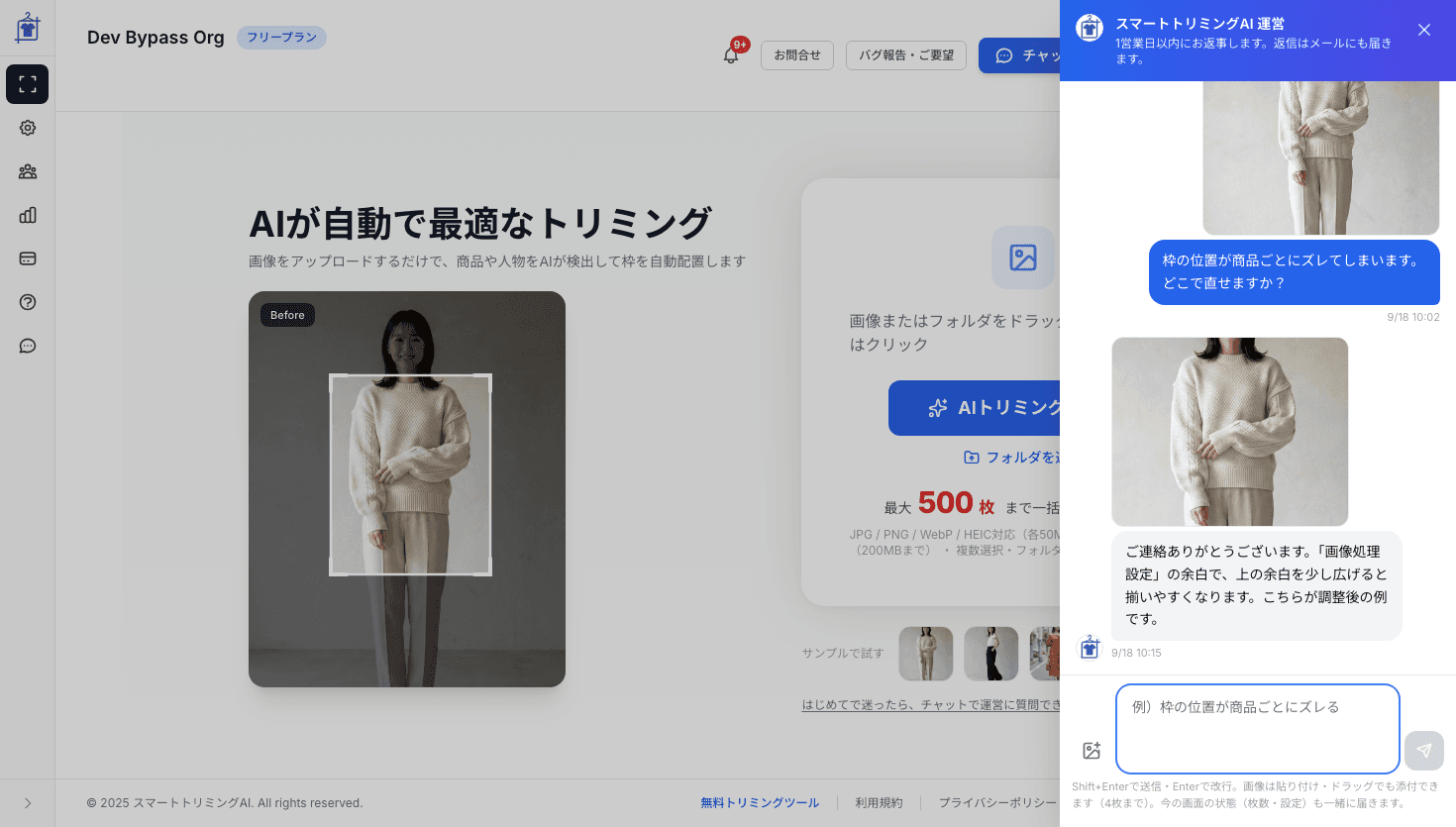
チャットは画面の右側に開きます。下の入力欄に質問を書いて送ってください。 一言だけでも大丈夫です。
入力のしかた
- Enter — 改行します(送信はしません)
- Shift + Enter、または右の送信ボタン — 送信します
- 長い文章を書くと、入力欄が広がります。1回に2,000文字まで送れます(上限に近づくと文字数が表示されます)
- 書きかけの文章は、チャットを閉じたりページを再読み込みしたりしても残ります
一緒に届く情報
質問と一緒に、今の画面の状態(開いている画面、画像の枚数、選んでいる設定など)が運営に届きます。 状況を一から説明しなくても、運営が画面の様子をつかめます。 画像のファイル名は送られません。
ヒント:短い時間に続けて送れるのは、5分あたり10通までです。上限に達したら、少し時間をおいてから送ってください。
画像を添えて送る
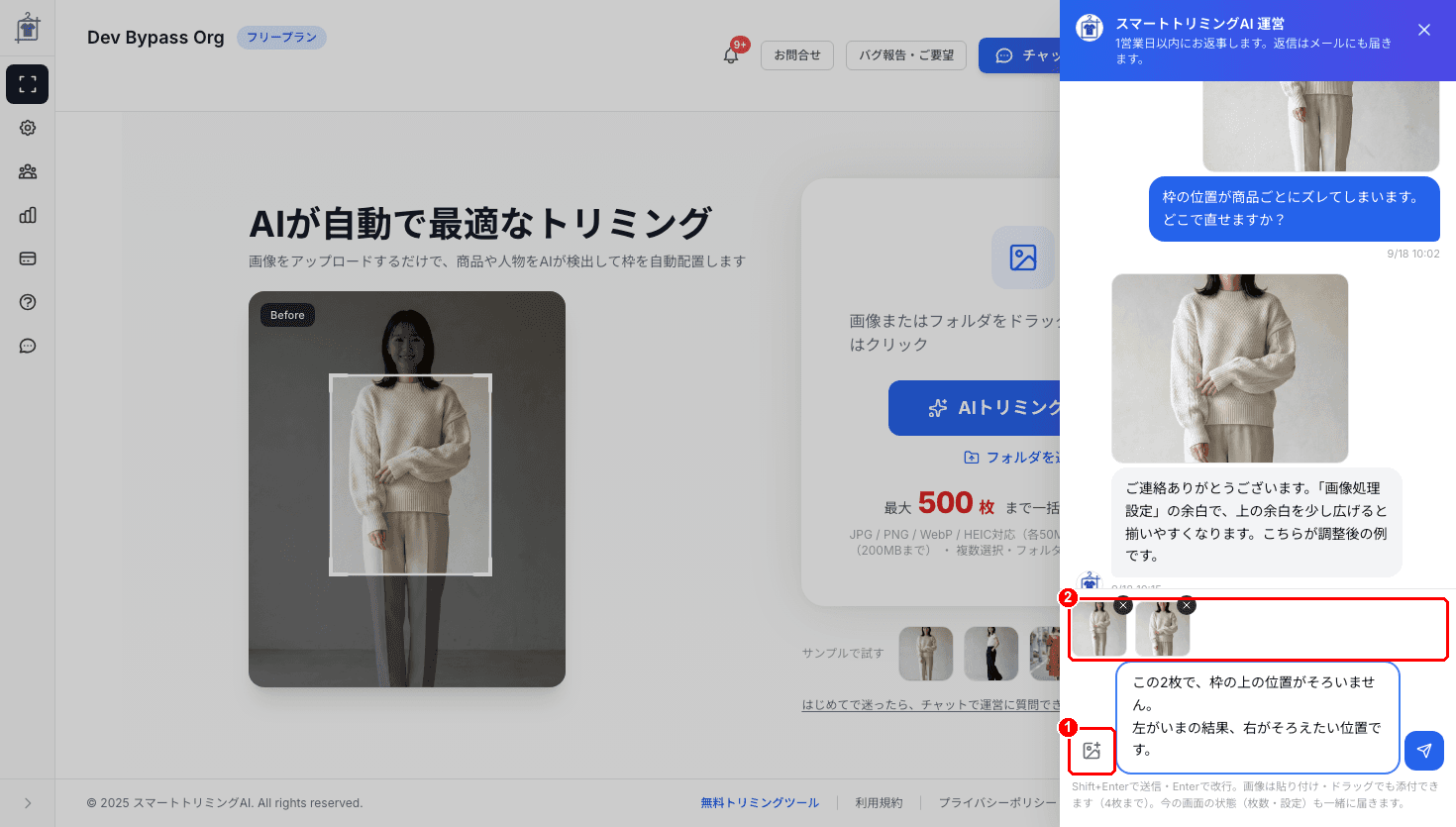
言葉で説明しにくいときは、画像を添えると伝わりやすくなります。 画像は次の3つの方法で添えられます。
- ① 入力欄の左の画像ボタンを押して選ぶ
- スクリーンショットなどをコピーして、入力欄に貼り付ける
- 画像ファイルをチャットの上にドラッグ&ドロップする
添えた画像は、② 入力欄の上に並びます。送る前なら、画像の右上の × で外せます。
- 1回に4枚まで
- JPG / PNG / WebP / GIF / HEIC(iPhoneの写真)に対応
- 大きな画像は、送る前に自動で縮小されます(1枚25MBまで)
- 文章を書かずに、画像だけを送ることもできます
ヒント:送れない画像があると、赤い文字でお知らせが出ます。その画像を × で外してから送ってください。
返信を受け取る
右下に運営からのひと言が出る
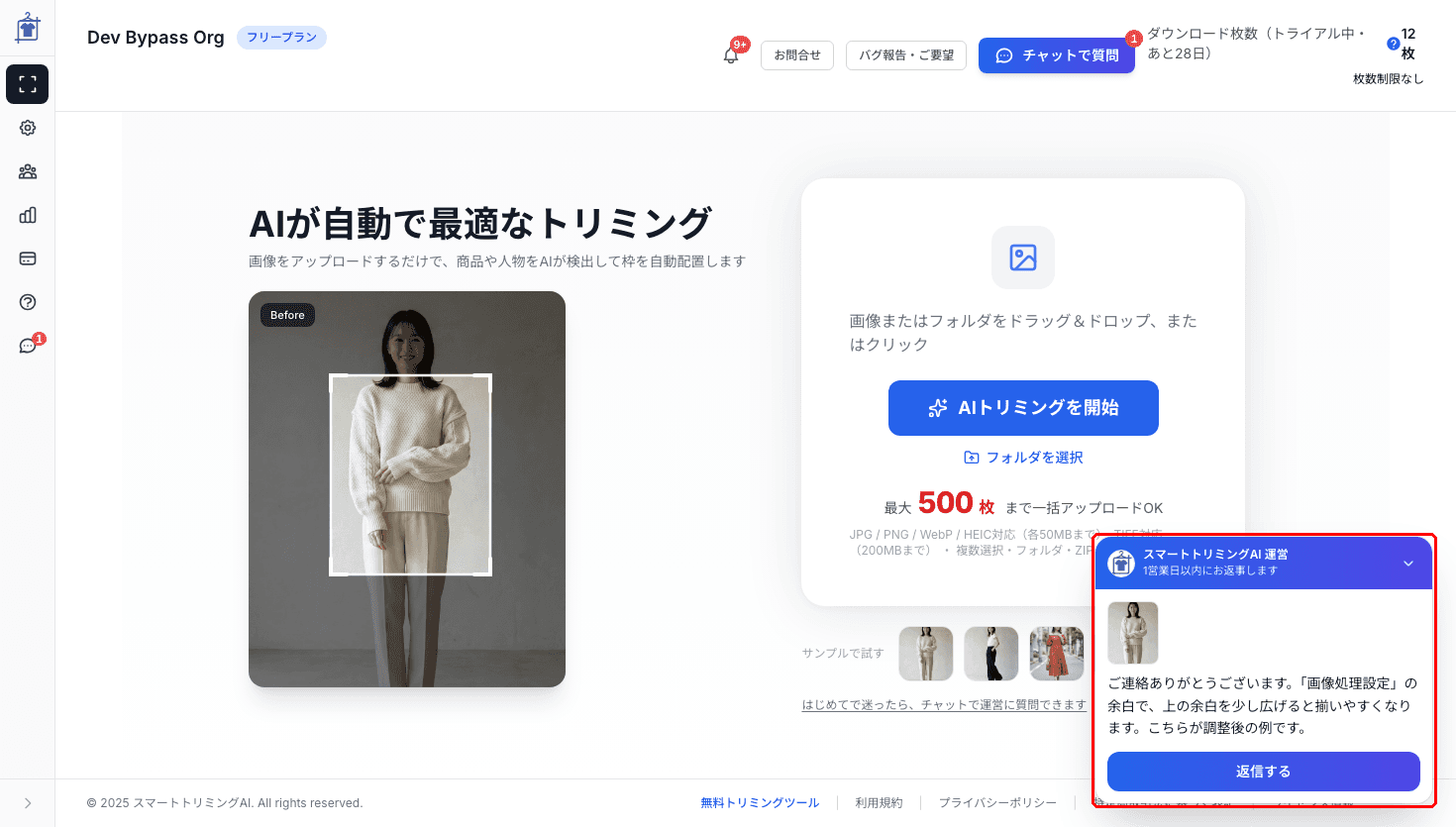
アップロード画面では、運営からの返信が右下に表示されます。 「返信する」を押すと、チャットが開いて続きを書けます。
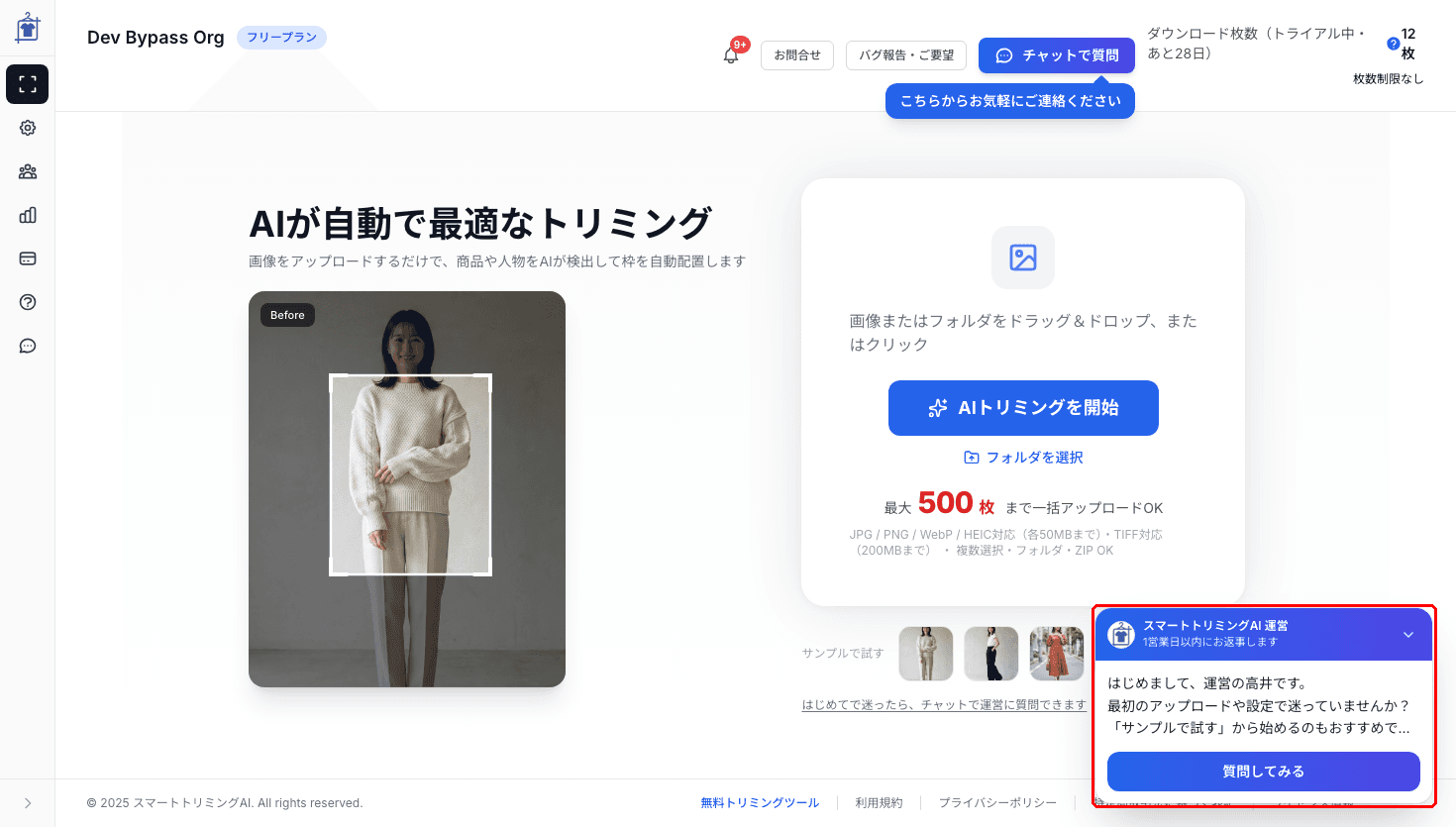
返信がないときは、ご利用の状況に合わせた運営からのひと言が表示されます。
- 「質問してみる」を押すと、チャットが開きます
- 右上の ∨ を押すと小さくなり、右下に丸いボタンだけが残ります。丸いボタンを押すとチャットが開きます。次にこの画面を開いたときは、また表示されます
- トリミングの作業中や、ほかの小窓が開いているときは表示されません。 作業中は、画面上部の「チャットで質問」の赤い数字で返信に気づけます
メールでも届く
返信が届くと、登録したメールアドレスに 「【スマートトリミングAI】運営からメッセージが届きました」というメールが届きます。 メールの「アプリで続きを見る」ボタンを押すと、アプリが開いてチャットが表示されます。
「編集済み」の表示
運営が返信の内容を直したときは、時刻の横に「編集済み」と表示され、直した後の内容に置き換わります。 運営が取り消した返信は、チャットから消えます。
よくある質問
返信までどのくらいかかりますか?
1営業日以内にお返事します。返信はアプリの中と、登録したメールアドレスの両方に届きます。
返信のメールに、そのまま返信してもいいですか?
メールへの返信も運営に届きますが、チャットの画面には表示されません。 やりとりをまとめて残せるので、続きはメールの「アプリで続きを見る」からチャットで送ってください。
やりとりは誰に見えますか?
ご本人と運営のスタッフだけが見られます。同じチームのほかのメンバーには表示されません。
送った質問を取り消せますか?
送った質問は、あとから直したり取り消したりできません。 内容を直したいときは、続けて訂正を送ってください。
右下の小さなチャットを、もう一度大きくできますか?
右下の丸いボタンを押すと、チャットが開きます。 画面を開き直したときや、新しい返信が届いたときにも、もう一度表示されます。
古いやりとりはどこまで見られますか?
チャットには、新しいものから200件までのやりとりが表示されます。