キーホルダーの商品撮影のコツ|伸ばして置くかタグを大きく置くかを枠の面積で検証
セントラルオフィス編集部公開日 約10分で読めます
スマートトリミングAIを開発している株式会社セントラルオフィスです。
キーホルダーを自分たちで撮っている店では、鎖とリングと革タグをどう置けば一覧で見映えがするのか、迷うこともあるのではないでしょうか。
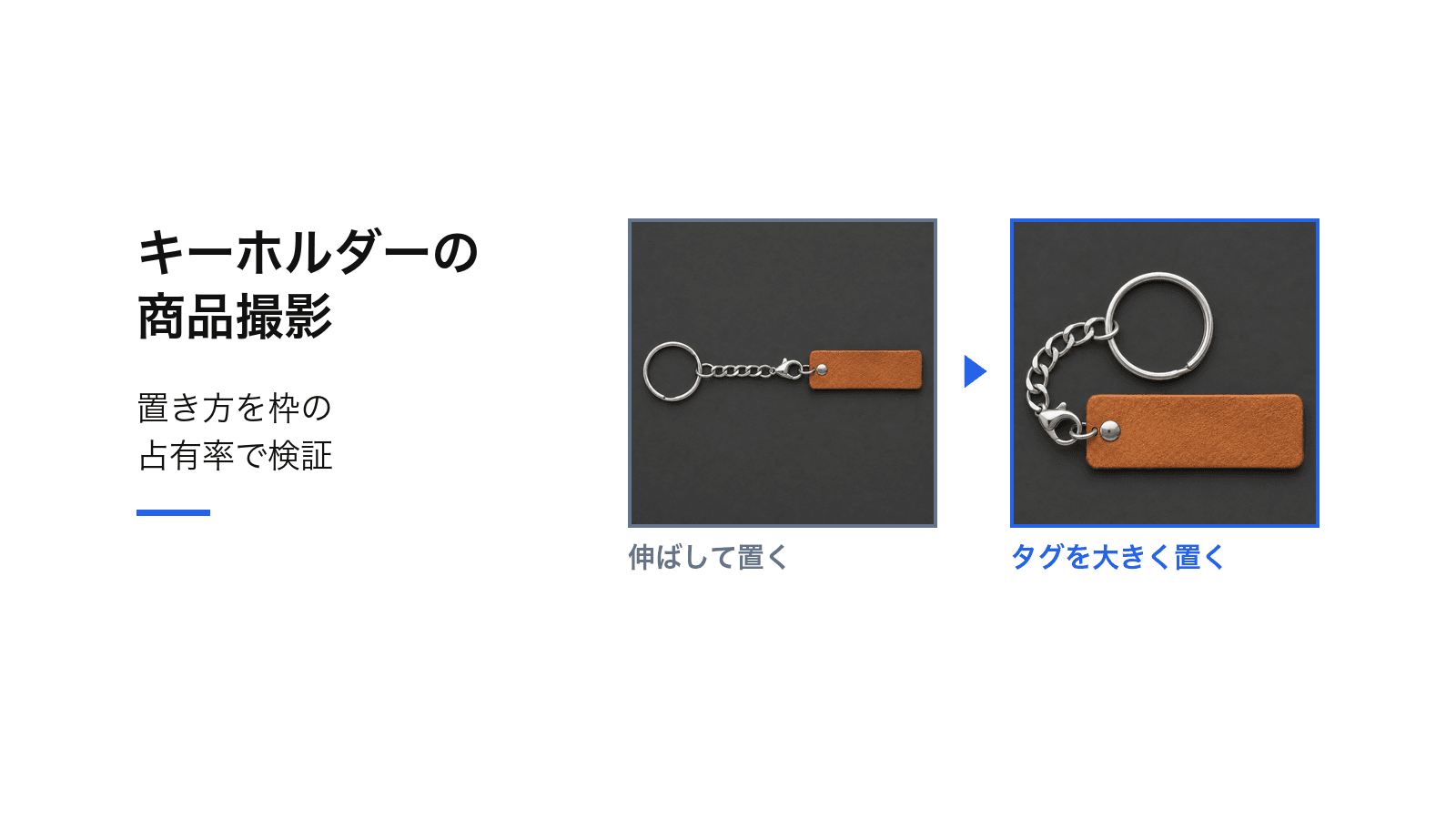
部品を一直線に伸ばせば、リングから鎖、タグまで1本の順番どおりに写るので、いちばん整って見える置き方に思えます。
ただ、その置き方は横に長いので、正方形の枠に入れると上下が背景だらけになるはずです。
そこで、同じキーホルダーを2通りの置き方で用意し、枠の中でどれくらい大きく写るのかを測ってみました。
じゃあ、伸ばして置いた場合と、タグを大きく置いた場合で、正方形と4:5の枠での面積はどこまで変わるのでしょうか。
小さな商品をモールの一覧に並べていて、サムネイルでは金具やタグが何なのか分からないという方は参考にしてください。
結論:正方形の枠ならタグを大きく置く
結論から言うと、正方形で出すなら、革タグを手前に大きく置き、鎖とリングをその回りに回り込ませる置き方がおすすめです。
商品を囲む四角が正方形の枠に占める割合が、一直線に伸ばした場合の18.3%から59.0%へと、約3.2倍になったためです。
なので、1枚目はタグを大きく置いた写真にし、リングから鎖までの順番や長さを見せたい分は、伸ばした写真を別に1枚撮るのが現実的だと考えています。
- 先に、どの比率で出すかを決める(正方形か4:5か)
- 商品が枠の90%以内に収まるように置く(このとき、タグを大きく置くと正方形で59.0%、4:5で47.2%)
- 一直線に伸ばすと、正方形で18.3%、4:5で14.7%にとどまる
- 180pxに縮めた一覧では、革タグの幅が65pxから126pxになる
- リングから鎖までの長さを見せたい分は、伸ばした写真を別に1枚撮る
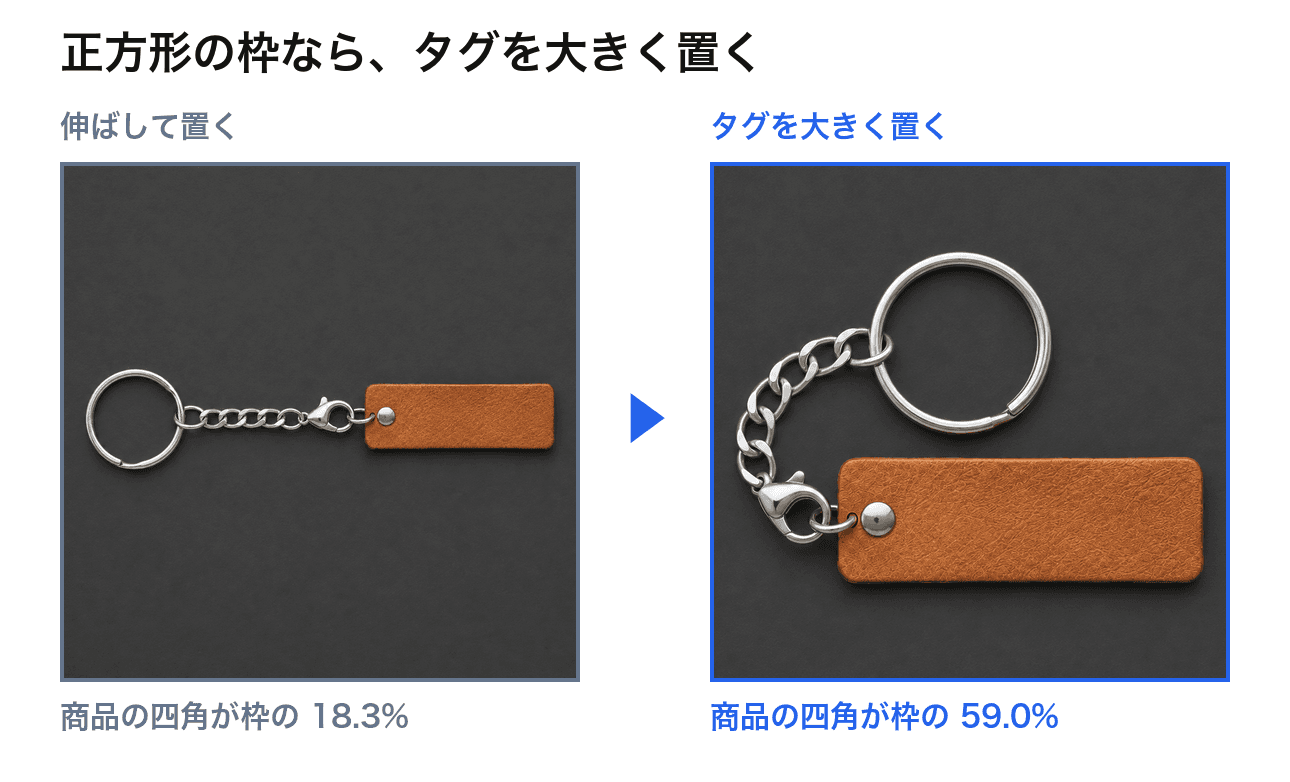
見てほしいのは、左の写真でリングから革タグまでが細い横線のように並び、枠の上下が背景になっている点です。
右のように、同じキーホルダーでもタグを大きく置くと、枠の縦も横も使えるようになります。
試した条件
キーホルダーは、銀色のステンレスのリングに、平たい鎖とカニカン、無地の革のタグを組み合わせた、ロゴも刻印もないものです。
写真は撮影したものではなく、codex(gpt-image-2)で生成した画像です。
最初に一直線に伸ばした1枚を作り、それを参照画像にして、もう1枚は同じキーホルダーのまま置き方だけを変えて作っています。
生成は各1回で、背景は暗いグレーです。
吊るして撮る置き方と、部品を寄せ集めて撮る置き方も生成を試しましたが、画像が出ないか応答が返らず、今回は試せていません。
数え方は次の3段階です。
- 背景の色から十分離れた部分を商品として取り出し、商品をすべて囲む最小の四角を取る
- その四角の幅と高さが枠の90%になるように枠を広げ、足りない方向に背景を足して、正方形と4:5に合わせる
- 商品を囲む四角の面積と、商品の画素の面積を、それぞれ枠全体の面積で割る
商品は切らずに、比率だけを合わせました。
足した背景は元の背景の色をならした塗りで、商品の部分に手を入れてはいません。
参照画像を渡しても、置き方を変えると鎖の長さやタグの大きさが少し変わることがあります。
そのため、後で出す数字は、置き方の違いに、この生成のぶれが少し混ざっています。
結果:置き方と比率ごとに商品が占める割合
2通りの置き方を2つの比率に切り出し、商品を囲む四角と商品の画素が枠に占める割合を並べると、次の表になりました。
| 置き方 | 商品を囲む四角の縦横比(横÷縦) | 正方形 1:1 | 縦長 4:5 | 商品の画素(正方形) |
|---|---|---|---|---|
| 伸ばして置く | 4.42 | 18.3% | 14.7% | 6.6% |
| タグを大きく置く | 1.37 | 59.0% | 47.2% | 23.2% |
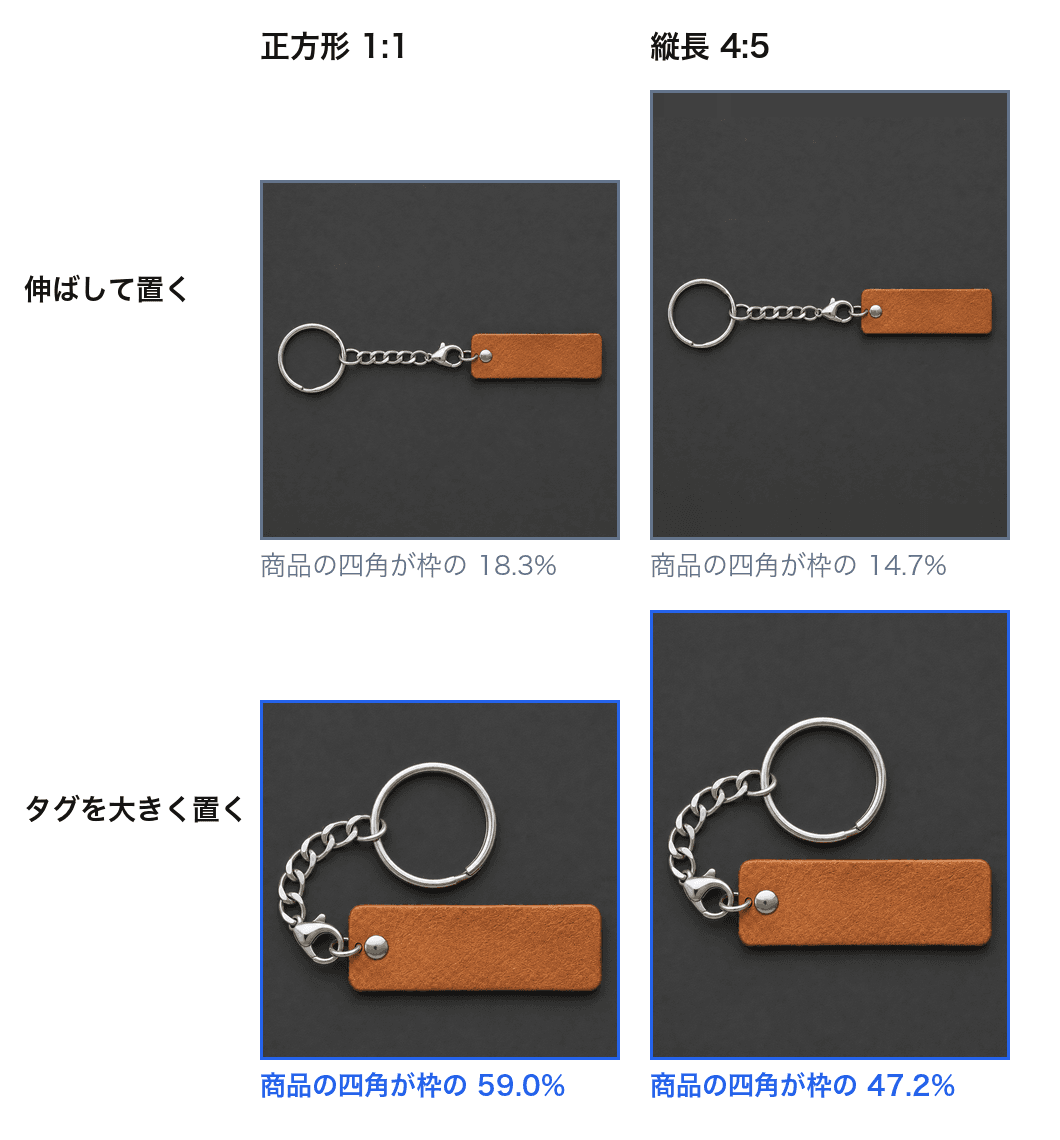
見てほしいのは、同じ枠なのに、上の段では背景が広く、下の段ではタグが枠の大半を占めている点です。
どちらの置き方でも、4:5は正方形より割合が下がりました。
横に広い商品を縦に長い枠へ入れると、上下に背景が足されるだけで、商品そのものは大きくならないからです。
タグを大きく置いても、正方形の59.0%から4:5の47.2%へ、12ポイント近く下がっています。
180pxに縮めると金具の見え方が変わる
一覧に並ぶサムネイルは、手元の写真よりずっと小さく表示されます。
そこで、正方形の枠の幅を180pxに縮め、革タグの幅と、金属部品(リング・鎖・カニカン)の画素数を数えました。
| 置き方 | 革タグの幅 | 金属部品の画素数 |
|---|---|---|
| 伸ばして置く | 65px | 770 |
| タグを大きく置く | 126px | 2,389 |
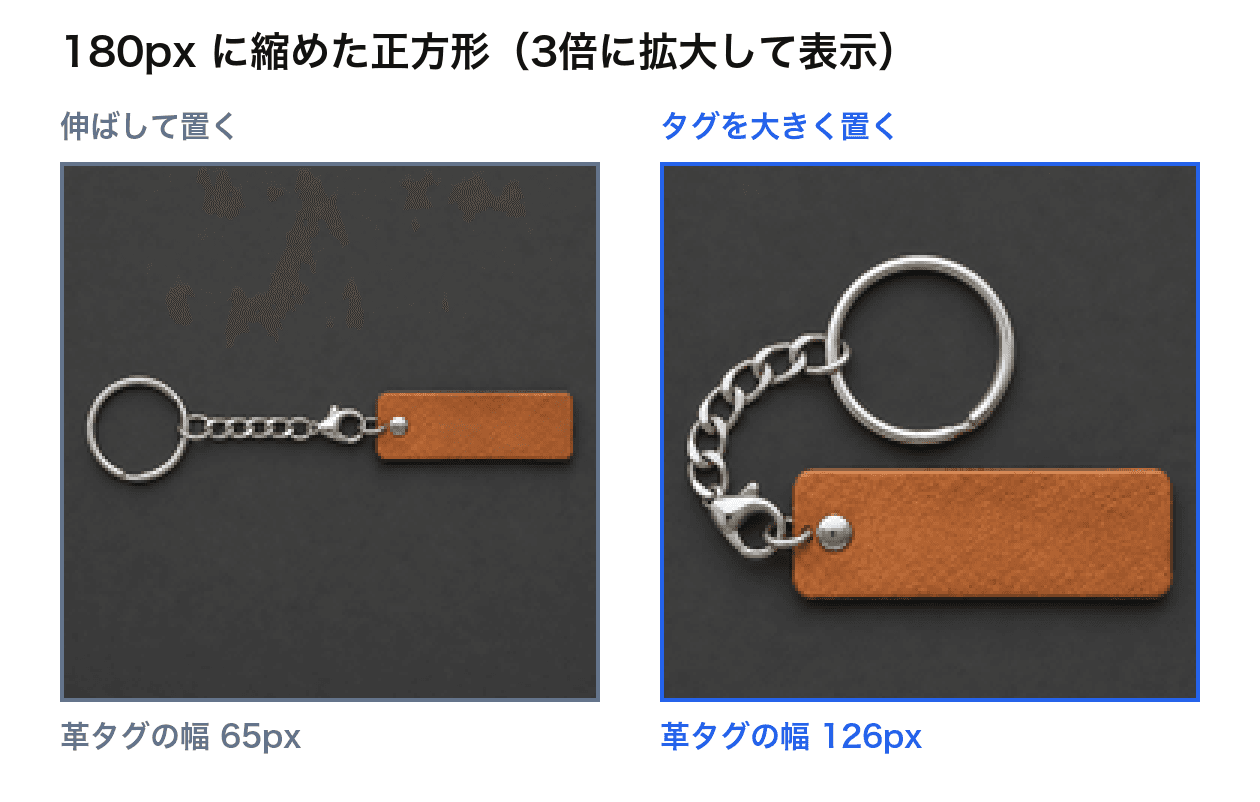
見てほしいのは、左の写真では鎖のリンクが線のようにつぶれ、カニカンがどんな形か分からなくなっている点です。
金属部品の画素数は、約3.1倍になりました。
一直線に伸ばした写真は、全体の順番は分かるものの、金具の作りを見せたい商品には向きません。
伸ばして置く写真が要る場面
タグを大きく置くと、リングから鎖、タグまでの長さがひと目では伝わりません。
鎖の長さやタグまでの距離で選ばれる商品では、伸ばした写真を2枚目に足しておくほうが無難だと思います。
1商品に最低2枚、大きく見せる1枚と長さの順番を見せる1枚があれば、一覧と商品ページで役割を分けられるはずです。
撮るときの注意点とこの結果の限り
数字に出ない注意点は、タグを置く向きと、鎖を回り込ませる側を商品ごとにそろえることです。
向きがばらつくと、一覧に並べたときの大きさがそろいません。
この結果には限りもあります。
値は、革タグ付きの銀色のキーホルダー1つを、2通りの置き方で各1回ずつ生成した写真から出しています。
アクリルやラバーの大きなチャーム、複数のパーツを重ねたキーホルダー、本物の写真で同じになるかは測っていません。
銀色の部品が背景に近い明るいグレーの場合は、商品の取り出し方から見直す必要があります。
モールごとの画像の規定のうち、キーホルダーなど小物の占有率の決まりは、今回は原文を開いて確かめておらず一次未確認です。
この記事の結論は、その規定とは無関係に、枠の中の面積と縮小時の見え方だけを根拠にしています。
出品先の最新の規定は、各モールの出品ガイドで自分で確かめてください。
撮ったあとの整え方
どの置き方で撮っても、位置と余白が商品ごとにずれれば、一覧での大きさはそろいません。
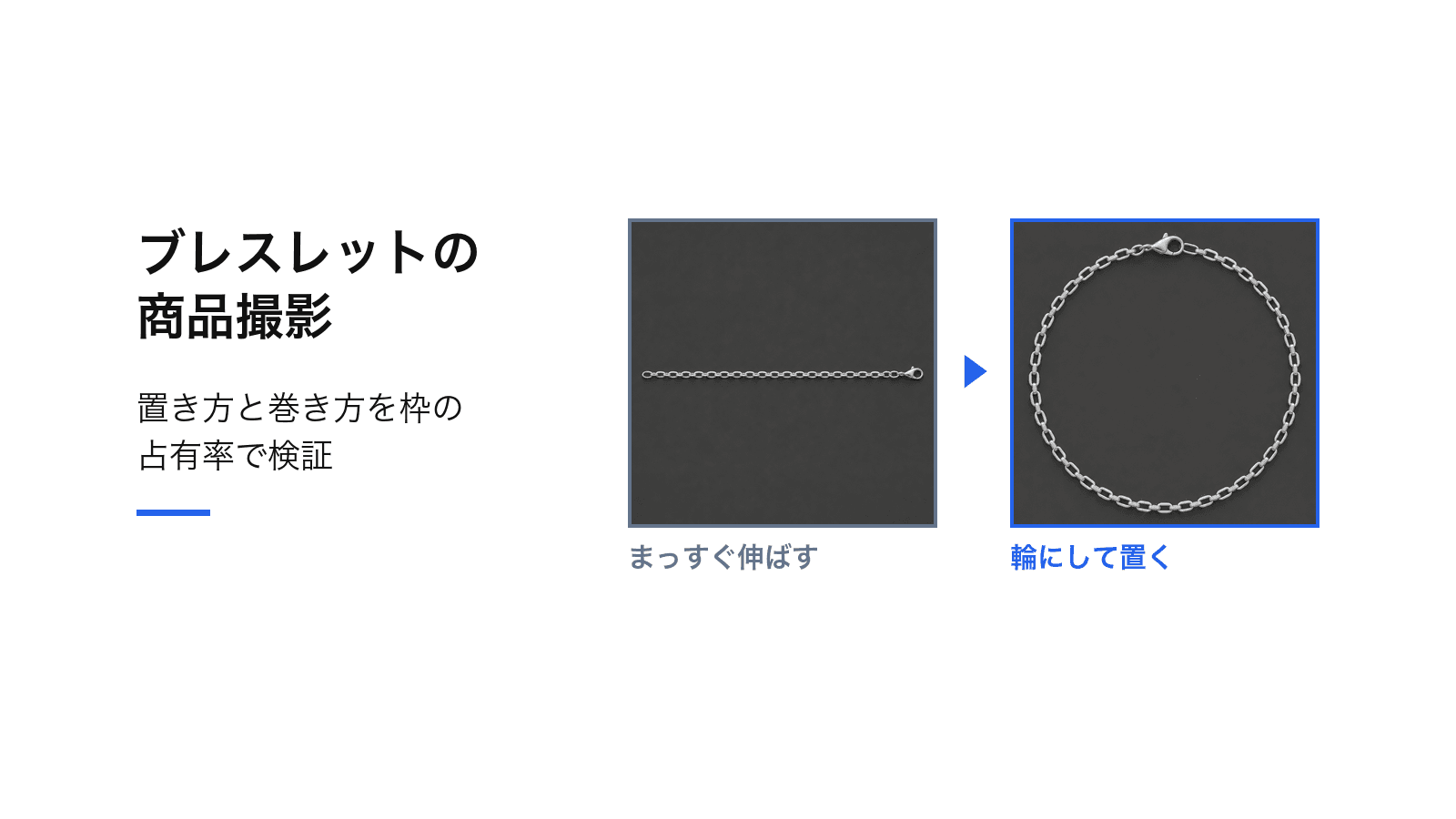
細長い小物の置き方と枠ごとの面積の比べ方は、ブレスレットの商品撮影とネックレスの平置き撮影でも扱っています。
モールごとの画像サイズの考え方は、モールの商品画像サイズの記事が詳しい内容です。
まとめ
キーホルダーの1枚目は、置き方を変えるだけで、枠の中の大きさが変わりました。
正方形の枠で商品を囲む四角が占める割合は、伸ばした場合が18.3%、タグを大きく置いた場合が59.0%でした。
180pxに縮めた一覧では、革タグの幅が65pxと126pxで2倍近く違います。
まずはタグを大きく置いた1枚を一覧用に決め、伸ばした1枚を商品ページ用に足してみてください。