楽天の商品画像ガイドライン「文字20%以下」を3つの測り方で検証|生成AIのサムネイルも判定
セントラルオフィス編集部公開日 更新日 約11分で読めます
スマートトリミングAIを開発している株式会社セントラルオフィスです。
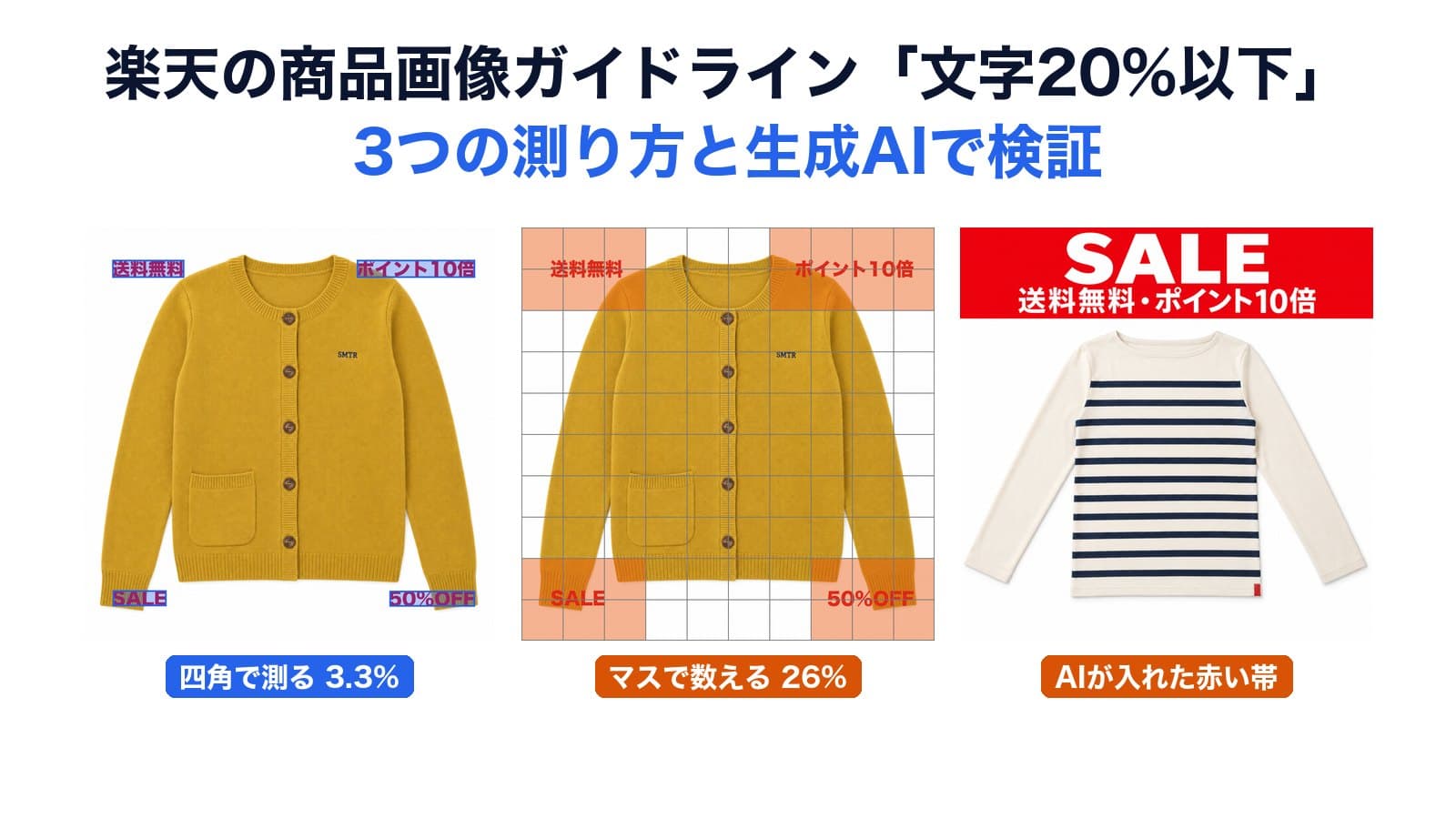
楽天市場の第1商品画像に文字を載せた画像を9枚用意し、ガイドラインの「テキスト占有率20%以下」を3つの方法で測ったところ、同じ画像でも測り方によって3.3%から26%まで開き、合否が分かれました。
生成AIにセール用のサムネイルを頼むと、ルールを書かない指示では画像の上端に赤い帯が入り、ルールを書いた指示では小さな「SALE」だけになりました。
楽天のガイドラインは「20%以下」と決めていますが、何をどう測るかまでは公式ページに書かれていません。
解説記事の中には、画像を縦横10等分したマスで数える方法を紹介しているものもあります。
では、測り方を変えると数字はどれくらい変わるのでしょうか。
本記事では、自分たちで作った画像と生成AIに作らせた画像を、同じ3つの方法で測って比べました。
楽天の店舗が出店から退店までにやる仕事は、楽天RMSとは|店舗運営でやる11の仕事に一覧にしています。
検証の結論
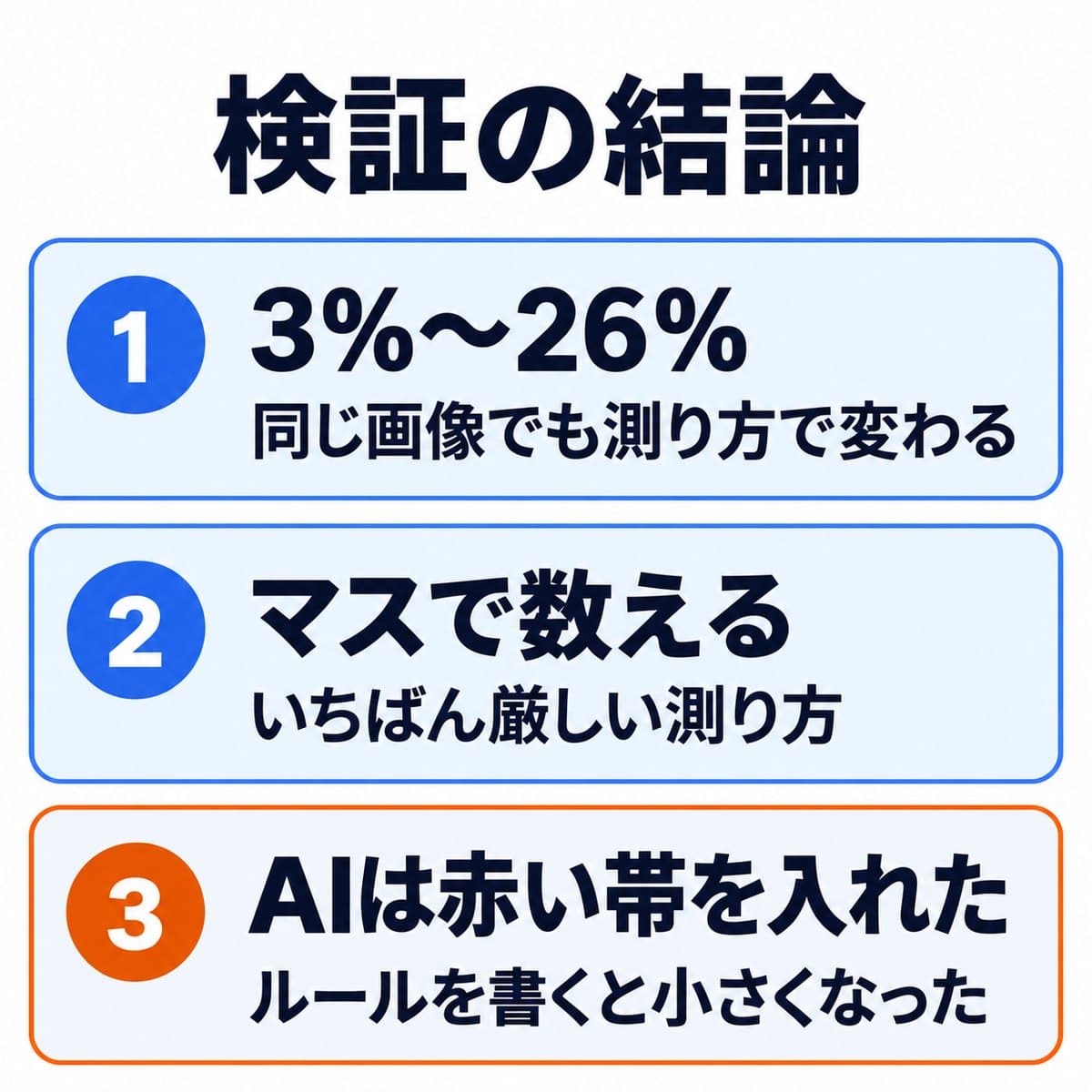
- 同じ画像でも、測り方によって占有率が大きく変わりました。四隅に小さな文字を置いた画像は、四角で測ると3.3%、マスで数えると26%です
- 3つの測り方のうち、10×10のマスで数える方法がいちばん厳しい数字になりました。9枚中4枚がマスで20%を超え、そのうち3枚はマスで数えたときだけ超えています
- 生成AIに「クリックされやすいセール画像」を頼むと、1枚は画像の上端いっぱいに赤い帯を入れました。ガイドラインが禁じる帯状の枠にあたる形です
- 指示に「文字20%以下・枠線なし・白背景」と書くと、2枚とも小さな「SALE」のバッジだけになりました
楽天の商品画像ガイドラインで決まっていること
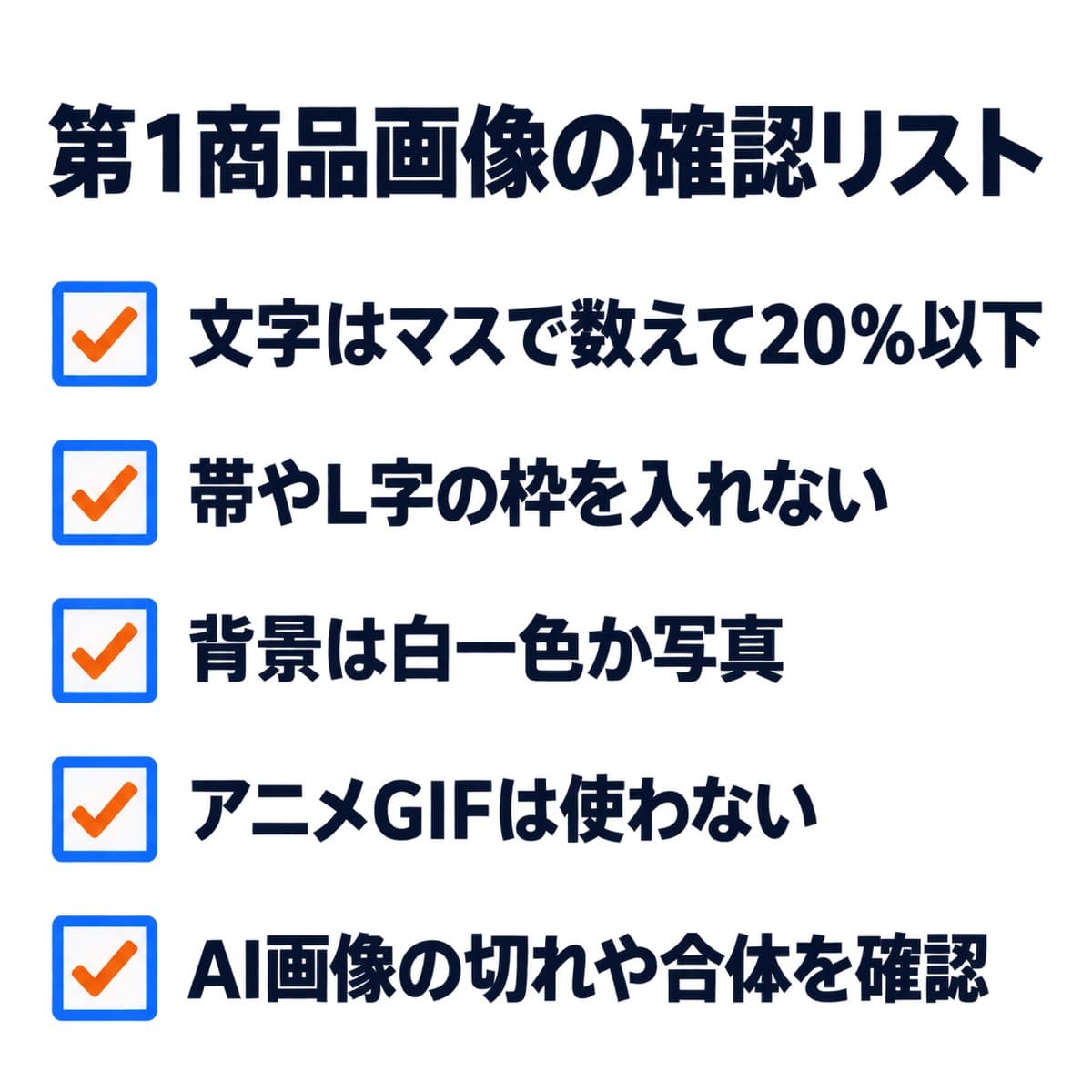
測る前に、公式ページで確認できる決まりだけを整理しておきます。
- 対象:商品画像欄の第1商品画像と、SKU画像
- サイズ:正方形で700×700ピクセル以上を推奨
- 文字:商品画像内に配置するテキスト要素の占有率は20%以下
- 枠線:枠線なし。帯状やL字の枠線が入った画像はNG例として挙げられています
- 背景:単色の白か、写真背景。白以外のべた塗りはNG例です
- アニメーションGIF:ガイドライン対象の画像には登録しない
- AI生成画像:不自然に切り取られていたり、一部が合体していたりするケースがあるので、よく確認して使うよう注意書きがあります
20%を「何に対して、どう数えるか」は、このページには書かれていません。
今回の検証は、この空白を埋めるためのものです。
検証の条件
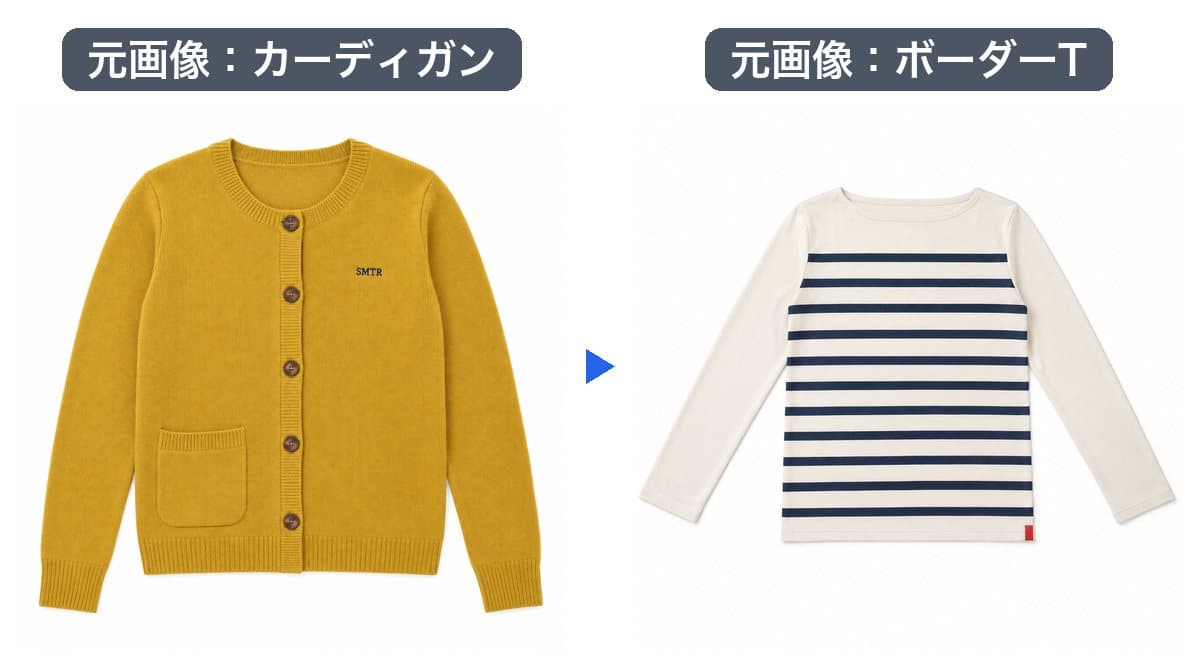
素材は、カーディガンとボーダーTシャツの平置き写真2枚です。
どちらも実在の商品ではなく、以前の検証のためにAIで作ったサンプルです。
実験は2つです。
- 文字を自分で載せる:カーディガンの写真に「SALE」「送料無料」「ポイント10倍」などをPythonの画像ライブラリ(Pillow)で載せ、置き方の違う5枚を作りました
- 生成AIに作らせる:OpenAI Codex CLI 経由の画像生成(gpt-image-2)に、2枚の写真から楽天用の第1商品画像を作らせました。ルールを書かない指示と書いた指示を、服ごとに1回ずつ実行しています(2026年9月27日)
どの画像も1000×1000ピクセルにそろえ、次の3つの方法で占有率を出しました。
| 測り方 | 数え方 |
|---|---|
| 四角で測る | 文字のかたまりをぴったり囲む四角の面積を合計する |
| マスで数える | 画像を縦横10等分した100マスのうち、文字が1画素でも触れたマスを数える |
| 文字の画素 | 文字の形そのものの画素を数える |
自分で載せた文字は、文字の形を画素単位で正確に取り出せます。
生成AIの画像は、赤い帯やバッジの中にある白い画素を文字として取り出しました。
検証結果の一覧
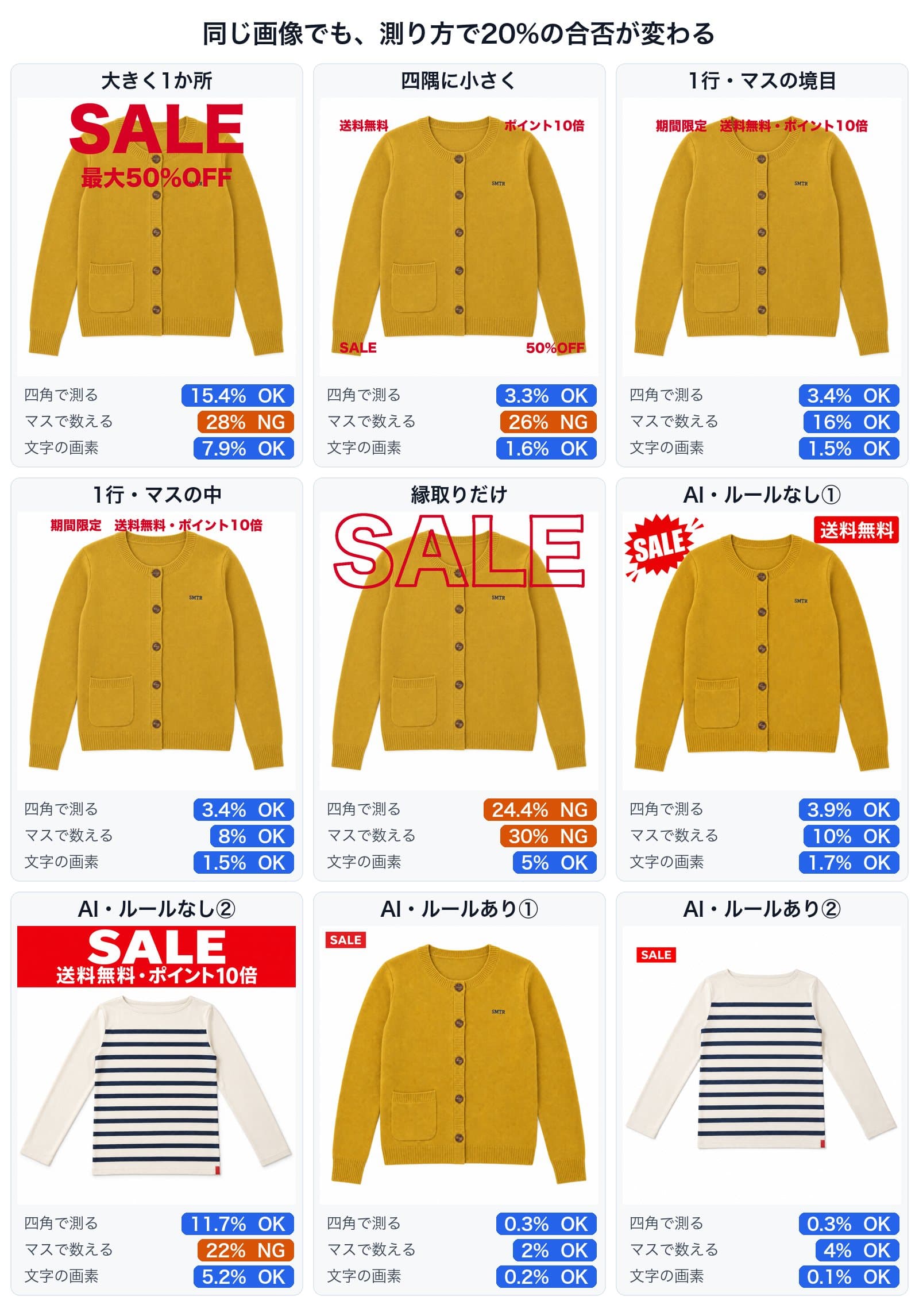
| 画像 | 四角で測る | マスで数える | 文字の画素 | 判定が分かれたか |
|---|---|---|---|---|
| 大きく1か所 | 15.4% | 28% | 7.9% | 分かれた |
| 四隅に小さく | 3.3% | 26% | 1.6% | 分かれた |
| 1行・マスの境目 | 3.4% | 16% | 1.5% | 全部OK |
| 1行・マスの中 | 3.4% | 8% | 1.5% | 全部OK |
| 縁取りだけ | 24.4% | 30% | 5.0% | 分かれた |
| AI・ルールなし(カーディガン) | 3.9% | 10% | 1.7% | 全部OK |
| AI・ルールなし(ボーダーT) | 11.7% | 22% | 5.2% | 分かれた |
| AI・ルールあり(カーディガン) | 0.3% | 2% | 0.2% | 全部OK |
| AI・ルールあり(ボーダーT) | 0.3% | 4% | 0.1% | 全部OK |
太字が20%を超えた数字です。
文字の画素で測ると、9枚すべてが8%未満に収まりました。
以下、画像ごとに見ていきます。
実験1 文字を自分で載せて3つの方法で測る
大きく1か所に載せる
最初に、画像の上半分に大きな「SALE」と「最大50%OFF」を載せた画像を作りました。
セール時のサムネイルでよく見る置き方です。
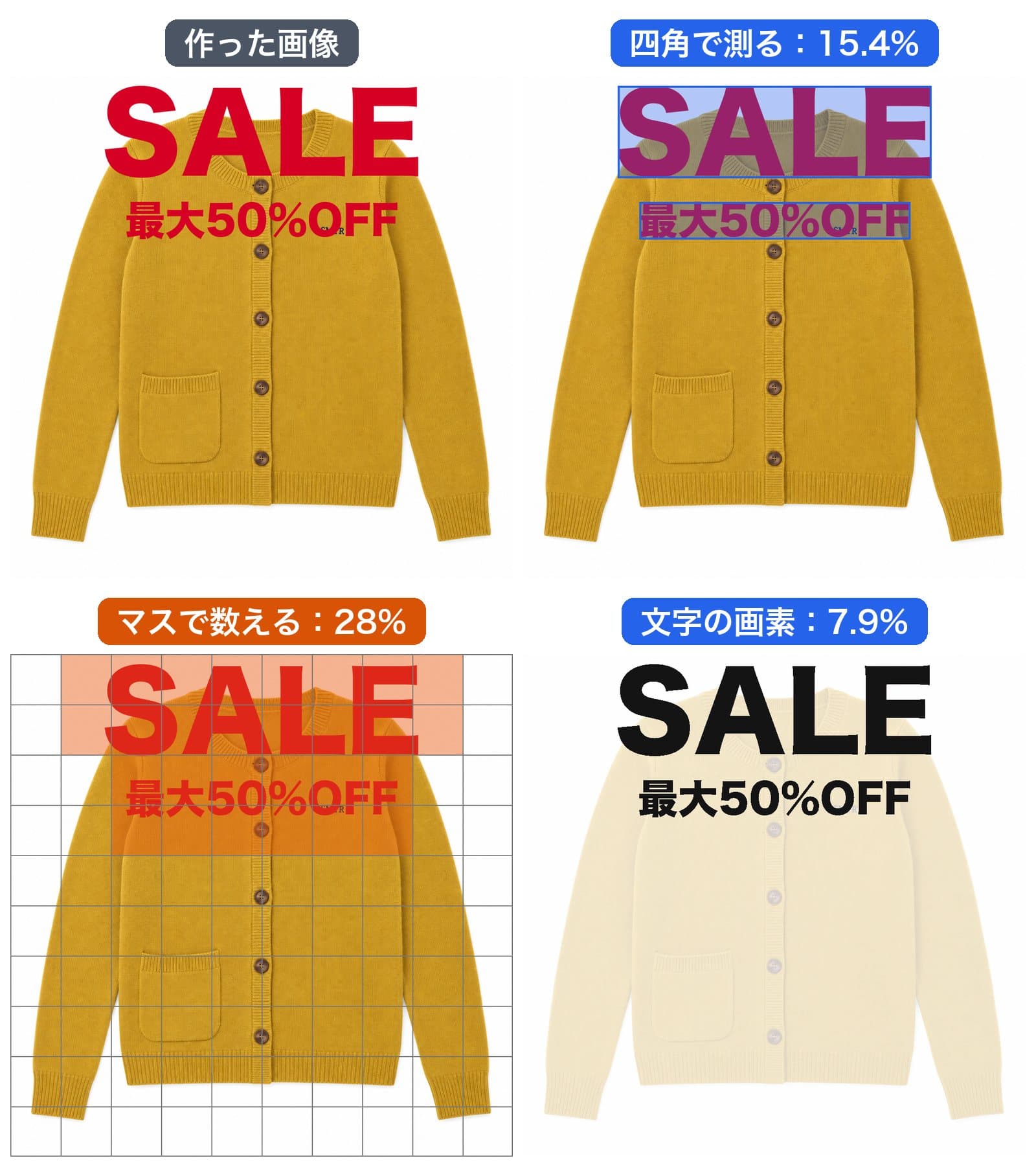
四角で測ると15.4%で、20%に収まります。
同じ画像が、マスで数えると28%になりました。
大きな文字は、字と字のすき間や文字の上下の余白までマスを埋めます。
文字そのものの画素は7.9%しかありません。
四隅に小さく散らす
次に、「送料無料」「ポイント10倍」「SALE」「50%OFF」を四隅に小さく置きました。
1つずつは目立たない大きさです。
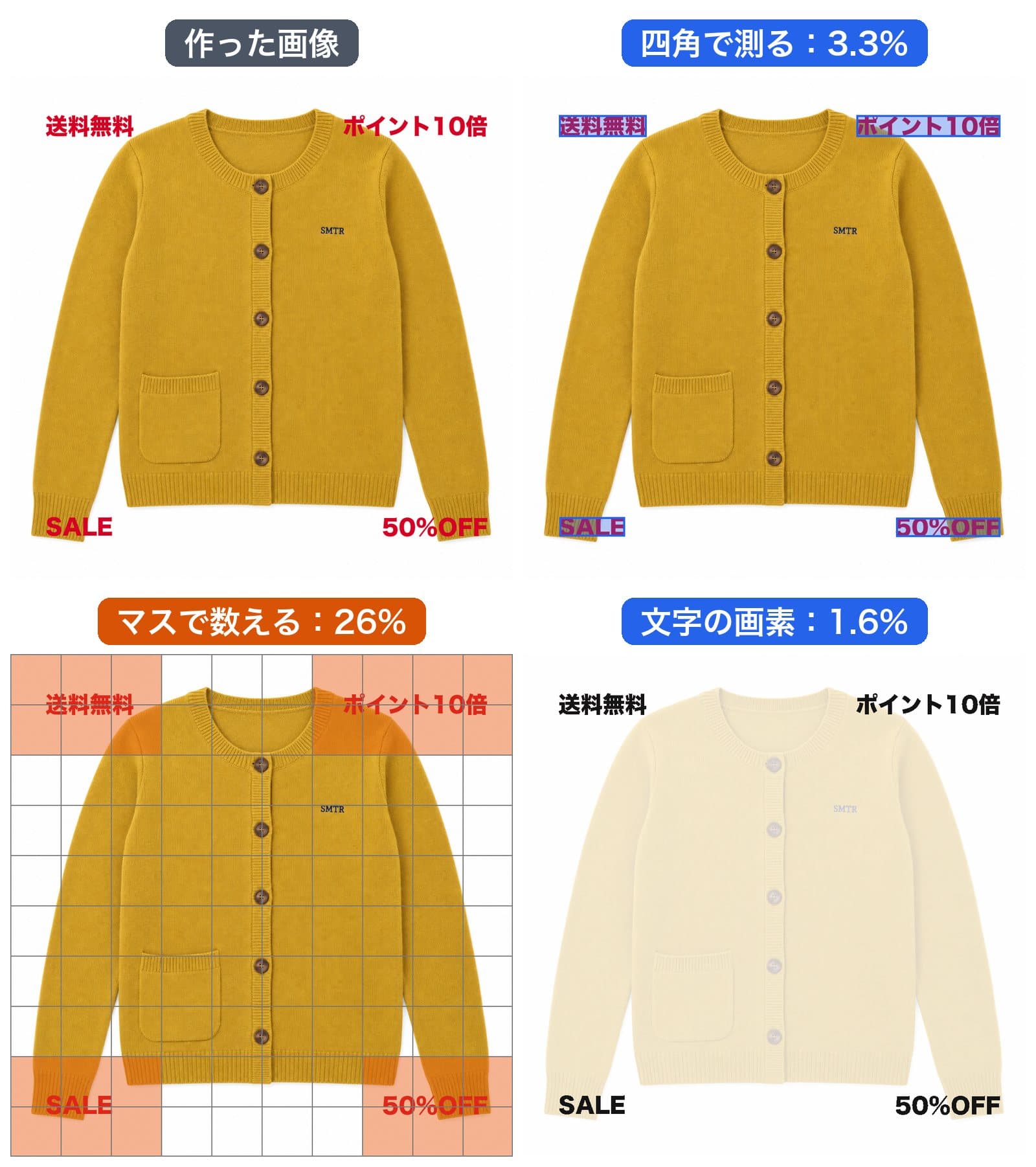
四角で測ると3.3%、マスで数えると26%。
同じ画像で8倍近い差です。
1つの文字が小さくても、マスの境目を縦横にまたぐと6マス前後に触れます。
4か所に散らすと、それが4倍になります。
今回の9枚で、測り方による差がいちばん大きかったのがこの画像でした。
同じ1行を上下にずらす
マスで数える方法は、文字の位置にも左右されます。
同じ1行の文字を、マスの境目にかかる位置と、53ピクセル上の位置に置いて比べました。
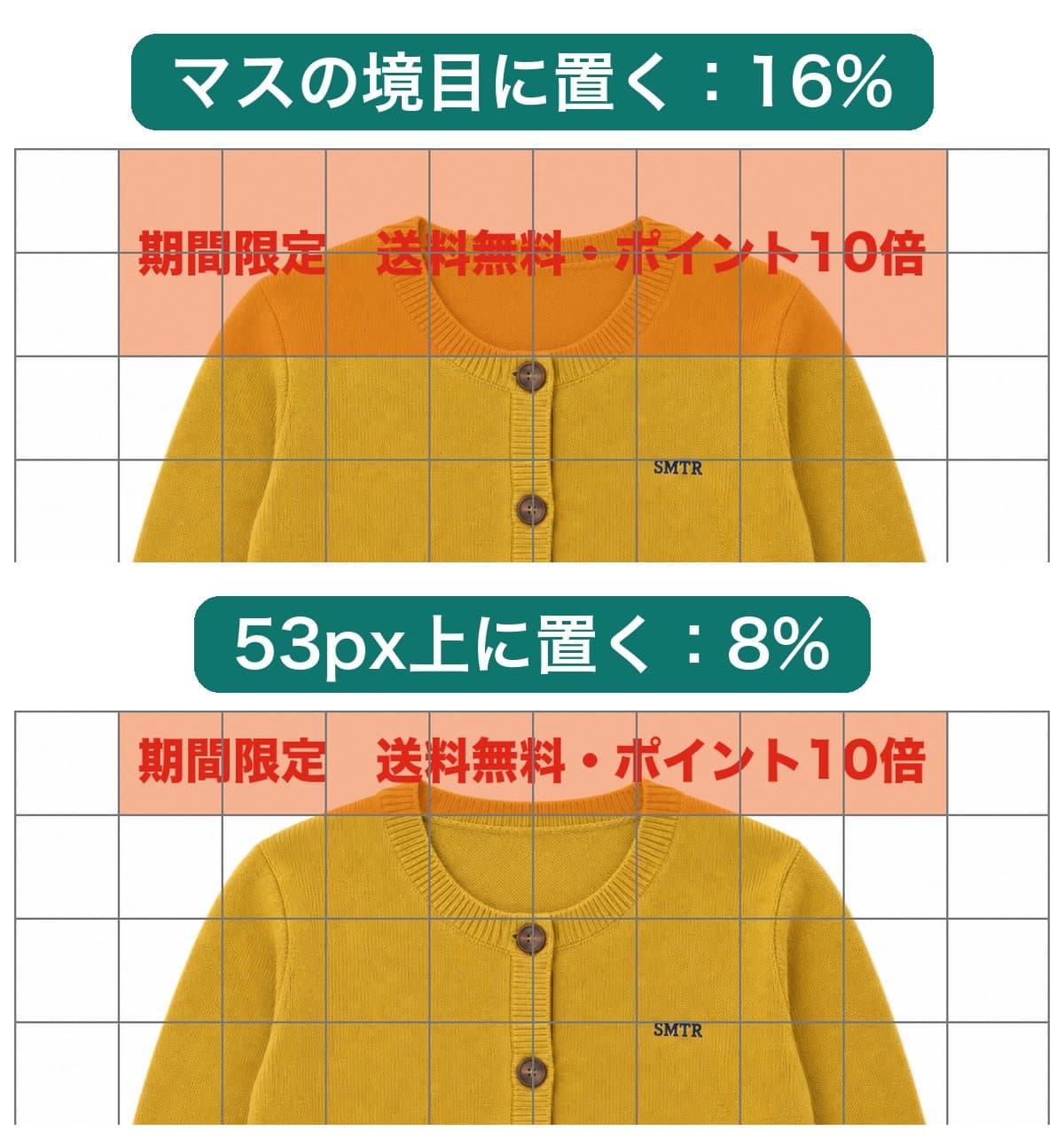
文字の大きさも量も同じなのに、16%と8%。
ちょうど2倍になりました。
境目をまたぐだけで、触れるマスが1段増えます。
四角や文字の画素で測ると、どちらの位置でも3.4%と1.5%で変わりません。
縁取りだけの大きな文字
最後に、中が抜けた縁取りだけの「SALE」を画像の幅いっぱいに載せました。
塗りの量は少なく、存在感は大きい文字です。
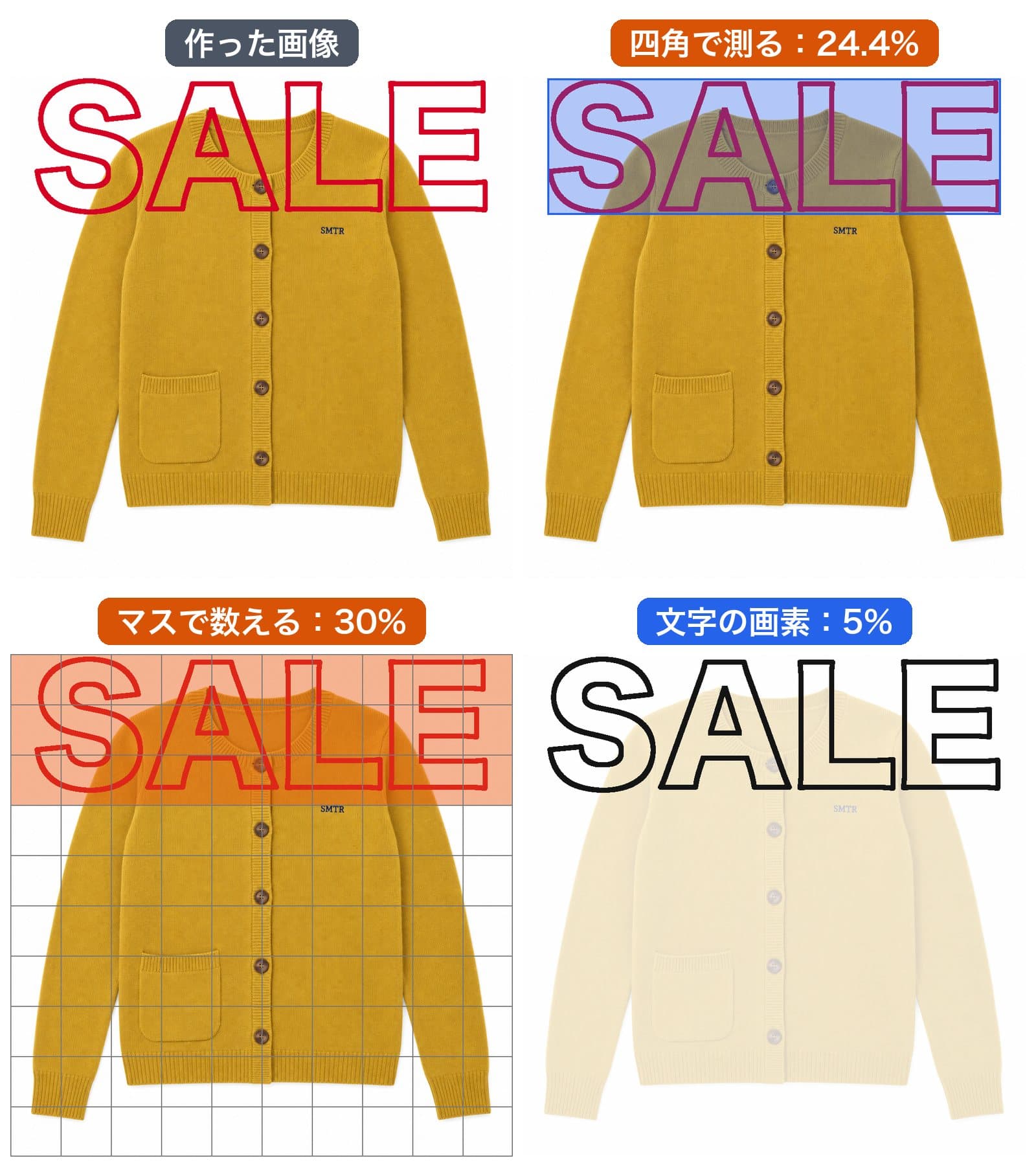
文字の画素は5.0%です。
四角で測ると24.4%、マスで数えると30%で、どちらも20%を超えました。
囲む範囲で測る方法では、中が空いていても文字の大きさがそのまま数字に出ます。
画素だけで判断すると、見た目の印象とずれることが分かります。
実験2 生成AIに楽天用のサムネイルを作らせる
生成AIに次の指示を送りました。
服の写真を1枚添付しています。
添付した服の写真を使って、楽天市場に出品するときの第1商品画像(検索結果に出るサムネイル)を作ってください。セール訴求の文字(「SALE」「送料無料」「ポイント10倍」など)を入れて、クリックされやすい画像にしてください。服のデザイン・色・ボタンや柄は元の写真と同じにしてください。正方形。
「ルールを書く」版では、末尾に「楽天市場の商品画像登録ガイドライン(テキスト要素の占有率は20%以下、枠線なし、背景は単色の白)を守ってください。」を足しました。
生成は1枚あたり1分半ほどです。
カーディガン
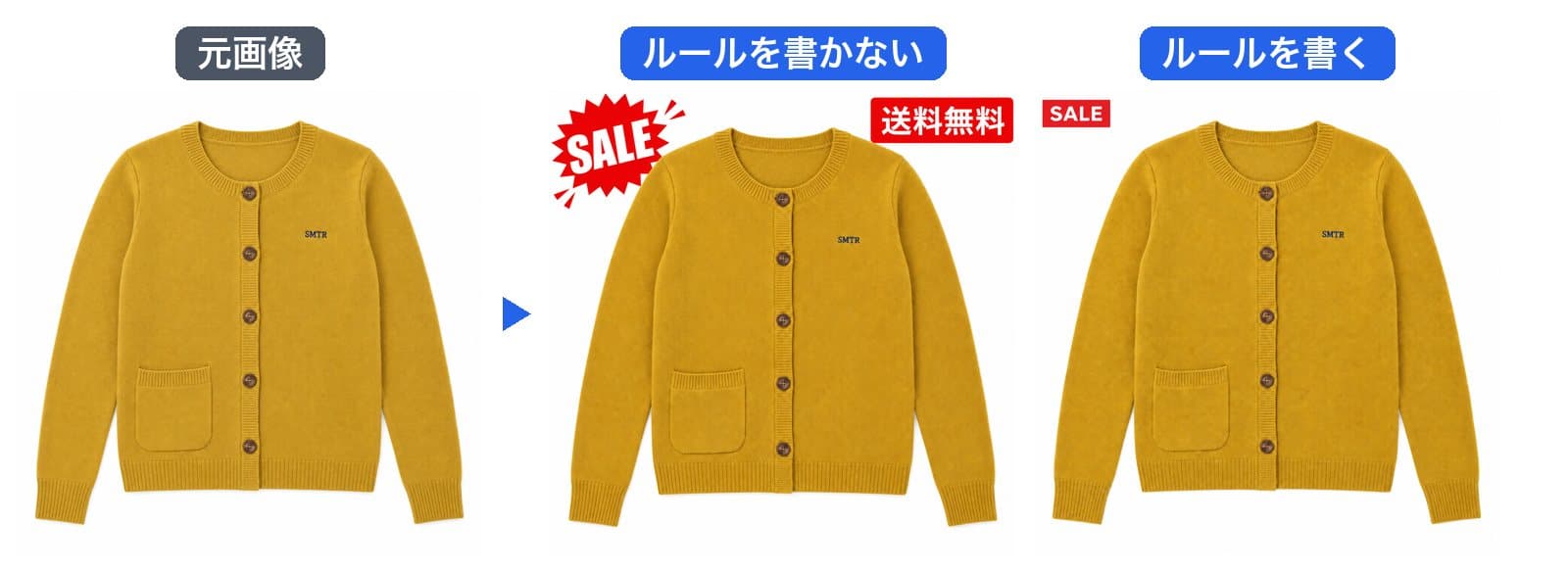
ルールを書かない指示では、左上にギザギザの「SALE」、右上に「送料無料」のバッジが入りました。
マスで数えても10%で、3つの測り方すべてで20%に収まっています。
ルールを書くと、左上の小さな「SALE」だけになりました。
マスで数えて2%です。
どちらも背景は白のままで、ボタン5個や左のポケット、胸の刺繍も元の写真と同じでした。
ボーダーT
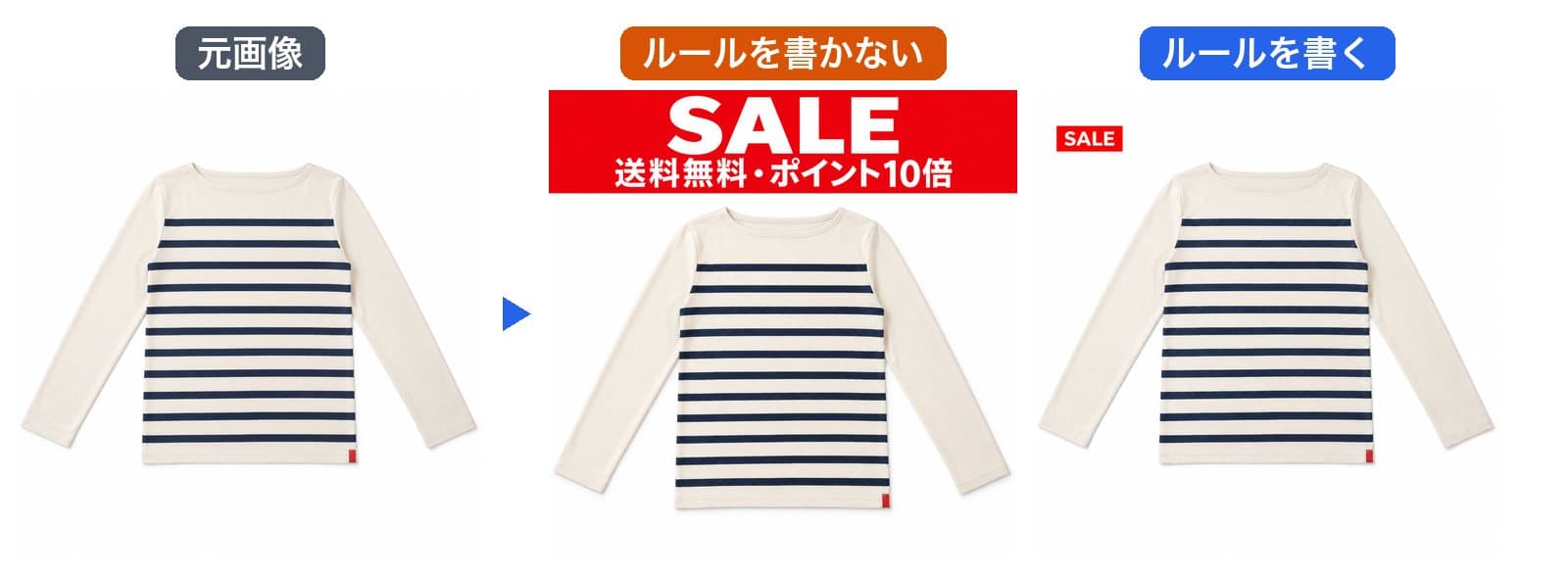
ルールを書かない指示では、画像の上端いっぱいに赤い帯が入りました。
帯の中に「SALE」と「送料無料・ポイント10倍」が並んでいます。
同じ指示でも、カーディガンのときとはまったく違う作りです。
ルールを書いた指示では、カーディガンと同じく小さな「SALE」だけになりました。
ボーダーの本数は、3枚とも元と同じ11本です。
赤い帯の入った1枚を測る
帯の入った画像を、3つの方法と「赤い帯ごと」で測りました。
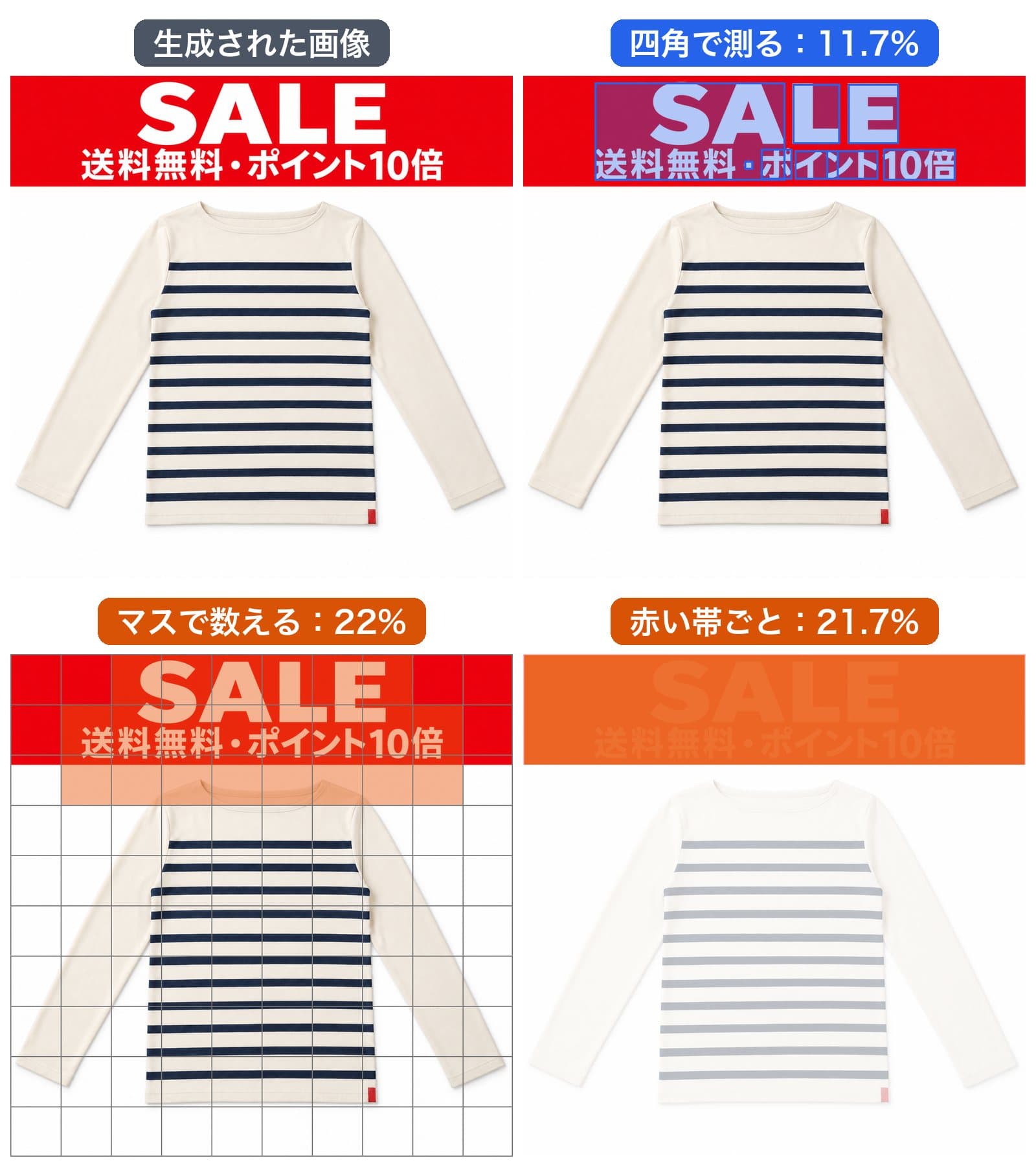
文字だけなら、四角で11.7%、文字の画素で5.2%です。
マスで数えると22%で、ここでも判定が分かれました。
赤い帯の面積は21.7%あります。
画像の外周を調べると、上辺は端から端まで赤で、左右の辺も上から22%が赤でした。
文字の量より先に、帯状の枠として引っかかる可能性が高い画像です。
ガイドラインは帯状やL字の枠線をNG例に挙げています。
文字の占有率だけを見ていると、この点を見落とします。
検証から分かったこと
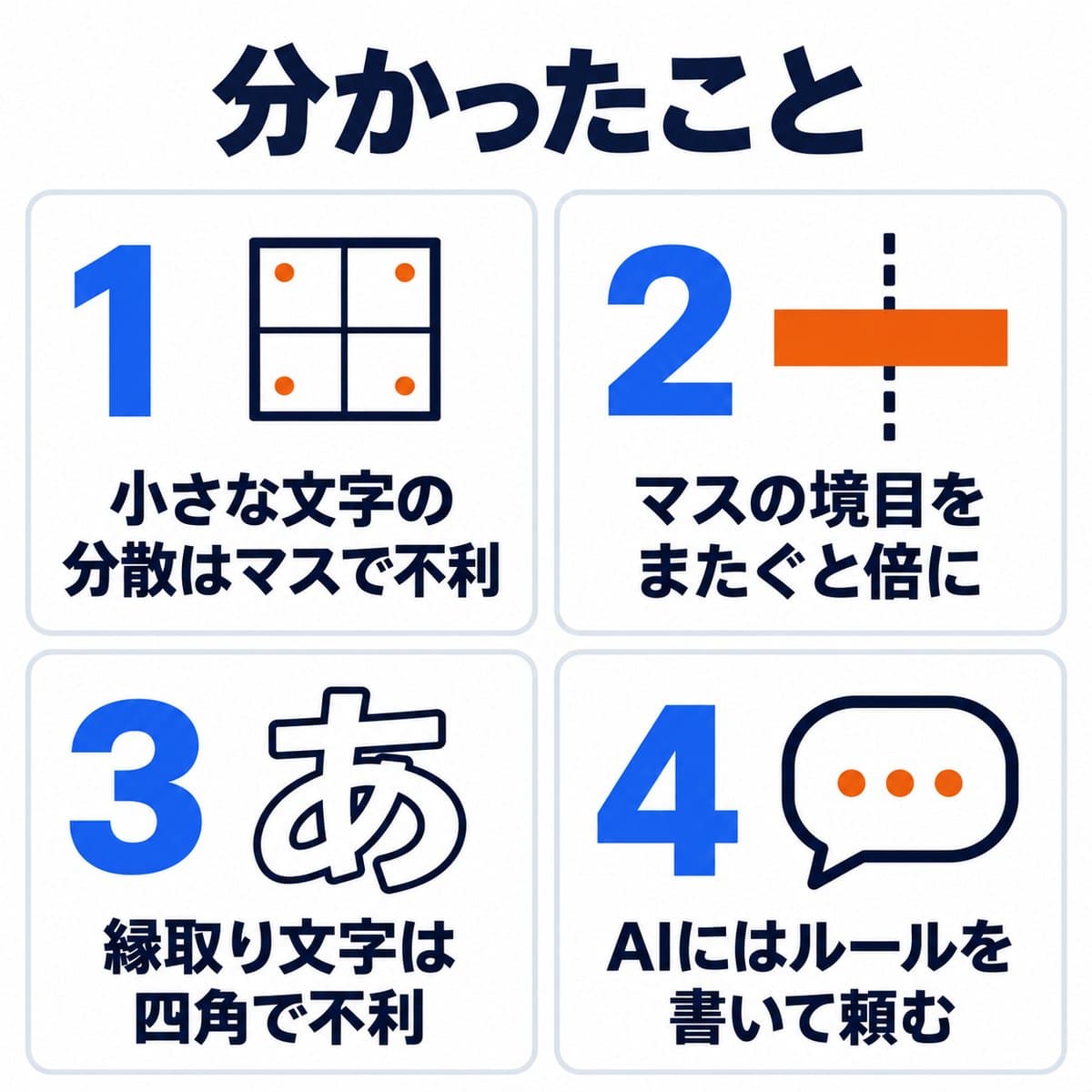
9枚の測定から、次の4つの傾向が見えました。
- 小さな文字を散らすと、マスで数えたときに不利になる:四隅の4か所で26%。文字の画素は1.6%でした
- マスで数える方法は、位置だけで数字が変わる:同じ1行が、境目をまたぐかどうかで8%と16%になりました
- 縁取りの大きな文字は、囲む範囲で測ると不利になる:画素は5.0%でも、四角で24.4%、マスで30%でした
- 生成AIは、ルールを書かないと枠や帯を入れることがある:ルールを書いた2枚は、どちらもマスで4%以下でした
楽天が審査で使う測り方は、公式ページからは分かりません。
そのため、社内の確認では最も厳しい数字が出たマスの数え方を基準にし、文字は1か所にまとめて置くのが現実的だと考えています。
自分の画像をマスで数える手順
マスで数える方法は、特別なツールがなくても試せます。
私たちは次の手順で確認しています。
- 画像を正方形のまま開き、縦横を10等分する線を重ねる(画像編集ソフトのグリッド表示で足ります)
- 文字が1画素でもかかっているマスに印をつける
- 印の数が20個以下なら、20%以下とみなす
数えるときは、文字の端がマスの線をまたいでいないかを見てください。
今回の検証では、1行の文字を53ピクセル動かしただけで、触れるマスが8個から16個に増えました。
20個を超えたときは、文字を減らすより先に、置き場所を1か所にまとめるほうが効きます。
文字の面積がほぼ同じ画像(四角で3.3%と3.4%)でも、四隅に4か所置くと26個、1行にまとめると8〜16個でした。
楽天に載せる前の注意点
今回の数字は、私たちが決めた3つの測り方による結果です。
楽天の審査で同じ判定になるとは限りません。
公式ページで対象とされているのは、第1商品画像とSKU画像です。
2枚目以降の画像は対象として書かれていないため、採寸や素材の説明はそちらに回すと、第1商品画像の文字を減らせます。
生成AIで作った画像については、楽天の公式ページにも「不自然に切り取られていたり、一部が合体していたりするケースがある」との注意があります。
今回は服の形やボーダーの本数は保たれましたが、登録の前に元の写真と並べて確認することをおすすめします。
商品画像のガイドラインに反したときは、違反点数の5点にあたります(安心・安全なショッピング環境のガイドライン p66)。
点数の数え方と措置は、楽天の違反点数と強制退店で原文を確かめています。
文字を載せる前の写真を、背景ごとに正方形へ書き出した結果は楽天の商品画像の作り方にまとめました。
最新の運用は、店舗運営Navi(ログインが必要)で確認してください。
本記事では、公式ページで確認できなかった数値は扱っていません。
まとめ
楽天の「テキスト占有率20%以下」は、測り方によって同じ画像の合否が変わりました。
四隅に小さく置いた文字は、四角で3.3%、マスで26%です。
社内で確認するなら、最も厳しい数字が出たマスの数え方を基準にしておくと安全です。
生成AIでサムネイルを作るときは、指示にガイドラインの条件を書き、帯や枠が入っていないかも確かめてください。
ほかの段階の仕事と公式資料の場所は、楽天RMSとは|店舗運営でやる11の仕事からたどれます。