ロゴ・テキストの追加
スマートトリミングAI
ロゴ・テキストの追加
Smart Trimming AI
ショップ名・商品名・ロゴ・図形を、トリミング後のすべての画像・すべての出力サイズに同じ相対位置で自動で追加する機能です。装飾セットを一度作って保存しておけば、処理時に選ぶだけで一括適用できます。
ロゴ・テキスト機能の概要
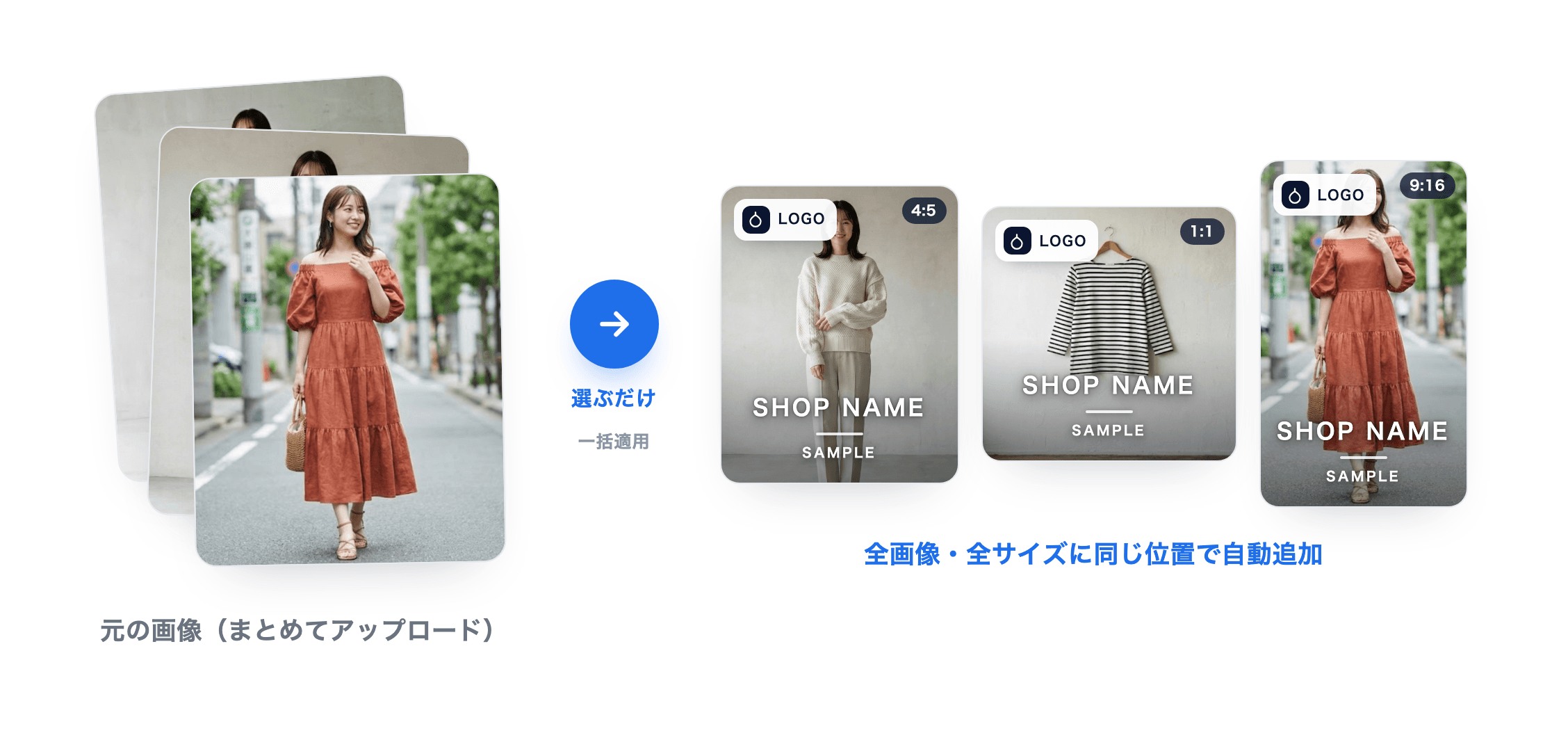
ロゴ・テキスト機能は、ショップ名・商品名・ブランドロゴ・図形などを画像に重ねて入れる機能です。 テキストやロゴの組み合わせを「装飾セット」として作成・保存しておくと、トリミング処理時に選ぶだけで、すべての画像・すべての出力サイズの同じ相対位置にまとめて入れられます。
1枚ずつ画像編集ソフトで文字入れする手間がなくなり、 複数のSNSサイズ(正方形・縦長・横長)に同じデザインを一括で展開できます。
この機能でできること
- テキストの追加 — ショップ名・商品名・キャンペーン文言などを、フォント・色・サイズを指定して配置します
- ロゴ画像の追加 — アップロードしたブランドロゴを、好きな位置・大きさで配置します
- 図形の追加 — 四角・角丸・円・ラインを使って、帯やフレームなどの装飾を作れます
- 全画像・全サイズへの一括適用 — 作った装飾セットを、処理するすべての画像と出力サイズに同じ相対位置に追加します
たとえば、アパレルEC・SNS運用ではこんな使い方ができます。
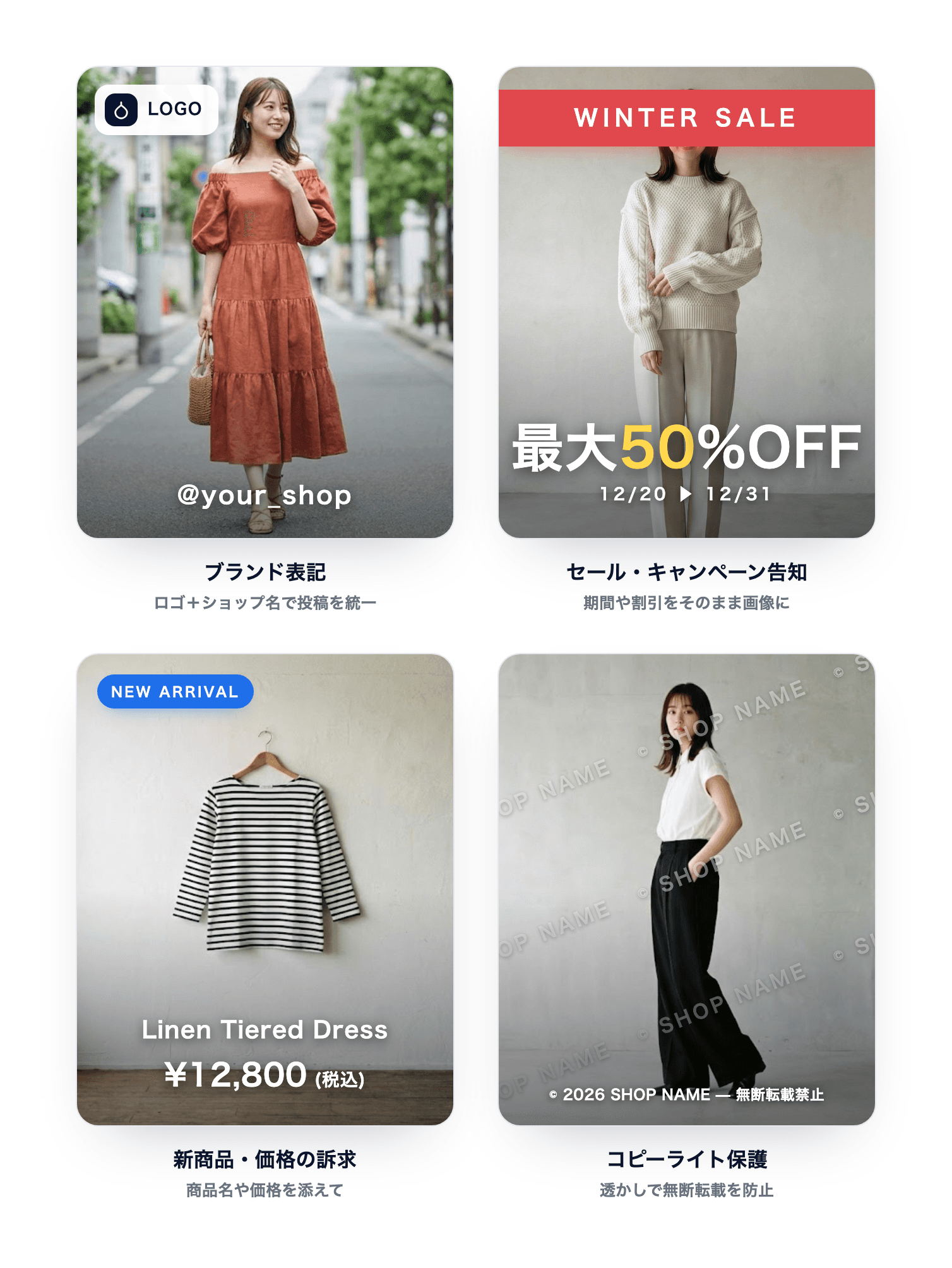
※ 画像は使い方のイメージです。ロゴ・ショップ名・価格などはご自身の内容に置き換えてご利用ください。
装飾セットの作成・編集
装飾セットの作成・編集を行うエディタには、2つの入口があります。どちらから開いても同じエディタが起動します。
トリミング設定画面から
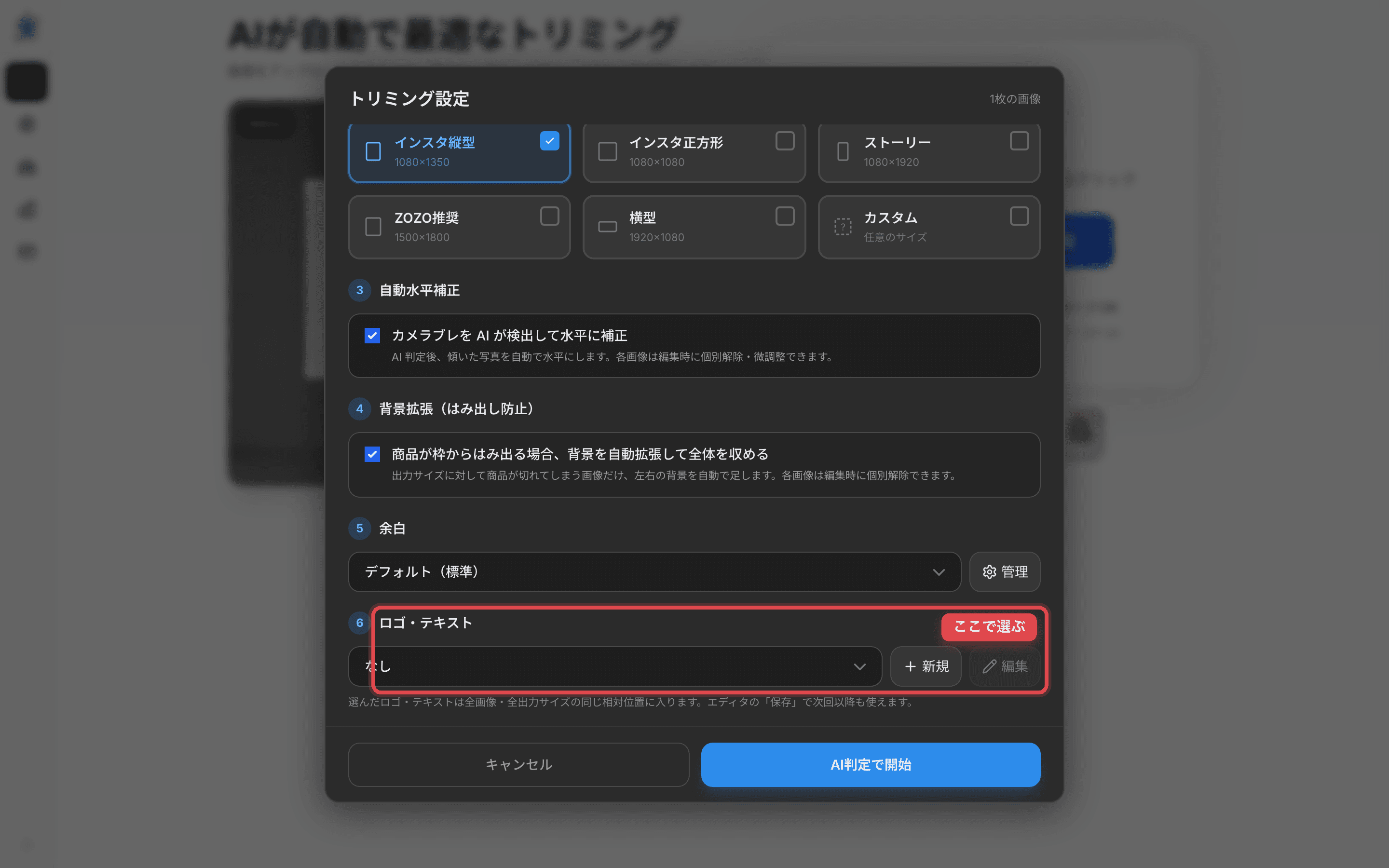
画像をアップロードすると表示されるトリミング設定画面の中に、「ロゴ・テキスト」セクションがあります。
- ドロップダウンで装飾セットを選びます(初期値は「なし」)
- 新しく作る場合は「新規」ボタン、選んだセットを編集する場合は「編集」ボタンを押します
- エディタが開きます
この入口からエディタを開くと、編集したデザインを「使う」ボタンでその場のトリミングに適用できます(保存しなくても今回の処理に反映されます)。
設定ページから
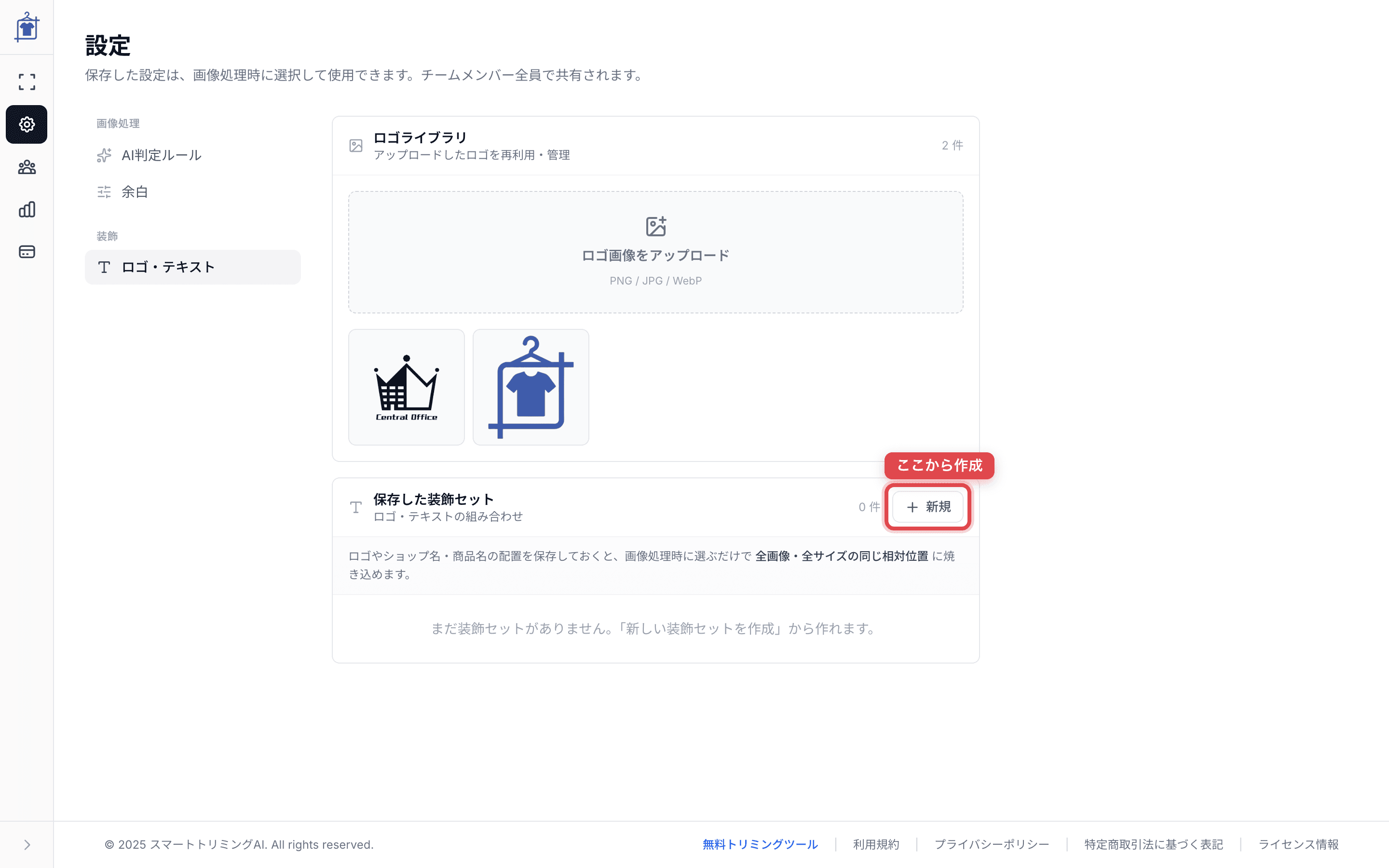
設定ページのサイドバー「ロゴ・テキスト」からも管理できます。ここでは、保存済みの装飾セットの一覧表示・編集・削除と、 ロゴ画像ライブラリの管理ができます。
- 「新しい装飾セットを作成」 — 空のエディタを開いて、一から作成します
- 「編集」 — 保存済みの装飾セットを開いて編集します
- 「削除」 — 装飾セットを削除します(確認ダイアログが表示されます)
ヒント:保存した装飾セットとアップロードしたロゴはチーム全体で共有されます。チームの誰かが作ったデザインを、他のメンバーもそのまま選んで使えます。
ロゴ画像をアップロードする
ロゴを使うには、まず画像ファイルをアップロードします。 エディタ左側の「ロゴ」を開き、「ロゴ画像をアップロード」のボタンからファイルを選びます。
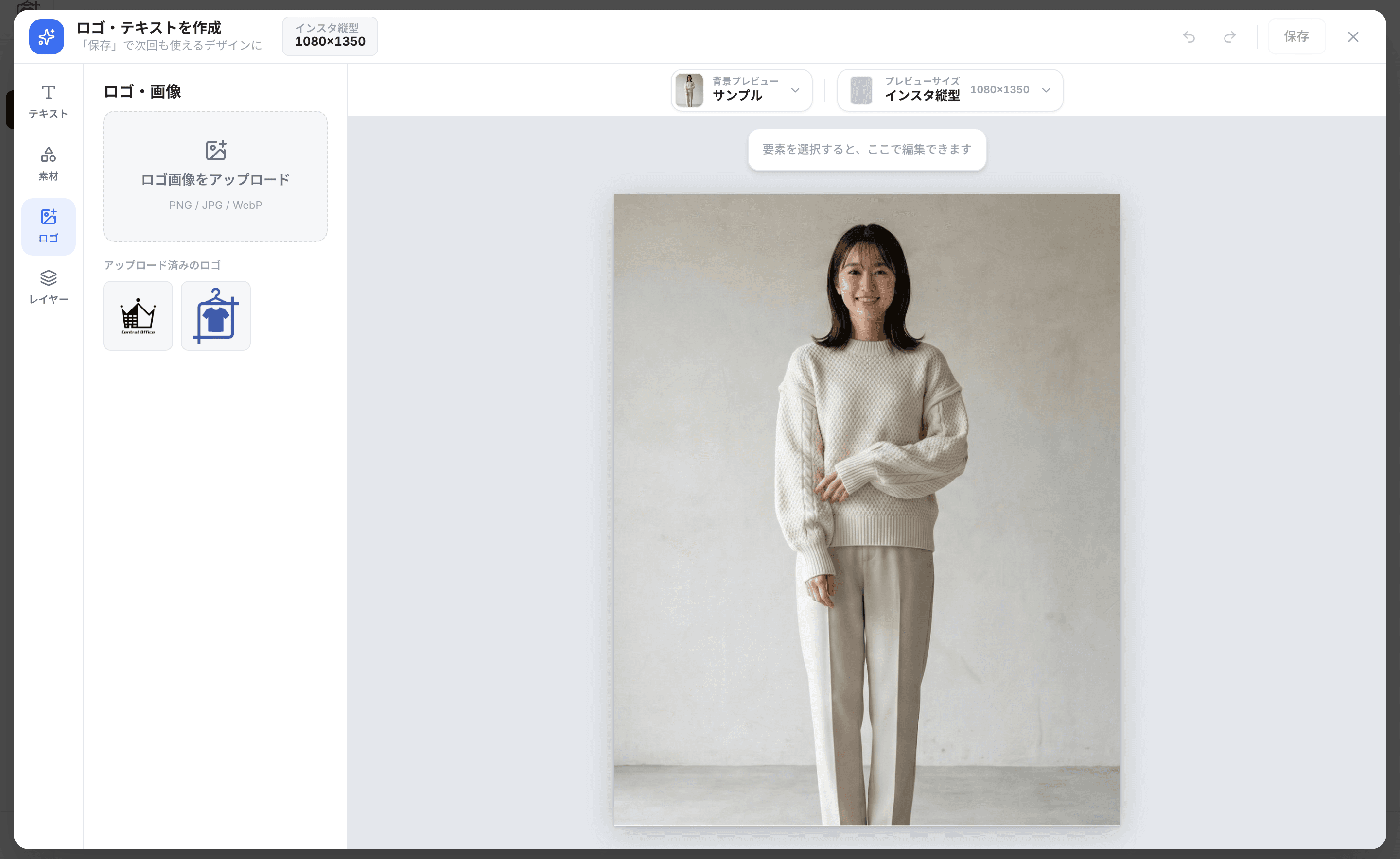
- 対応形式 —
PNG/JPG/WebP(背景透過のロゴは PNG / WebP がおすすめです) - サイズ上限 — 1ファイルあたり10MBまで
アップロードしたロゴは「アップロード済みのロゴ」ライブラリに保存され、クリックするだけでデザインに追加できます。 一度アップロードすれば、他の装飾セットでも繰り返し使えます。
注意:対応していない形式や10MBを超えるファイルを選ぶと、エラーメッセージが表示されアップロードされません。 大きすぎる画像は自動的に縮小して保存されるため、極端に高解像度のロゴを用意する必要はありません。
エディタの使い方
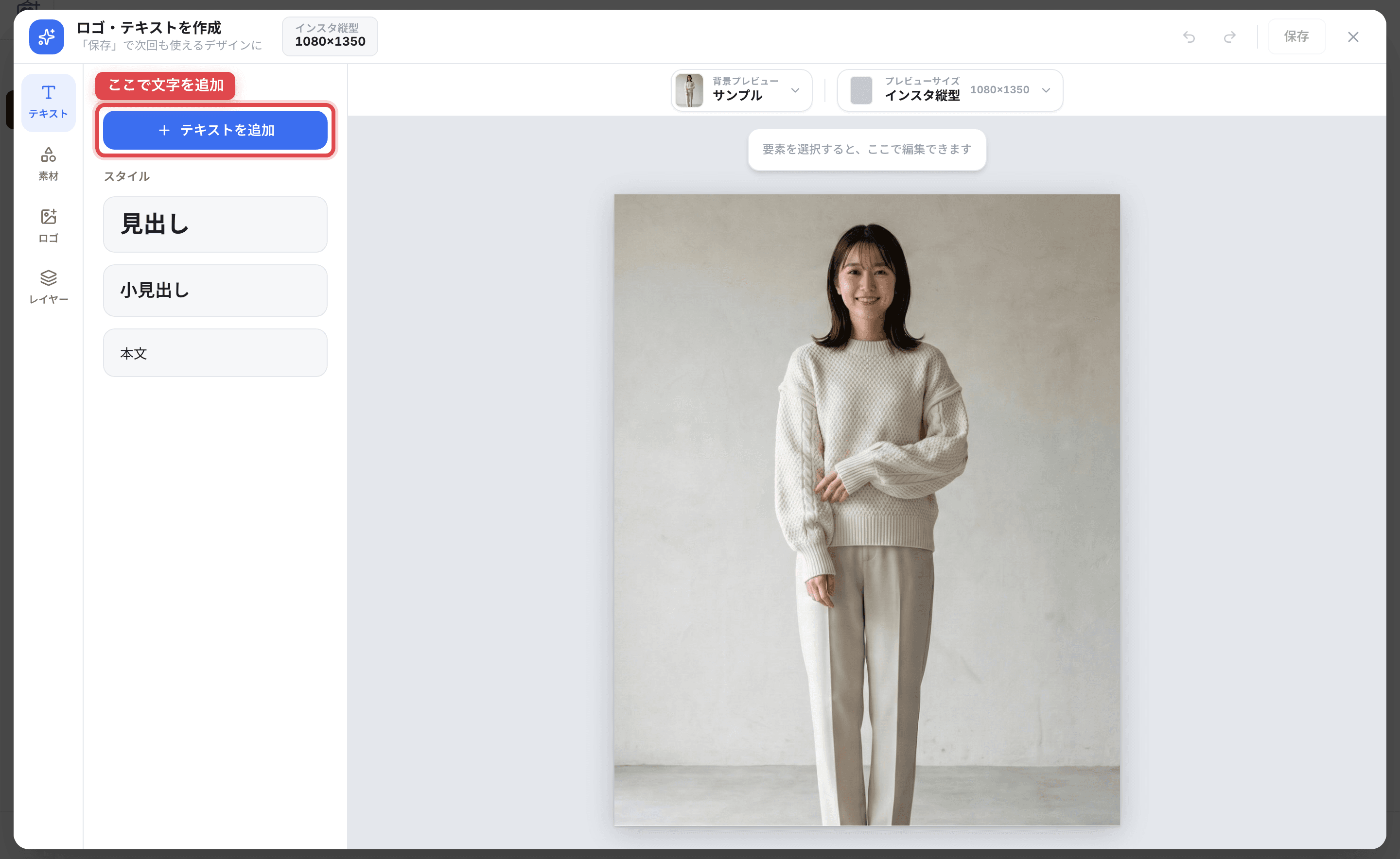
エディタは、左側のツール(テキスト・素材・ロゴ・レイヤー)と、中央のプレビュー(キャンバス)で構成されています。プレビュー上で要素をドラッグして配置し、 選択した要素の色やサイズを上部のバーで調整します。
テキストを追加する
左の「テキスト」から「テキストを追加」を押すと、キャンバス中央に文字が追加されます。 文字をダブルクリックすると直接入力・編集できます。
テキストを選択すると、上部のバーで次の項目を調整できます。
- フォント — ゴシック・明朝・丸ゴシックなど、日本語・英語の各種フォントから選べます
- 文字サイズ — − / + ボタンで調整します
- 文字色 — カラーパレットまたはカラーコードで指定します
- 太字・斜体・下線・取り消し線 / 行揃え(左・中央・右) / 不透明度
ロゴを配置する
左の「ロゴ」から、「アップロード済みのロゴ」ライブラリのロゴをクリックすると、キャンバス中央に配置されます。 あとはドラッグで位置を、角のハンドルで大きさを調整します。
図形を追加する
左の「素材」から、四角・角丸・円・ラインの図形を追加できます。塗りの色や幅・高さを変えて、 テキストの背面に敷く帯や、画像のフレームなどに使えます。
位置とサイズを調整する
要素はドラッグで移動、角のハンドルでリサイズできます。 移動時は中央線や三分割線に自動で吸着(スナップ)するため、きれいに揃えやすくなっています。
操作を間違えた場合は、上部の「元に戻す」「やり直し」で戻せます。要素の削除は選択してDeleteキー、複製はCtrl/Cmd + Dで行えます。
縁取り・影などのエフェクト
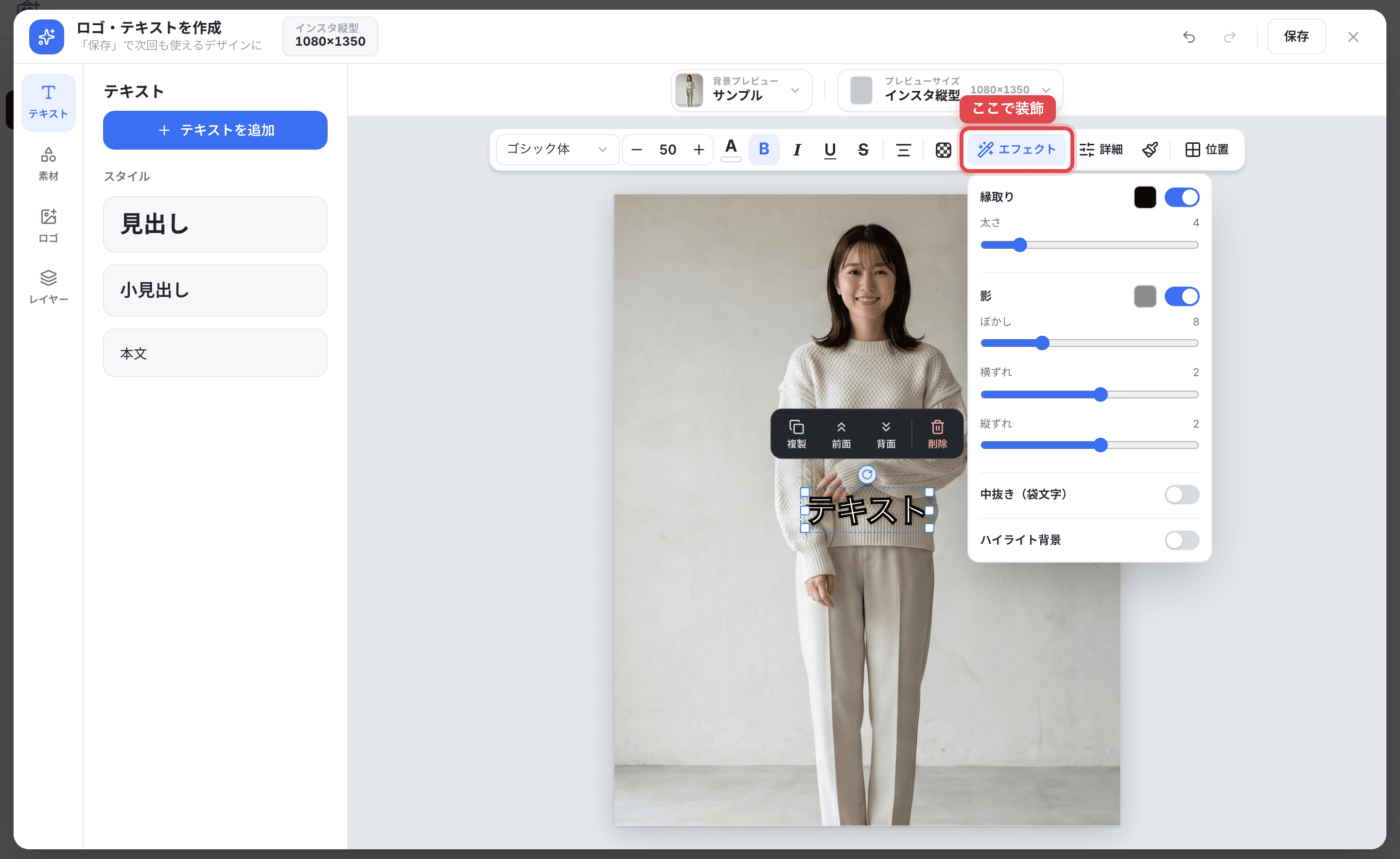
テキストを選択して「エフェクト」を開くと、写真の上でも文字が読みやすくなる装飾を追加できます。
- 縁取り — 文字のフチに色をつけます(色と太さを指定)
- 影(ドロップシャドウ) — 文字の背後に影を落とします
- 中抜き(袋文字) — 文字の輪郭だけを残します
- ハイライト背景 — 文字の背面に角丸の帯を敷いて目立たせます
ヒント:明るい写真にも暗い写真にも同じ装飾セットを使う場合は、 白文字+黒の縁取り、または影をつけておくと、どんな背景でも文字が読みやすくなります。
レイヤーで重なり順を管理する
左の「レイヤー」では、配置したテキスト・ロゴ・図形の一覧が表示されます。 要素を選択したり、目のアイコンで表示・非表示を切り替えられます。 図形の上にテキストを重ねるなど、重なり順の確認に使います。
全画像・全サイズに同じ位置で追加
この機能の大きな特長は、装飾を「相対位置」で記録することです。 要素の位置を「右下」「中央」のように画像全体に対する割合で覚えておくため、出力サイズが違っても同じ見た目の位置に追加されます。
たとえば「右下にショップ名」というデザインを作っておけば、次のようになります。
| 出力サイズ | 追加される位置 |
|---|---|
| 正方形(1:1) | 右下 |
| 縦長(4:5・9:16 など) | 右下(同じ相対位置) |
| 横長(16:9 など) | 右下(同じ相対位置) |
サイズごとにデザインを作り直す必要はありません。1つの装飾セットが、 選択したすべての出力サイズと、処理するすべての画像に自動で適用されます。
ヒント:エディタ上部の「プレビューサイズ」を切り替えると、各出力サイズで装飾がどう収まるかをその場で確認できます。 プレビューの背景やサイズは確認用で、実際の仕上がりには影響しません。
装飾セットの保存と再利用
装飾セットを保存する
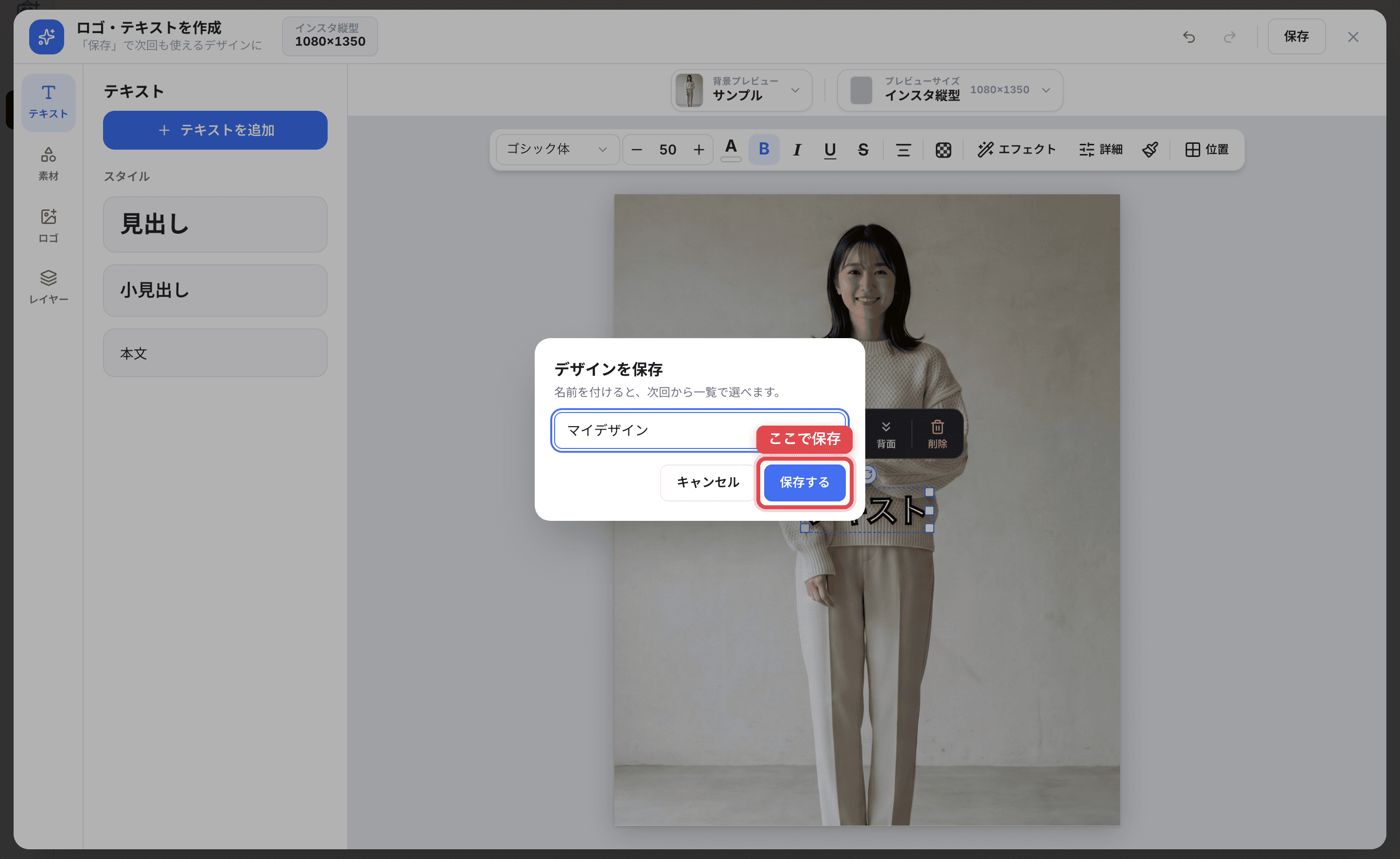
デザインができたら、エディタ上部の「保存」ボタンを押します。名前を入力するダイアログが表示されるので、「ブランドA標準」「秋キャンペーン」のようにわかりやすい名前を付けて保存します。
保存した装飾セットはチームに保存され、次回以降のトリミングで何度でも選べます。
「使う」と「保存」の違い:トリミング設定画面から開いた場合、「使う」は保存せずに今回のトリミングにだけ反映します。 次回以降も使いたいデザインは、必ず「保存」してください。
保存した装飾セットを使う
- 画像をアップロードしてトリミング設定画面を開きます
- 「ロゴ・テキスト」セクションのドロップダウンから、保存した装飾セットを選びます
- そのままトリミングを開始すると、選んだ装飾が全画像・全サイズに追加されます
装飾を入れたくない画像がある場合は、ドロップダウンで「なし」を選べばロゴ・テキストは追加されません。
よくある質問
サイズごとにデザインを作り直す必要はありますか?
必要ありません。装飾は相対位置で記録されるため、1つの装飾セットが、 選択したすべての出力サイズと処理するすべての画像に同じ見た目の位置で追加されます。
作った装飾セットはチームのメンバーも使えますか?
はい。保存した装飾セットとアップロードしたロゴはチーム全体で共有されます。 チームの誰かが作ったデザインを、他のメンバーもドロップダウンから選んで使えます。
一部の画像だけ装飾を入れないようにできますか?
トリミング設定画面の「ロゴ・テキスト」で「なし」を選べば、 その回の処理では装飾が追加されません。装飾の有無は処理単位で切り替えられます。
ロゴ画像はどんな形式・サイズに対応していますか?
PNG / JPG / WebP に対応しています。1ファイルあたり10MBまでアップロードできます。 背景を透過させたいロゴは、PNGまたはWebPでの用意がおすすめです。