保存済み設定の管理
スマートトリミングAI
保存済み設定の管理
Smart Trimming AI
よく使う「余白設定」と「AI判定ルール」を保存・再利用し、チーム全体の既定としても共有できる機能です。プリセットごとの余白量の保存、AIの判定説明文の設定、チームデフォルトへの指定方法、設定ページの開き方を解説します。
保存済み設定でできること
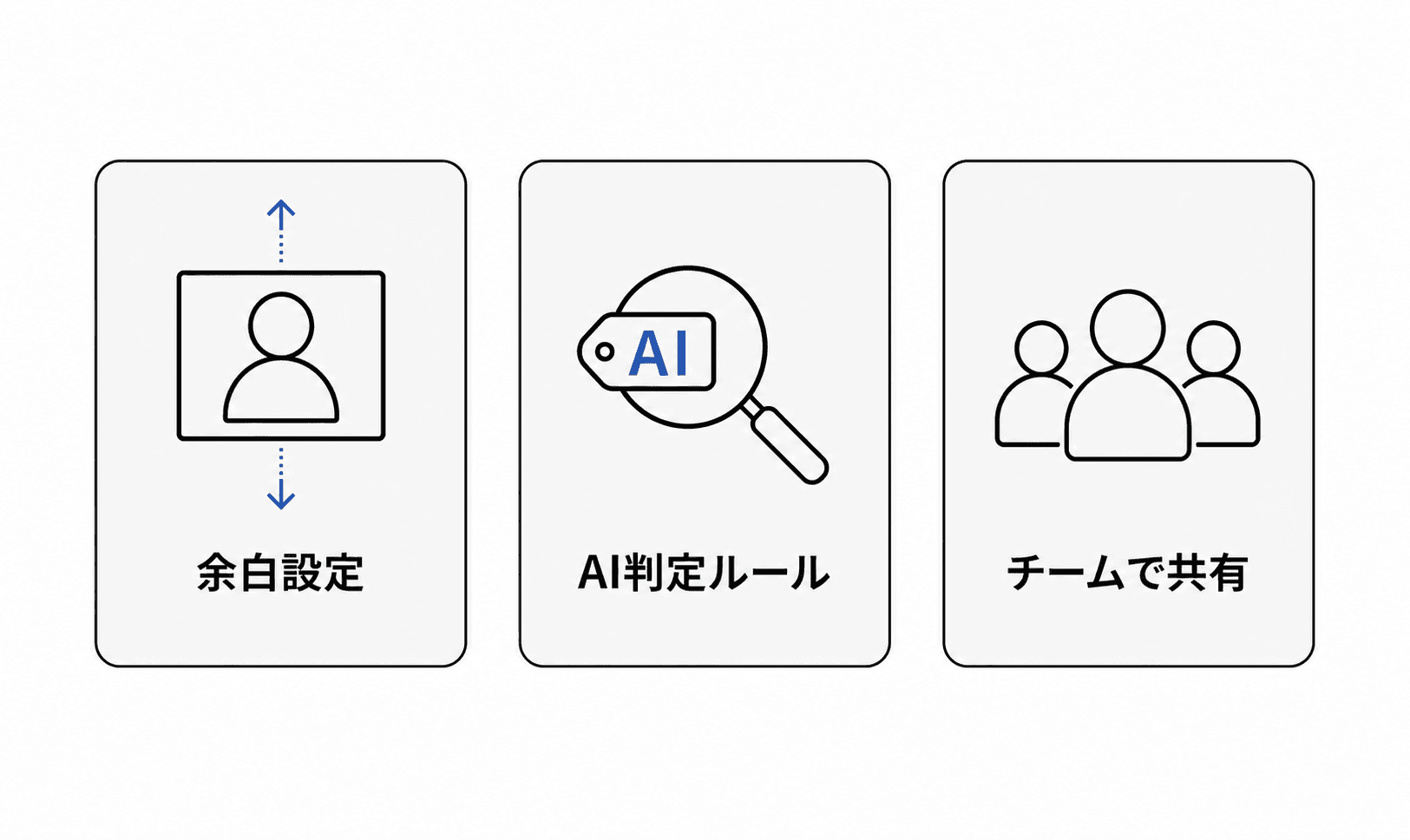
設定ページでは、よく使う「余白設定」と「AI判定ルール」を保存して、次回以降のトリミングで何度でも呼び出せます。 毎回ゼロから調整する手間が省け、商品写真の仕上がりを安定させられます。
さらに、保存した設定を「チームデフォルト」に指定すると、チームのメンバー全員に既定として共有でき、 チーム全体で同じ基準のトリミングができるようになります。
ヒント:これらの機能はすべてのプラン(Free / Basic / Pro / Enterprise)でご利用いただけます。カスタム設定は余白設定・AI判定ルールともチームあたり各10個まで保存できます。
余白設定(プリセット余白)
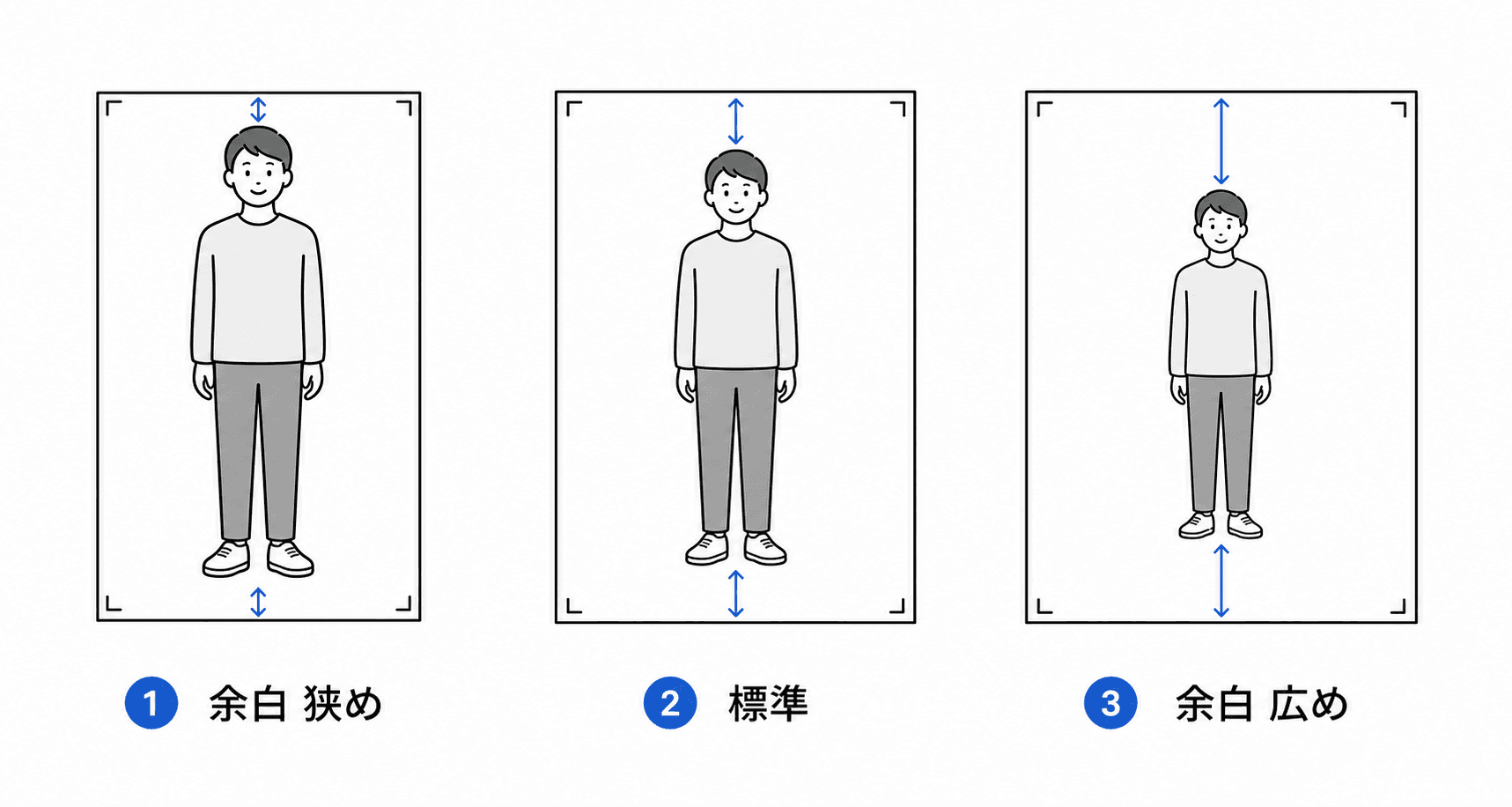
余白設定は、トリミング枠の中で被写体の上下にどれくらい余白を残すかを、 プリセットごとに調整して保存する設定です。全身(顔あり/顔なし)・トップス(顔あり/顔なし)・ボトムス・襟元・物撮りといった各プリセットごとに、上下の余白量を細かく決められます。
用意されている余白設定には、次の2種類があります。
- ビルトイン(3種) — あらかじめ用意された「デフォルト」「余白広め」「余白狭め」の3つです。すぐに使えるよう調整済みで、削除や編集はできません
- カスタム — 余白量を自分で調整して名前を付けて保存できる設定です。チームあたり最大10個まで作成でき、編集・削除も自由に行えます
ヒント:保存した余白設定は、画像処理時にプリセットとあわせて呼び出せます。 「この画像だけ別の余白で切り抜きたい」といった個別の上書きにも対応しています。
余白調整パネルと基準点(キーポイント)の選択
余白設定を新規作成するか編集すると、 プリセットを選ぶごとに「詳細調整」パネルが開きます。ここでは上の基準点・下の基準点をドロップダウンから選び、上下の余白を%で調整できます。 余白設定 → プリセットを選ぶ → 詳細調整、という流れです。
基準点(キーポイント)は、トリミング枠の上端・下端をどこに合わせるかの基準です。 基準点を変えると枠の上下端が動きます。たとえば足元プリセットで上の基準点を「膝」にすると、脚を多めに見せる構図になります。
- 上の基準点(青)・下の基準点(オレンジ) — プリセットごとに選べる基準点が異なり、選択肢はからだの上から下の順(頭頂部 → 目 → 鼻 …… → 膝 → 足首 → 足先)に並びます
- 上の余白・下の余白 — スライダーまたは数値入力で調整します。余白の上限は50%です
選べる基準点の例(上 → 下の順)は次のとおりです。
| プリセット | 上の基準点 | 下の基準点 |
|---|---|---|
| 全身 | 頭頂部・目・鼻・口 など | 腰と膝の間・膝・足首・足先 など |
| トップス | 目・鼻・口 など | 胸・肩と腰の間・腰・腰と膝の間・膝 |
| ボトムス | 胸・肩と腰の間・腰・腰と膝の間 | 膝・膝と足首の間・足首・足先 |
| 帽子 | 頭頂部・目・鼻 | 肩・胸・肩と腰の間・腰 |
| 足元 | 腰・腰と膝の間・膝・膝と足首の間・足首 | 足首・足先 |
物撮り(商品)について:物撮りは商品を枠の中央に配置するため、基準点の選択はありません。「周囲」の余白を一つの値(余白率)で調整し、上下左右に均等に適用されます(上下を別々に指定する欄はありません)。
AI判定ルール
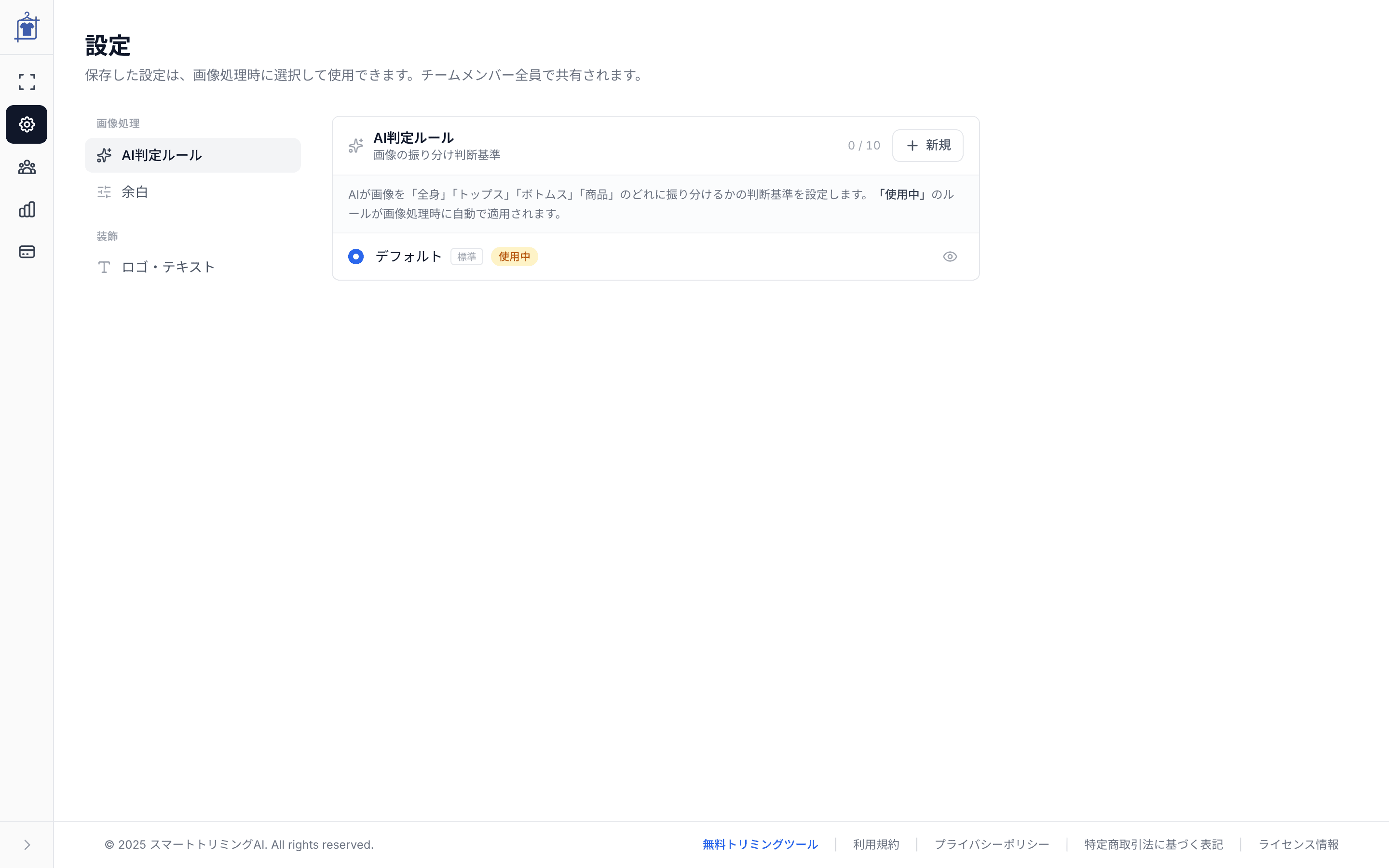
AI判定ルールは、アップロードした画像をAIがどのプリセットに振り分けるかを、 ことばで指定するための設定です。全身・トップス・ボトムス・襟元・物撮りの5つのグループそれぞれに、判定の手がかりとなる説明文を自由に記述できます。
AI判定ルールには、ファイル名で自動的に振り分ける「ファイル名ルール」も含まれます。 ファイル名ルールの詳しい書き方はファイル名ルールによるプリセット自動選択をご覧ください。
AI判定ルールにも、次の2種類があります。
- ビルトイン「デフォルト」 — 標準の判定基準があらかじめ設定されています。編集・削除はできません
- カスタム — 5グループの説明文やファイル名ルールを自分で記述して保存できます。チームあたり最大10個まで作成でき、編集・削除も自由に行えます
ヒント:「この商品の写真はこういう特徴がある」といった自社特有の言い回しを説明文に書いておくと、 AIの振り分け精度を自分たちの運用に合わせて高められます。
チームデフォルトとして共有する
保存した余白設定・AI判定ルールは、それぞれ「チームデフォルト(★)」に指定できます。チームデフォルトに指定した設定は、チームのメンバー全員に既定として共有され、メンバーがトリミングを始めたときに最初から適用されます。
これにより、チーム全体で同じ余白・同じ判定基準のトリミングができ、 だれが作業しても仕上がりがそろいます。
ヒント:チームデフォルトはあくまで既定です。 各メンバーは画像処理時に、必要に応じて個別に別の設定へ上書きして使うこともできます。
設定ページの開き方・ログイン要否
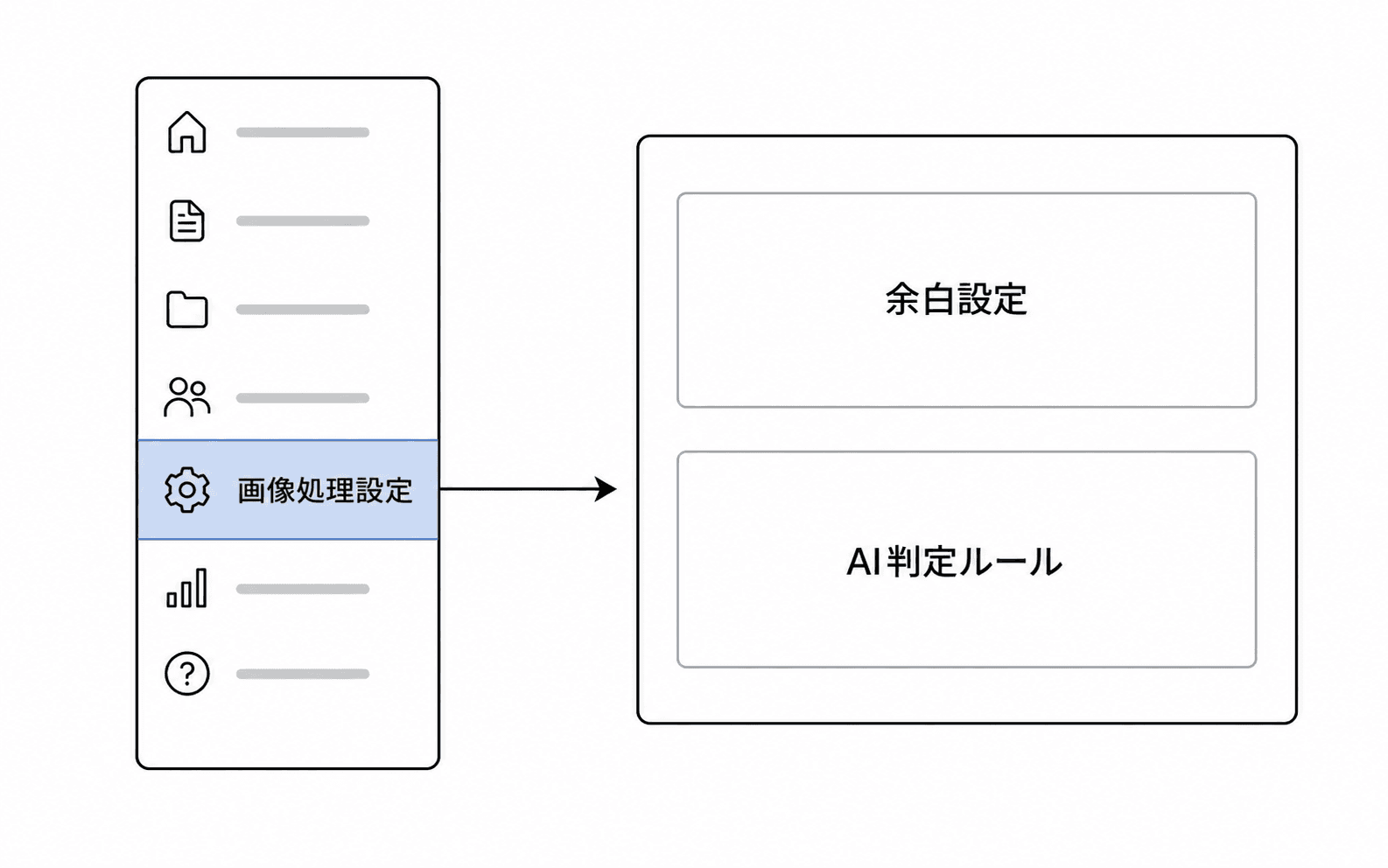
余白設定・AI判定ルールは、アプリ左サイドバーの「画像処理設定」(設定ページ)から確認・編集できます。
- 閲覧 — 未ログインの状態でも、設定ページを開いて内容を確認できます
- 作成・編集・削除 — カスタム設定の保存や、チームデフォルトの指定にはログインが必要です
注意:チームデフォルトの共有はチーム単位の機能です。 設定を保存・共有するには、ログインしたうえでチームに所属している必要があります。
よくある質問
保存済み設定はどのプランで使えますか?
すべてのプラン(Free / Basic / Pro / Enterprise)でご利用いただけます。 カスタム設定の上限もプランによる違いはなく、余白設定・AI判定ルールとも チームあたり各10個までです。
カスタム設定はいくつまで作れますか?
余白設定・AI判定ルールとも、チームあたり最大10個まで作成できます。これに加えて、削除・編集ができないビルトイン設定 (余白設定は「デフォルト」「余白広め」「余白狭め」の3種、AI判定ルールは「デフォルト」1種) がいつでも使えます。
チームデフォルトにすると、メンバーは設定を変えられなくなりますか?
いいえ。チームデフォルトはあくまで「最初から適用される既定」です。 各メンバーは画像処理時に、必要に応じて個別に別の余白設定・AI判定ルールへ 上書きして使えます。
設定を保存・共有するのにログインは必要ですか?
設定ページの閲覧はログインなしでもできますが、カスタム設定の作成・編集・削除や、 チームデフォルトの指定にはログインが必要です。アプリ左サイドバーの 「画像処理設定」から開けます。
ファイル名で自動的にプリセットを振り分けたいです。
AI判定ルールに含まれる「ファイル名ルール」で設定できます。詳しくはファイル名ルールによるプリセット自動選択をご覧ください。