商品画像トリミング完全ガイド|サイズ規定と構図統一
月100点の新作を撮影しているアパレルEC担当者が出品直前に一覧ページを開くと、同じ棚に並ぶはずの商品画像なのに、写っている服の大きさも位置も1枚ごとに微妙に違う——という場面はよくあります。
トリミングの段階で構図を揃えていないと、一覧ページの見た目が揃わないまま公開されてしまいます。
この記事では、複数の商品画像を同じ構図でまとめてトリミングする方法を、手動・外注・ツールの3つの選択肢に分けて整理します。
モール別の規定サイズ表と、外注の実勢価格の比較表を用意しました。
商品画像トリミング3つの方法と選び方
商品画像を一括でトリミングする方法は、大きく3つに分かれます。
| 方法 | 1枚あたりの目安 | 500枚の所要時間・納期 | 構図の揃い方 | 向く規模 |
|---|---|---|---|---|
| 手動(Photoshop等) | ソフト利用料のみ | アクション設定済みで30分〜1時間。構図がズレた画像は手戻りが発生する | 座標固定のため、被写体の位置・大きさが画像ごとに違うとズレる | 数十枚程度の少量運用 |
| 代行(人力) | 1枚あたり数十円〜(発注ロットで変動) | 受付から納品まで数日単位が一般的 | 人が都度判断するため揃えやすいが、担当者差が出ることがある | 撮影とあわせて外部委託したい場合 |
| ツール・SaaS(一括処理) | 無料〜月額制まで幅がある | 枠コピー型・位置検出型ともに数分〜(枚数・処理内容で変動) | 枠コピー型は座標固定で位置がバラバラだと揃わない。位置検出型は画像ごとに検出して揃える | 数百枚以上を定常的に処理する場合 |
ツール・SaaSのカテゴリには、無料の一括トリミングツール、白抜き・背景除去系SaaS、AIで被写体位置を検出するSaaSなど、方式の異なる複数のサービスが存在します。
batchimagecrop・imagy・XnConvert・ZenFotomatic・スマートトリミングAI など、対応する処理方式もサービスごとに異なるため、次の章で方式の違いを整理します。
どれを選ぶかは、撮影時点で被写体の位置・大きさがどれくらい揃っているかで決まります。
三脚固定・同一距離で撮影していて位置のブレが小さいなら、手動やツールの座標固定方式で十分です。
モデル着用写真のように立ち位置や距離が撮影ごとに変わる場合は、位置がバラバラになりやすいため、後述する「位置検出型」の選択肢も検討する余地があります。
判断に迷う場合の目安は次のとおりです。
- 月間の処理枚数が数十枚程度で、撮影条件も安定している → 手動またはツールの座標固定方式
- 月間で数百枚以上を処理していて、担当者の手が足りない → 代行への外注も選択肢に入る
- 撮影者や撮影日が都度変わり、被写体の位置がバラつきやすい → 位置検出型のツールを検討する
モール別の規定サイズ早見表
トリミングの出力サイズは、出品するモールの規定に合わせて決めるのが基本です。
主要モールの商品画像規定を、一次資料をもとにまとめました。
| モール | 推奨サイズ | 容量など |
|---|---|---|
| 楽天市場 | 700×700px以上の正方形(最大3840×3840px) | 1枚2MB以内・テキスト占有率20%以下・枠線なし |
| Amazon | 長辺1600px以上を推奨(最小500px) | メイン画像は白背景が必須 |
| Shopify | 2048×2048px程度が最適 | 商品・コレクション画像は最大5000×5000px |
| BASE | 1280×1280pxの正方形 | 規定サイズ外は自動調整され画質が低下することがある |

商品画像内に配置するテキスト要素の占有率は20%以下/商品画像の背景は、単色白景または写真背景を使用する/画像は正方形で、700×700ピクセル以上が推奨/アニメーションGIFはガイドライン対象画像へ登録しない。
楽天市場は違反時に店舗単位でペナルティが積み上がる制度があり、規定を外すとランキング表示の停止に発展することもあります。
詳しい違反パターンと復旧フローは、楽天商品画像ガイドラインの解説記事で個別にまとめています。
正方形の商品画像の場合、通常は 2048 x 2048 ピクセルのサイズが最適です。商品画像とコレクション画像は、最大 5000 x 5000 ピクセル、または 25 メガピクセルです。メイン画像として追加するすべての画像で、一貫したアスペクト比(縦横比)を使用する必要があります。
1,280ピクセル×1,280ピクセルの正方形が最適です。これより小さい、または大きい画像をアップロードした場合は、自動的に調整されて表示されます。
複数モールに出品する場合、モールごとに個別の画像を作るより、最も規定の厳しいサイズ(正方形・2MB以内)で書き出してから各モールに展開する方が手戻りが少なくなります。
Amazonの規定は公式ヘルプセンターがログイン必須のため、この記事では二次資料をもとにした概算値を掲載しています。最新の数値は出品前にAmazonセラーセントラルの該当ページで確認してください。
「統一構図」とは — 3つの方式の違い
複数の商品画像を一括でトリミングするとき、実際に何が起きているかは方式によって異なります。

① 枠コピー型は、1枚目で決めた切り抜き位置とサイズを、そのまま全画像に適用する方式です。
三脚固定などで被写体の位置が揃っている撮影には向きますが、位置や大きさが画像ごとに違うと、そのままズレて出力されます。
② センタリング・余白調整型は、画像ごとに被写体の外接矩形を検出し、余白が均等になるよう中央に配置する方式です。
白抜き済みの単一物体には強い一方、被写体が画像の端に接する構図(膝下でフレームアウトした全身写真など)では、余白の基準がうまく機能しないことがあります。
③ 顔・体位置基準型は、AIが人物や商品の位置を画像ごとに検出し、顔や体の高さを基準に構図を揃える方式です。
立ち位置や距離が撮影ごとに変わるモデル着用写真のような素材に向きますが、対応するツールの選択肢はまだ多くありません。
「統一構図」という言葉は、最終的にどんな見た目を目指すかを指す言葉であって、特定の方式を指すものではありません。


一覧ページでどちらの見た目を目指すか決めてから、それに合う方式を選ぶのが遠回りに見えて確実です。
Photoshopで一括トリミングする方法と限界
Photoshopでは、アクション機能とバッチ処理を組み合わせることで複数画像を一括処理できます。
1枚目の操作(切り抜き範囲の指定・保存)をアクションとして記録し、対象フォルダ全体にバッチ適用する流れです。

具体的には、①切り抜きたい範囲をドラッグで指定 → ②アクションパネルで記録開始 → ③トリミング・書き出しまでの操作を1枚分実行 → ④記録停止、という流れでアクションを作り、あとは「ファイル」→「自動処理」→「バッチ」から対象フォルダとアクションを指定して実行します。
出力形式・保存先フォルダもバッチ処理の設定画面で指定できるため、書き出し後にリネームや形式変換を別途行う必要はありません。
アクション設定済みであれば、数百枚規模でも30分〜1時間程度で完了しますが、これは前述の「枠コピー型」と同じ仕組みのため、被写体の位置がバラバラな画像では構図がズレます。
条件分岐を組んだアクションやスクリプトで対応するアプローチもありますが、撮影条件が画像ごとに異なる場合は、事前に画像を「位置が揃っているグループ」ごとに仕分けてからバッチ処理にかける運用が現実的です。
古いバージョンのPhotoshopでは、被写体検出を伴うAI系の機能(コンテンツに応じた塗りつぶし等)とバッチ処理を組み合わせると処理が不安定になることがあるため、初回は少数枚でテストしてから全件に適用すると安全です。
無料ツールで一括トリミングする方法
登録不要で使える無料の一括トリミングツールも複数公開されています。
多くは前述の「枠コピー型」で、1枚目で切り抜き範囲を決めると、以降の画像に同じ範囲を適用する仕組みです。
そのため、被写体の位置や大きさが画像ごとに異なる場合は、狙い通りに揃わないことがある点はPhotoshopのバッチ処理と共通しています。
画像を一括・自動トリミングできる無料ツールでは、アスペクト比プリセットを使ったスマート切り抜きにも対応しています。
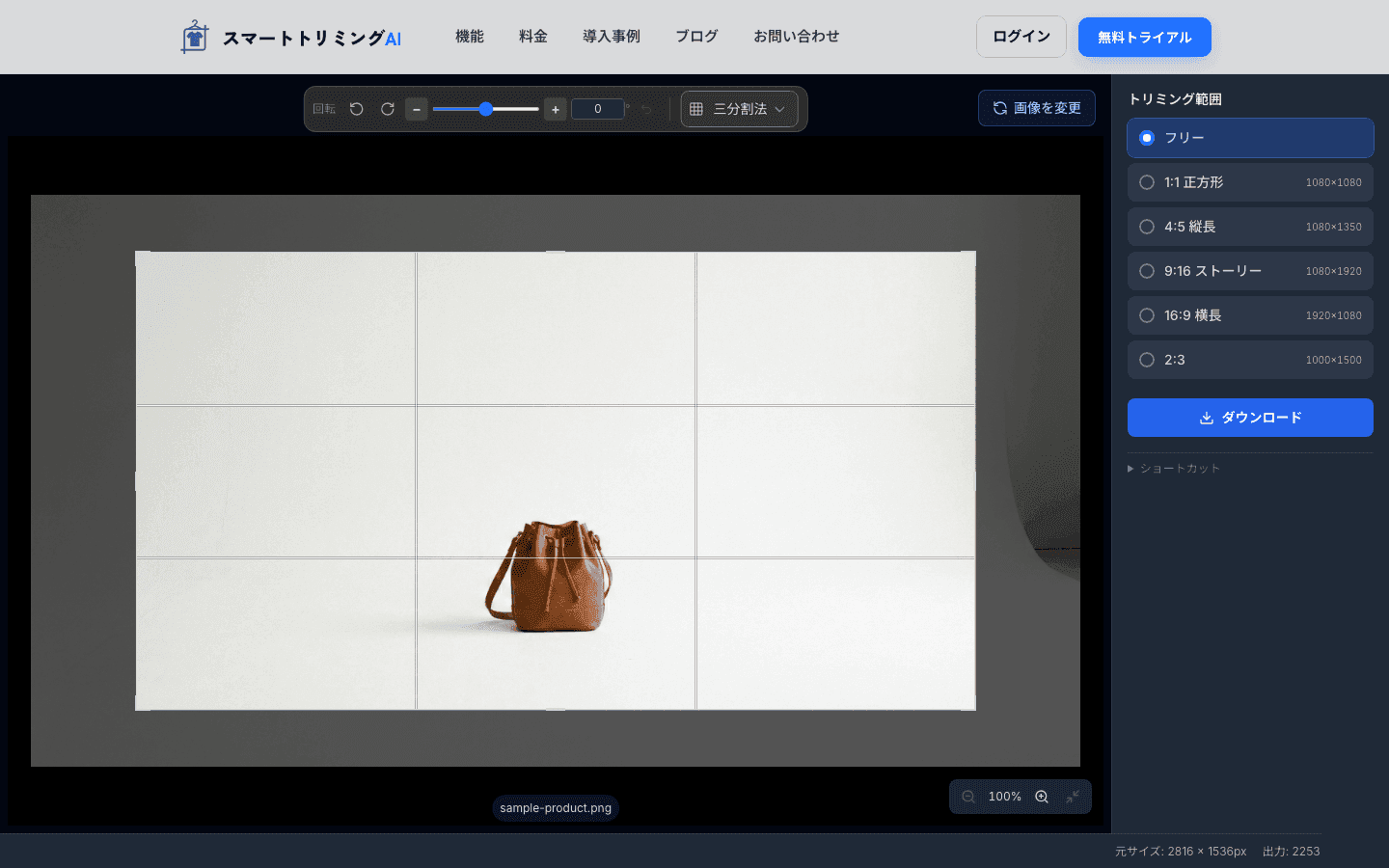
無料ツールを選ぶときは、次の3点を事前に確認しておくと運用後のトラブルを避けやすくなります。
- 対応形式: JPEG・PNG・WebPのどこまで読み込めるか。iPhoneで撮影したHEIC形式は非対応のツールも多く、事前変換が必要になる場合がある
- 1回あたりの処理枚数と回数制限: 「無料」を謳っていても、1日あたりの処理回数やクレジット制の上限が別途設けられていることがある
- 出力サイズ指定の可否: アスペクト比だけでなく、書き出しのピクセル数まで指定できるかどうかで、モール規定への対応しやすさが変わる
無料ツールを試す際は、まず数枚だけ処理してみて、狙った構図になるかを確認してから全件処理に進むと手戻りが少なくなります。
代行に出す場合の相場と納期
内製が難しい場合、画像加工を外部の代行会社に依頼する選択肢もあります。
執筆時点で公開されている実勢価格の例です。
- 画像加工代行大手のキリコムは、トリミングを29円(税込32円)〜/枚で公開しています(納期は個別問い合わせ制)
- ささげ業務(撮影・採寸・原稿作成)をまとめて代行するささげ屋のような専業代行は、1型あたり数千円〜、最低受注ロットを設定しているケースが一般的です
代行は人が都度判断して仕上げるため構図が揃いやすい一方、発注から納品まで数日単位のリードタイムが発生します。
外注先を比較する際は、価格だけでなく次の点も確認しておくと、発注後のミスマッチを避けやすくなります。
- 納期の明記があるか: 価格表に納期が書かれていない場合、繁忙期の目安を個別に確認しておく
- 最低ロットの有無: 少量発注を受け付けない代行会社もあるため、月間の想定枚数と照らし合わせる
- 修正対応の範囲: 仕上がりが規定サイズに合っていなかった場合の再修正が無償か有償か
- ファイル形式・命名規則の指定可否: 納品後にリネームや形式変換が発生しないか
急な追加撮影や差し替えが多いシーズンは、内製とツールの組み合わせで即日対応できる体制を残しておくと、代行の納期待ちで出品が遅れるリスクを減らせます。
100枚以上を統一構図で仕上げるワークフロー
枚数が増えるほど、トリミング前の準備が仕上がりを左右します。

1. 命名規則を決める
ファイル名にSKUやカット番号、アングルを含めておくと、後工程での連番処理や自動振り分けがしやすくなります。
「商品コード_カット番号_アングル.jpg」のような一定の形式に揃えておくと、途中で担当者が変わっても迷いにくくなります。
2. 出力規格を確定する
出力規格(サイズ・容量)は撮影前後どちらのタイミングでもいいので、全件処理を始める前に確定させておくのが重要です。
規格を決めずに処理を始めてしまうと、後から全件を作り直す羽目になり、工数がほぼ倍になります。
複数モールに展開する予定がある場合は、前述の早見表を参照し、最も厳しい条件に合わせておくと手戻りが少なくなります。
3. 方式を選んで処理する
被写体の位置がどれくらい揃っているかで、枠コピー型・位置検出型のどちらを使うかを判断します。
判断に迷う場合は、実際に処理対象の画像を数枚並べてみて、被写体の大きさ・位置のばらつきを目視で確認するのが早道です。
4. サンプル確認して確定する
全件処理する前に、数枚だけ試し出力して規格・構図を確認します。
サムネイル一覧での見え方まで確認してから残り全件を処理すると、公開後の修正対応を減らせます。
アパレル特有の撮影パターン(平置き・ハンガー・トルソーなど)ごとの構図ルールは、アパレルEC物撮り画像のトリミング完全ガイドで詳しく扱っています。
見落としがちな注意点
トリミング作業そのもの以外にも、仕上がりに影響する要素がいくつかあります。
EXIFの回転情報は、スマートフォンやカメラで撮影した画像に付与される、撮影時の向きを示すメタデータです。
ツールによってはこの情報を無視して処理するため、プレビューでは正しい向きに見えても、書き出し後に画像が回転してしまうことがあります。


**色空間(カラープロファイル)**も見落としやすい要素です。
撮影機材によってはAdobeRGBなどWeb表示を前提としない色空間で保存されることがあり、そのままトリミングして書き出すと、モール上での表示色が撮影時と変わって見える場合があります。
ファイル形式の使い分けでは、JPEGは容量を抑えやすい一方で保存のたびに再圧縮による劣化が発生し、PNGは劣化しない代わりに容量が大きくなりやすく、WebPは容量と画質のバランスに優れる一方で対応していないツール・モールも一部残っています。
いずれも「トリミングが正しくできているか」だけでなく、「書き出し後のファイルがモールにそのまま登録できる状態か」まで確認しておくと、公開直前の手戻りを防げます。
よくある質問
まとめ
商品画像のトリミングは、手動・代行・ツールのどれを選んでも構図を揃えることが目的です。
方式ごとに得意な場面が異なるため、まず撮影時点で被写体の位置がどれくらい揃っているかを確認し、モールの規定サイズと合わせて出力規格を先に決めておくことが、後戻りの少ない進め方になります。