自動傾き補正
スマートトリミングAI
自動傾き補正
Smart Trimming AI
撮影時のわずかな傾き(カメラブレ)をAIが検出し、写真を自動でまっすぐに補正する機能です。補正される条件、枠からはみ出す場合にスキップされる仕組み、オン・オフの切り替え、画像ごとの個別解除の方法を解説します。
自動傾き補正とは
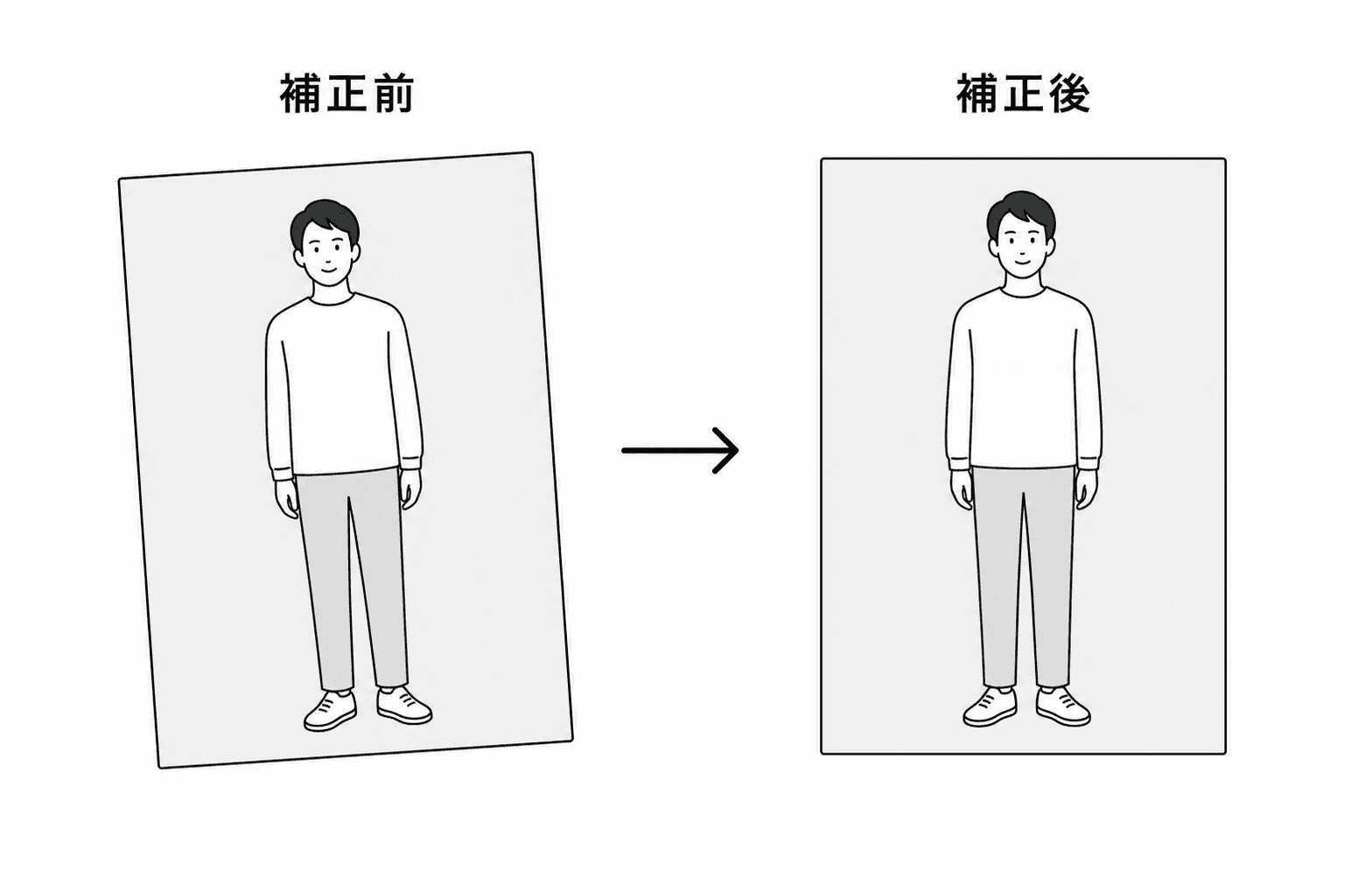
自動傾き補正は、撮影時にわずかに傾いてしまった写真(カメラブレ)をAIが検出し、被写体がまっすぐ立って見えるよう、写真を自動で回転して水平にそろえる機能です。
AI解析が終わったあとのトリミング処理の中で自動的に適用されるため、特別な操作は必要ありません。手で1枚ずつ傾きを直す手間が省け、 商品写真の見た目を素早くそろえられます。
ヒント:自動傾き補正は初期状態でオンになっています。補正のかかり具合は画像ごとに編集画面で微調整でき、 特定の画像だけ補正を解除することもできます。
傾きを判定する仕組み
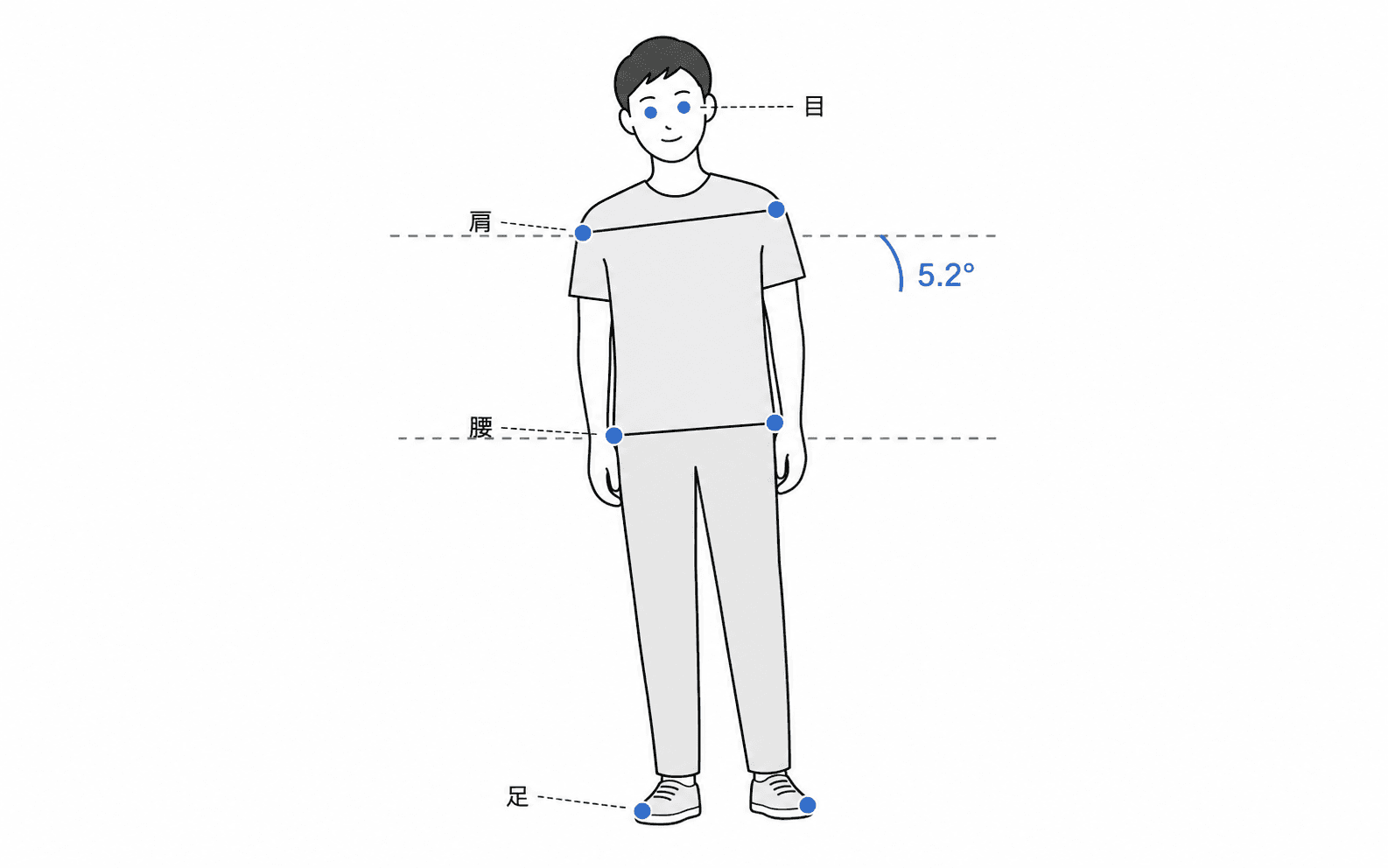
AIは、検出した体の節目(肩・腰・目・足先などのキーポイント)の傾きと、画像内に写っている直線の傾きを手がかりに、 写真全体がどれくらい傾いているかを推定します。 そのうえで、ちょうど水平になる角度だけ写真を回転します。
補正の対象になるのは、撮影時に起きるごくわずかな傾き(おおよそ 1.5〜8度)です。 意図せぬ傾きだけをそっと直すための範囲で、次のような写真は補正しません。
- ほぼ水平な写真 — 傾きが小さく見た目が変わらない場合(おおよそ1.5度未満)は、そのまま据え置きます
- 大きく傾いた写真 — 傾きが大きすぎる場合(おおよそ8度超)は、安全に判定できないため自動補正の対象外です。必要なら編集画面で手動で回転できます
- 意図的に傾けたポーズ — 片足に重心をかけて体を斜めにするなど、肩と腰が逆向きに傾いている写真は「意図的な傾き」と判断し、補正しません
枠からはみ出す場合はスキップ
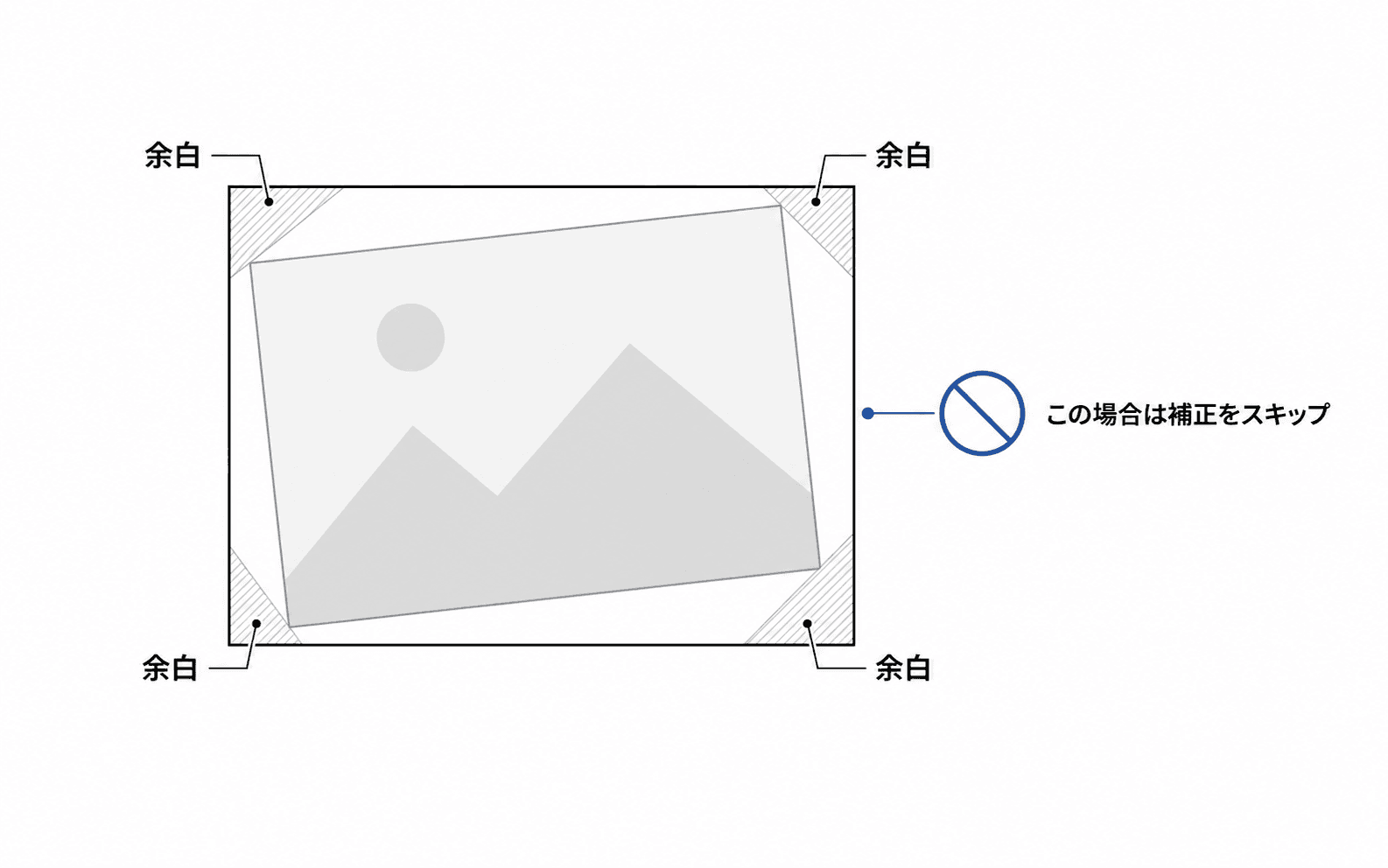
傾きを直すために写真を回転させると、写真の四隅に「写っていない余白(空白)」が入ることがあります。 その状態で切り抜くと、角が欠けたり背景が途切れたりしてしまいます。
そこで、補正すると切り抜き枠の中に余白が入ってしまう画像は、自動補正をスキップし、もとの向きのまま残します。きれいに収まる写真だけを補正することで、 切り抜き結果に空白が混ざるのを防いでいます。
注意:スキップされた画像は回転がかからず、もとの向きのままになります。それでも傾きを直したい場合は、編集画面の回転コントロールで手動で調整できます。
オン・オフの切り替え
自動傾き補正は、画像をアップロードしたあとに表示される初期設定の「自動水平補正」のチェックボックス(「カメラブレを AI が検出して水平に補正」)で切り替えます。
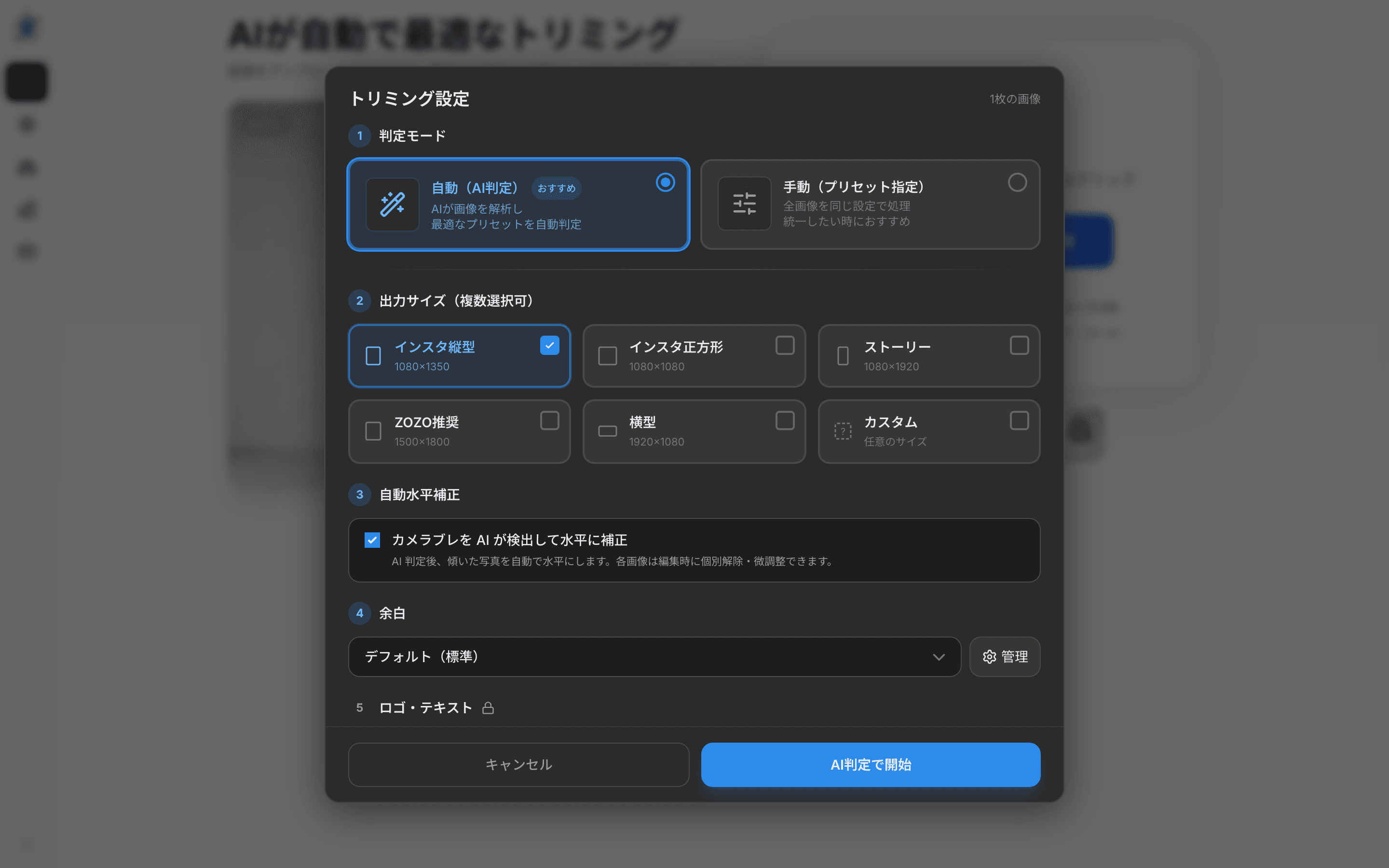
- オン(初期設定) — AI判定後、傾いた写真を自動でまっすぐに補正します
- オフ — どの画像にも自動補正をかけません。傾きはすべて手動で調整します
この設定は保存され、次回アップロード時にも引き継がれます。 初期設定の他の項目(モード・サイズ・余白)とあわせた使い方はトリミング設定ページをご覧ください。
編集画面での微調整・個別解除
自動補正の結果は編集画面の回転コントロールに反映され、当たっている回転の角度(度)を確認できます。 かかり具合が気になる場合は、画像ごとに次の方法で調整できます。
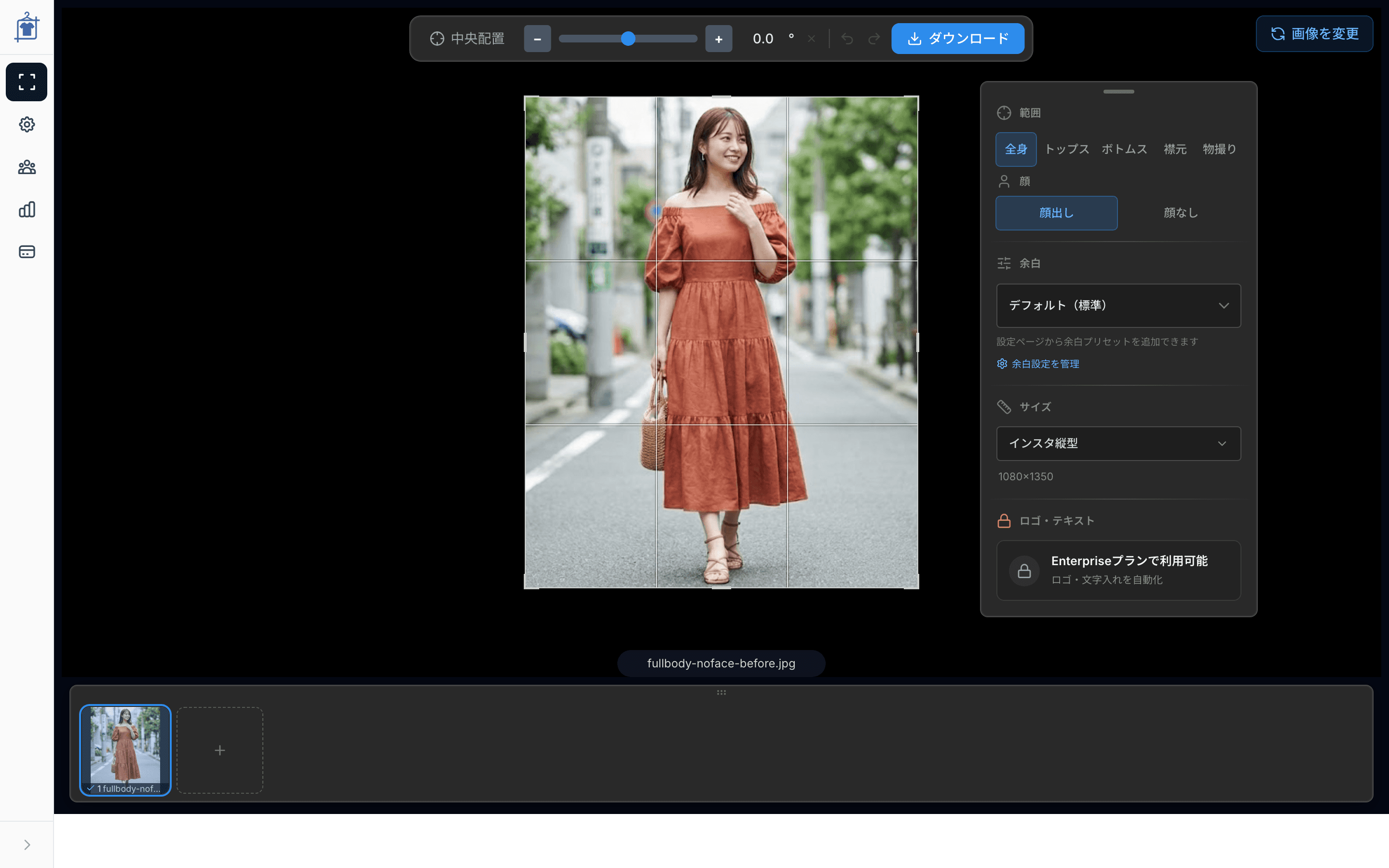
- 角度を微調整する — 回転スライダー(±45度・0.1度刻み)や
−0.1°/+0.1°ボタンで、補正後の角度をさらに細かく合わせられます - この画像だけ補正を解除する — 回転コントロールの「リセット」で角度を0度に戻すと、その画像だけ自動補正を解除できます
ヒント:手で回転を動かすと、その画像は手動の調整が優先されます(自動補正より手動が勝ちます)。 細かな回転やキーボード操作については微調整ページにまとめています。
よくある質問
すべての写真に補正がかかりますか?
いいえ。傾きがごく小さい(ほぼ水平な)写真、補正すると切り抜き枠に余白が入ってしまう写真、 片足重心など意図的に傾けたポーズの写真は、補正をスキップしてもとの向きのまま残します。 傾きが大きすぎる写真も自動補正の対象外です。
自動補正を使いたくありません。切れますか?
はい。アップロード後の初期設定で「自動水平補正」をオフにすると、どの画像にも補正がかかりません。 特定の画像だけ解除したい場合は、編集画面で回転を「リセット」してください。
補正のかかり方が強い/弱いと感じます。
編集画面の回転スライダー(±45度・0.1度刻み)や−0.1°/+0.1°ボタンで、画像ごとに角度を微調整できます。手で動かすと、その画像は手動の調整が優先されます。
どのくらいの傾きまで直りますか?
撮影時に起きるおおよそ8度程度までのわずかな傾きが対象です。 それより大きく傾いた写真は、安全のため自動補正をかけず、手動の回転で調整してください。