回転・ズーム・位置の微調整
スマートトリミングAI
回転・ズーム・位置の微調整
Smart Trimming AI
編集画面で、回転を0.1度刻みで合わせたり、画像を拡大して細部を確認したり、矢印キーでトリミング枠を1pxずつ動かしたりする精密な調整方法を解説します。枠を大づかみに動かす操作の発展編です。
精密調整でできること
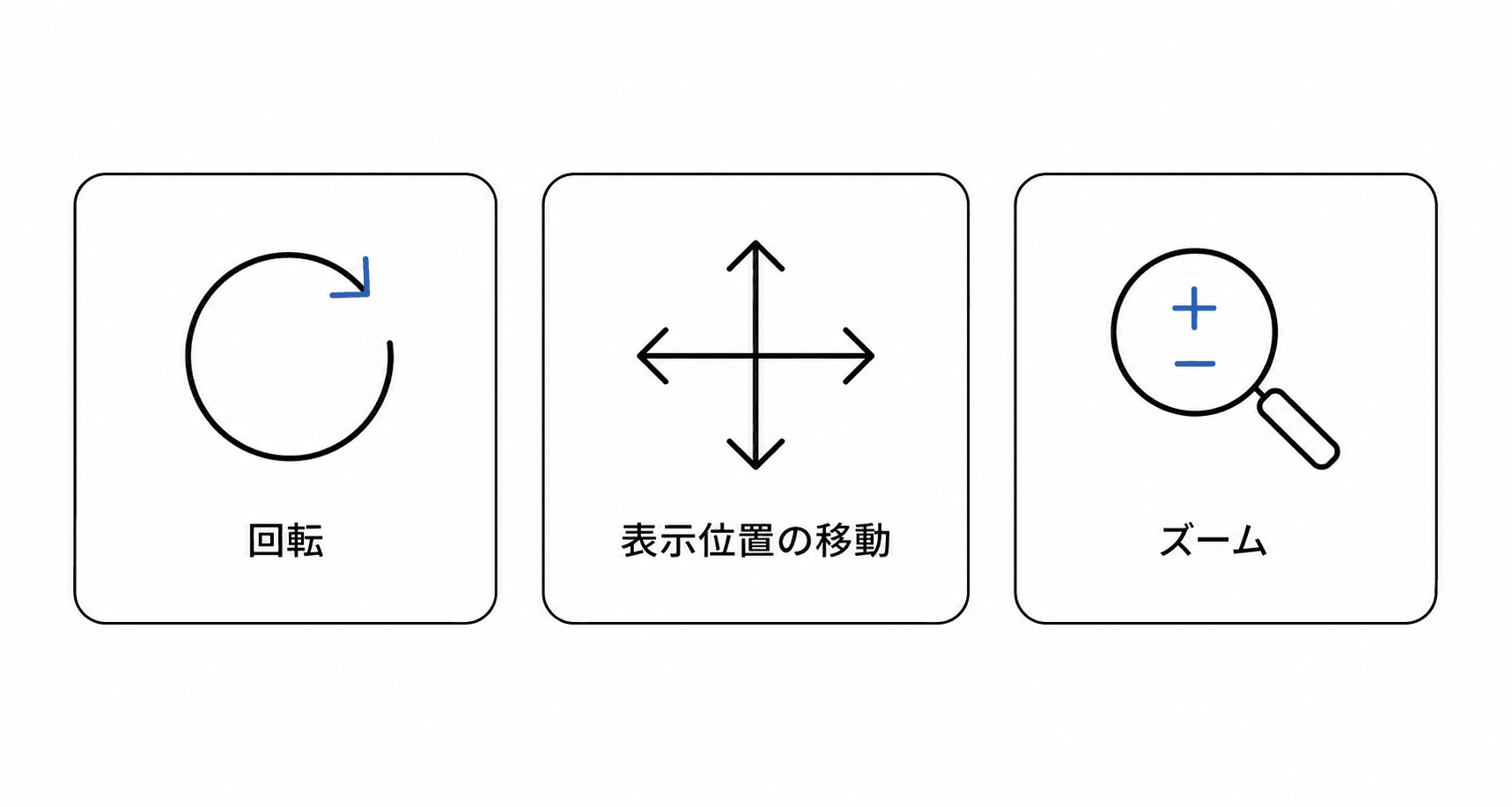
このページでは、編集画面で細かく仕上げるための操作をまとめています。回転を0.1度刻みで合わせる、画像を拡大して細部を確認しながら調整する、矢印キーでトリミング枠を1pxずつ動かすといった、ぴったり合わせるための精密な操作です。
おおまかにトリミング枠を動かす・サイズを変えるといった大づかみの操作はトリミング結果の確認・調整ページで解説しています。このページは、その発展編(精密調整)として、より細かい単位で合わせたいときにご覧ください。
役割の違い:大づかみの操作はトリミング枠をドラッグやハンドルで動かす・サイズを変えること、精密調整は0.1度・1px単位でぴったり合わせることです。 目的に合わせて使い分けてください。
回転の微調整(±45度・0.1度刻み)
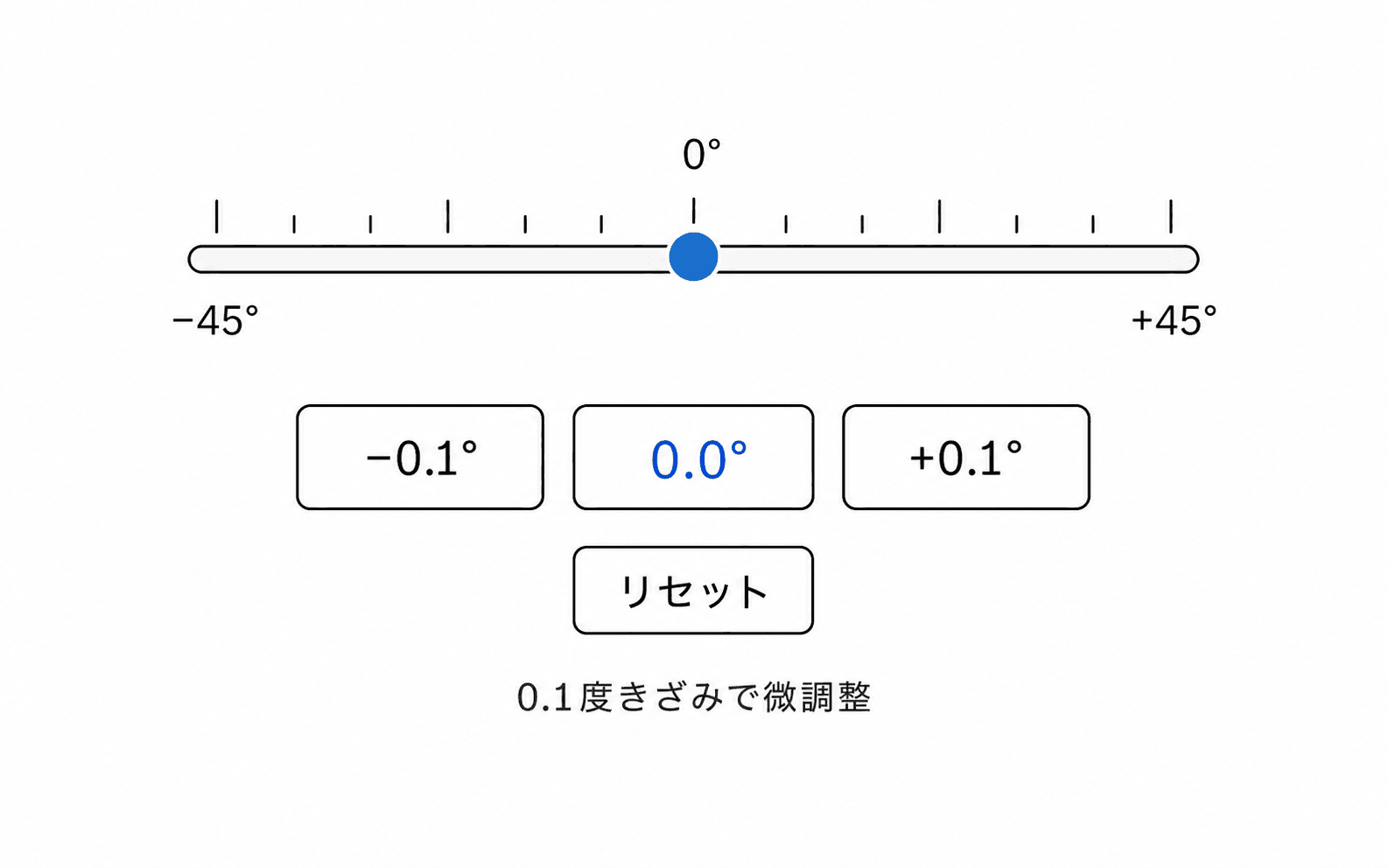
回転コントロールでは、画像の傾きを±45度の範囲・0.1度刻みで調整できます。表示される角度は基準からの相対的な角度(微調整分)で、 次の4つの方法で合わせられます。
- トリミング枠の外をドラッグ — リサイズハンドル以外の枠外であればどこをつかんでも、そのままドラッグした動きに合わせて画像が回転します(ハンドルをつかんだ場合は従来どおりサイズ変更です)。
Shiftを押しながらドラッグすると15度刻みでスナップします - スライダー — つまみを左右にドラッグして、おおまかに角度を合わせます
−0.1°/+0.1°ボタン — 1回押すごとに0.1度ずつ細かく動かします- 数値入力欄 — 角度を直接入力して、狙った値にそろえます
枠外をドラッグして回転するときは、動くのは画像だけです。トリミング枠の位置・大きさは、回転させている間もずっと同じ場所に留まります。
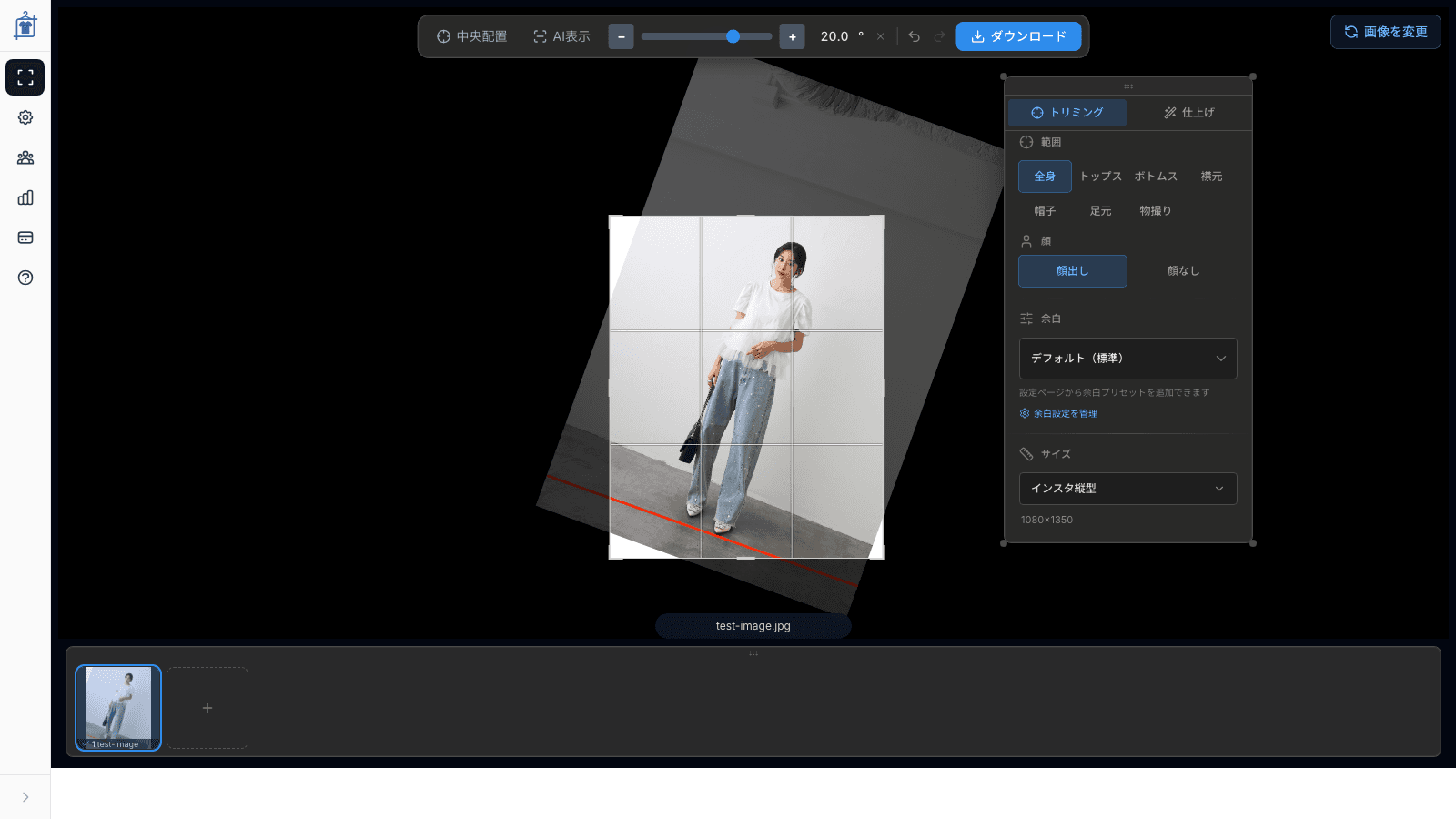
回転を0度(無補正)に戻したいときは、回転コントロールの「リセット」ボタンを押します。
トリミング枠は動きません:どの方法で回転させても、動くのは画像だけです。トリミング枠の位置・大きさは1pxも変わりません。回転で枠の四隅が画像からはみ出すこともありますが、枠を縮めて逃げることはしません。
自動傾き補正との関係:自動傾き補正がかかっている画像でも、この回転コントロールで手で角度を動かすと、手動の調整が優先されます。 自動補正の結果から少しだけ角度を足したいときにも使えます。
ズームと表示位置の移動
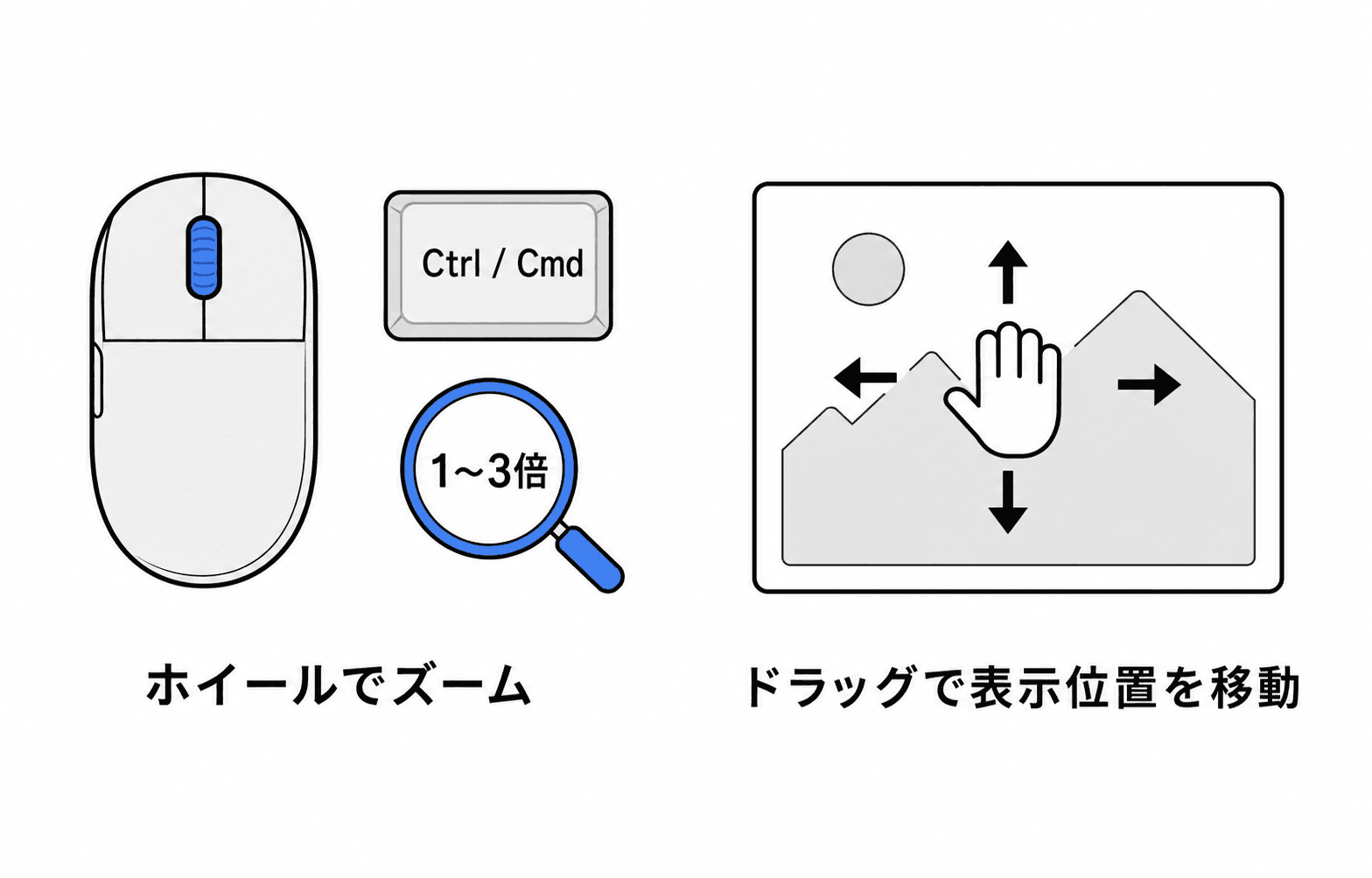
細部を確かめながら調整したいときは、画像を拡大できます。ズームの倍率は1.0倍〜3.0倍の範囲です。
- マウスホイールで拡大・縮小 —
Ctrl(MacはCmd) を押しながらマウスホイールを回すと、カーソルの位置を中心に拡大・縮小します - ズームボタン — ボタンでは0.25倍刻みで拡大・縮小します
- 倍率キープ — ズームボタンの右にある鍵のボタンを押しておくと、隣の画像へ移っても拡大したままになります(初期状態はオフ)
- 表示位置の移動(パン) — 拡大しているとき(1倍より大きいとき)に、
Spaceを押しながらドラッグするか、マウスの中ボタン(ホイールクリック)でドラッグすると、見たい場所へ表示位置を動かせます
枠の外の通常のドラッグは回転に使われます:画像を拡大しているときも、何も押さずにリサイズハンドル以外の枠外をドラッグすると回転します。パンしたいときは必ずSpaceか中ボタンを使ってください。
ズームを等倍(100%)に戻す方法は3つあります。倍率表示(「125%」など)をクリックする、キーボードの0キーを押す、背景をダブルクリックする、のいずれでも、拡大前の切り取り範囲に一発で戻れます。
ズームは切り取り範囲を変える操作です:この編集画面のズームは「枠の中に見えているもの=出力される画像」を保ったまま拡大するため、拡大するほど切り取り範囲は狭くなります。100%に戻すと、拡大前の切り取り範囲に戻ります。初めてズームしたときには、画面上にもこの案内が一度だけ表示されます。
同じ倍率で何枚も続けて見たいときは、倍率キープをオンにしてください。隣の画像へ移っても倍率が戻らなくなるので、毎回拡大し直す必要がありません。 設定はブラウザに保存され、次に開いたときも同じ状態で始まります。
引き継がれるのは表示の倍率だけです:移った先の画像のトリミング枠は、AIが決めた範囲のまま変わりません。 また、枠が画面からはみ出すとハンドルをつかめなくなるため、枠が画面に収まるところまで倍率が自動で下がることがあります。
ヒント:Safariをお使いの場合は、トラックパッドのピンチ操作でも拡大・縮小できます。
キーボードでの枠の微調整
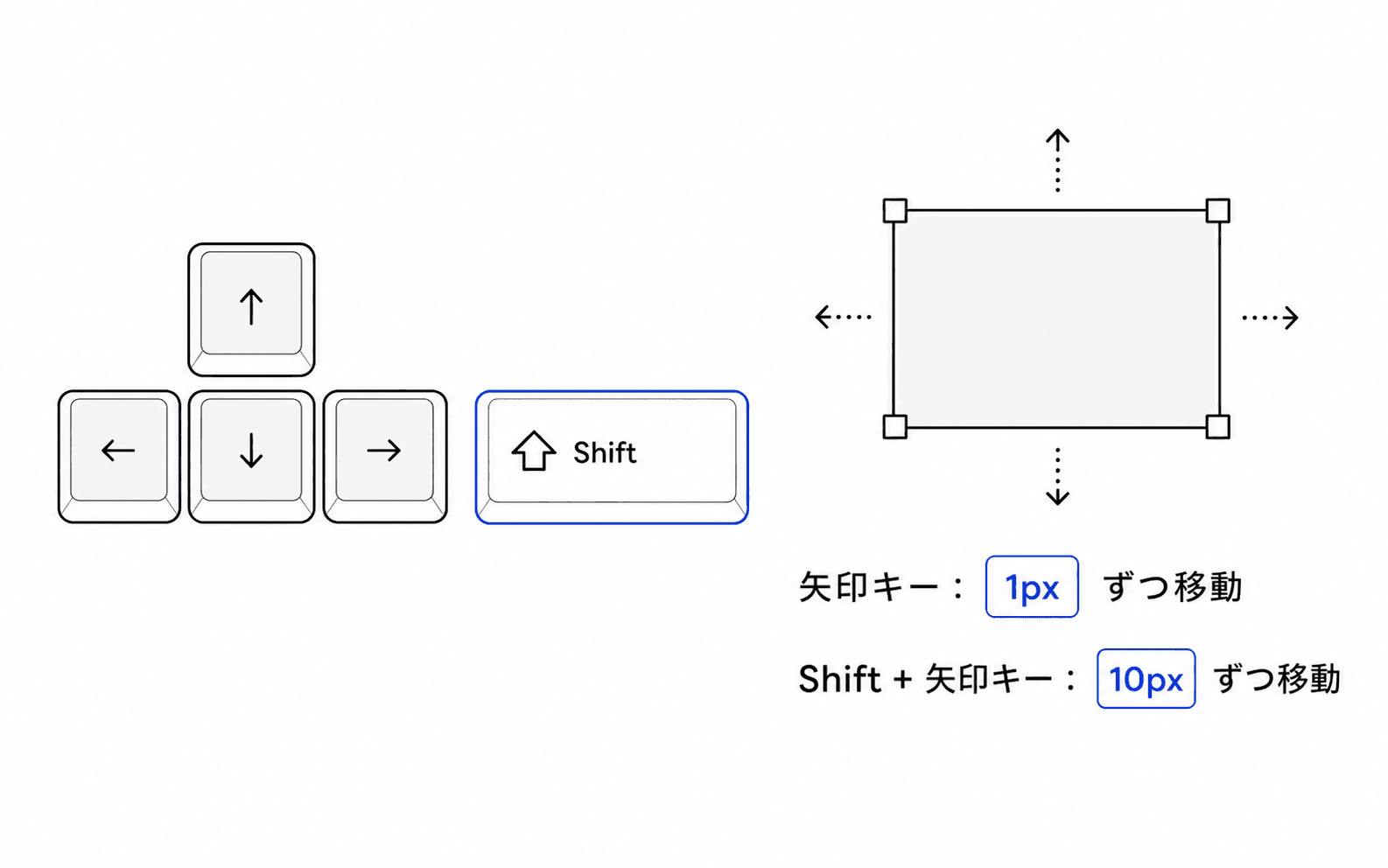
トリミング枠の位置をぴったり合わせたいときは、マウスのドラッグよりもキーボードの矢印キーのほうが正確です。
- 矢印キー(
↑↓←→) — トリミング枠を1pxずつ移動します Shift+矢印キー — トリミング枠を10pxずつ移動します。少し離れた位置へ素早く動かしたいときに使います
注意:回転の数値入力欄にカーソルがある(フォーカスしている)間は、矢印キーは数値の入力に使われるため、枠は動きません。 枠を矢印キーで動かしたいときは、入力欄の外をクリックしてから操作してください。
そのほかの「元に戻す」「やり直し」などのキーボード操作はショートカットページにまとめています。
回転中の角度表示
回転させている間は、トリミング枠の左上に「+1.3°」のように現在の角度が表示されます。枠外ドラッグ・スライダー・±0.1°ボタンのどの方法で回しても表示され、操作をやめると少し経ってから消えます。
この表示は操作中だけのもので、ダウンロードされる画像には写りません。
グリッド表示の切り替え
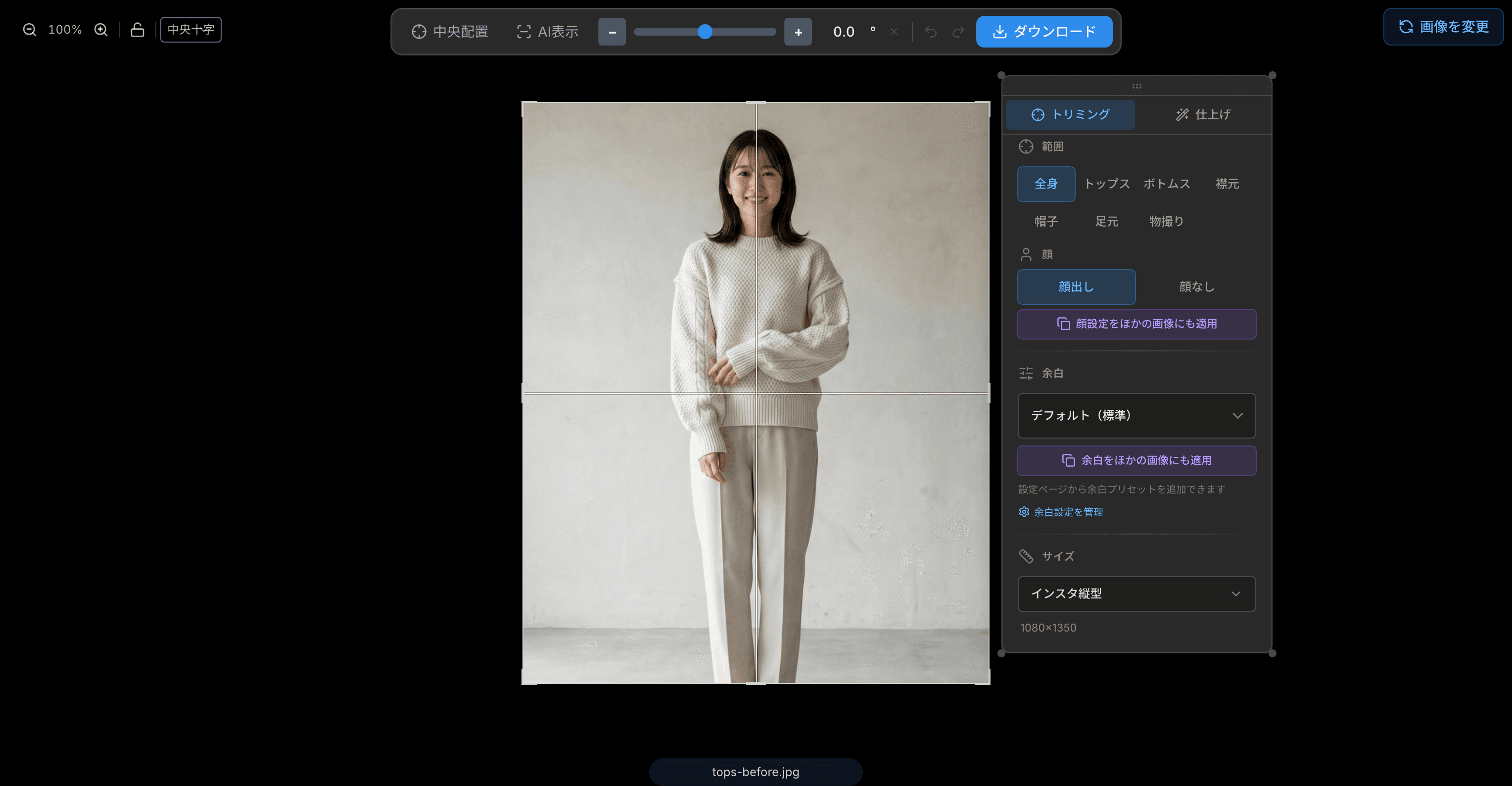
トリミング枠の中には、構図の目安となるガイド線を表示できます。画面左上のズームボタンの並びにあるセレクタで、次の3つから選べます。
- 三分割(初期設定) — 枠を縦横それぞれ3等分する線です。被写体やラインを線・交点に合わせると、バランスの取れた構図になります
- 中央十字 — 枠の縦横センターを通る2本線です。商品をど真ん中にそろえたいときに便利です
- なし — ガイド線を消して、画像だけで確認します
選んだ表示はブラウザに保存され、次に開いたときも同じ設定で始まります。 ガイド線はどれを選んでも、出力される画像には写りません。
よくある質問
回転はどのくらいの範囲・細かさで調整できますか?
±45度の範囲を、0.1度刻みで調整できます。トリミング枠の外をドラッグする方法、 スライダー、−0.1°/+0.1°ボタン、数値入力欄の4つの方法があり、Shiftを押しながら枠外をドラッグすると15度刻みにスナップします。「リセット」で0度(無補正)に戻せます。 撮影時の傾きを自動でそろえる仕組みは自動傾き補正ページをご覧ください。
マウスホイールで拡大できません。
ズームにはCtrl(MacはCmd)を押しながらマウスホイールを回す操作が必要です。キーを押さずに回すと、 ページ全体のスクロールになります。ズームボタン(0.25倍刻み)でも拡大・縮小できます。
画像を切り替えると拡大が戻ってしまいます。
ズームボタンの右にある鍵のボタン(倍率キープ)をオンにすると、隣の画像へ移っても拡大したままになります。 引き継がれるのは表示の倍率だけで、移った先のトリミング枠はAIが決めた範囲のままです。 元に戻したいときは、もう一度同じボタンを押してオフにしてください。
拡大したまま位置を動かしたいです。
1倍より拡大しているときは、Spaceを押しながらドラッグするか、マウスの中ボタン(ホイールクリック)でドラッグすると表示位置を動かせます(パン)。 何も押さずにリサイズハンドル以外の枠外をドラッグすると回転になります。 等倍に戻したいときは、倍率表示のクリック・0キー・背景のダブルクリックのいずれかを使ってください。
矢印キーを押しても枠が動きません。
回転の数値入力欄にカーソルがある(フォーカスしている)間は、矢印キーが入力に使われるため、 枠は動きません。入力欄の外をクリックしてから矢印キーを押すと、枠が1pxずつ (Shift+矢印で10pxずつ)動きます。
三分割のガイド線を消せますか?
消せます。画面左上のズームボタンの並びにあるセレクタで「なし」を選んでください。三分割のほかに、商品のセンター合わせに便利な「中央十字」も選べます。選んだ表示は次回も引き継がれ、どれを選んでも出力される画像にガイド線は写りません。