ダウンロード(品質・形式・制限)
スマートトリミングAI
ダウンロード(品質・形式・制限)
Smart Trimming AI
トリミングが完了した画像をダウンロードする方法を解説します。解像度の選択、詳細設定、プラン別の制限について説明します。
ダウンロードの流れ
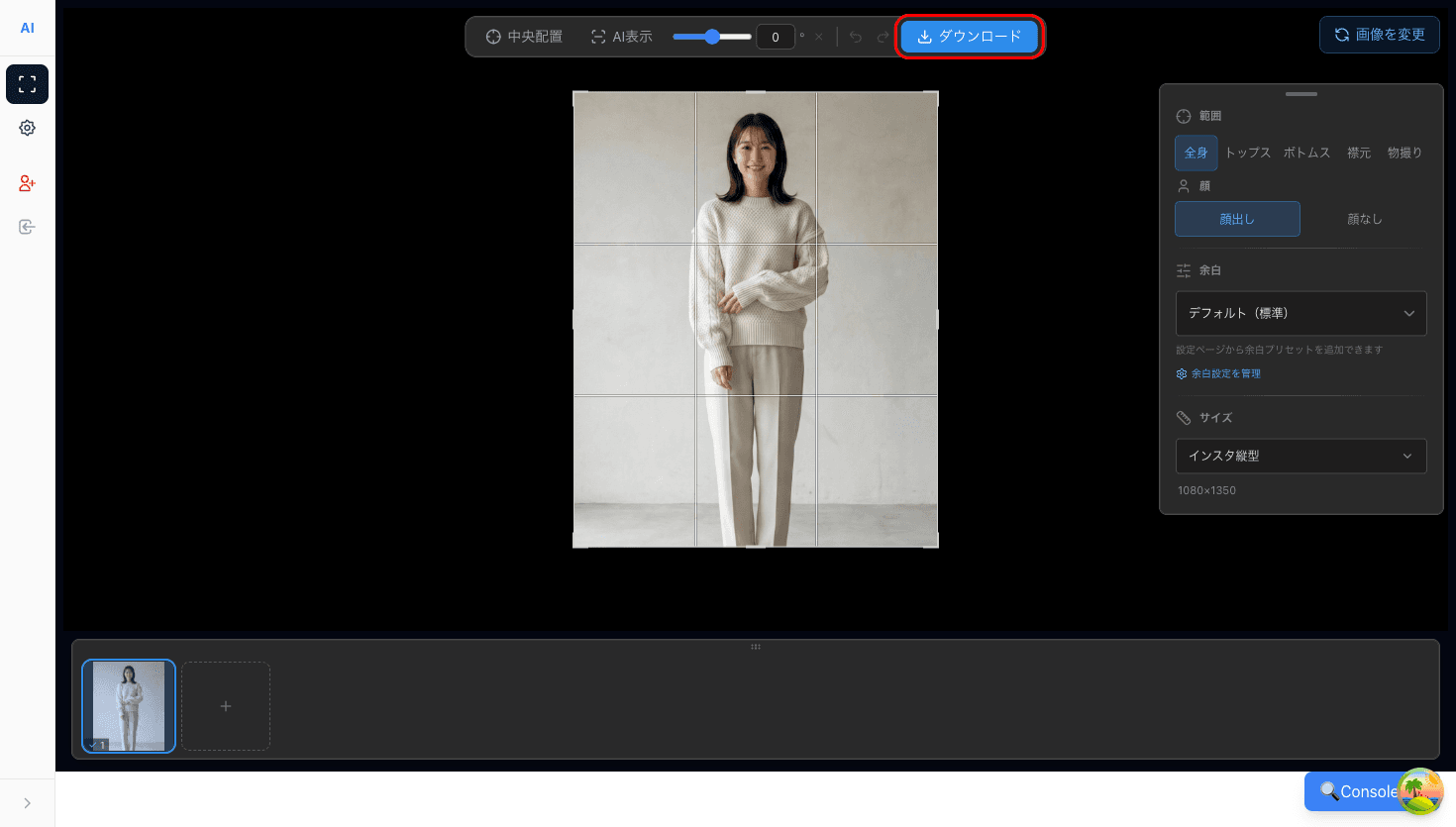
トリミングが完了したら、上部ツールバーの「ダウンロード」ボタンをクリックします。
ログイン状態によって表示されるモーダルが異なります。
| 状態 | 表示されるモーダル | 設定できる項目 |
|---|---|---|
| 未ログイン | 解像度選択モーダル | 無料版 / 高画質版の選択のみ |
| ログイン済み | ダウンロード設定モーダル | ファイル形式 / 解像度 / 圧縮 / ファイル名 / 画像選択 |
解像度の選択(未ログイン時)
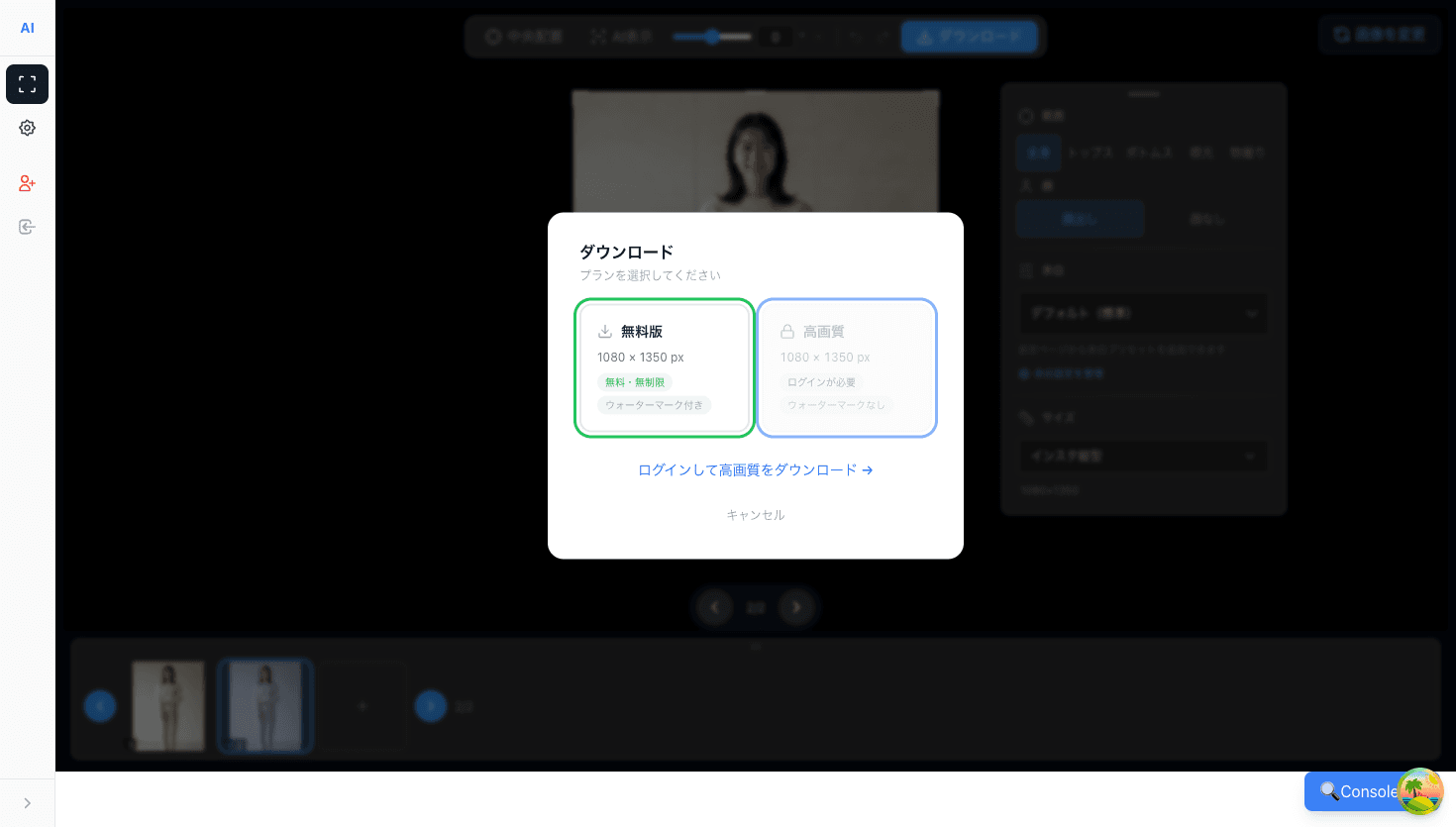
未ログイン時は、ダウンロードボタンをクリックすると解像度の選択モーダルが表示されます。 無料版と高画質版の2つから選べます。
無料版(ウォーターマーク付き)
| 解像度 | フルサイズ(元画像と同じ解像度) |
| ウォーターマーク | あり(「SAMPLE」の透かし) |
| ダウンロード枠 | 消費しない(無制限) |
| ログイン | 不要 |
トリミング結果を確認したいときや、社内確認用に使う場合に便利です。 ウォーターマークが入りますが、枚数制限なく何度でもダウンロードできます。
高画質版
| 解像度 | フルサイズ(元画像と同じ解像度) |
| ウォーターマーク | なし |
| ダウンロード枠 | プランの枠を消費 |
| ログイン | 必要 |
高画質版を選択するにはログインが必要です。モーダル下部の「ログインして高画質をダウンロード →」をクリックすると、ログイン画面が表示されます。
ダウンロード設定(ログイン時)
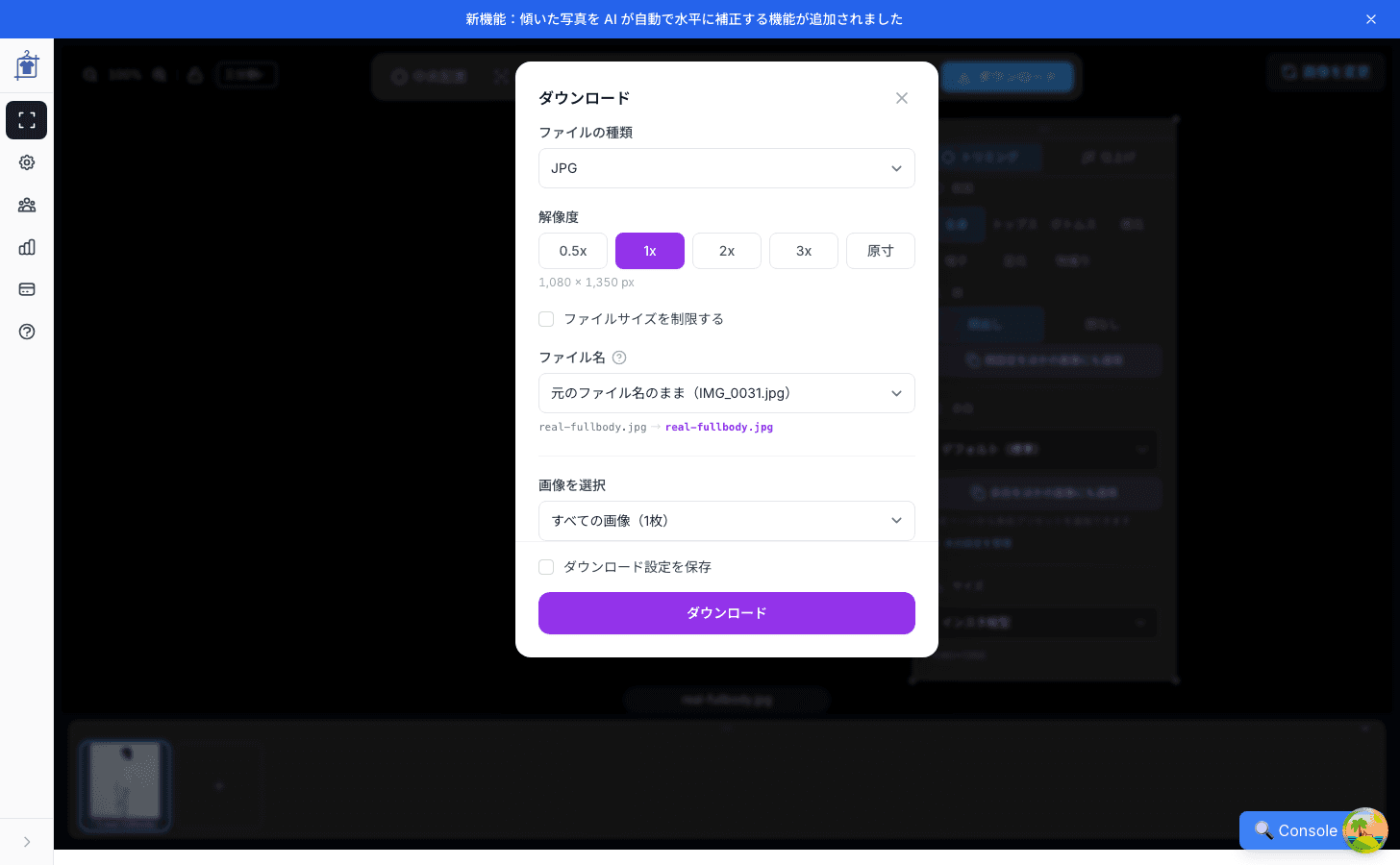
ログイン済みの場合は、詳細なダウンロード設定モーダルが表示されます。 ファイル形式、解像度、圧縮、ファイル名の付け方、画像の選択を設定できます。
ファイルの種類
出力するファイル形式を選択します。
| 形式 | 特徴 |
|---|---|
| JPG | ファイルサイズが小さく、圧縮設定が可能。ECサイト向け |
| PNG | 透過対応。高品質だがファイルサイズが大きい |
解像度(倍率・原寸)
何ピクセルで書き出すかを選びます。設定した出力サイズ(例: 1080×1350)に対して倍率が適用されます。縦横比は出力サイズの選択で決まるので、 ここを変えても構図は変わりません。
| 倍率 | 出力サイズ例(1080×1350の場合) |
|---|---|
| 0.5x | 540 × 675 px |
| 1x(デフォルト) | 1,080 × 1,350 px |
| 2x | 2,160 × 2,700 px |
| 3x | 3,240 × 4,050 px |
| 原寸 | 切り抜いた範囲の実際の画素数(画像ごとに異なります) |
選択した倍率に応じた実際のピクセルサイズがモーダル内に表示されます。
印刷に使うときは「原寸」がおすすめです。倍率(2x・3x)は指定した出力サイズを引き伸ばすため、切り抜いた範囲に 元々ある画素数を超えると、大きくはなっても細かさは増えません。 「原寸」は切り抜いたままの画素数で書き出すので、引き伸ばしが起きません。
ただし出せる大きさは、元画像の解像度と切り抜いた範囲の広さで決まります。 全身のように広く切り抜くほど大きく、トップスのように寄って切り抜くほど 小さくなります。実際に何ピクセルで出るかは、モーダル内の表示 (複数枚のときはいちばん小さい画像の寸法)でご確認ください。
ファイルサイズの制限
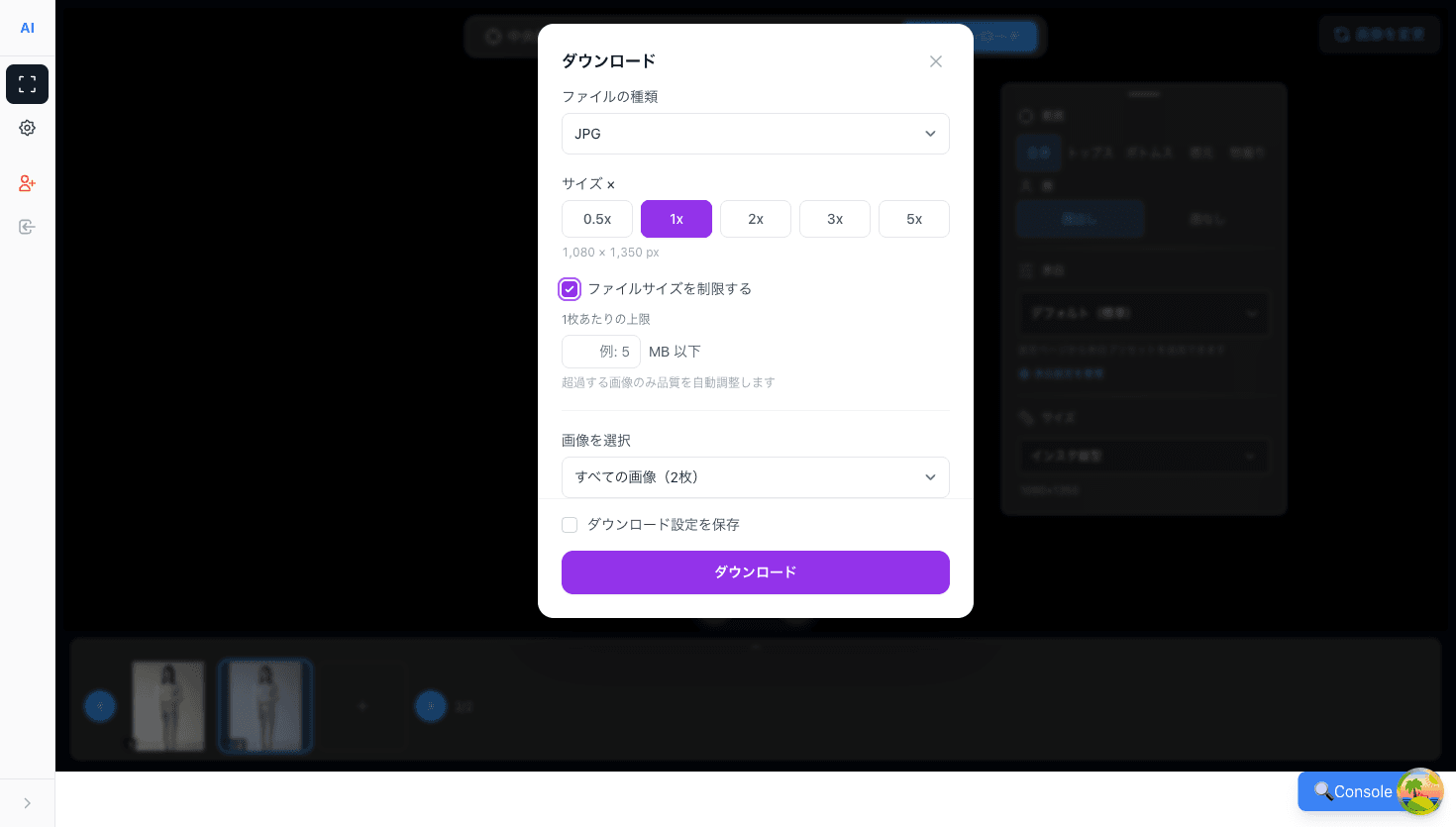
JPG形式の場合のみ、「ファイルサイズを制限する」にチェックを入れると、1枚あたりの上限サイズ(MB)を指定できます。
上限を超える画像のみ品質が自動調整されます。 指定したサイズ以下の画像はそのまま出力されます。
ファイル名の指定
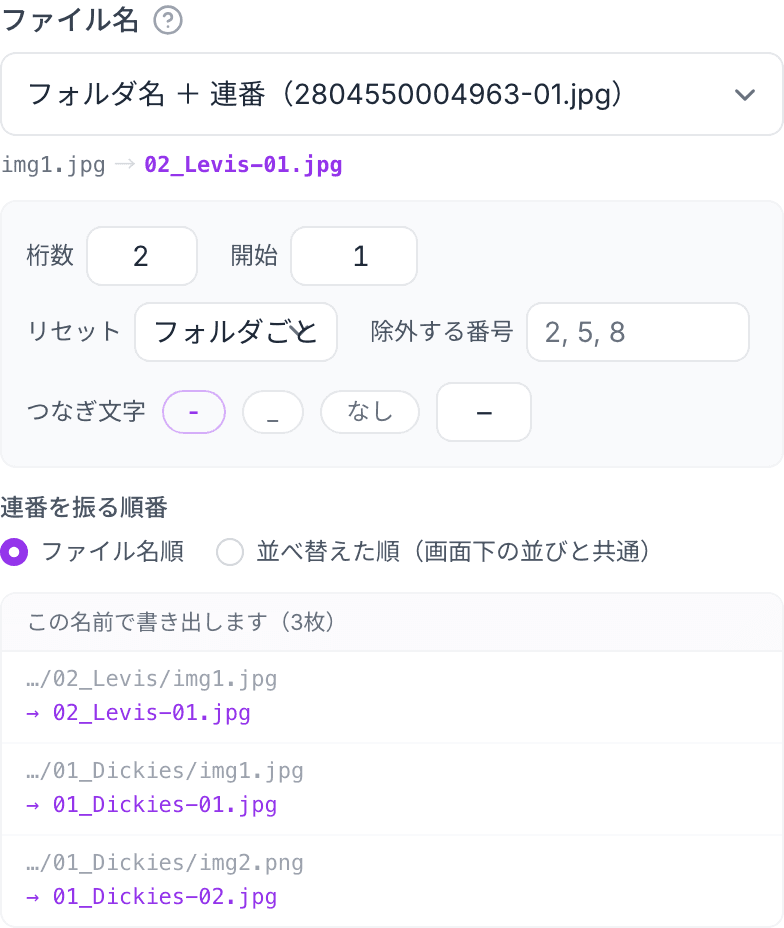
書き出すファイルの名前の付け方を選べます。 選ぶと、その場で実際に書き出される名前のプレビューが出ます。
| 選択肢 | 出力例 |
|---|---|
| 元のファイル名のまま(初期設定) | IMG_0031.jpg |
| 元の名前 + プリセット名 | IMG_0031_TOPS.jpg |
| フォルダ名 + 連番 | 2804550004963-01.jpg |
| カスタム | 20260829_2804550004963-01.jpg |
「フォルダ名 + 連番」は、商品ごとにフォルダを分けて取り込んでいる場合に便利です。 フォルダ名(=商品ID など)をそのままファイル名にして、フォルダごとに 01 から連番を振ります。連番の桁数・開始番号・区切り文字と、 連番をフォルダごとにリセットするか全体で通すかも指定できます。
「元の名前 + プリセット名」は、1枚の画像を複製して複数のプリセット(全身・トップス・ボトムスなど)で 書き出したときに、ファイル名でパターンを見分けたい場合に使います。 カスタム設定で調整した画像にはプリセット名が付きません。
「カスタム」では、名前に入れる項目(フォルダ名・連番・フリーワード・元のファイル名・ 日付・プリセット名・出力サイズ)をチェックで選び、 ドラッグ(または各項目の ↑ ↓ ボタン)で並べ替えて組み立てます。 項目どうしをつなぐ文字も選べます。
「フリーワード」は、その場で決めた文字をそのまま名前に入れる項目です。 フォルダ名 + フリーワードで 2804550004963-evidence.jpg のように、特定のモール向けだけ別ルールの名前で書き出したいときに使います。 1枚だけ選んで書き出すときと組み合わせると、その画像だけ名前を変えられます。
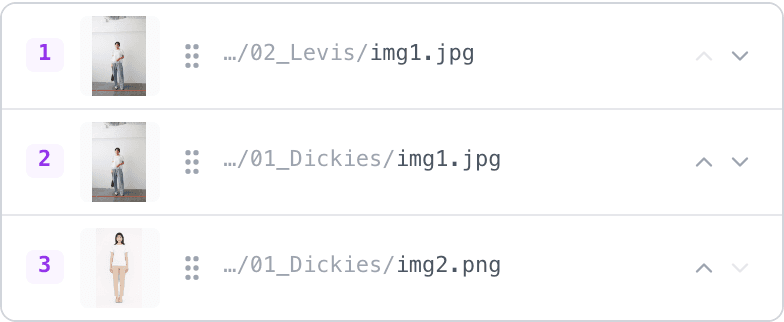
「連番を振る順番」では、連番をどの順で振るかを選べます。初期設定はファイル名順(フォルダごと、フォルダ内はファイル名の順)です。撮影の順番と ファイル名の順番が違う場合は、画面下のサムネイルをドラッグして並べ替えてください。並べ替えると「並べ替えた順」に切り替わり、左から順に連番が振られます。 ダウンロード設定の「連番を振る順番」のリストでも同じ並べ替えができ、 サムネイル付きで順番を最終確認できます(どちらで並べ替えても同じ並びが動きます)。
画面に入りきらない位置へ運ぶときは、つまんだまま左右の端に寄せてください。サムネイルが自動で送られ、着いた先で離せばそこに入ります。連番の 並べ替えリストでも同じように上下の端で送れます。ただしサムネイルバーは100枚ごとのページ表示のため、ページをまたぐ移動はできません。101枚目より先へ動かすときは 「連番を振る順番」のリストで並べ替えてください。
「除外する番号」に 2 や 5-7 のように入れると、その番号を飛ばして連番を振ります。 あとで写真を追加する予定の番号を空けておきたいときに使います。 リセットを「フォルダごと」にしている場合は、欠番の位置がフォルダごとに揃うので、どの商品でも同じ番号を空けられます。「全体で通し」にしている場合は連番が通しで進むため、欠番も全体で1回だけになります。
あとから1枚だけ選び直してダウンロードしても、その画像の番号は変わりません。 フォルダを使わずに取り込んだ画像は、フォルダ名の代わりに元のファイル名を使います。 選んだ組み合わせだと全部同じ名前になってしまう場合は、その場で注意書きが出ます。
画像の選択
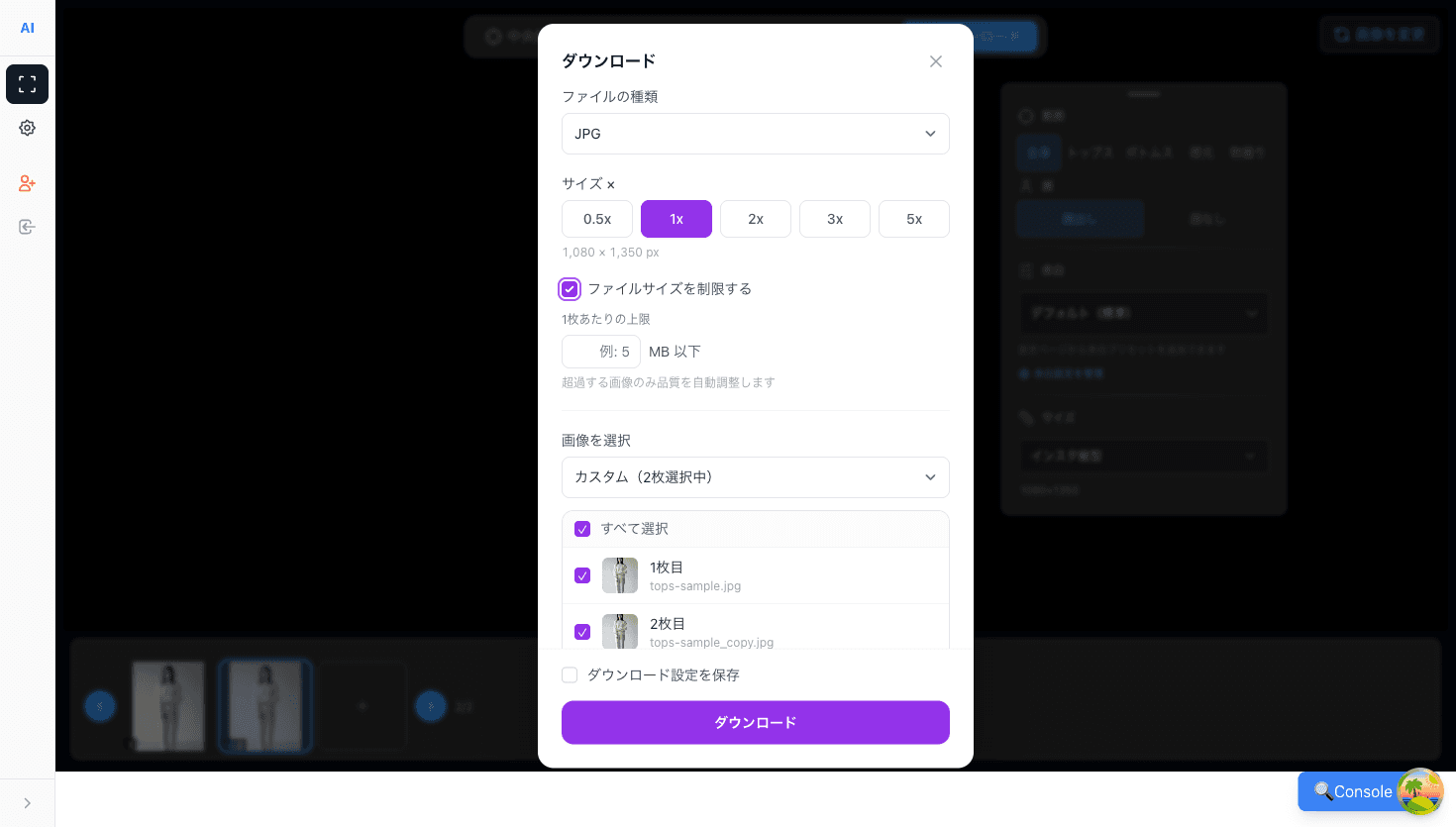
ダウンロードする画像の範囲を選択します。
- すべての画像 — 処理済みの全画像をダウンロード
- カスタム — チェックボックスでダウンロードしたい画像を個別に選択
ダウンロード形式の自動判定
ダウンロード形式(個別ファイル / ZIP)は、画像数と出力サイズ数に応じて自動的に判定されます。
| 条件 | 形式 |
|---|---|
| 画像1枚 × 出力サイズ1つ | 個別ダウンロード(1ファイル) |
| 画像1枚 × 出力サイズ2つ以上 | ZIP形式 |
| 画像2枚以上 | ZIP形式 |
ZIPファイル名は images_YYYYMMDD.zip の形式です。1枚の画像を複数サイズで書き出した場合は 元の画像名_YYYYMMDD.zip になります。複数の出力サイズを設定している場合、ZIP内にサイズごとのフォルダが作成されます。
フォルダ階層の復元
フォルダを選択(またはドラッグ&ドロップ)で画像を取り込んだ場合、投入したフォルダの階層構造がそのままダウンロードZIPにも復元されます。
たとえば商品フォルダ/01_商品A/と商品フォルダ/02_商品B/という2つのサブフォルダを投入した場合、ダウンロードZIP内でも同じ2つのサブフォルダに分かれて出力されます。 複数の出力サイズを設定している場合は、サイズごとのフォルダの下にこの階層が作られます。
ダウンロード中の表示
ダウンロードが始まると、画面上に進捗が表示されます。 処理中はページを離れないでください。
ZIP形式の場合
画面中央に「ダウンロード準備中...」と表示されます。
- 画像収集 — トリミング済みの画像データを収集します(スピナー表示)
- ZIP圧縮中 — プログレスバーで圧縮の進捗率(%)が表示されます
完了するとZIPファイルが自動的にダウンロードされ、ブラウザのダウンロードフォルダに保存されます。
個別ダウンロードの場合
画像が1枚かつ出力サイズが1つの場合は、即座にファイルがダウンロードされます。 進捗表示は表示されません。
出力ファイル名のルール
ここで説明するのはファイル名の指定が「元のファイル名のまま」(初期設定)のときのルールです。 この場合、元のファイル名にプリセットやサイズの情報が付加されます。 「フォルダ名 + 連番」やカスタムを選んだ場合は、元のファイル名ではなく 選んだパターンで名前が決まります。
元のファイル名_プリセットID_幅x高さ_バリアントタグ.拡張子
| パターン | 出力例 |
|---|---|
| 出力サイズが1つだけ | photo.png |
| プリセット + サイズ | photo_fullbody_1080x1350.png |
| 複数バリアント | photo_person_1080x1350_instagram.webp |
拡張子は元画像の形式が維持されます(.jpeg は .jpg に統一されます)。ただし.heic(HEIC)と .tif .tiff(TIFF)はアップロード時にJPEGへ変換されるため、出力は .jpg になります。 ログイン時にファイル形式を変更した場合は、選択した形式の拡張子になります。
ログイン時は「ファイル名の指定」で、プリセット名の付与や「フォルダ名 + 連番」への一括変換もできます。
ダウンロード制限
ログイン済みの高画質ダウンロードには、プランごとにダウンロード枠が設定されています。 上位プランほど月間のダウンロード上限が多くなります。 有料プランは毎月リセットされます。
現在の使用状況は、設定画面の「使用状況」タブで確認できます。 残り枠が少なくなると、プログレスバーの色が黄色→赤色に変化します。
ダウンロード枠を超える枚数をリクエストすると、ダウンロード制限モーダルが表示され、残り枠分だけダウンロードするか、プランをアップグレードするかを選べます。
エラーが出たときは
ダウンロード中にエラーが発生した場合、画面にエラーメッセージが表示されます。 よくあるエラーと対処法は以下のとおりです。
| エラーメッセージ | 原因と対処法 |
|---|---|
| ZIP容量の上限を超えています | 画像の総容量が約2.4GBを超えています。画像を分割して複数回に分けてダウンロードしてください。 |
| インターネット接続を確認してください | 通信がタイムアウトしました。ネットワーク接続を確認して、再度お試しください。 |
| ページをリロードして再試行 | 予期しないエラーが発生しました。ページを再読み込みしてから、もう一度ダウンロードしてください。 |