画像のアップロード
スマートトリミングAI
画像のアップロード
Smart Trimming AI
トリミングを始めるには、まず画像をアップロードします。ドラッグ&ドロップ、ファイル選択、フォルダ選択、ZIP一括アップロードに対応しています。
アップロード画面の見方
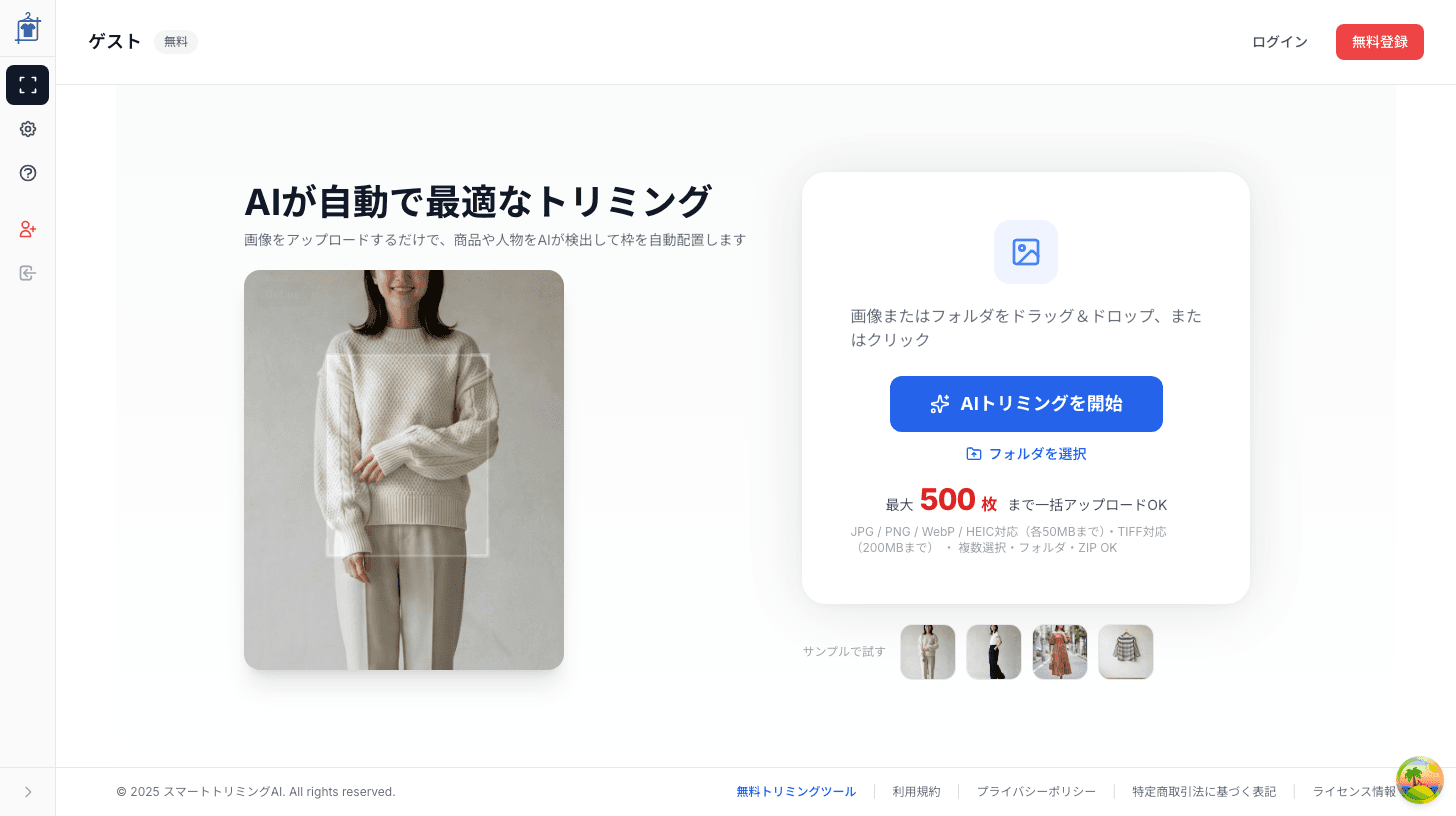
アプリを開くと、画面右側にアップロードエリアが表示されます。 左側ではAIトリミングのデモが自動再生されており、処理前後の比較を確認できます。
アップロードエリアには「画像をドラッグ&ドロップ、またはクリック」と表示されています。ここから画像を追加してトリミングを開始します。
アップロード方法
画像のアップロードには、以下の6つの方法があります。
クリックして選択
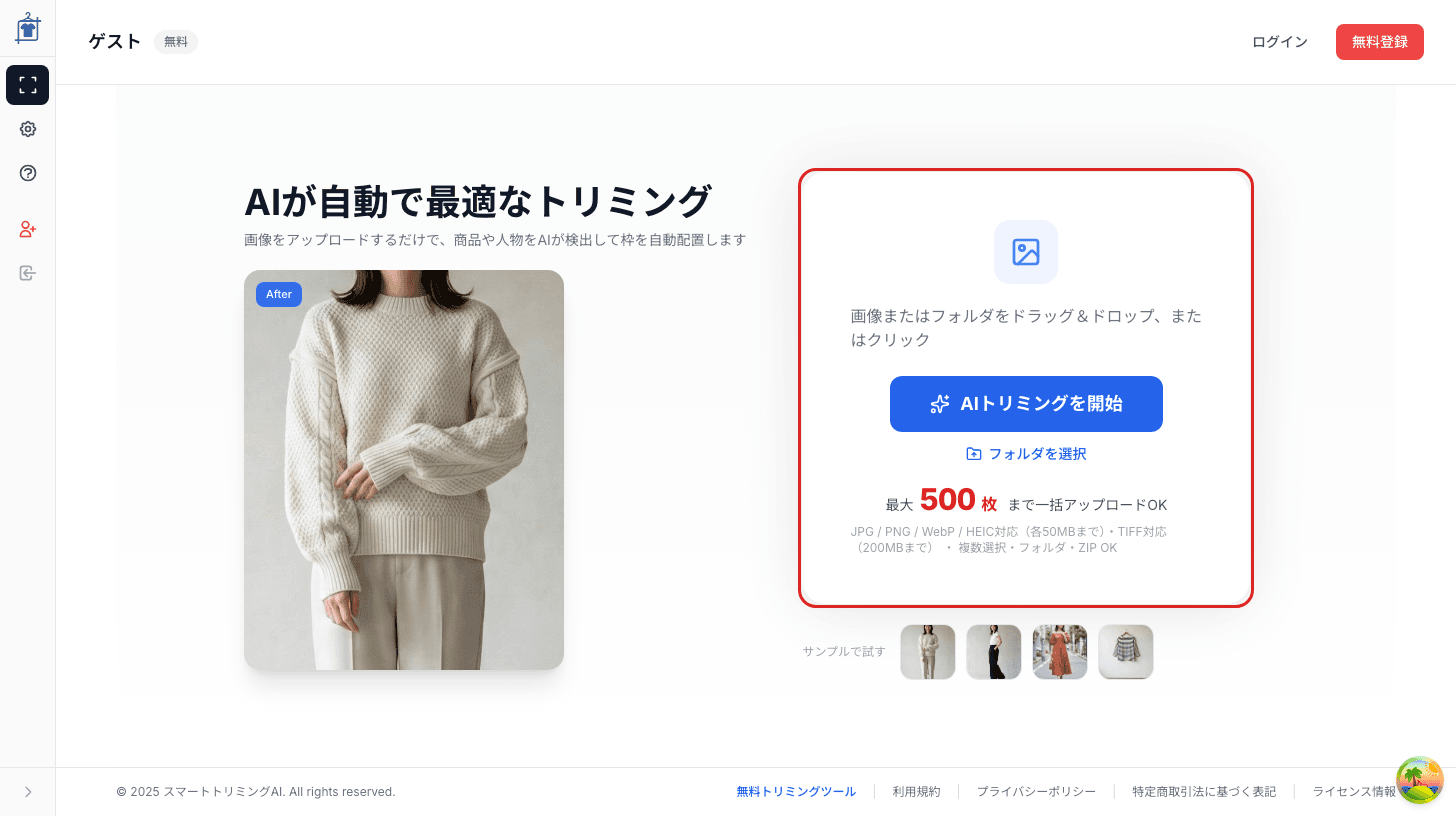
アップロードエリア内の「AIトリミングを開始」ボタン、またはエリア全体をクリックすると、ファイル選択ダイアログが開きます。
複数ファイルを一度に選択するには、ファイル選択ダイアログで Ctrl(Mac: ⌘)を押しながらクリックします。
ドラッグ&ドロップ
パソコンのフォルダから画像ファイルをアップロードエリアに直接ドラッグ&ドロップできます。 複数ファイルをまとめてドラッグすることも可能です。
ファイルをエリア上に持っていくと、背景色が変わり「ここにドロップ」と表示されます。そのままマウスを離すとアップロードが始まります。フォルダをそのままドラッグ&ドロップすることも可能です(次の項目参照)。
コピーした画像を貼り付け(Ctrl+V)
コピーした画像は、Ctrl(Mac は Cmd)+ Vの貼り付けでもアップロードできます。スクリーンショットや、フォルダでコピーしたファイル(複数枚可)をそのまま貼り付けられます。
最初のアップロードだけでなく、編集画面を開いている間も貼り付けで画像を追加できます。ファイルをダイアログで選び直す手間なく、手元の画像をさっと足したいときに便利です。
フォルダを選択(フォルダごと投入)
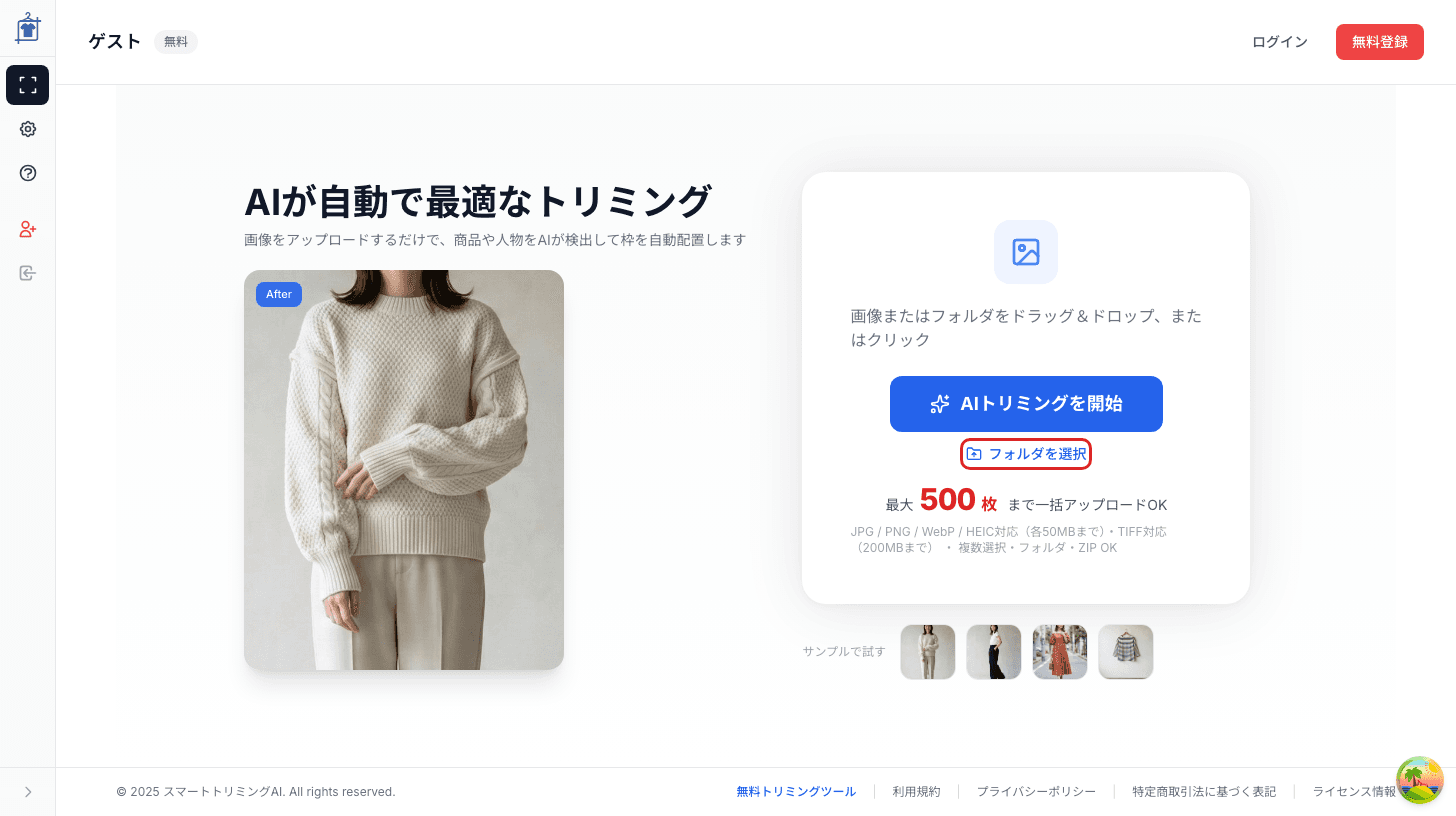
商品番号やサイズごとにサブフォルダで整理された画像をお持ちの場合、 1枚ずつファイルを選ぶ代わりにフォルダを丸ごと投入できます。「AIトリミングを開始」ボタンの下にある「フォルダを選択」をクリックすると、OSのフォルダ選択ダイアログが開きます。
一番上の階層のフォルダを1つ選ぶだけで、中のサブフォルダに入っている画像もすべて自動的に検出されます。 サブフォルダをひとつずつ開いてアップロードし直す必要はありません。 アップロードエリアへフォルダをそのままドラッグ&ドロップしても同様に取り込まれます。
.DS_Storeや __MACOSXなどmacOSが自動生成する隠しファイルは取り込み対象から自動的に除外されます。ZIPファイルでまとめてアップロード
大量の画像をまとめてアップロードしたい場合は、ZIPファイルにまとめてアップロードできます。 ZIP内の画像ファイルが自動で展開され、個別にアップロードしたときと同じように処理されます。
サンプル画像で試す
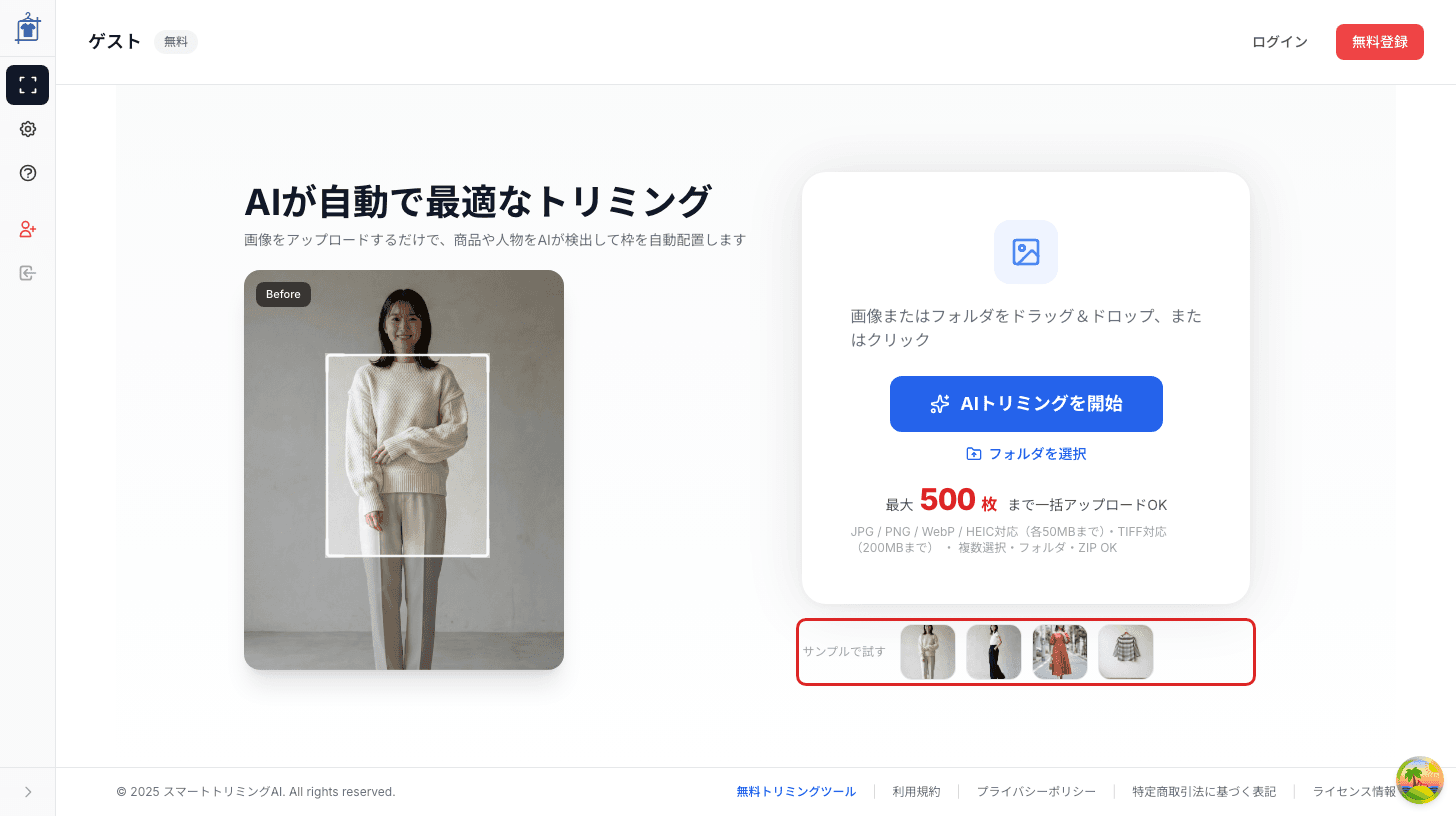
アップロードエリアの下に「サンプルで試す」と表示された4つのサンプル画像があります。 クリックすると、そのサンプルに合ったプリセットが選ばれた状態で設定画面が開きます。 そのまま開始するだけでトリミングを体験できます。
サンプルはトップス・ボトムス・全身・物撮りの4種類が用意されており、 各プリセットの動作を確認するのに便利です。 設定画面で判定モードを自動(AI判定)に切り替えれば、AIがプリセットを選ぶ動きも試せます。
対応ファイル形式と制限
対応形式
| 形式 | 拡張子 | 備考 |
|---|---|---|
| JPEG | .jpg .jpeg | 最も一般的な形式 |
| PNG | .png | 透過画像にも対応 |
| WebP | .webp | 1枚あたり最大50MB |
| HEIC | .heic | iPhoneの標準形式(アップロード時にJPEGへ変換) |
| TIFF | .tif .tiff | 撮影データでよく使われる形式(アップロード時にJPEGへ変換)。AdobeRGBやCMYKなど埋め込みプロファイルの色もそのまま再現します。1枚あたり最大200MB |
| ZIP | .zip | 上記形式の画像を含むZIPファイル |
ファイルサイズ・枚数の上限
| 項目 | 上限 |
|---|---|
| 1回のセッションでアップロードできる枚数 | 最大500枚 |
| 1枚あたりのファイルサイズ(JPEG / PNG / WebP / HEIC) | 最大50MB |
| 1枚あたりのファイルサイズ(TIFF) | 最大200MB |
| 画像の総画素数 | 最大110メガピクセルiPhone・iPad からご利用の場合は最大64メガピクセル |
枚数の上限(500枚)を超えて選択した場合は、警告モーダルが表示されます。先頭から上限枚数分のみが処理され、残りはスキップされます。
ファイルサイズ・総画素数の上限を超える画像は、その画像だけがエラーとなりエラーメッセージが表示されます(他の画像は通常どおり処理されます)。
アップロード後の流れ
初期設定モーダル
画像をアップロードすると、初期設定モーダルが表示されます。ここでAI判定モード(自動 / 手動)、出力サイズ、余白設定などを選択します。
詳しい設定方法はトリミング設定(モード・サイズ・余白)をご覧ください。
処理後に画像を追加する
トリミング処理が完了した後でも、画像を追加できます。 画面下部のサムネイルバーの右端にある 「+」ボタンをクリックすると、ファイル選択ダイアログが開きます。
エラーが出たときは
アップロード時にエラーが発生すると、アップロードエリアの下に赤い警告メッセージが表示されます。 よくあるエラーと対処法は以下のとおりです。
| エラーメッセージ | 原因と対処法 |
|---|---|
| サポートされないファイル形式です | JPG / PNG / WebP / HEIC / TIFF 以外の形式です。対応形式に変換してください。 |
| 画像を読み込めませんでした | HEIC / TIFF の変換に失敗しました。ファイルが壊れている可能性があります。別の形式(JPEGなど)で保存し直してください。 |
| ファイルサイズが大きすぎます | 1枚あたりの上限(50MB、TIFFは200MB)を超えています。画像を圧縮するか、解像度を下げてください。 |
| 画像の解像度が大きすぎます | 画像の総画素数が上限(110メガピクセル。iPhone・iPad では64メガピクセル)を超えています。画像の解像度を下げてから再度アップロードしてください。 |
| 画像数が上限(500枚)に達しています | 1セッションの上限に達しています。不要な画像を削除するか、複数回に分けて処理してください。 |
| ZIPファイルの展開に失敗しました | ZIPファイルが破損している可能性があります。再圧縮してお試しください。 |
| 有効な画像ファイルがありませんでした | 選択したファイル(またはZIP内)に対応形式の画像が見つかりませんでした。 |
よくある質問
複数の画像を一度にアップロードできますか?
ファイル名の順番は維持されますか?
photo1, photo3, photo10 は 1 → 3 → 10 の順で並びます。