チーム管理
スマートトリミングAI
チーム管理
Smart Trimming AI
チームのメンバーで余白設定やAI判定ルールを共有し、メンバーごとの使用状況を確認するための機能です。チーム名・メンバー数の確認、メンバーの招待・役割変更の方法、メンバー別の使用枚数の見方、そしてチームデフォルトの共有について解説します。
チーム機能でできること
チーム管理は、複数人で同じ設定を使ってトリミング作業を進めるための機能です。 チームに参加しているメンバーは、保存した余白設定やAI判定ルールを共有でき、誰がどれくらいダウンロードしたかを管理者がまとめて確認できます。
チーム管理ページでは、主に次のことができます。
- チーム名とメンバー数を確認する — いま参加しているチームの名前と、所属しているメンバーの人数を確認できます
- メンバーを招待・管理する — メンバーの招待や役割の変更は、画面に埋め込まれたメンバー管理画面(認証サービス Clerk の標準画面)から行います
- メンバー別の使用枚数を確認する — 「使用履歴」ページで、メンバーごとのダウンロード枚数(今月・先月など)を確認できます
- 設定をチームで共有する — 保存した余白設定やAI判定ルールを「チームデフォルト」に指定して、メンバー全員で共有できます
ヒント:チーム機能の利用にはログインが必要です。 ログインすると、自分が参加しているチームの情報がチーム管理ページに表示されます。
チーム名・メンバー数の確認と招待
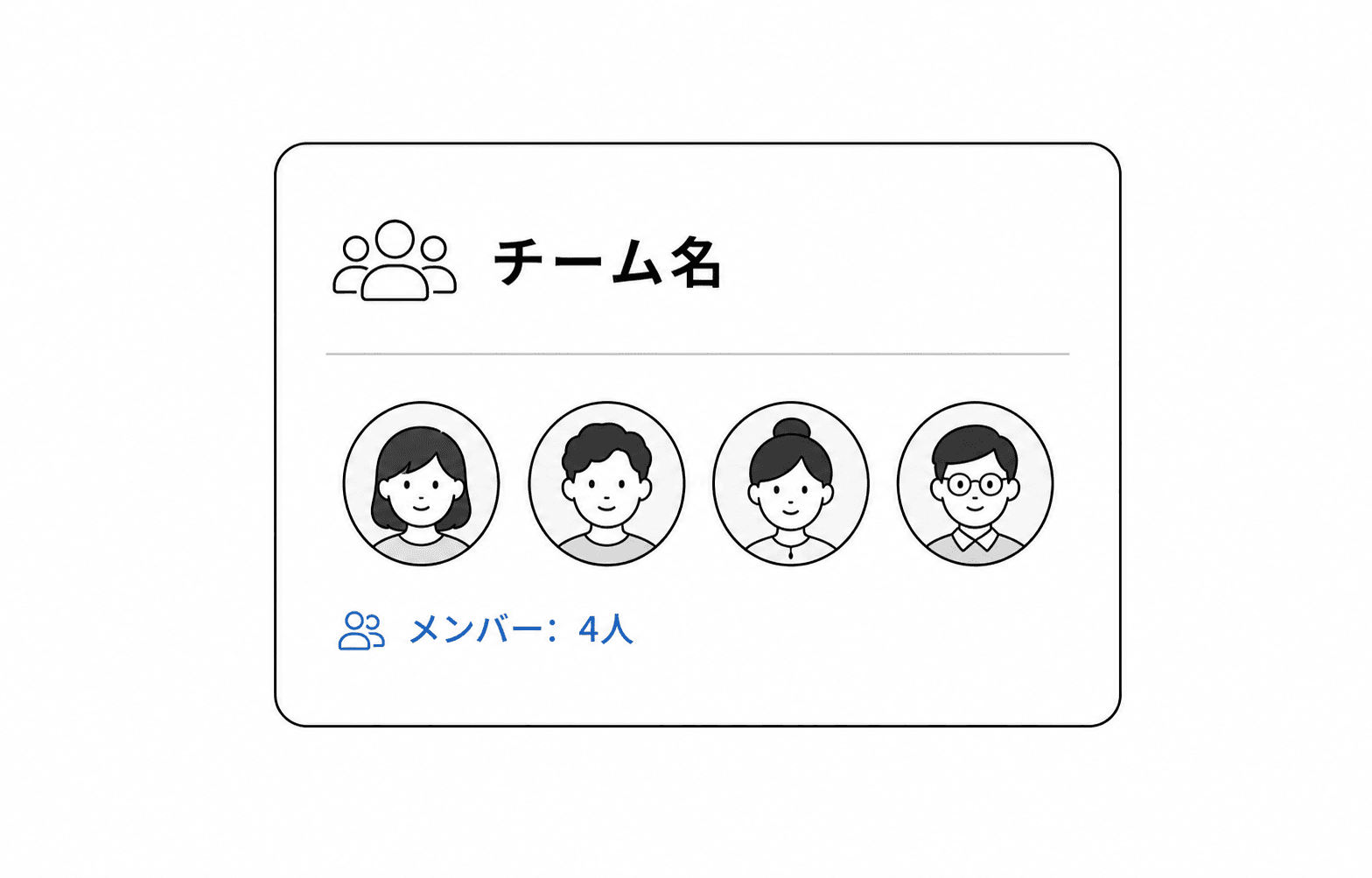
チーム管理ページを開くと、いま参加しているチームの名前と、所属しているメンバーの人数が表示されます。 まずはここで、自分がどのチームに、何人で参加しているのかを確認できます。
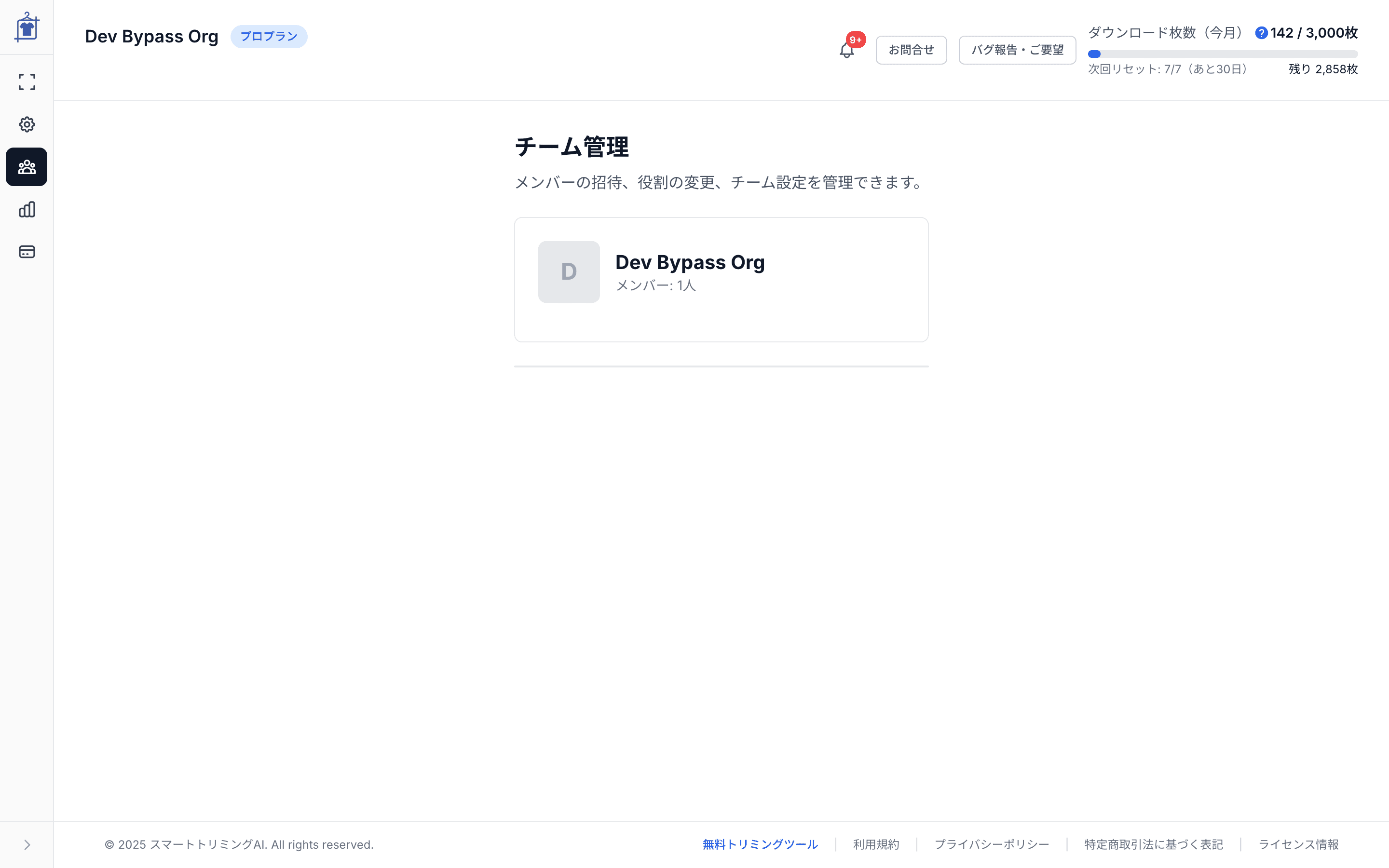
メンバーの招待や、メンバーの役割の変更(管理者にする・外すなど)は、チーム管理ページに埋め込まれたメンバー管理画面から行います。これは当サービスが利用している 認証サービス(Clerk)が提供する標準のチーム管理画面です。 招待したい相手のメールアドレスを入力して招待を送ったり、 参加済みメンバーの役割を切り替えたりする操作は、この埋め込み画面の中で完結します。
補足:招待・役割変更まわりの細かな操作(招待メールの再送、メンバーの削除など)は、 埋め込まれたメンバー管理画面の表示・案内に沿って進めてください。 当サービス独自の招待画面は用意しておらず、これらの操作はメンバー管理画面に委ねています。
メンバーごとの使用枚数を確認する
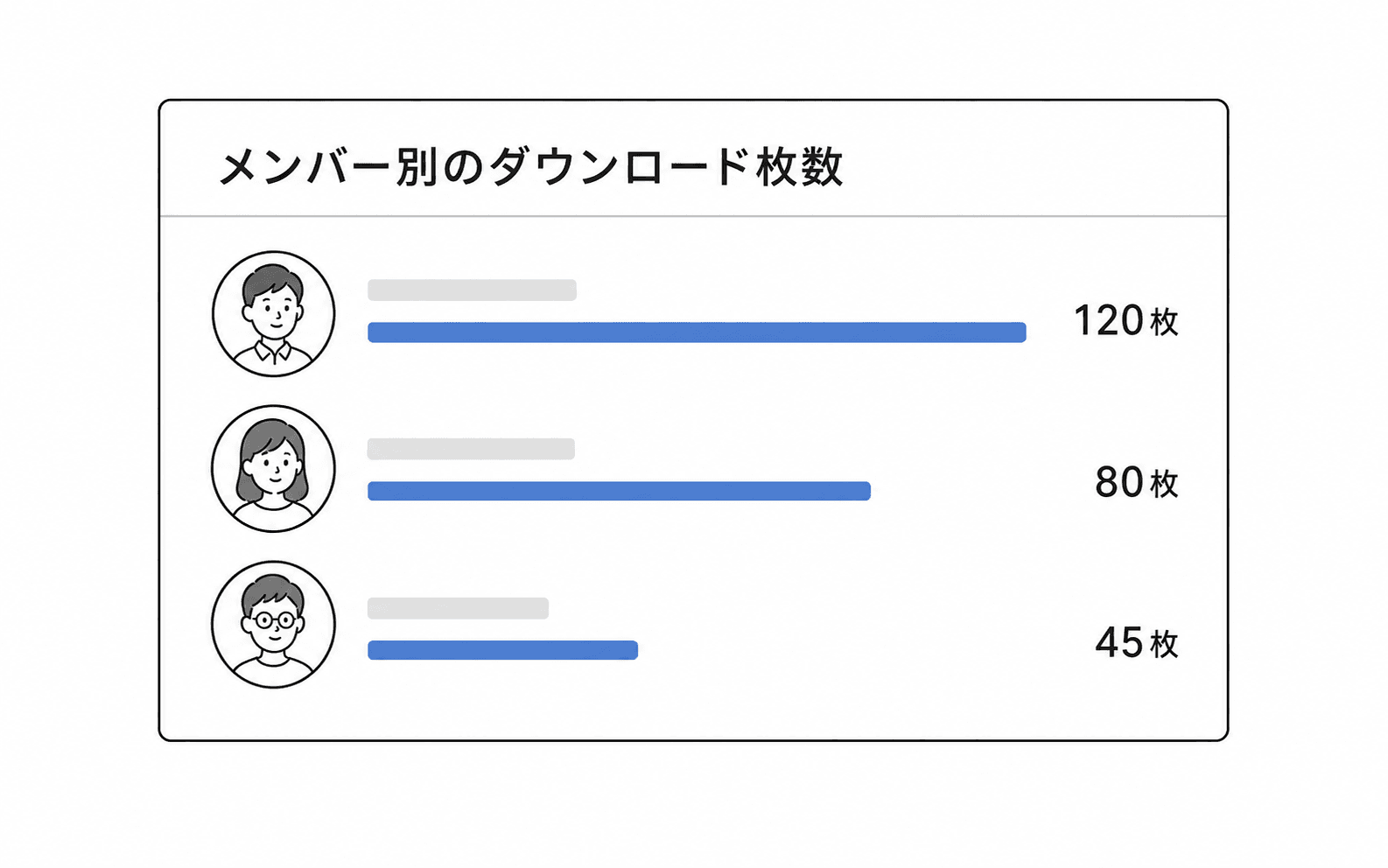
チームの使用状況は、アカウントまわりの「使用履歴」ページで確認できます。 ここでは、メンバーごとのダウンロード枚数(今月・先月などの単位)を一覧で確認できます。
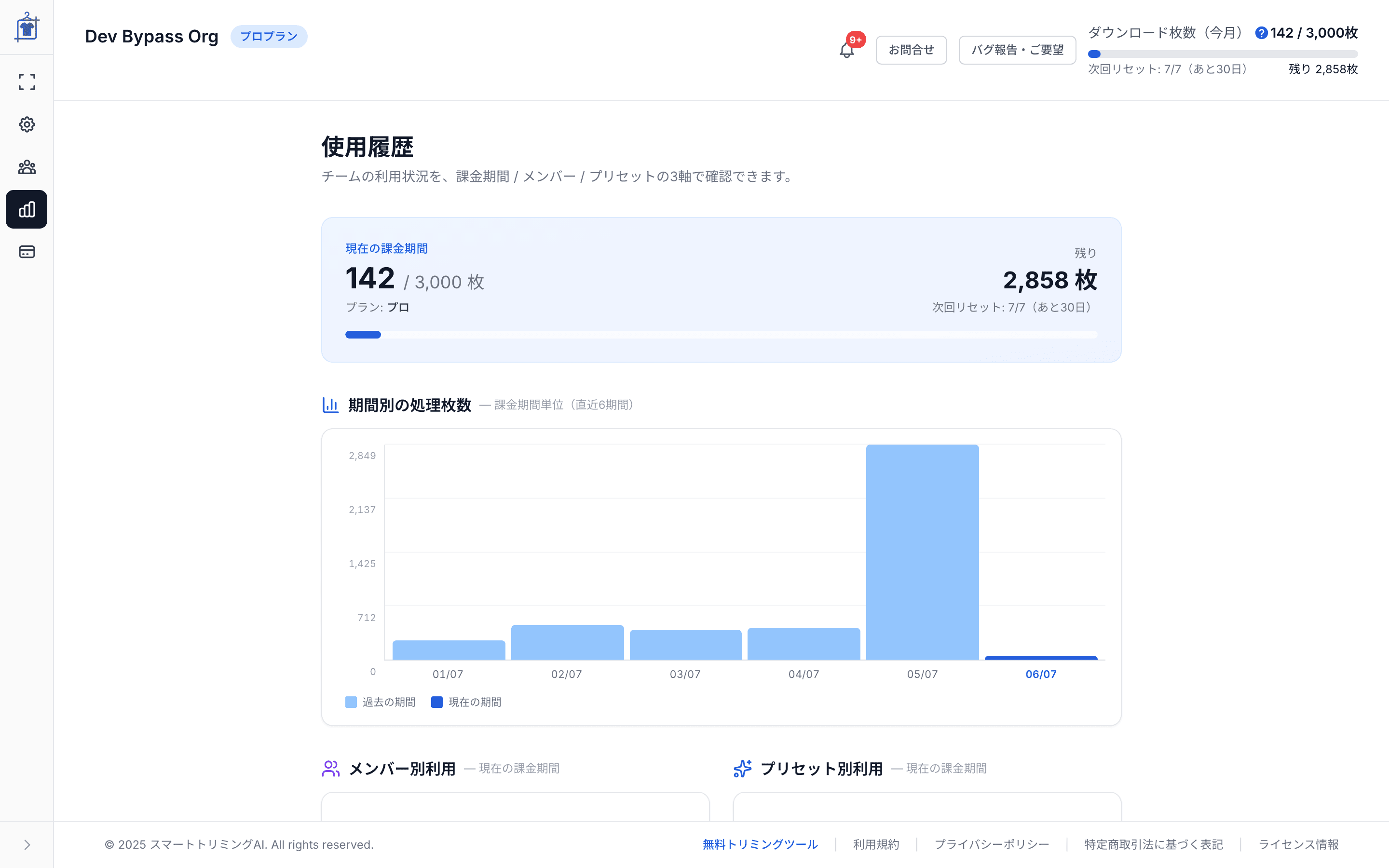
- 誰がどれだけ使ったか — メンバーごとに、ダウンロードした枚数がまとまって表示されます
- 期間ごとの比較 — 今月・先月などの単位で枚数を確認でき、チーム全体の利用量を把握できます
ヒント:使用枚数は、メンバーが実際にトリミング結果をダウンロードした枚数をもとに集計されます。 チーム内の作業量の目安としてご活用ください。
余白・AIルールをチームで共有する
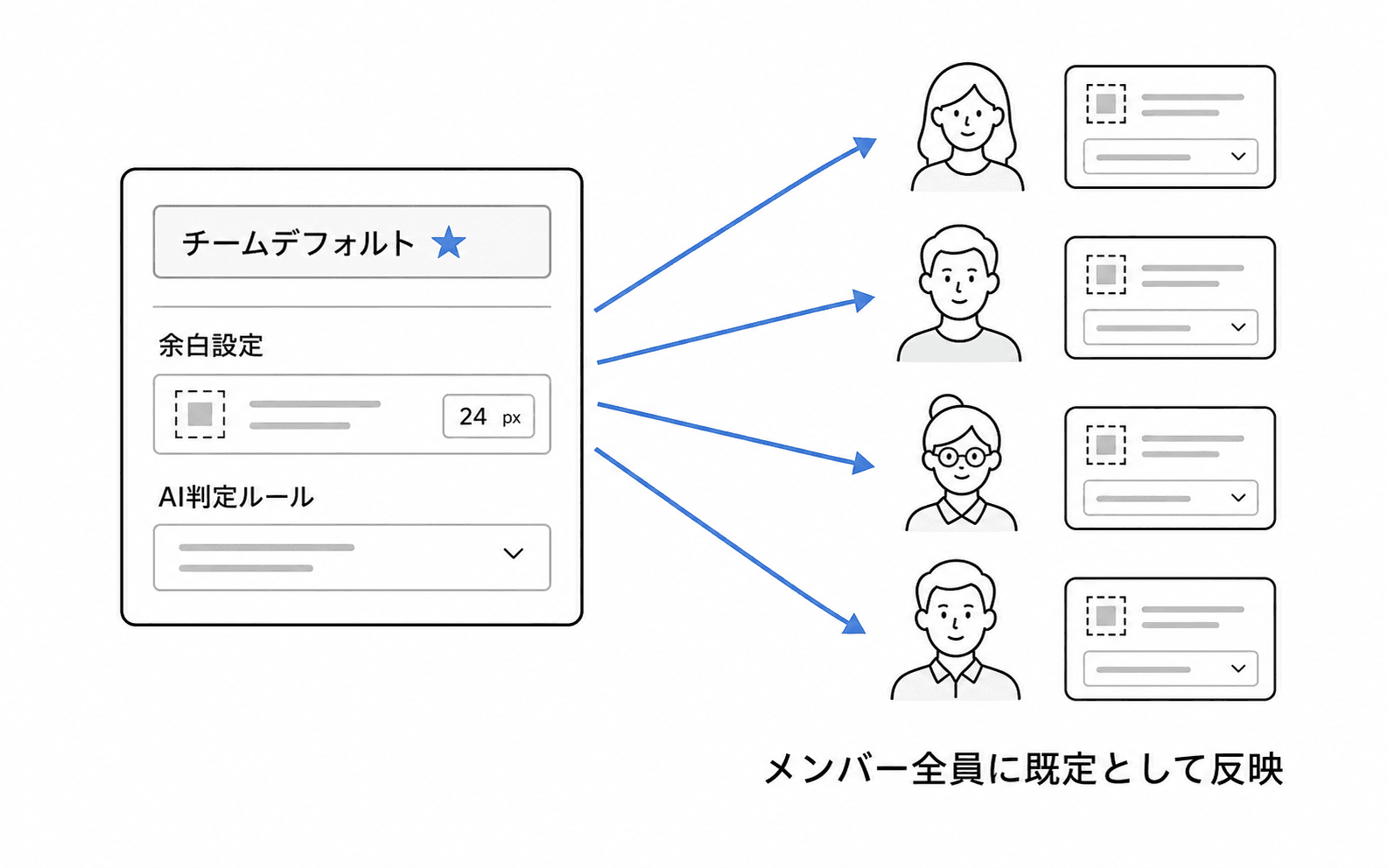
保存した余白設定やAI判定ルールは、「チームデフォルト」に指定することで、 チームのメンバー全員で共有できます。 チームデフォルトに指定した設定は、メンバーがトリミングするときの初期設定として共通で使われます。
これにより、メンバー一人ひとりが個別に設定をそろえなくても、チーム全体で同じ余白・同じ判定ルールを使ってトリミングでき、仕上がりのばらつきを抑えられます。
詳しくは:設定の保存方法や、チームデフォルトへの指定の手順は設定の保存・共有ページで詳しく解説しています。あわせてご覧ください。
よくある質問
チームにメンバーを招待するにはどうすればよいですか?
チーム管理ページに埋め込まれたメンバー管理画面(認証サービス Clerk の標準画面)から招待します。招待したい相手のメールアドレスを入力して招待を送る、 という流れです。当サービス独自の招待画面は用意しておらず、招待・役割変更は この埋め込み画面に委ねています。
チームには何人まで参加できますか?
参加できる人数は、ご契約やプランの内容によって異なる場合があります。 現在のチームのメンバー数はチーム管理ページで確認できます。 上限などの詳細はご契約状況にあわせてご確認ください。
メンバーごとに何枚ダウンロードしたか確認できますか?
はい。使用履歴のページで、メンバーごとのダウンロード枚数(今月・先月などの単位)を確認できます。
チームで同じ余白・AIルールを使いたいです。
保存した余白設定やAI判定ルールを「チームデフォルト」に指定すると、 メンバー全員で共有できます。手順は設定の保存・共有ページをご覧ください。
チーム機能を使うのにログインは必要ですか?
はい。チーム機能の利用にはログインが必要です。ログインすると、 自分が参加しているチームの情報がチーム管理ページに表示されます。