アカウント登録・ログイン
スマートトリミングAI
アカウント登録・ログイン
Smart Trimming AI
スマートトリミングAIはアカウント登録(無料)で利用を開始できます。新規登録の手順、ログイン・ログアウトの方法、登録後にできることを解説します。アカウントは認証サービス Clerk で安全に管理されます。
アカウントについて
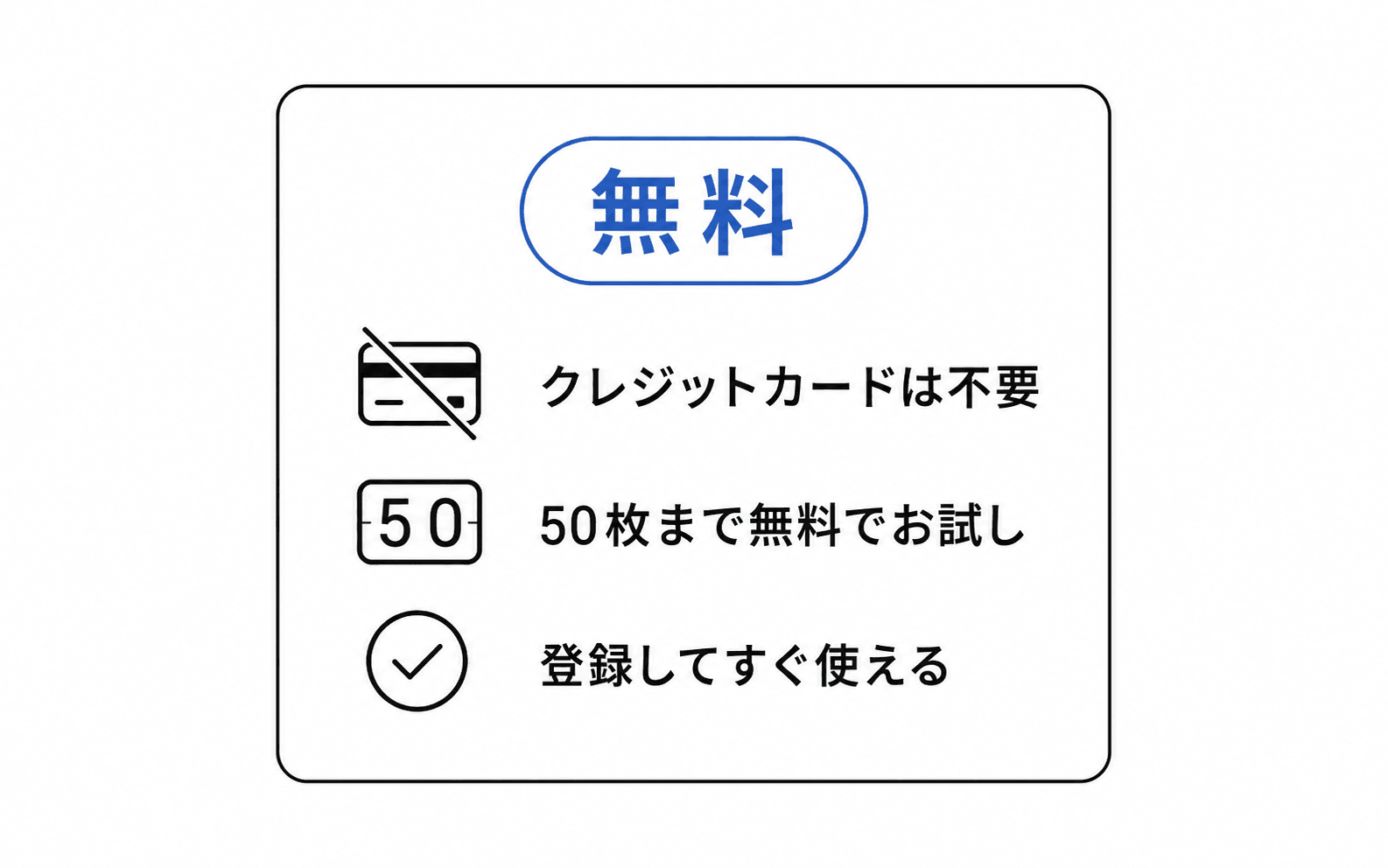
スマートトリミングAIは、アカウントを登録(無料)するだけで利用を開始できます。クレジットカードの登録は不要で、 登録後すぐにトリミング機能をお試しいただけます。
アカウントは、Clerkという認証サービスを使って安全に管理されています。新規登録・ログイン・パスワードの再設定などは、 すべて Clerk が提供する登録/ログイン画面の案内に沿って行います。
ヒント:無料で始められます。無料プランで処理できる枚数の上限など、料金まわりの詳細はプラン・料金ページをご覧ください。
新規登録の手順
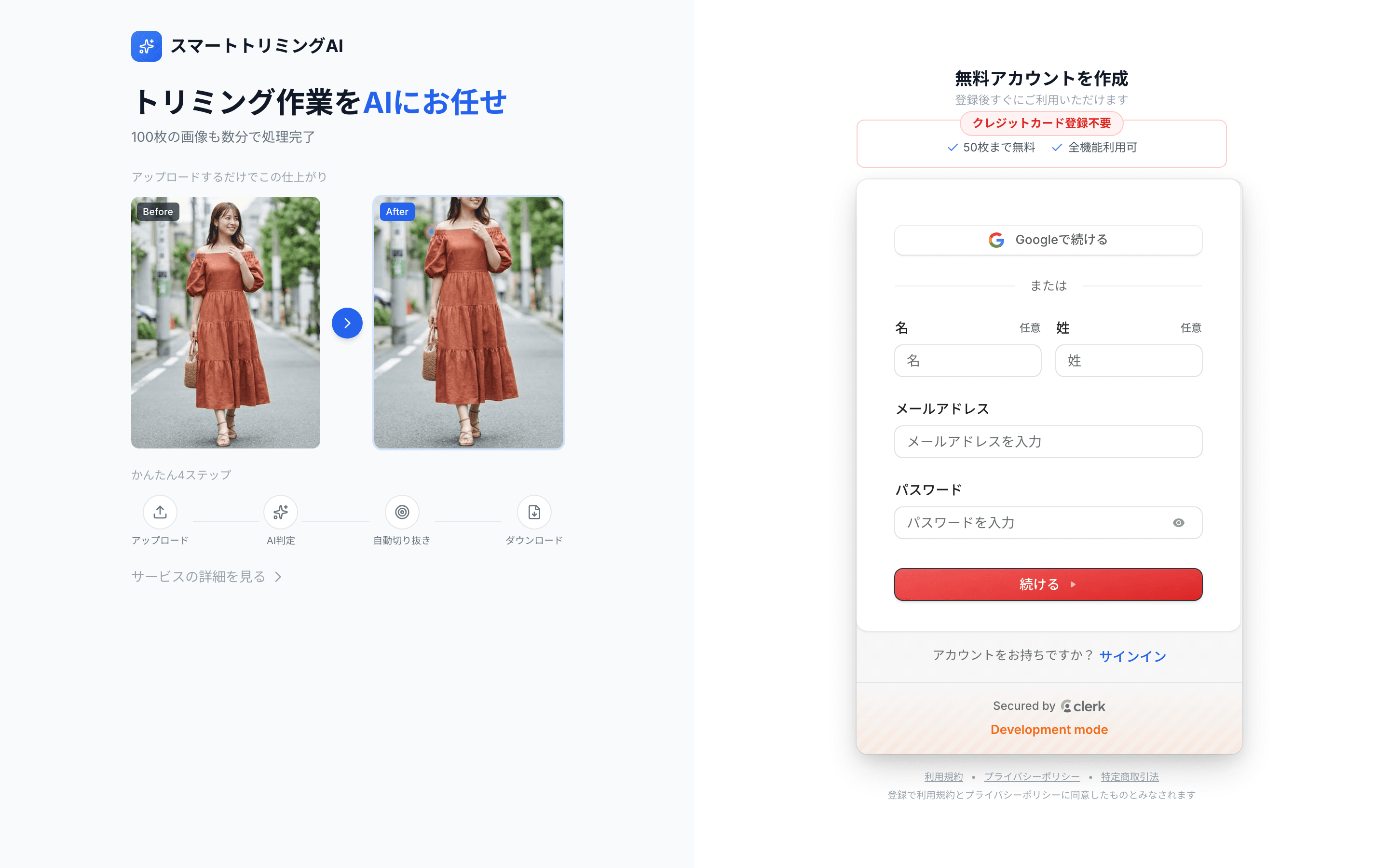
初めてご利用になる場合は、まずアカウントを作成します。
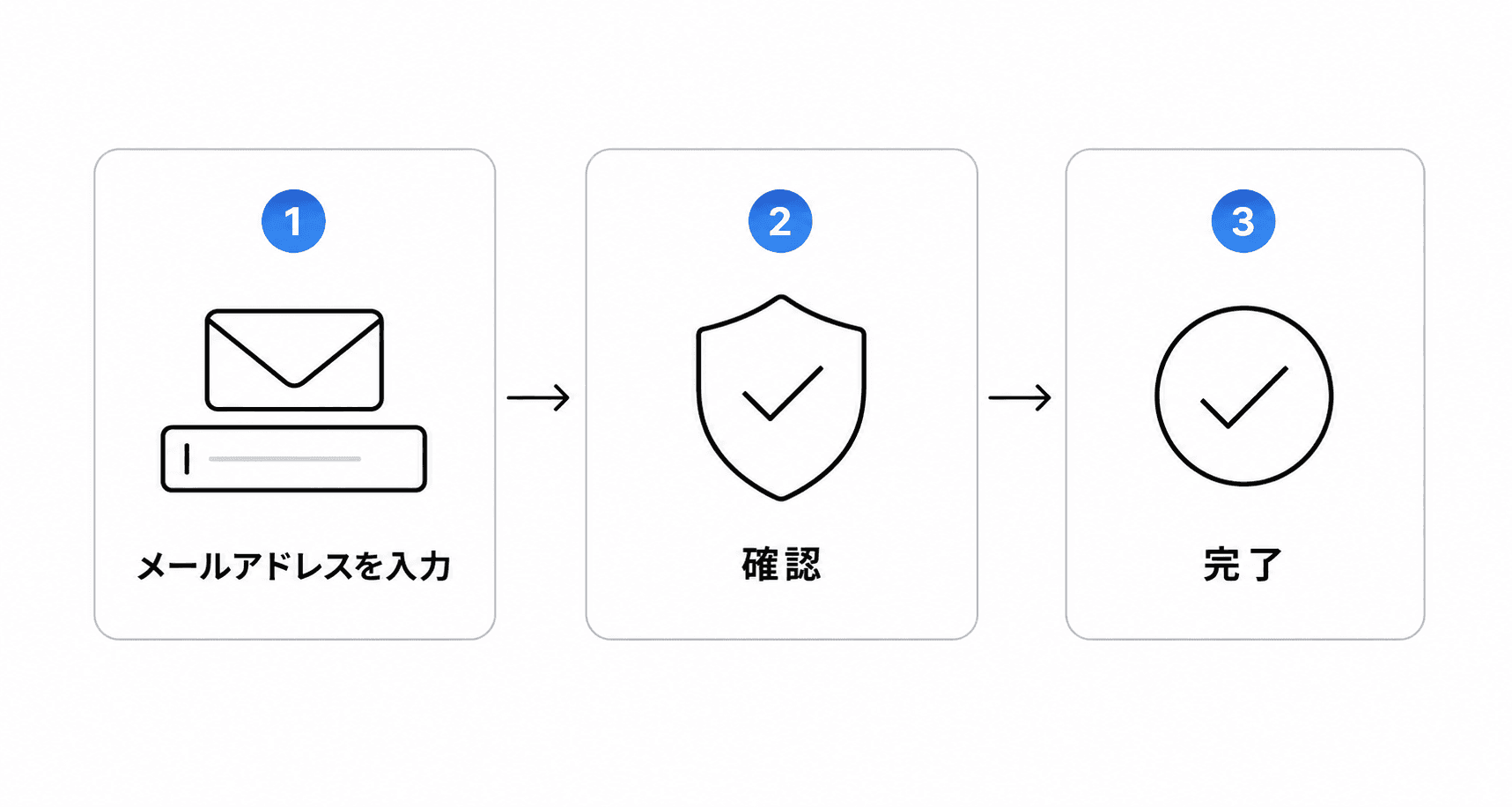
- 1. 登録画面を開く — トップページの「無料で始める」ボタンや、ヘッダーの「アプリを開く」から新規登録(サインアップ)画面に進みます
- 2. 登録方法を選ぶ — メールアドレスとパスワードで登録するか、画面に表示されるソーシャルログイン(対応している外部アカウント)のボタンから登録します
- 3. 画面の案内に従って進める — 入力後は画面に表示される案内(メールアドレスの確認など)に従って手続きを完了します
- 4. アプリが開く — 登録が完了すると、そのままアプリ画面(
/app)に移動し、すぐにご利用いただけます
ヒント:登録した時点で、利用規約とプライバシーポリシーに同意したものとして扱われます。
ログイン・ログアウト
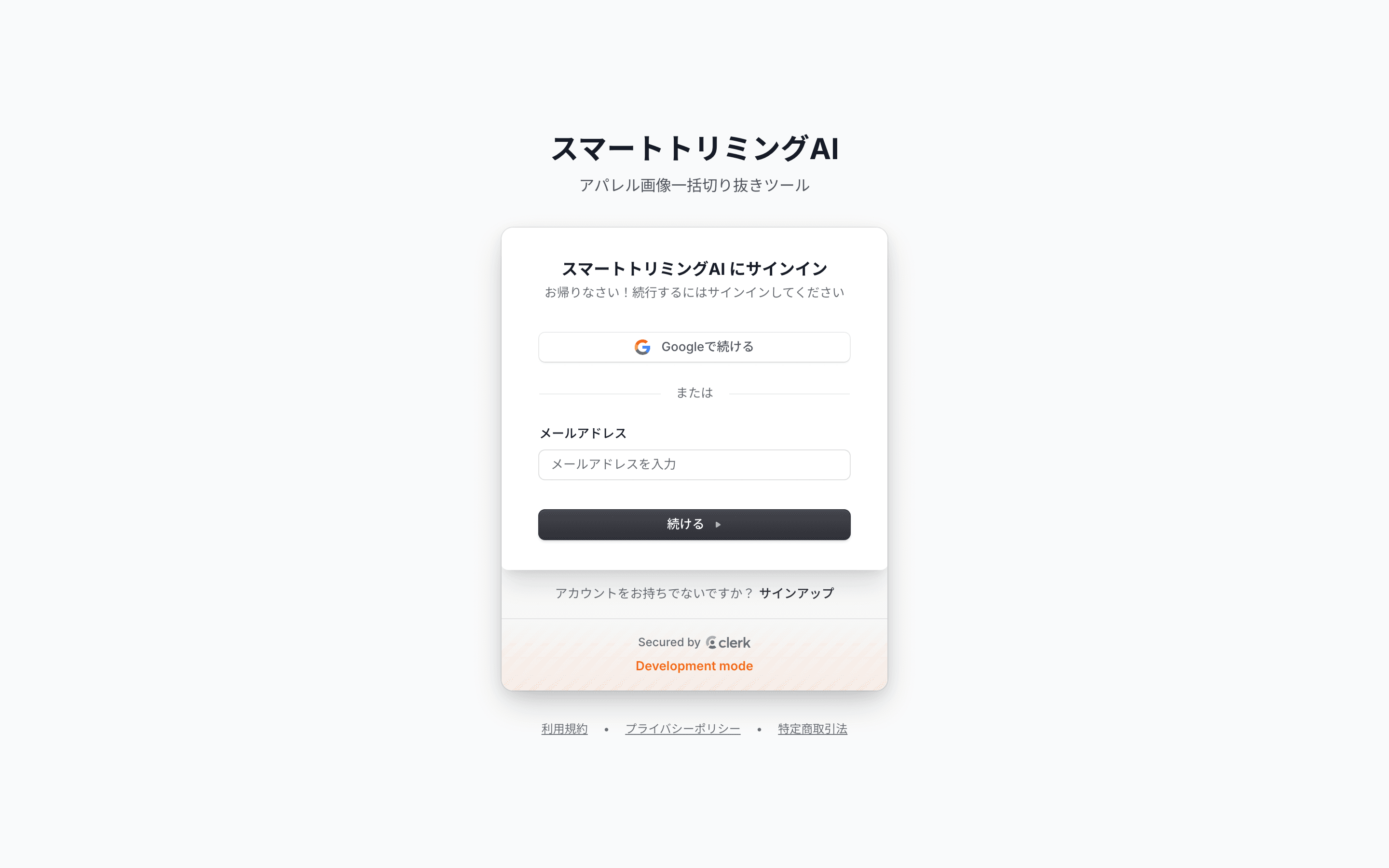
すでにアカウントをお持ちの場合は、ログイン画面から再度ご利用いただけます。
- ログインする — ログイン画面で、登録時と同じメールアドレスとパスワード(またはソーシャルログイン)を使ってサインインします。完了すると アプリ画面(
/app)に進みます - ログアウトする — アプリ画面のアカウントメニューから、いつでもログアウトできます
- 新規登録画面との行き来 — ログイン画面とサインアップ画面はリンクでつながっており、 「アカウントをお持ちでない方」「すでにアカウントをお持ちの方」の案内から相互に移動できます
注意:パスワードを忘れてしまった場合は、ログイン画面の案内(「パスワードをお忘れですか?」など)からパスワードの再設定を行えます。再設定の手続きも、認証サービス Clerk の画面上で完結します。
登録後にできること
ログインすると、アプリ画面(/app)からトリミング機能をはじめとする各機能をご利用いただけます。 まずは基本的な使い方からお試しください。
- まずは使い方を知る — 全体の流れは初めての方へ(クイックスタート)にまとめています
- 画像をアップロードして試す —画像のアップロードから、実際にトリミングを始められます
- プランを確認する — 無料で使える範囲や有料プランの違いはプラン・料金ページで確認できます
よくある質問
無料で使えますか?
はい。アカウント登録は無料で、登録後すぐにご利用いただけます。 無料で処理できる枚数の上限など料金まわりの詳細は、プラン・料金ページをご覧ください。
どんな方法で登録・ログインできますか?
メールアドレスとパスワードでの登録・ログインに対応しています。 あわせて、登録/ログイン画面に表示される場合は、ソーシャルログイン(外部アカウント)も利用できます。 画面に表示される選択肢からお選びください。
パスワードを忘れました。
ログイン画面の案内(「パスワードをお忘れですか?」など)から、パスワードを再設定できます。 再設定の手続きは、認証サービス Clerk の画面上で完結します。
退会したい(アカウントを削除したい)です。
アカウントの削除をご希望の場合は、アプリのチャットからお問い合わせください。退会の取り扱いについては、利用規約およびプライバシーポリシーもあわせてご確認ください。