初めての方へ(クイックスタート)
スマートトリミングAI
初めての方へ(クイックスタート)
Smart Trimming AI
スマートトリミングAIは、アパレル商品の画像をAIでまとめてトリミング(切り抜き)できるツールです。アップロードから一括ダウンロードまでの最短5ステップを、各機能の詳しい解説ページへのリンクとあわせてご案内します。
スマートトリミングAIでできること
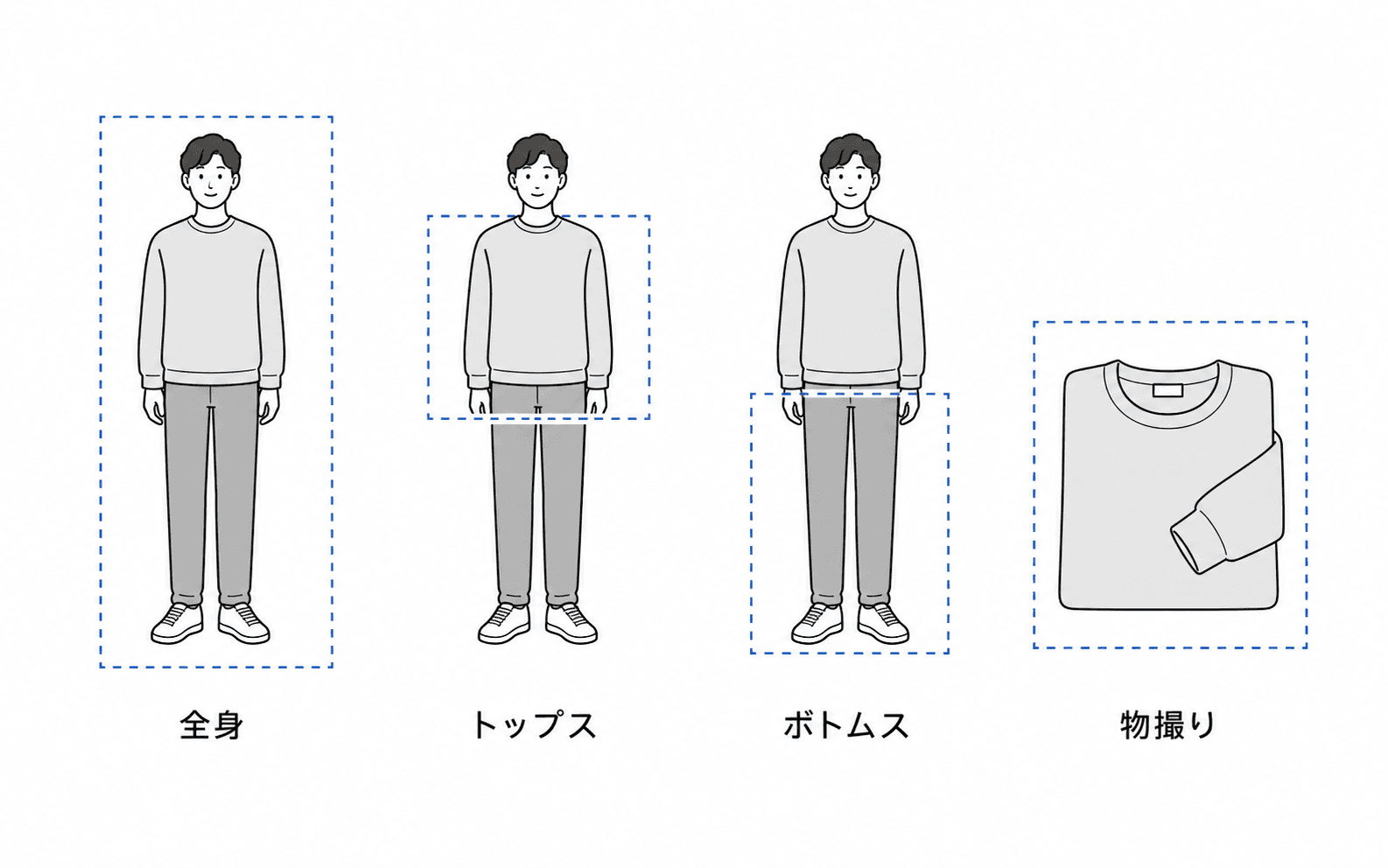
スマートトリミングAIは、アパレル商品の写真をAIで一括トリミング(切り抜き)するツールです。 全身・トップス・ボトムスなど商品ごとに最適な構図をAIが判断し、 サイズや余白をそろえた状態でまとめて書き出せます。
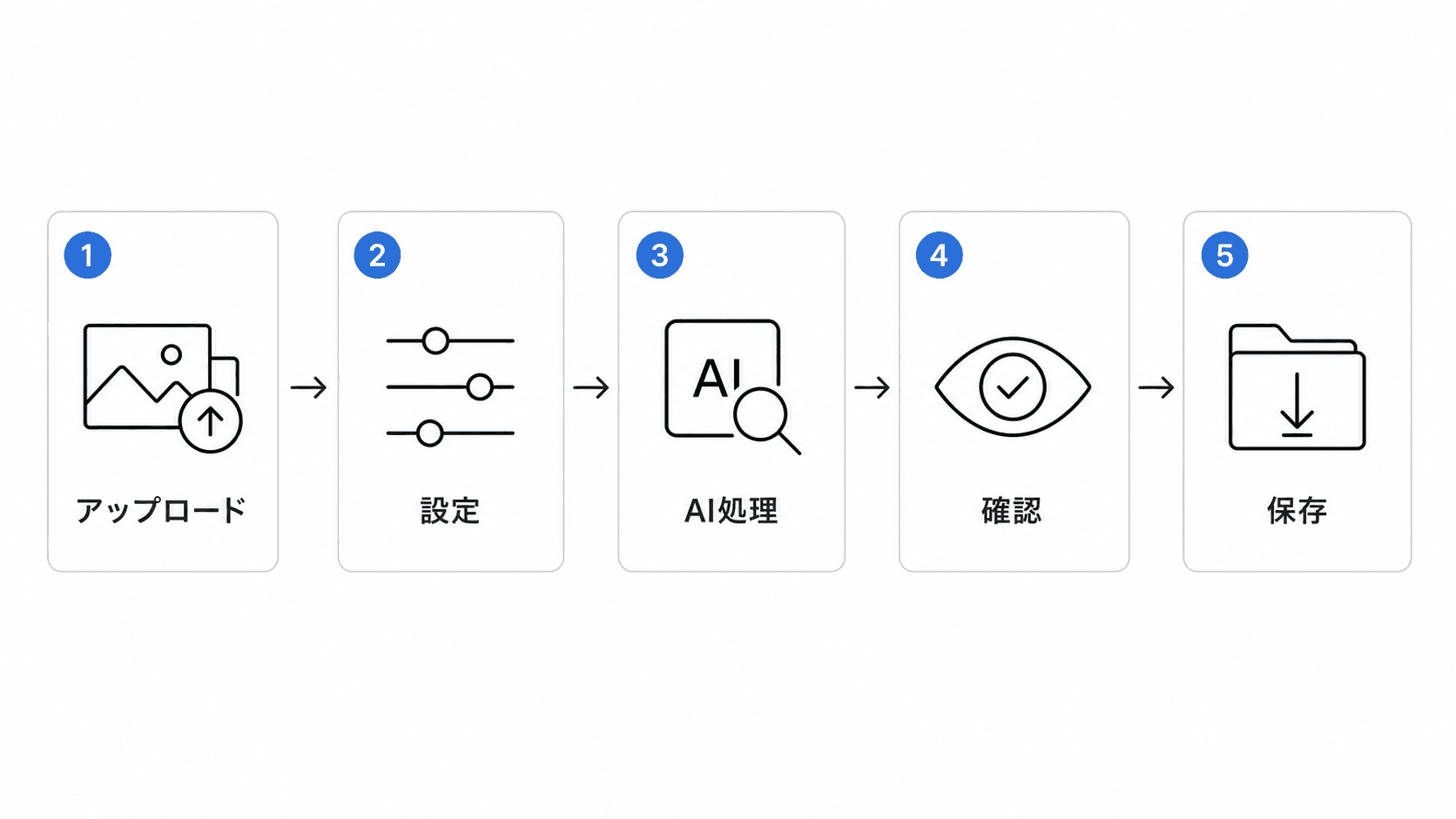
基本の流れは、画像をアップロードして、設定を選び、AIに任せるだけです。 1枚ずつ手作業で切り抜く手間がなくなり、商品写真の見た目を素早くそろえられます。
ヒント:この機能で生成される切り抜きの範囲を、本マニュアルでは「トリミング枠」と呼びます。トリミング枠はAIが自動で作りますが、結果は1枚ずつ確認して手で調整することもできます。
最短5ステップ
初めてでも、次の5ステップで商品画像をまとめてトリミングできます。 各ステップには、より詳しい解説ページへのリンクを用意しています。
ステップ1:画像をアップロード
トリミングしたい商品画像を、まとめてアップロードします。 複数枚を一度に取り込めるので、1商品ぶんの写真をまとめて読み込ませてください。
対応している形式やドラッグ&ドロップでの取り込み方法は、画像のアップロードで詳しく解説しています。
ステップ2:初期設定を選ぶ
アップロード後に表示される初期設定で、判定モード(AI自動/手動)・出力サイズ・余白・自動傾き補正などを選びます。迷ったら、まずは初期状態のまま進めても問題ありません。
各項目の意味はトリミング設定(モード・サイズ・余白)で、撮影時の傾きを自動でまっすぐにする機能は自動傾き補正で解説しています。
ステップ3:AIが自動でトリミング
設定が終わると、AIが各画像を解析します。 全身・トップス・ボトムス・襟元・物撮りといった最適なプリセットを画像ごとにAIが選び、 トリミング枠を自動で作成します。
AIがどのように判定し、どんなプリセットが選ばれるかは、AI自動トリミングの流れとプリセットと顔設定ガイドをご覧ください。
ステップ4:結果を確認・調整
生成されたトリミング枠を1枚ずつ確認します。 位置や大きさが気になる場合は、その場でトリミング枠を手で動かして微調整できます。 ほとんどの画像はそのままでも問題ありませんが、こだわりたい1枚だけ整える、という使い方もできます。
確認・調整の操作はトリミング結果の確認・調整、回転・ズーム・位置のより細かい合わせ込みは回転・ズーム・位置の微調整で解説しています。
ステップ5:ダウンロード
仕上がりに納得したら、選んだ出力サイズで一括ダウンロードします。 複数のサイズを選んでいる場合は、まとめてZIPファイルで受け取れます。
品質や形式、サイズの選び方はダウンロード(品質・形式・制限)と出力サイズの設定をご覧ください。
安心ポイント:結果の確認や調整は何度でも自由に行えます。 プランごとのダウンロード枚数を消費するのはダウンロードしたときだけなので、納得いくまで調整してから書き出してください。
アカウントについて
スマートトリミングAIを使うには、アカウントの登録とログインが必要です。 登録の手順やログイン方法はアカウント登録・ログインにまとめています。
利用できる枚数やプランごとの違いについては、プラン・料金・ダウンロード制限をご確認ください。
よくある質問
一度に何枚までトリミングできますか?
複数枚の画像をまとめてアップロードして一括でトリミングできます。 一度に扱える枚数やダウンロードできる枚数はプランによって異なります。詳しくはプラン・料金・ダウンロード制限をご覧ください。
無料で試せますか?
ご利用にはアカウント登録が必要です。登録方法はアカウント登録・ログインを、プランや利用できる枚数はプラン・料金・ダウンロード制限をご確認ください。
AIの切り抜き結果は、あとから直せますか?
はい。AIが作ったトリミング枠は、1枚ずつ確認して手で微調整できます。 確認や調整は何度でも行え、プランの枚数を消費するのはダウンロードしたときだけです。操作方法はトリミング結果の確認・調整をご覧ください。
複数の出力サイズで保存できますか?
はい。複数の出力サイズを選んでおくと、一度のダウンロードでまとめて書き出せます (複数サイズ選択時はZIPファイルで受け取れます)。詳しくは出力サイズの設定とダウンロード(品質・形式・制限)をご覧ください。