AI自動トリミングの流れ
スマートトリミングAI
AI自動トリミングの流れ
Smart Trimming AI
自動モードでは、AIが画像を1枚ずつ解析し、最適なプリセットを選んでトリミング枠を自動生成します。その仕組みと、7カテゴリの判定基準を解説します。
AI自動トリミングとは
AI自動トリミング(自動モード)は、 アップロードした画像をAIが1枚ずつ解析し、 「全身」「トップス」「ボトムス」「襟元」「帽子」「足元」「物撮り」の中から 最適なプリセットを自動で選んでトリミング枠を生成する機能です。
全身写真・トップスのアップ・商品の置き画などが混在していても、 画像ごとにAIが種類を判定するため、手動で仕分ける必要がありません。 自動モードは初期設定画面でデフォルトとして選択されています。
処理の流れ
自動モードで「開始」を押すと、各画像に対して次の順番で処理が進みます。
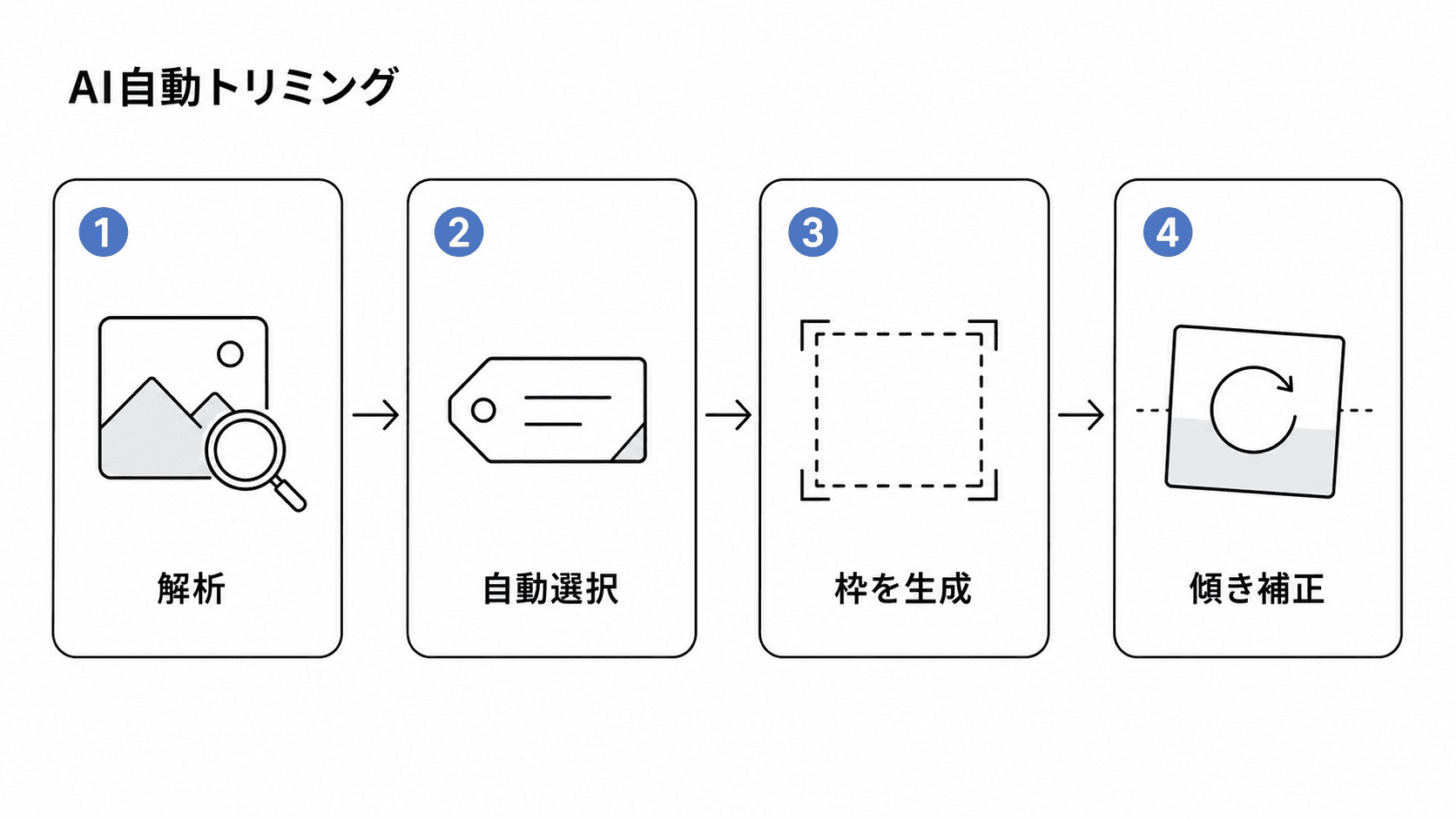
①画像解析
最初に、AIが画像の中身を解析します。 人物が写っているか、写っている場合は体のどの部分が画面に収まっているか、 あるいは人物のいない商品単体かを読み取ります。
人物が写っている画像では、頭頂部・鼻・口・肩・腰・足先といった体の節目となる位置(キーポイント)を検出します。これがあとの枠生成の基準になります。
②プリセット自動選択
解析結果をもとに、AIがその画像に最も合うプリセット(トリミングの対象範囲)を7カテゴリの中から1つ選びます。 たとえば頭から足先まで人物が収まっていれば「全身」、 人物のいない商品写真であれば「物撮り」が選ばれます。
「全身」「トップス」のように顔を含めるか選べるカテゴリでは、 顔が検出できたかどうかに応じて、顔ありの枠が初期値として設定されます。
③枠の自動生成
選ばれたプリセットの基準(どこを上端・下端に合わせるか)と、 初期設定で選んだ余白・出力サイズをもとに、 トリミング枠が自動的に生成されます。
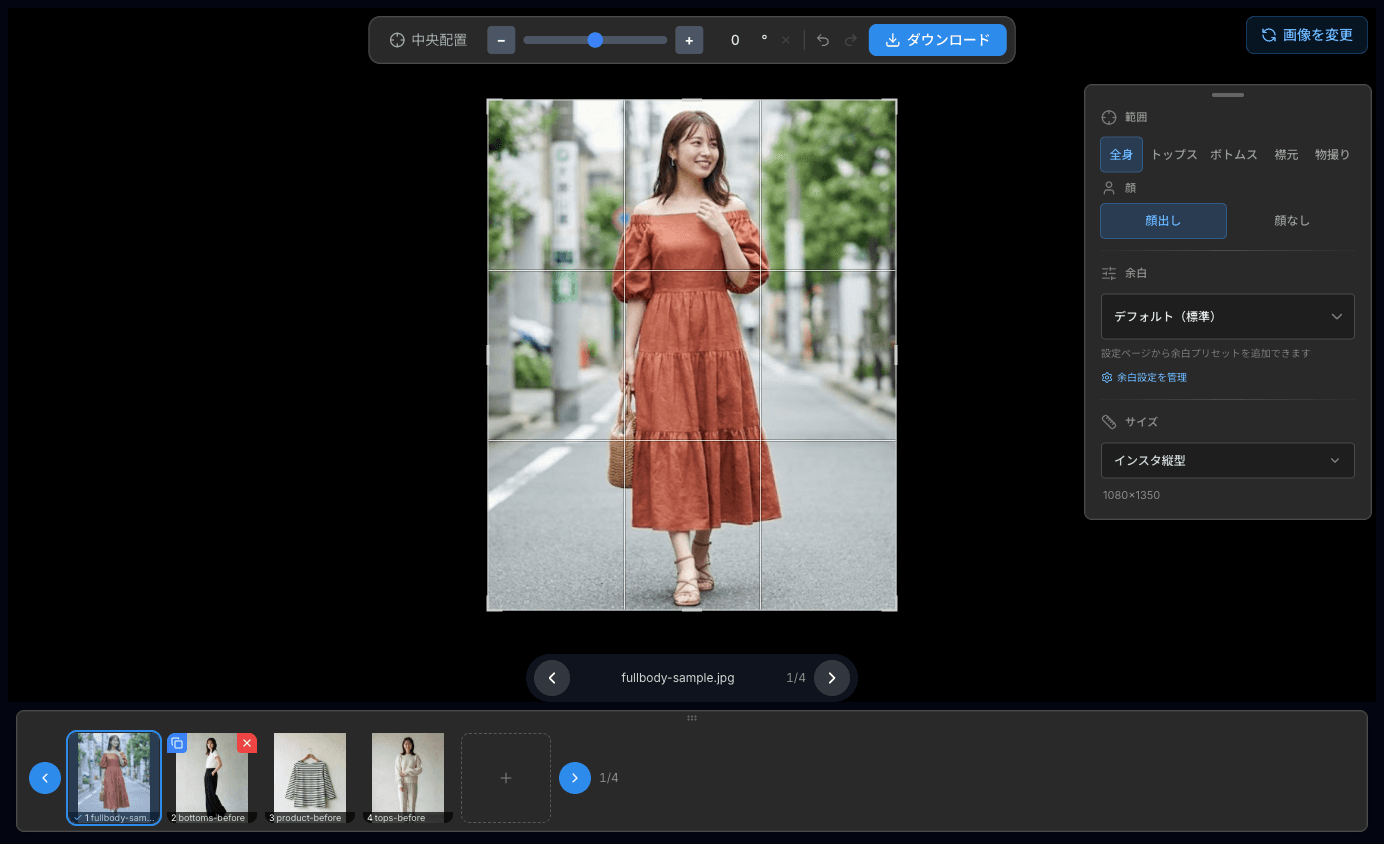
生成された枠はエディタ画面にそのまま反映されます。 位置やズームを微調整したり、プリセット自体を変更したりすることも可能です。
AIが判定する7カテゴリ
自動モードでAIが選ぶプリセットは、次の7カテゴリです。 それぞれ「どこからどこまでを枠に収めるか」という対象範囲が決まっています。
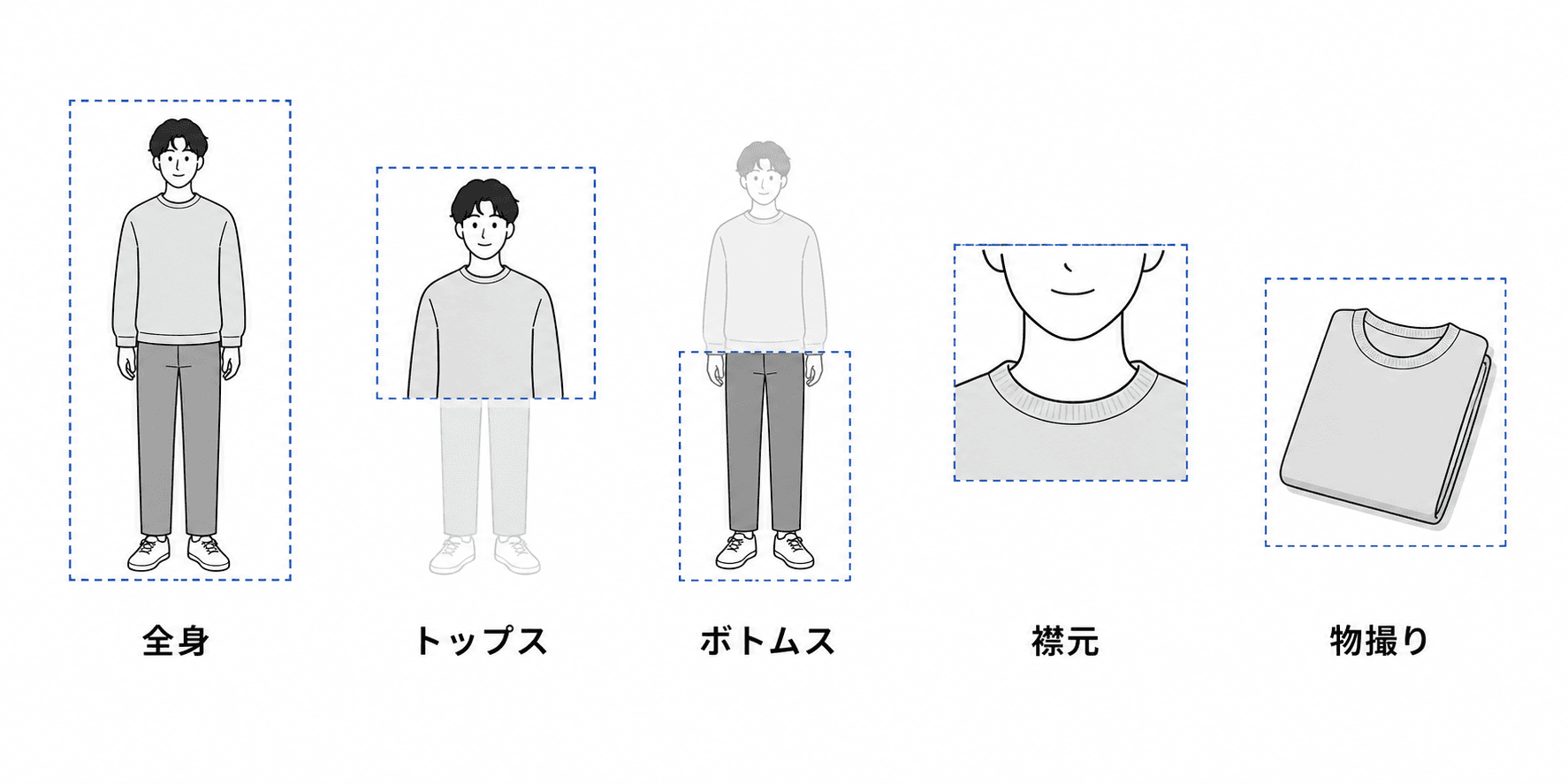
| カテゴリ | 範囲 | AIが選ぶ目安 |
|---|---|---|
| 全身 | 頭頂部から足先まで | モデルが着用していて、頭頂部から足先まですべて写っている |
| トップス | 腰(ベルト位置)より上の上半身 | モデルが着用していて、上半身が全て写っている |
| ボトムス | ウエストから足先までの下半身 | モデルが着用していて、下半身が全て写っている |
| 襟元 | 口から胸まで | 襟元・ネックラインのディテールが写っている |
| 帽子 | 頭頂から肩まで | 帽子・キャップ・ニット帽・ハットなどを着用していて、頭部(帽子)を主役に見せたい場合に選択 |
| 足元 | 膝から足先まで | 靴・サンダル・ブーツ・スニーカーなどの足元を主役に見せたい場合に選択 |
| 物撮り | 人物なしの商品単体 | モデルが着用していない、商品だけが写っている |
「全身」「トップス」には顔を含める/含めないのバリエーションがあり、 顔の検出結果に応じて初期値が決まります。 「ボトムス」「襟元」「帽子」「足元」「物撮り」は顔の位置が結果に影響しないため、 顔バリエーションはありません。
AI判定ルールの考え方
AIは画像の種類によって、異なる方法で対象を読み取ります。 人物が写っている画像と、人物のいない商品写真とで仕組みが分かれています。
キーポイント検出(人物)
人物が写っている「全身」「トップス」「ボトムス」「襟元」「帽子」「足元」では、キーポイント検出を使います。これは、体の節目となる位置を点として推定する仕組みです。
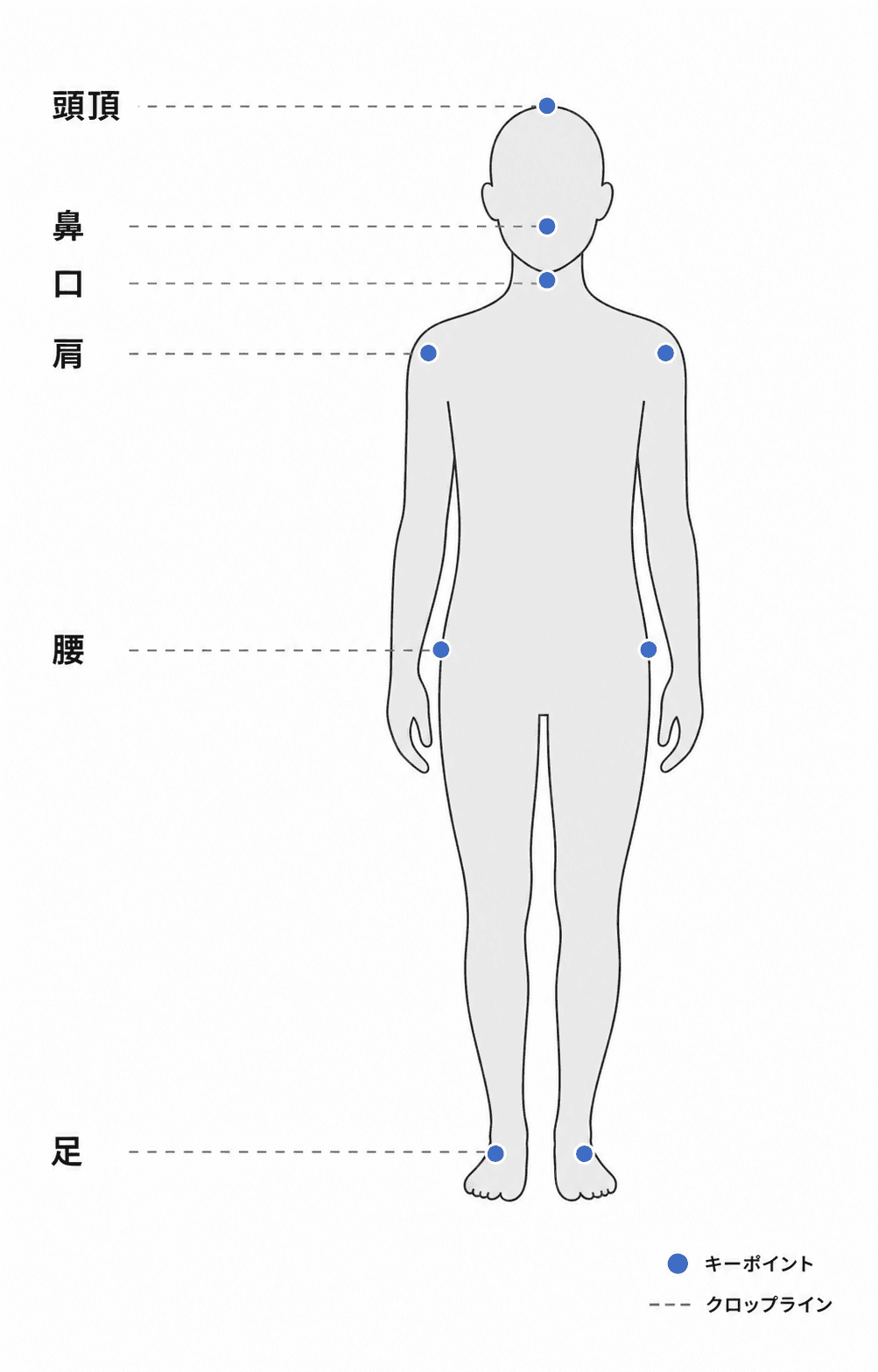
検出した点のうち、各プリセットは「上端をどこに合わせるか」「下端をどこに合わせるか」 の基準点(アンカー)を持っています。 たとえば全身(顔あり)は頭頂部を上端・足先を下端に、 トップス(顔あり)は頭頂部を上端・腰を下端に合わせます。
| プリセット | 上端の基準 | 下端の基準 |
|---|---|---|
| 全身(顔あり) | 頭頂部 | 足先 |
| 全身(顔なし) | 鼻 | 足先 |
| トップス(顔あり) | 頭頂部 | 腰 |
| ボトムス | 腰 | 足先 |
| 襟元 | 口 | 胸 |
| 帽子 | 頭頂 | 肩 |
| 足元 | 膝 | 足先 |
物撮りの検出
人物のいない商品写真(物撮り)では、体のキーポイントが存在しません。 そのため物撮りだけは、画像から商品の位置をAIが直接検出し、その中心を基準にトリミング枠を作ります。
置き画・平置き・ハンガー掛けなど、人物が着用していない商品撮影が対象です。
判定が難しいときの内部動作
撮影アングルや見切れ、ポーズによっては、 体の節目をすべて確実に読み取れないことがあります。 このようなとき、AIは内部で検出の確からしさ(信頼度)を見ながら、自信のない箇所は安全側に枠を決めます。
具体的には、十分な点が信頼できれば検出結果をそのまま使い、 一部しか信頼できない場合は確実な点だけを基準に、 それも難しい場合は人物のおおまかな輪郭や画像の中央寄りで枠を決める、 という順に切り替わります。 いずれの場合も枠は自動で生成されるため、特別な操作は不要です。
自動傾き補正との連携
自動モードでは、プリセット選択と枠生成に加えて、自動傾き補正を組み合わせられます。撮影時にわずかに傾いた写真を検出し、 まっすぐに見えるよう回転を自動で当てる機能です。
自動傾き補正は初期設定画面のトグルでオン・オフでき、初期状態ではオンになっています。 補正の角度が大きすぎる場合や、ポーズ・キーポイントの都合で安全に判定できない画像では、 無理に回転させず補正をスキップします。
思った結果にならないときは
AIの判定はほとんどの画像で適切に働きますが、 被写体の写り方によっては意図と異なるプリセットが選ばれることがあります。 そのような場合は、次の方法で調整できます。
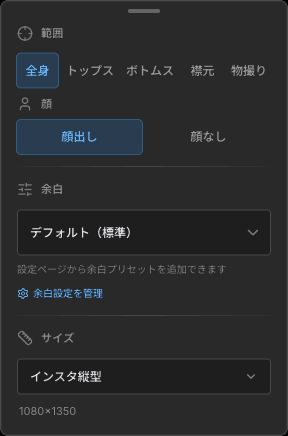
- 1枚だけ直す — エディタ画面でその画像のプリセットや顔設定を変更し、枠を作り直します。
- すべて同じ種類だった — 最初から手動モードでプリセットを1つ指定すれば、全画像に同じ範囲が一括適用されます。手動モードの選び方はトリミング設定(判定モード)をご覧ください。
AIが各カテゴリをどう判断するかの基準そのものを変えたい場合は、 Proプラン以上でAI判定ルールを編集できます。 詳しくは保存済み設定の管理をご覧ください。