出力サイズの設定
スマートトリミングAI
出力サイズの設定
Smart Trimming AI
出力サイズは、書き出される画像の最終的なピクセル寸法です。Instagram やECサイトに合わせたプリセットサイズ5種とカスタムサイズの選び方、複数サイズを同時に書き出す方法を解説します。
出力サイズとは
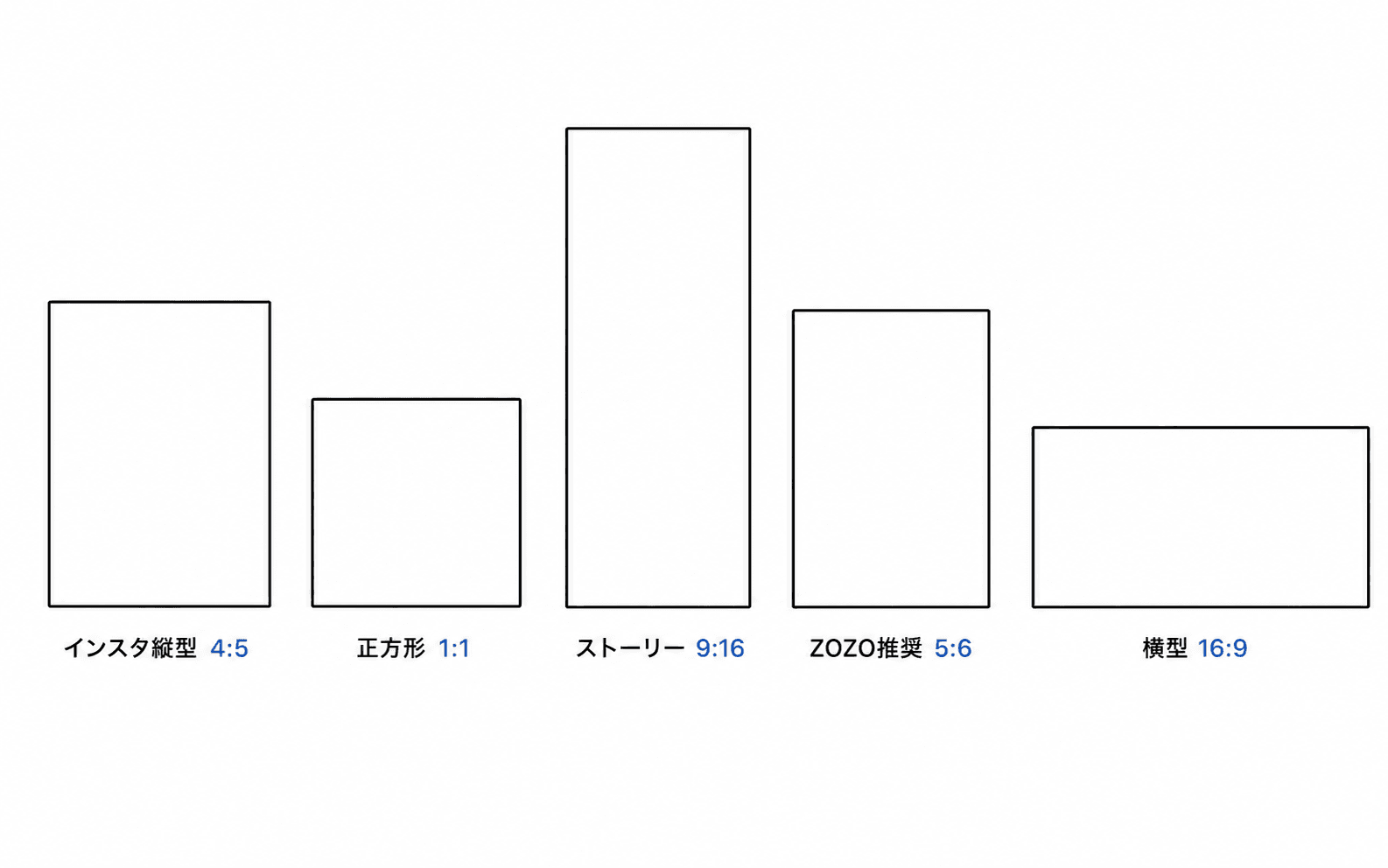
出力サイズは、書き出される画像の最終的なピクセル寸法(幅×高さ)です。 掲載先(Instagram のフィードやストーリー、ECサイトなど)に合わせて選びます。
出力サイズは、切り抜き範囲を決めるトリミングプリセット(全身・トップスなど)とは独立して選びます。たとえば「全身」で切り抜いた画像を「インスタ縦型」でも「横型」でも 書き出せるように、切り抜き方とサイズを自由に組み合わせられます。
ヒント:出力サイズは初期状態で「インスタ縦型(1080×1350)」が選ばれています。掲載先が決まっていない場合は、まずこのまま進めても問題ありません。
プリセットサイズ(5種)
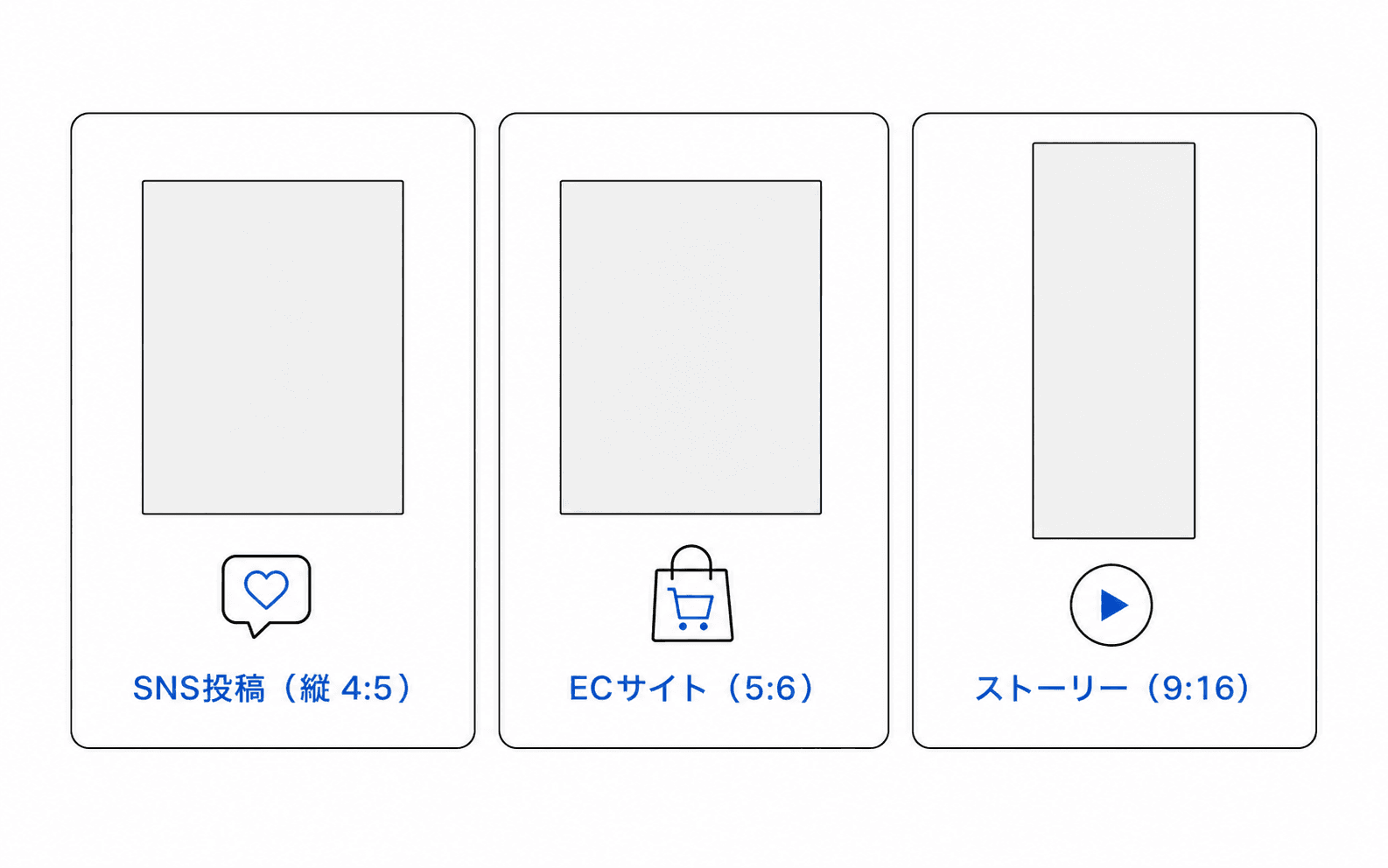
よく使う5つのサイズを、プリセットとして用意しています。 掲載先に合わせて選ぶだけで、最適なピクセル寸法で書き出せます。
| 表示名 | 寸法(幅×高さ) | 比率 | 主な用途 |
|---|---|---|---|
| インスタ縦型初期選択 | 1080×1350 | 4:5 | Instagram フィード(縦) |
| インスタ正方形 | 1080×1080 | 1:1 | Instagram フィード(正方形) |
| ストーリー | 1080×1920 | 9:16 | Instagram ストーリー |
| ZOZO推奨 | 1500×1800 | 5:6 | EC(ZOZO推奨) |
| 横型 | 1920×1080 | 16:9 | EC・SNS(ワイド) |
選んだサイズに合わせて、トリミング枠の縦横比も自動でそろいます。 切り抜き範囲そのもの(全身・トップスなど)の選び方は初期設定をご覧ください。
カスタムサイズ
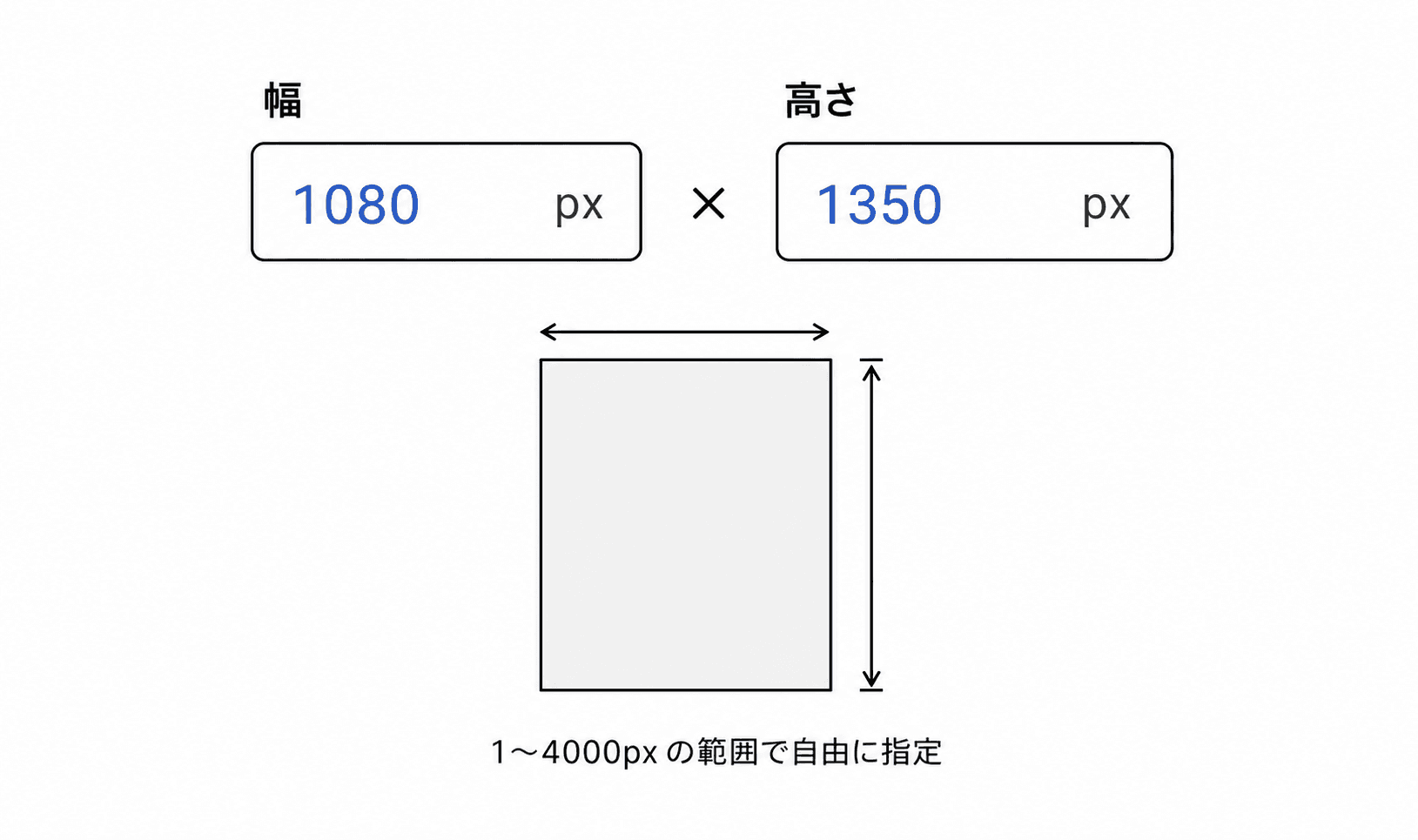
プリセットにないサイズが必要な場合は、カスタムサイズを選びます。幅と高さをそれぞれ自由に指定でき、任意の比率で書き出せます。
指定できる範囲
- 幅・高さともに 1〜4000px — それぞれ個別に入力でき、縦長・横長・正方形など任意の比率を作れます
- 初期値は 1080×1350 — カスタムを選ぶと、まずインスタ縦型と同じ値が入った状態から調整できます
注意:幅・高さに指定できる上限は 4000pxです。 これを超える値は入力できません。掲載先で大きな画像が必要な場合は、 4000px の範囲で比率を合わせてご利用ください。
複数サイズの同時出力
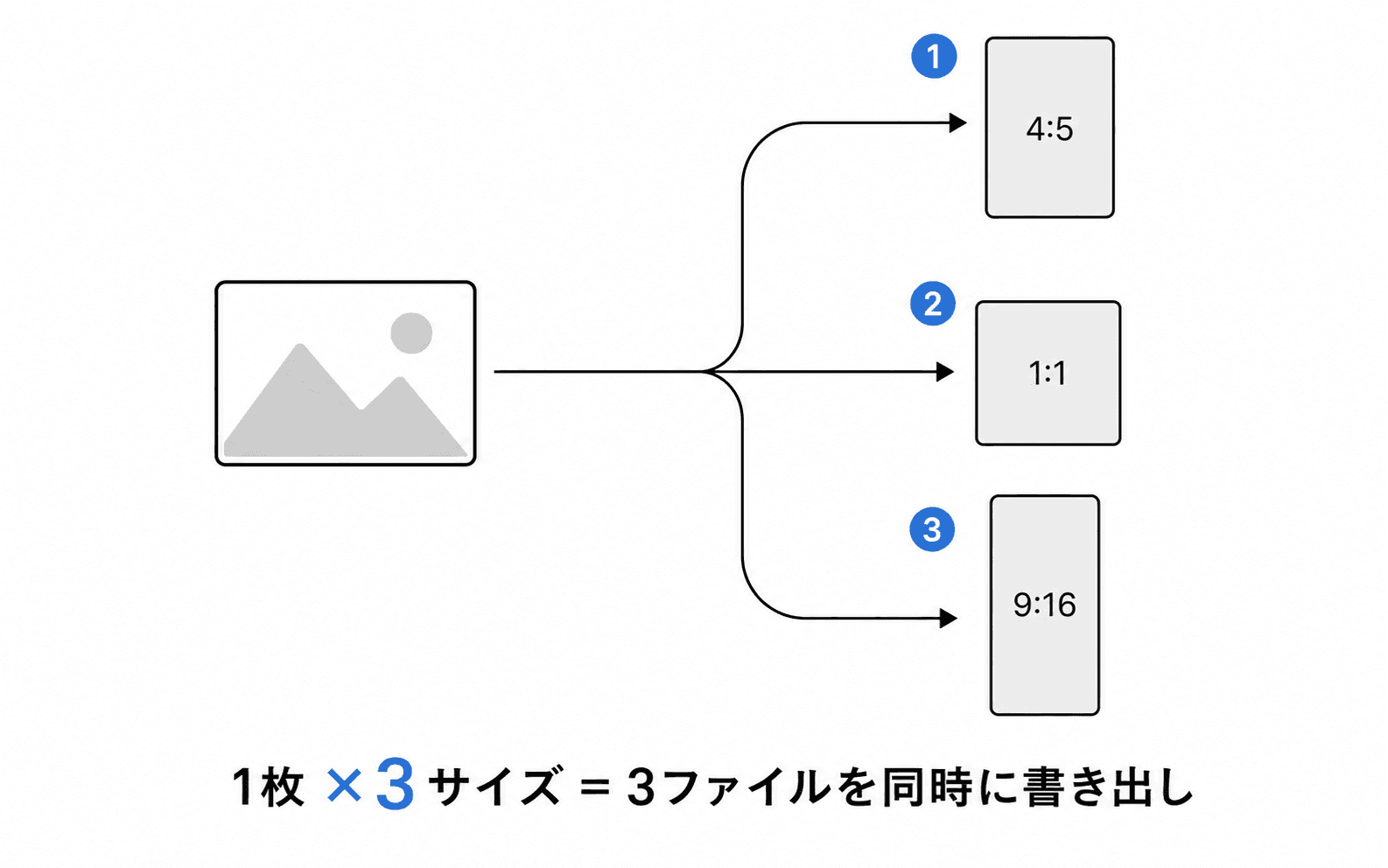
出力サイズは複数を同時に選択できます。 フィード用とストーリー用など、用途の違うサイズをまとめて書き出したいときに便利です。
このとき、1枚の画像につき、選んだサイズの数だけファイルが生成されます。たとえば1枚の画像に対して3つのサイズを選ぶと、その画像から3ファイルが 書き出されます。複数サイズを選んだ場合は、生成されたファイルをZIPにまとめてダウンロードします。
ヒント:出力サイズは最低1つの選択が必須です。 すべての選択を外すことはできません。少なくとも1つは選んだ状態で書き出してください。
よくある質問
複数サイズを選ぶと、書き出される枚数はどうなりますか?
元画像の数 × 選んだサイズの数のファイルが書き出されます。たとえば10枚の画像に3つのサイズを選ぶと、合計30ファイルになります。 複数サイズを選んだ場合はZIPにまとめてダウンロードされます。なお、書き出せる枚数は プランによって異なります。詳しくは料金プランをご覧ください。
印刷に使うので、もっと大きく書き出したいのですが?
ダウンロード設定モーダルの「解像度」で「原寸」を選ぶと、切り抜いた範囲の画素数をそのまま書き出せます。プリセットサイズより大きくなることが多く、 引き伸ばしも起きません。ただし出せる大きさは元画像の解像度と切り抜いた範囲の広さで決まり、 トップスのように寄って切り抜くほど小さくなります。詳しくはダウンロードの解像度をご覧ください。
カスタムサイズの上限はありますか?
幅・高さともに1〜4000pxの範囲で指定できます。 4000px を超える値は入力できません。任意の比率(縦長・横長・正方形)を作れます。
サイズをひとつも選ばずに書き出せますか?
いいえ。出力サイズは最低1つの選択が必須です。 すべての選択を外すことはできません。少なくとも1つのサイズを選んだ状態で書き出してください。
切り抜き範囲(全身・トップスなど)とサイズの関係は?
切り抜き範囲を決めるトリミングプリセットと出力サイズは独立しています。同じ切り抜き方でも、サイズだけを変えて書き出せます。切り抜き範囲の選び方は初期設定をご覧ください。