AI背景生成サービスを服で比較|ボタンと柄が残るかを等倍で検証
セントラルオフィス編集部公開日 約9分で読めます
スマートトリミングAIを開発している株式会社セントラルオフィスです。
白背景で撮った服の写真に、AIで大理石の台や窓辺の背景をつけてみたい方も多いのではないでしょうか。
楽天市場も、自然に見える合成なら写真背景として扱うと店舗運営のガイドラインに書いています。
ただ、背景を作るついでに、服まで描き変えられてはいないでしょうか。
前の記事では、ChatGPTに背景だけ変えるよう頼んでも、服の画素の99.8%以上が描き直されました。
それなら、背景づくりを売りにしている専用のサービスは服を守ってくれるのか、というのが今回の問いです。
そこで、同じ3着をAI背景生成の3つのサービスに同じ文で頼み、ボタンや柄を等倍に拡大して元画像と見比べてみました。
服の写真に背景をつけるサービスを選んでいる方は、参考にしてください。
結論:服を描き直さずに背景を作るやり方
結論から言うと、服を描き直さなかったのはPixelcutだけでした。
服の位置も大きさも元のままで、ボタンの4つ穴やロゴの文字は画素の並びまで残っています。
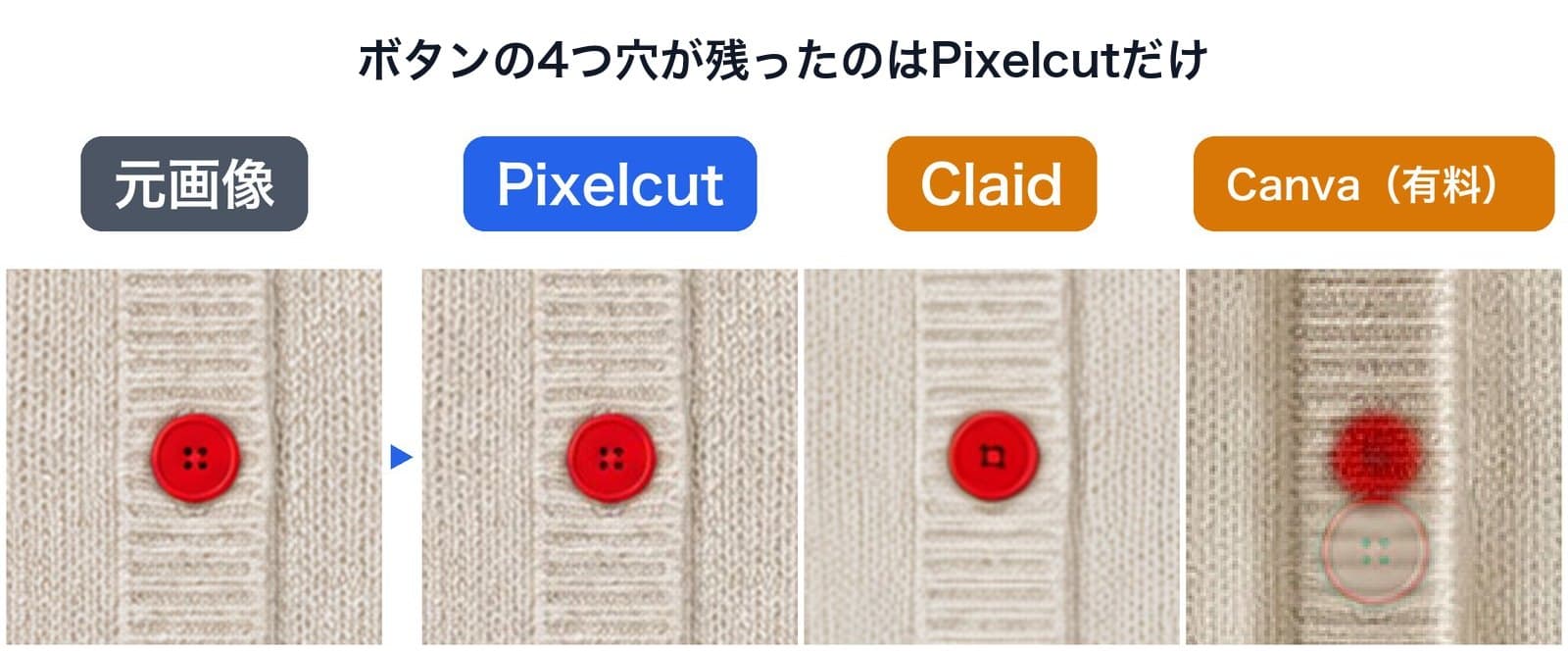
服を守ることを公式にうたうClaidでさえ、ボタンの穴を描き変えていました。
なので、背景をつけるならPixelcutのように服を貼り直すだけのサービスを選び、仕上がりを元画像と並べて等倍で確かめるのがおすすめです。
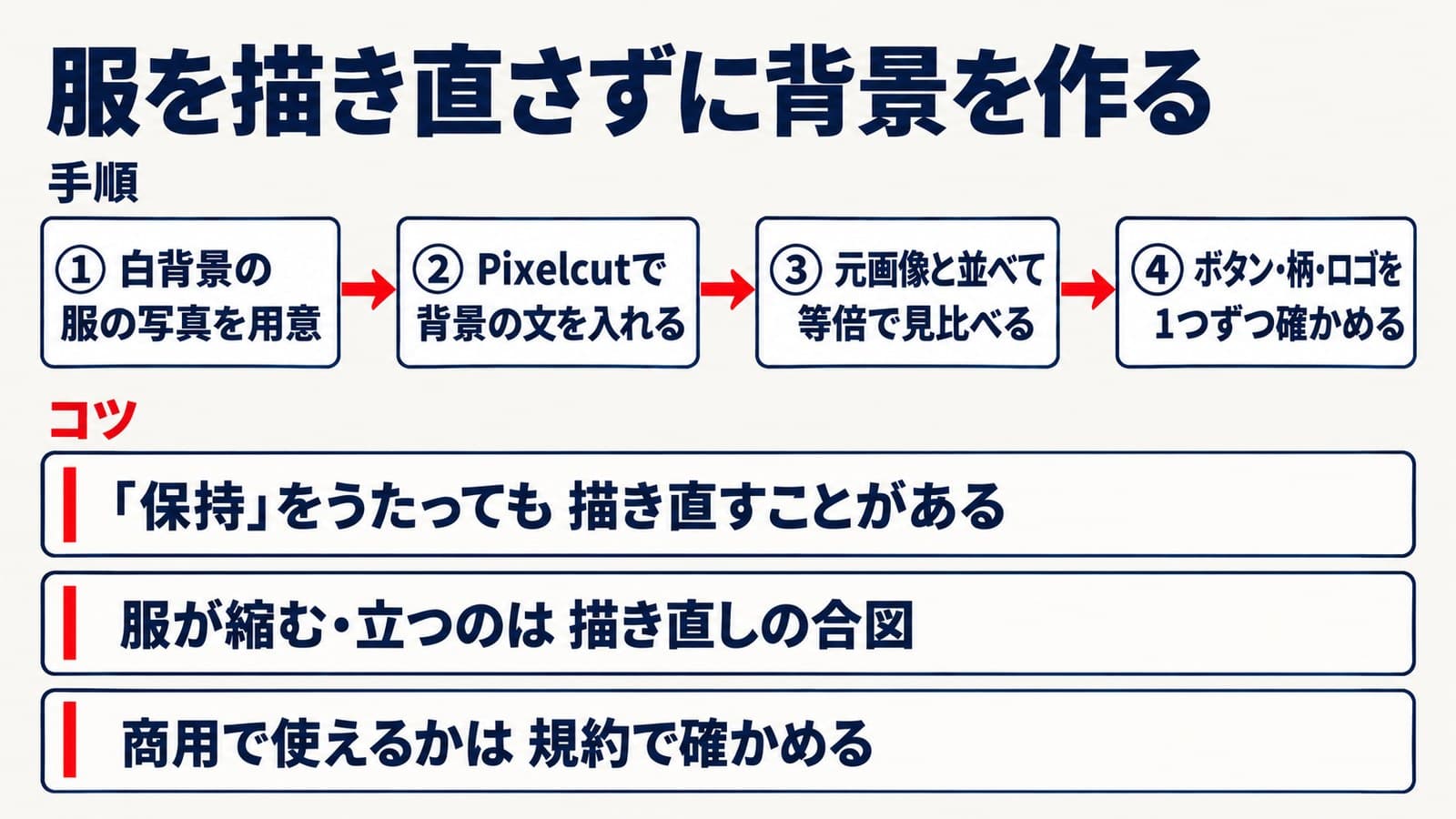
手順
- 白背景で撮った服の写真を用意する
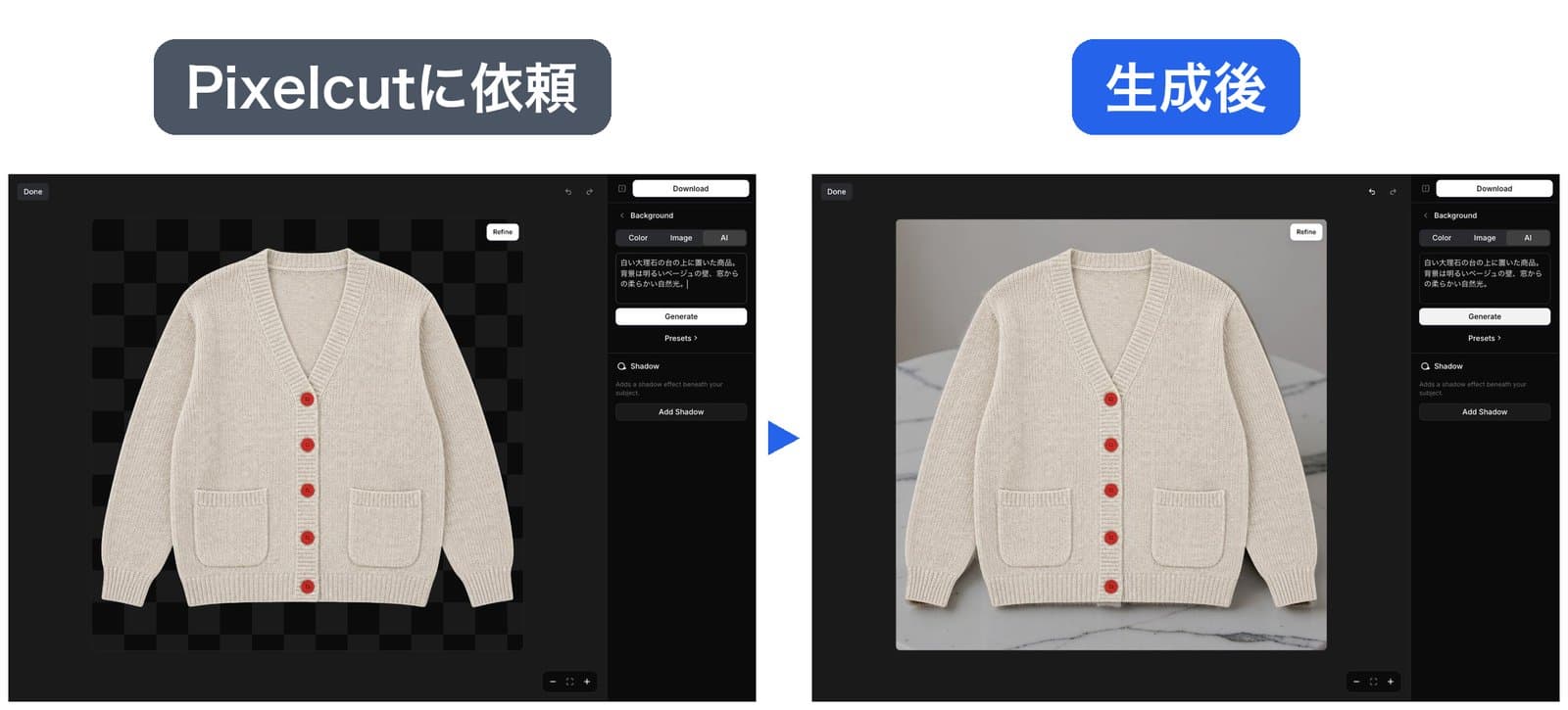
- Pixelcutの背景の欄に、台と壁と光を1文で入れて生成する
- 元画像と生成後を同じ倍率で並べ、等倍以上に拡大する
- ボタンの穴・柄の並び・ロゴの綴りを1つずつ見比べる
コツ
- 「保持」をうたうサービスでも、細かい所は描き変えることがあります。今回はClaidで、赤ボタン5個のうち4個の穴の形が変わりました
- 服が小さくなった、台の上に立った、という変化は描き直しの合図です。貼り直すだけなら服の位置も大きさも動きません
- 無料プランで作った画像を商用に使えるかは、サービスごとに違います(使う前の注意点)
試した条件
服は前の記事と同じ3着です。
ギンガムチェックのシャツ、赤いボタンが5個並んだベージュのカーディガン、「SMTR 1987」のロゴが入った紺のスウェットで、どれもAIで作ったサンプルの写真を使いました。
背景の指示は、3つのサービスすべてに同じ文を入れています。
白い大理石の台の上に置いた商品。背景は明るいベージュの壁、窓からの柔らかい自然光。
1着につき1回だけ生成し、やり直しはしていません。
| サービス | 使った機能 | プラン | 受け取れた画像 |
|---|---|---|---|
| Pixelcut | 背景のAIタブに文を入力 | 無料(8クレジット) | 1254×1254・PNG・透かしなし |
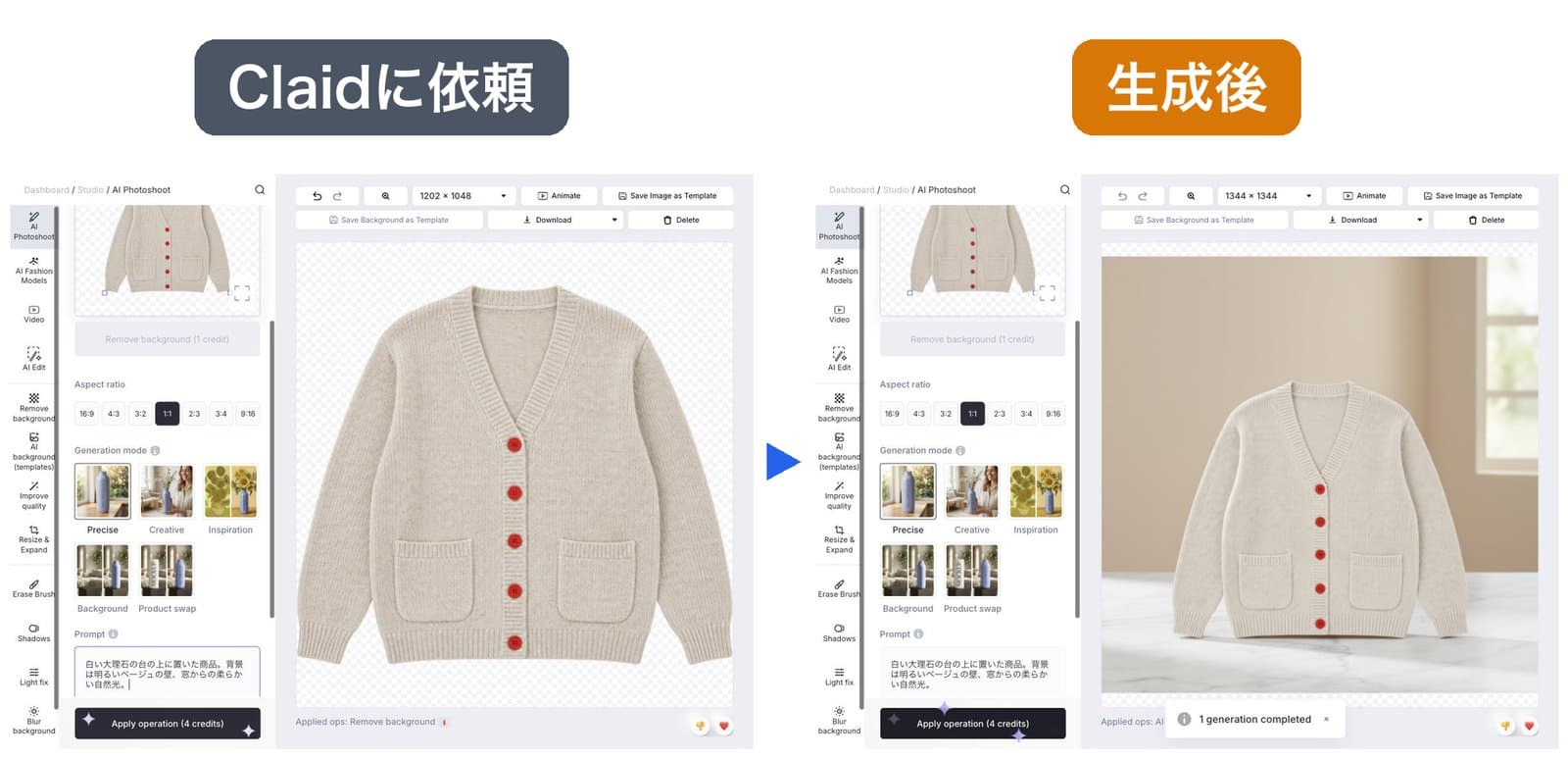
| Claid | AI PhotoshootのPreciseに文を入力 | 無料(50クレジット) | 1344×1344・WEBP・透かしなし |
| Canva | 背景ジェネレーターに文を入力 | 有料のCanvaチームス | 1254×1254・JPG・透かしなし |
試したのは2026年10月4日です。
Pixelcutは、生成の前後でクレジットの表示が8のまま変わっていません。
Claidは1着ごとに、先に背景を消す処理で1クレジット、生成で4クレジットの計5クレジットを使っています。
3着の結果を並べる
まずは全体です。
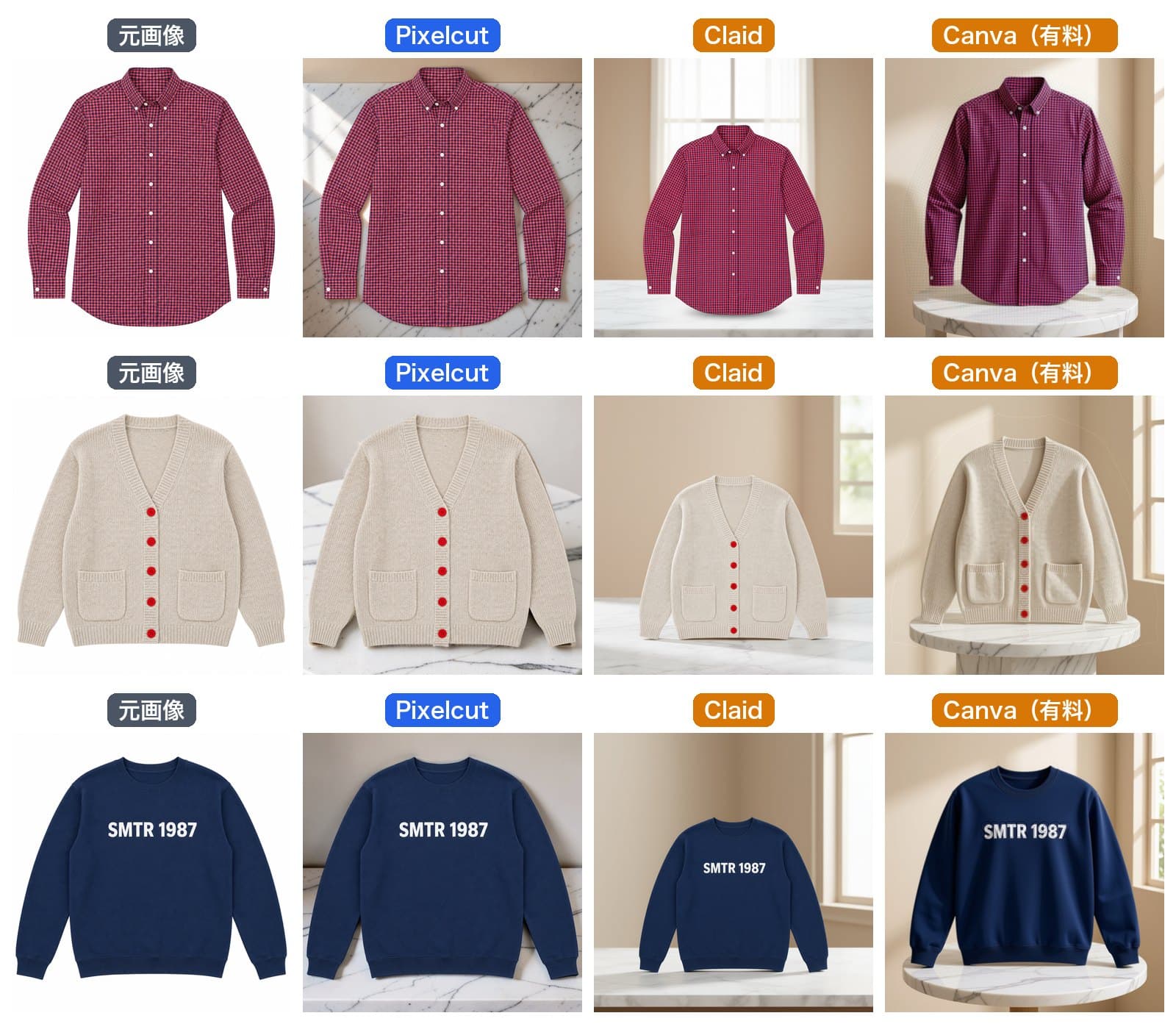
縮小した一覧では、どれも自然な商品写真に見えます。
置き方は3つとも違っていて、Pixelcutは服を元の位置に置いたまま背景だけを差し込みました。
Claidは服を縮めて台の上に立てた形にし、Canvaは服そのものを立体的に描き直しています。
服全体の平均の色が元からどれだけずれたかも測りました。
数字が小さいほど元のままで、1を下回ると並べて見ても違いはほぼ分かりません。
| サービス | シャツ | カーディガン | スウェット | 等倍で見た服 |
|---|---|---|---|---|
| Pixelcut | 0.07 | 0.05 | 0.14 | 升目・ボタン・ロゴとも元のまま |
| Claid | 2.84 | 1.91 | 0.74 | 赤ボタン5個中4個で穴が変わる |
| Canva(有料) | 測れず | 4.71 | 2.83 | 元の服がうっすら残る |
| ChatGPT(前の記事) | 1.30 | 1.21 | 0.70 | 服を描き直す |
Pixelcutの数字は、元画像をJPEGで保存し直したとき(0.24 / 0.07 / 0.16)と同じくらいかそれより小さく、色は動いていません。
Claidは服を縮めているので、縮めただけでずれた可能性も確かめました。
同じ倍率で元画像を縮めただけでは0.05 / 0.03 / 0.02にしかならず、ずれの大半は描き直しから来ています。
Canvaのシャツは服の形が変わりすぎて、元画像と位置を合わせられませんでした。
ボタンの穴を1つずつ見る
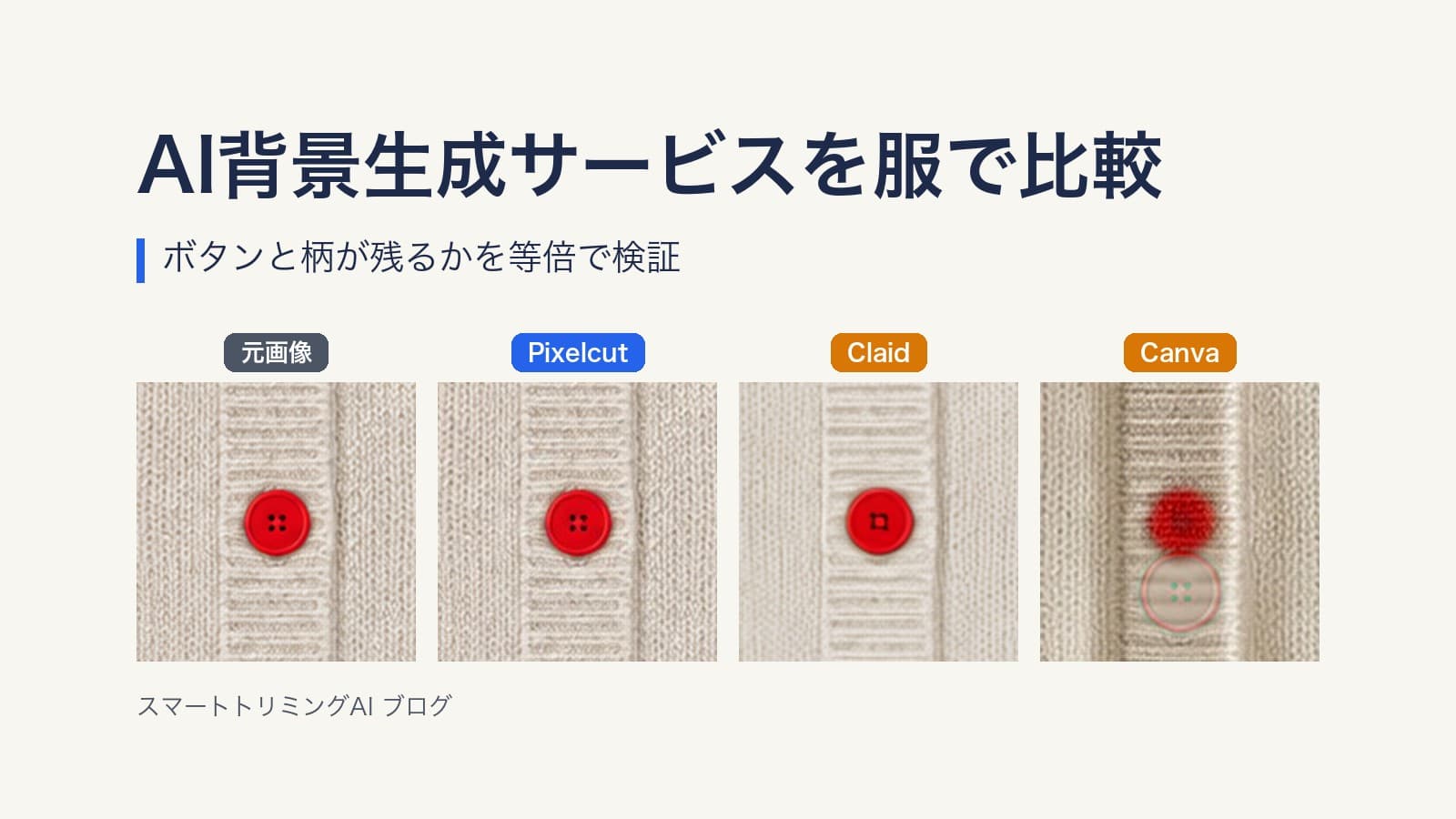
赤いボタン5個を、上から順に等倍以上に拡大しました。
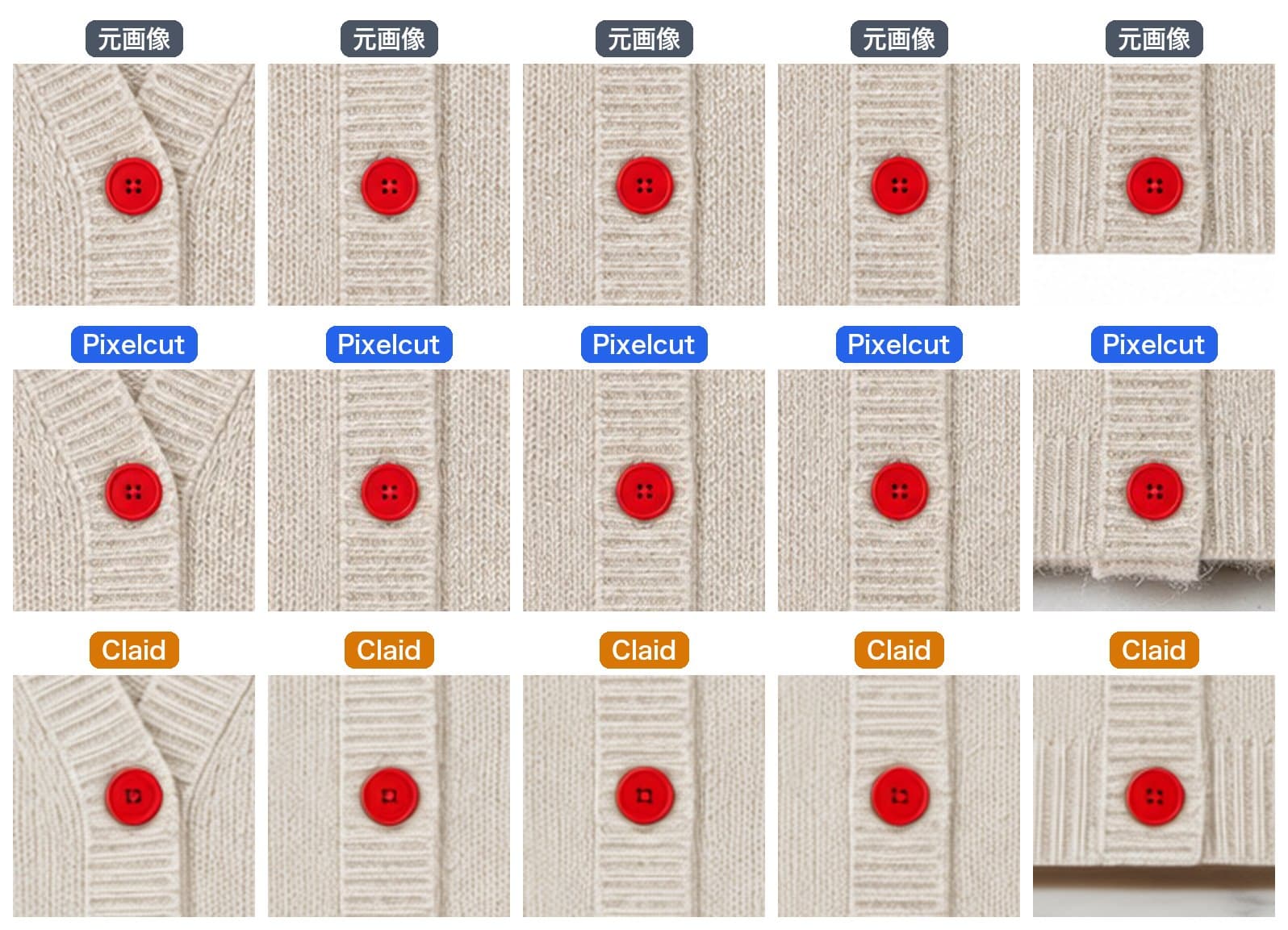
Claidでは、赤ボタン5個のうち4個で4つ穴が四角い穴1つに変わりました。
縮小した一覧では赤い丸にしか見えないので、気づかずに商品ページへ載せてしまうおそれがあります。
ボタンの形は、買う人が商品ページで確かめる所です。
一方のPixelcutは、5個とも穴の位置まで元画像と変わりません。
ロゴの文字を見る
紺のスウェットでは、胸のロゴを拡大しました。
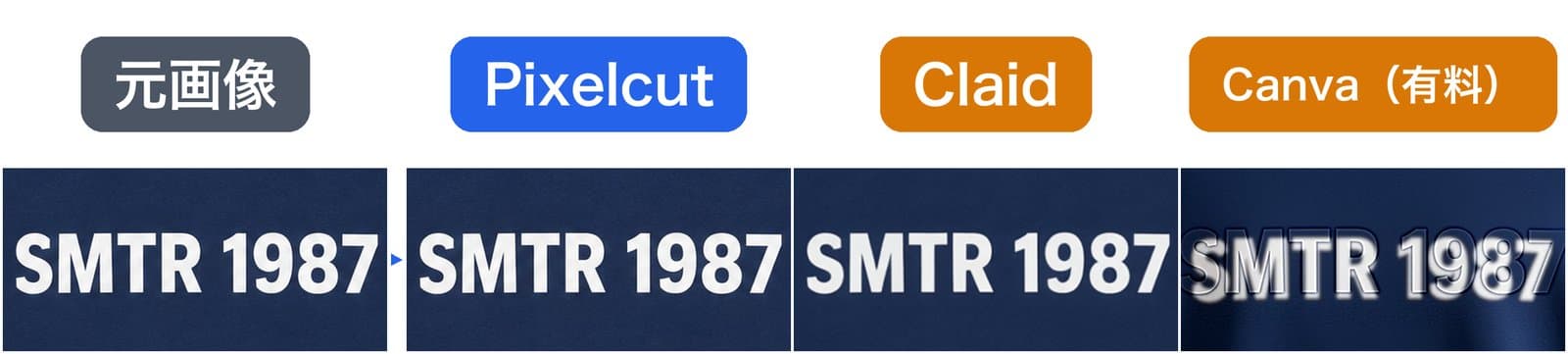
綴りは3つとも「SMTR 1987」のまま残っています。
ただ、Canvaは文字の縁に白いにじみが出て、二重に見えます。
縮小した一覧では気づかない程度でも、商品ページで拡大されれば、プリントのずれた服に見えかねません。
Canvaは元の服がうっすら残る
Canvaは服を立体的に描き直す一方で、元の服の跡も消し切れていませんでした。
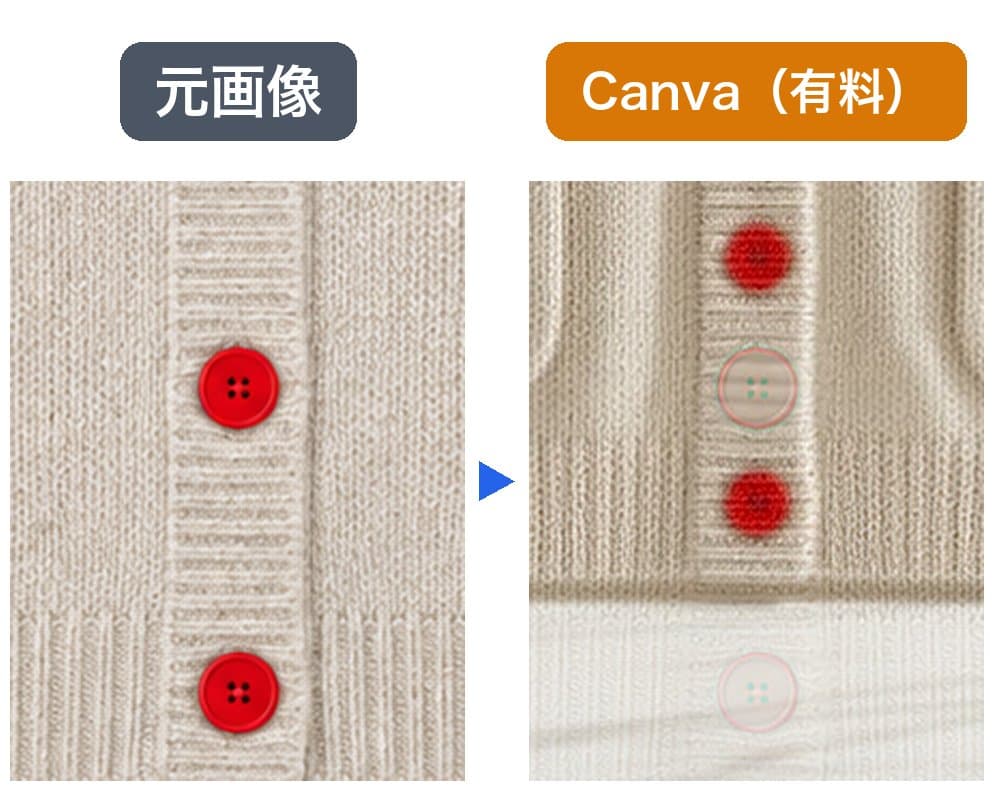
Canvaでは、描き直したボタンの横に元のボタンの輪郭がうっすら浮きました。
描き直した服と元の服が少しずれて重なっていて、ロゴが二重に見えたのも同じ理由と考えられます。
雰囲気のある画像を作るには向いていても、商品そのものを見せる画像には使いにくい結果でした。
Pixelcutの縁は切り直しの差だけ
Pixelcutでも、服の縁だけは元画像と画素が違っていました。
縁を描き直したのかを確かめるため、シャツの脇を拡大しています。
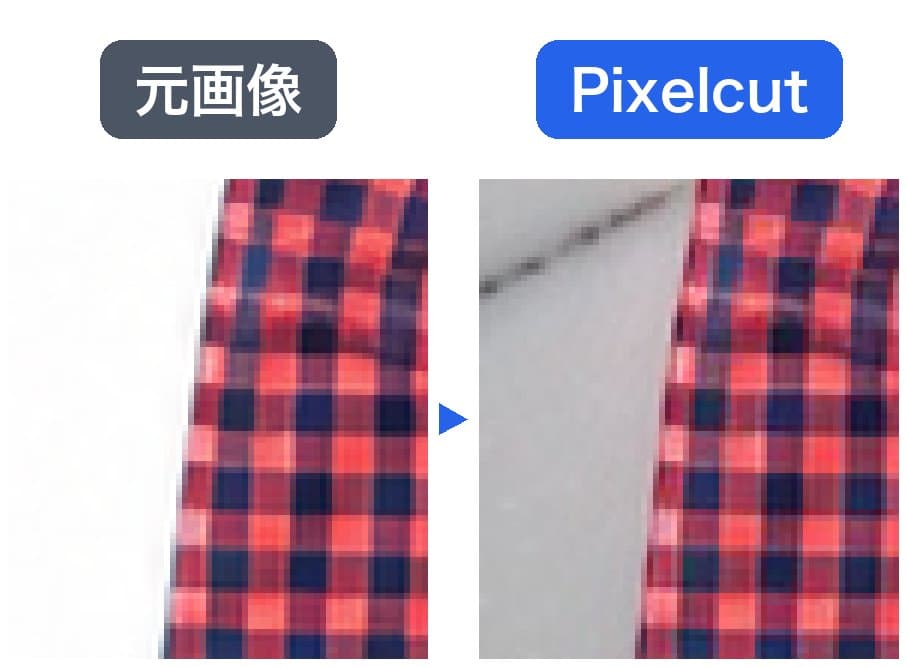
縁から内側へ1画素ずつ帯に分けて測ると、差が大きいのは外側の1〜2画素だけでした。
3画素目から内側は、服の真ん中と同じ水準です。
元の白背景と混ざっていた縁を少し内側で切り直し、新しい背景に重ねた形で、服を描き直したわけではありません。
試せなかったサービス
Fotorも同じ文で3着とも生成できたものの、無料のままではダウンロードできませんでした。
保存しようとすると有料のFotor Proへの切り替えを求められ、画面全体にも透かしが入っています。
Adobe Expressの生成背景は、画像を読み込む所まで進めず、今回は比べていません。
使う前の注意点
商品ページに載せるなら、作った画像を商用に使ってよいかを先に確かめておきましょう。
Pixelcutは、作った画像は原則として出品や広告などの商用に使えると公式のドキュメントに書いています。
ただし料金表では「Commercial license」が有料プランの欄にだけ並んでいて、無料プランでの扱いははっきりしません。
Claidの利用規約には、出力した画像の商用利用についての明文が見当たりませんでした。
アップロードした画像を、匿名化したうえで製品の改善に使える旨は書かれています。
背景を作るサービスとして名前の挙がるPhotoroomは、無料アカウントでは商用に使えないと公式のヘルプで明記しているため、今回は外しました。
まとめ
背景をAIで作るサービスは、縮小した一覧ではどれも自然な商品写真を返します。
違いが出るのは、等倍に拡大したボタンの穴やロゴの縁です。
今回の3着では、服を貼り直すだけで描き直さなかったのはPixelcutだけで、Claidはボタンの穴、Canvaは服全体を描き変えています。
どのサービスを使うにしても、仕上がりを元画像と並べ、等倍でボタンと柄を1つずつ見比べてから載せるのが確実です。