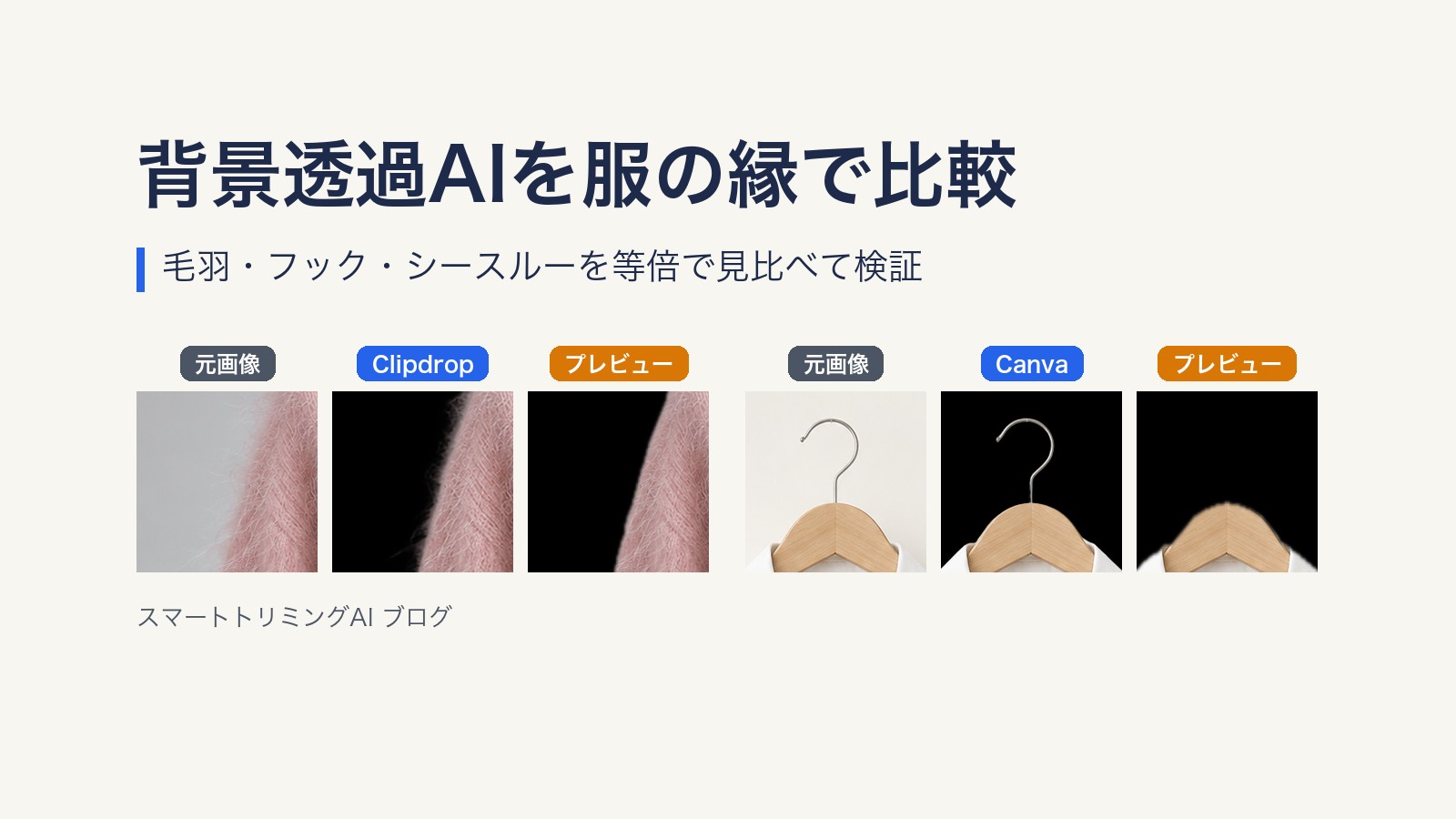
背景透過AIを服の縁で比較|毛羽・フック・シースルーを等倍で検証
スマートトリミングAIを開発している株式会社セントラルオフィスです。
商品写真の背景を消すとき、無料の背景透過ツールにかけて、出てきた画像をそのまま使っている方も多いのではないでしょうか。
Amazonは服のメイン画像の背景を純白と商品画像のガイドで定めているので、モールに出す店ほど背景を消す機会は多いはずです。
ただ、縮小した画面ではきれいに見えても、服の縁まで元のまま残っているのでしょうか。
モヘアの毛羽やファーの毛先、ハンガーの細いフック、透けた袖は、ツールが背景と見分けにくい所です。
そこで、そうした縁を持つ服4枚を、背景透過のツール5つとChatGPT・Geminiにかけ、縁を等倍に拡大して見比べてみました。
どのツールで背景を消すか決めかねている方は、参考にしてください。
結論:服の縁を残して背景を消すやり方
結論から言うと、無料で毛羽とフックまで残せたのはClipdropでした。
Macのプレビューは同じ服で毛羽を切り落とし、ハンガーのフックを消しています。
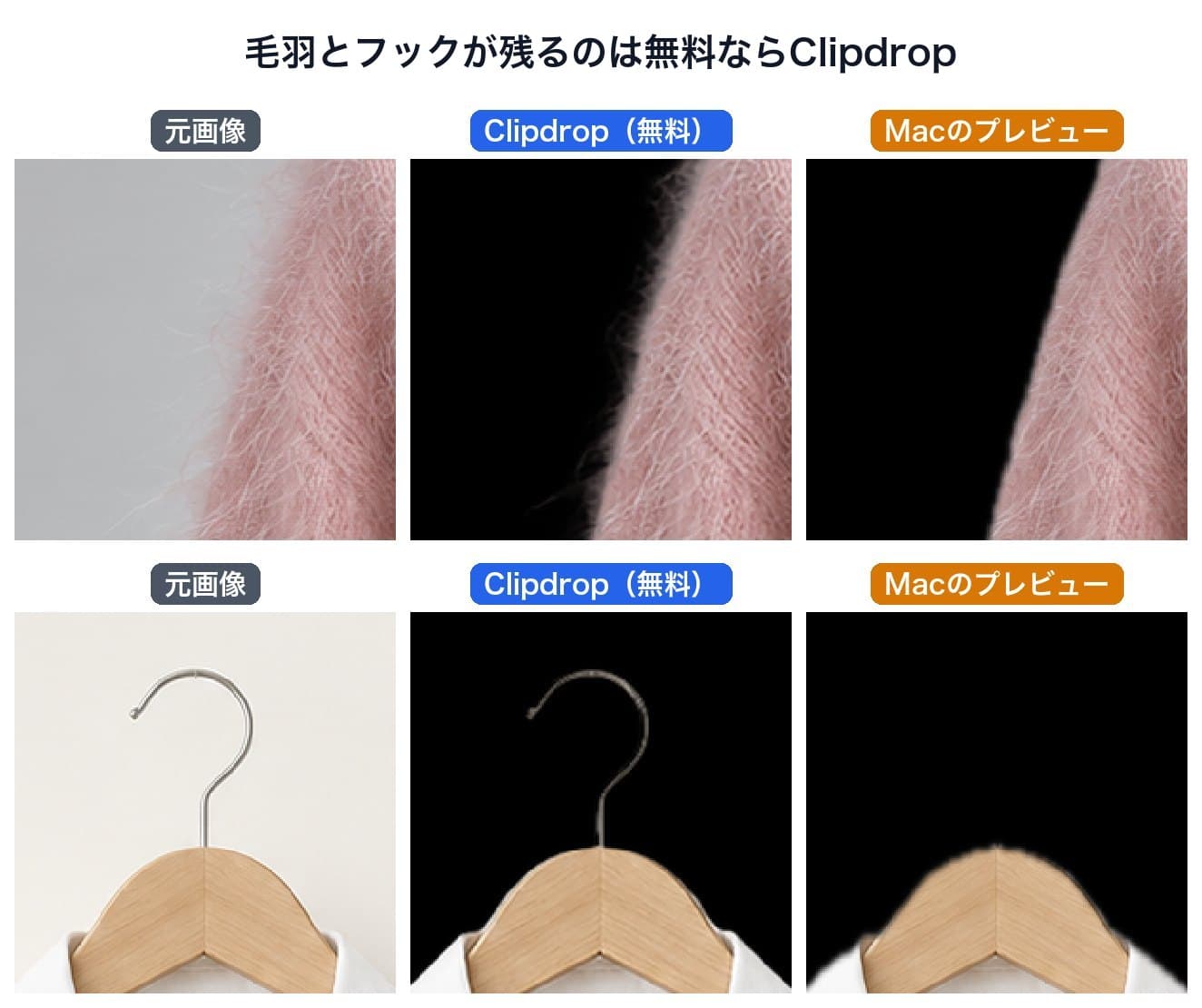
ただし、Clipdropの無料版は画像を819×1024に縮めて返します。
元の大きさのままきれいに抜けたのは、有料プランのCanvaでした。
なので、縁が平らな服はMacのプレビューで済ませ、毛羽やフックがある服だけClipdropかCanvaにかけるのがおすすめです。
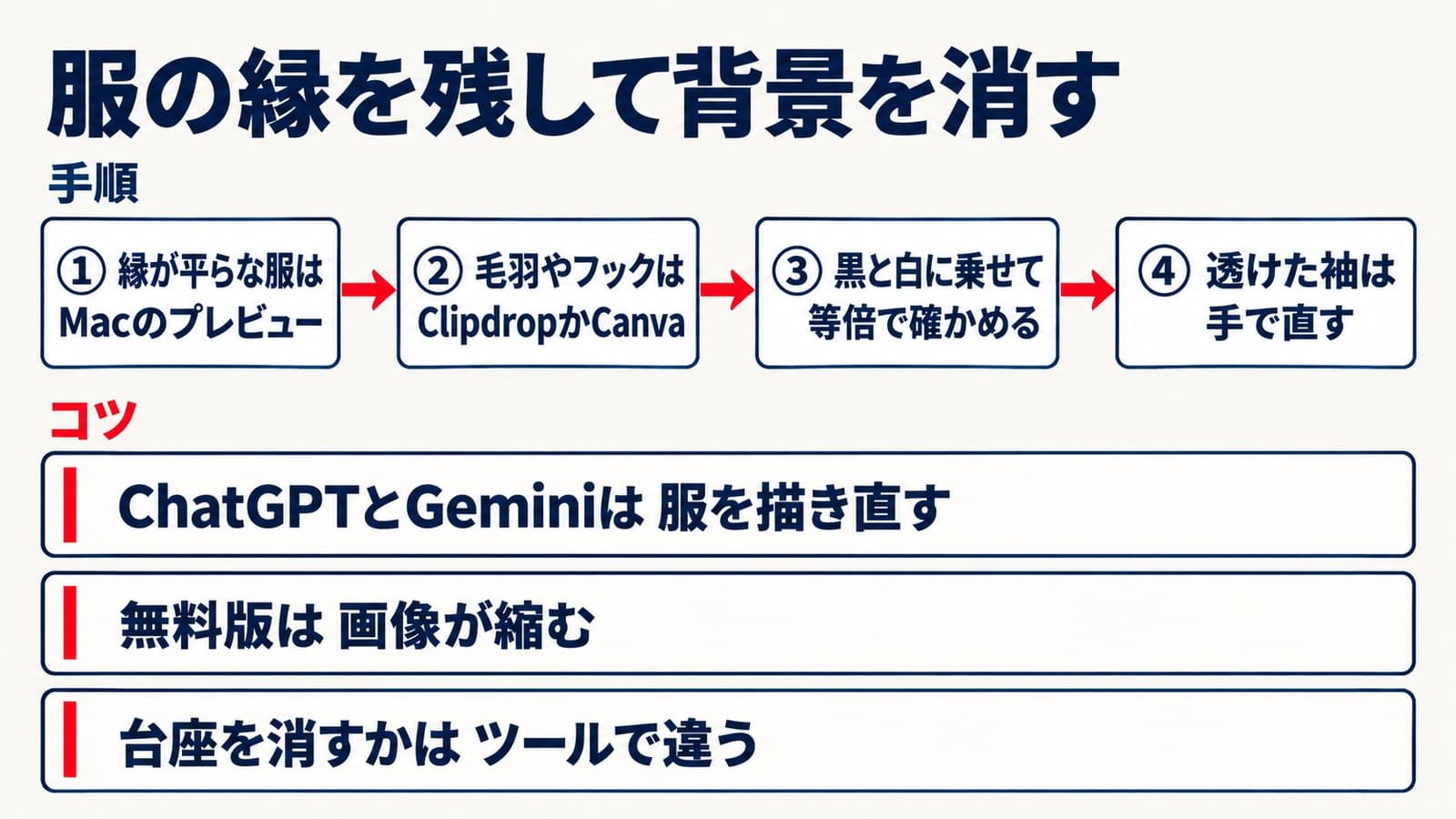
手順
- 縁が平らな服は、Macのプレビューの「背景を削除」で抜く。端末の中で処理され、大きさも元のまま
- 毛羽・ファー・ハンガーのフックがある服は、Clipdrop(無料・819×1024)かCanva(有料・元の大きさ)で抜く
- 抜いた画像を黒と白の背景に乗せ、縁を等倍に拡大して確かめる
- 透けた袖やレースは、残った撮影背景の色を手で直す
コツ
- ChatGPTとGeminiは、服ごと描き直します。 ChatGPTが返した透過PNGは、4枚中2枚で大きさが変わりました
- 無料版は画像が縮みます。 remove.bgは447×558、Clipdropは819×1024で、元の1122×1402のまま無料で受け取れたのはMacのプレビューと、4枚中2枚しか処理できなかったPhotoroomだけでした
- トルソーの台座を消すかは、ツールによって違います。 Canvaとremove.bgは台座ごと消し、ClipdropとPhotoroomは残しました
試した条件
服の写真4枚は、どれも背景と見分けにくい縁を持つように、生成AIで作りました。
| 写真 | 服と背景 | 見た所 |
|---|---|---|
| 白シャツ | 木のハンガーに掛けた白シャツ。金属のフック付き。背景は白い壁 | 白と白の肩の縁・細いフック |
| カーディガン | 台座付きのトルソーに着せたピンクのモヘア。背景は明るいグレー | 毛羽の残り方・台座の扱い |
| ブラウス | モデルが着た黒いブラウス。袖がシースルー。背景は明るいグレー | 透けた袖の中の背景 |
| コート | 黒いトルソーに着せた黒いコート。襟は黒いファー。背景は暗いグレー | 黒と暗いグレーのファーの毛先 |
大きさはどれも1122×1402です。
背景透過のツールは、既定の設定のまま1枚ずつかけました。
| ツール | プラン | 受け取れた大きさ |
|---|---|---|
| Macのプレビュー | macOSに付属。「背景を削除」を使用 | 1122×1402 |
| Canva | 有料のCanvaチームス | 1122×1402 |
| Clipdrop | 無料。ログインなし | 819×1024 |
| remove.bg | 無料。ログインなし | 447×558 |
| Photoroom | 無料。ログインなし | 1122×1402 |
ChatGPT(Plus)とGemini(無料・Flash)には、同じ写真と依頼文を送っています。
試したのは2026年10月2日で、結果はどれも1回ずつです。
見比べるときは、透過した画像を黒の背景に乗せ、縁を同じ位置で等倍に切り出しました。
白い背景のままだと、残った背景の色やにじみが見えないためです。
4枚の結果を並べる
まずは4枚の全体です。
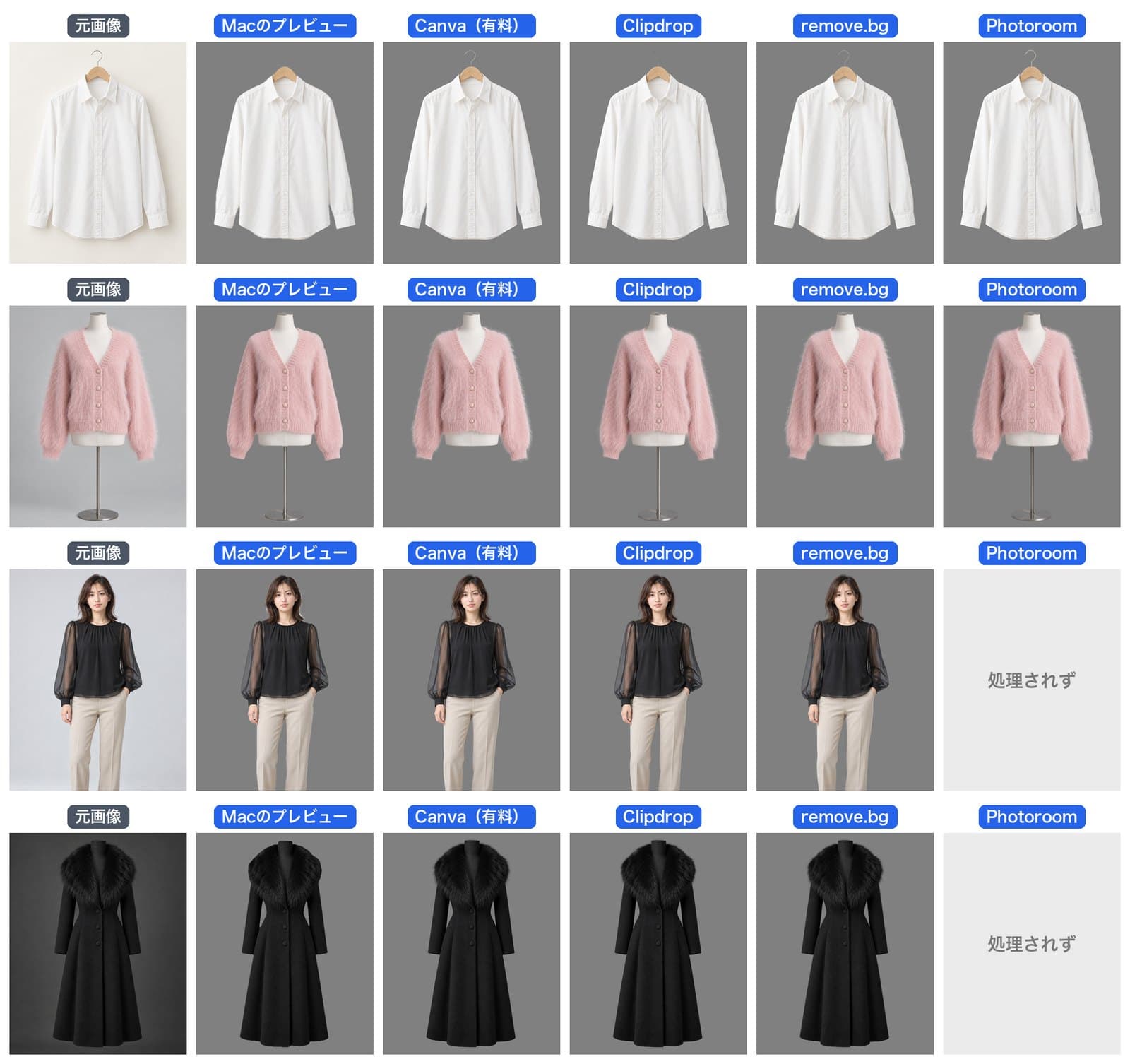
縮小した一覧では、どれも背景がきれいに消えたように見えます。
違いが出たのは、拡大した縁でした。
| 見た所 | Macのプレビュー | Canva(有料) | Clipdrop | remove.bg | Photoroom |
|---|---|---|---|---|---|
| ハンガーのフック | 消えた | くっきり残る | 細く暗く残る | ぼやけて残る | くっきり残る |
| 白シャツの肩 | 縁がぼやける | きれい | きれい | ぼやける | きれい |
| モヘアの毛羽 | 切り落とした | 1本ずつ残る | 半透明で残る | ぼやけて残る | やや柔らかく残る |
| トルソーの台座 | 残すが縁が階段状 | 消した | 残した | 消した | 残した |
| 透けた袖 | 背景の色が残る | 背景の色が残る | 背景の色が残る | 背景の色が残る | 処理されず |
| ファーの毛先 | 切り落とした | 毛先まで残る | 残る | ぼやける | 処理されず |
ここからは、縁を1か所ずつ見ていきます。
細いフックと白い肩
白シャツでは、ハンガーの金属のフックと、白い壁に重なる肩の縁を見ました。
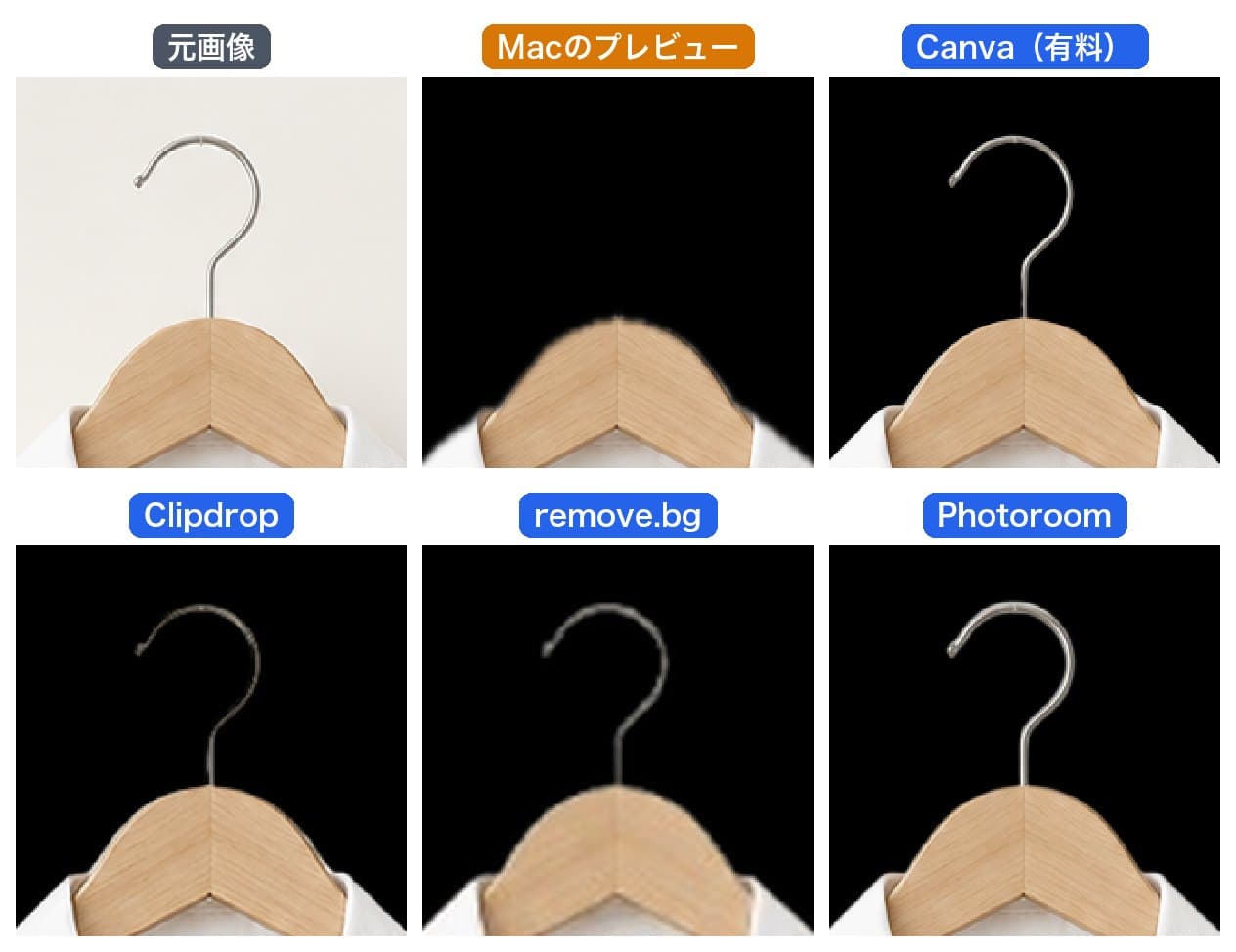
Macのプレビューは、フックを背景として消しました。
木の部分は残っているので、ハンガーが宙に浮いたような写真になります。
フックを残したほかの4つでも、差はありました。
Clipdropは半透明になって細く暗く見え、remove.bgは縮んだ分だけ輪郭がぼやけています。
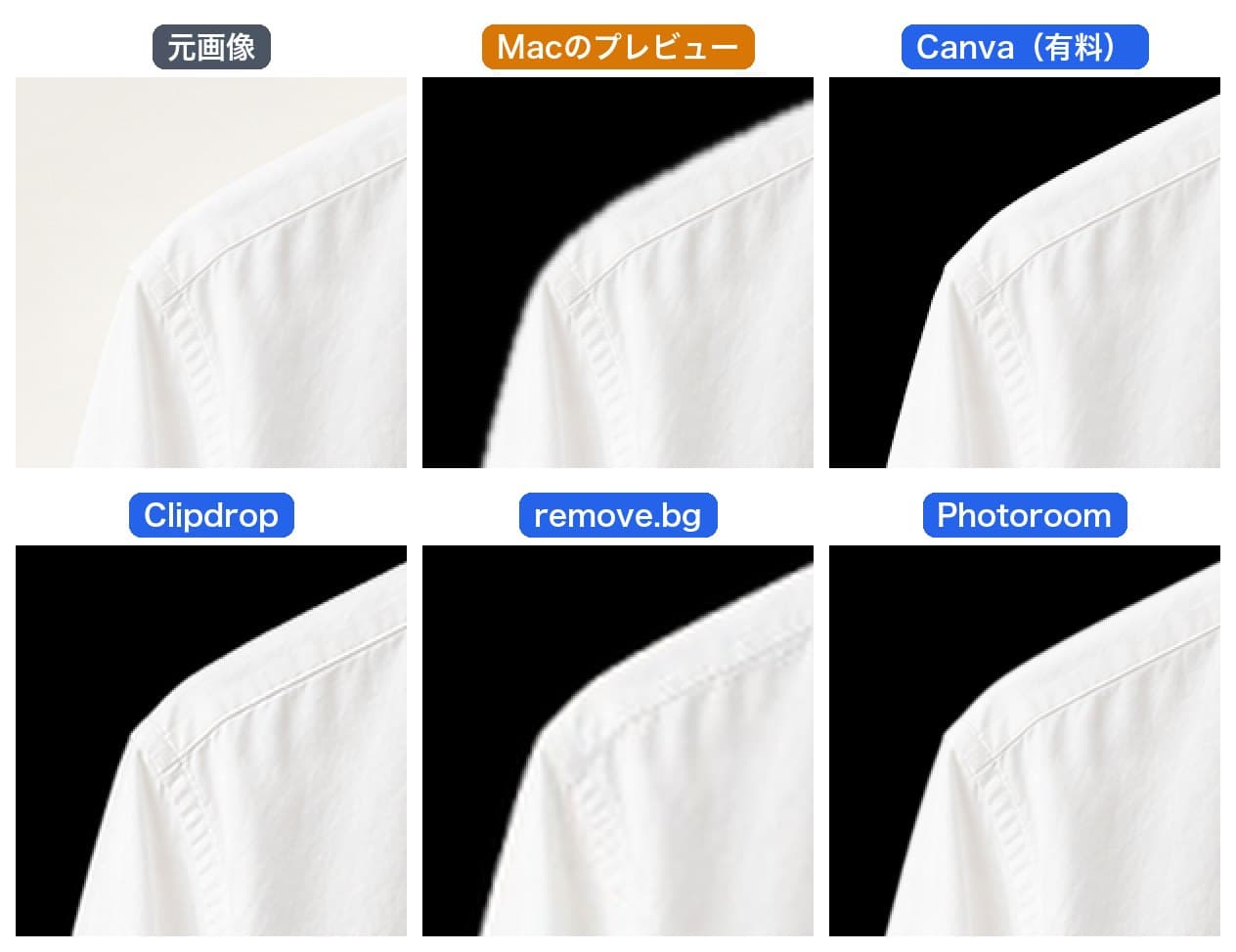
白い服と白い壁は、色の差がほとんどありません。
それでも、肩の形そのものはどのツールも取れていました。
白シャツを白い背景に置き直すだけなら、この程度のぼやけは目立たないはずです。
モヘアの毛羽と台座
カーディガンでは、輪郭から外へ飛び出した毛羽と、トルソーの台座を見ました。
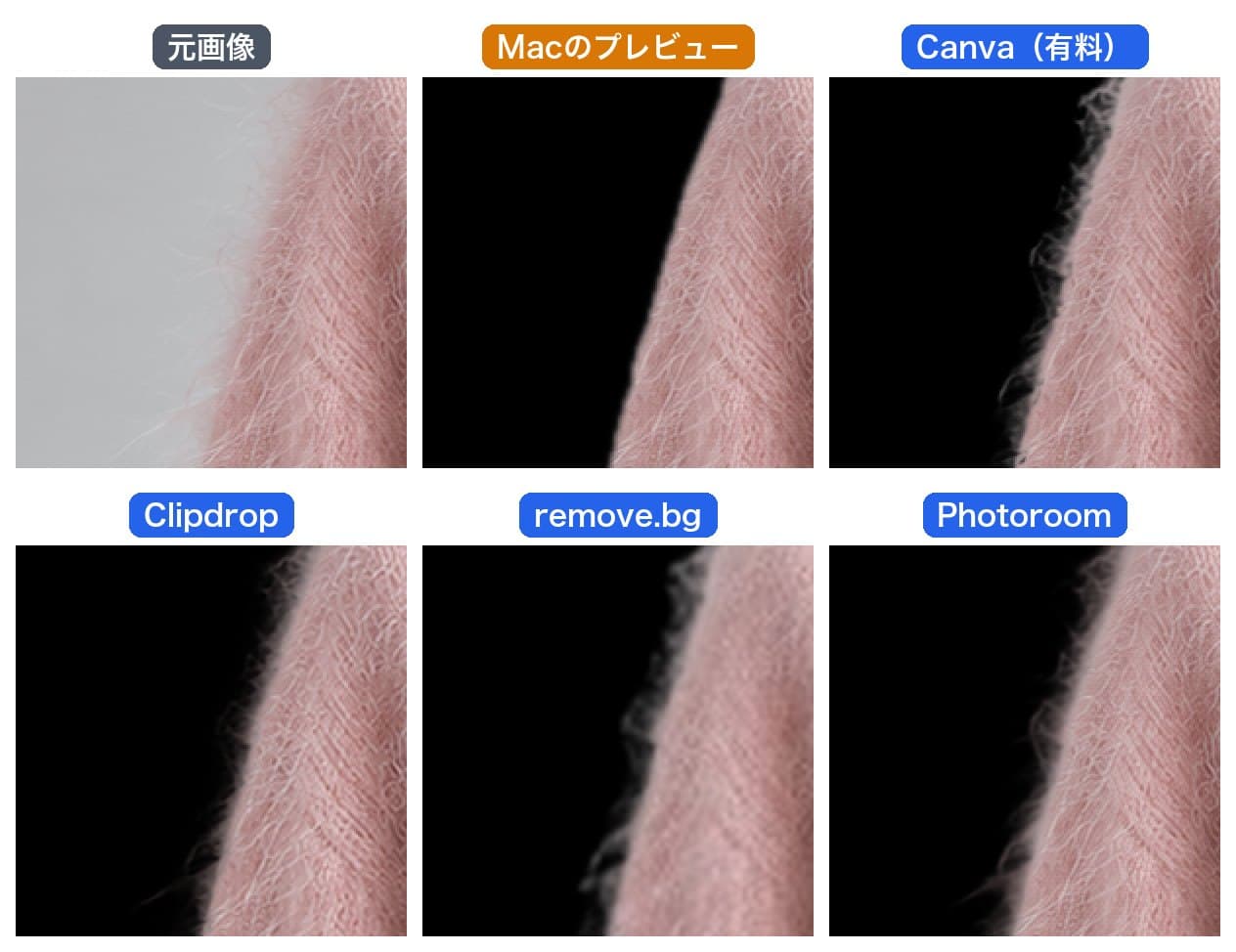
Macのプレビューは、輪郭の外の毛羽をすべて切り落としました。
モヘアらしさは、この毛羽で伝わります。
切り落とすと、ふつうのニットのように見えてしまうでしょう。
毛羽をいちばん多く残したのはCanvaで、ClipdropとPhotoroomがそれに続きます。
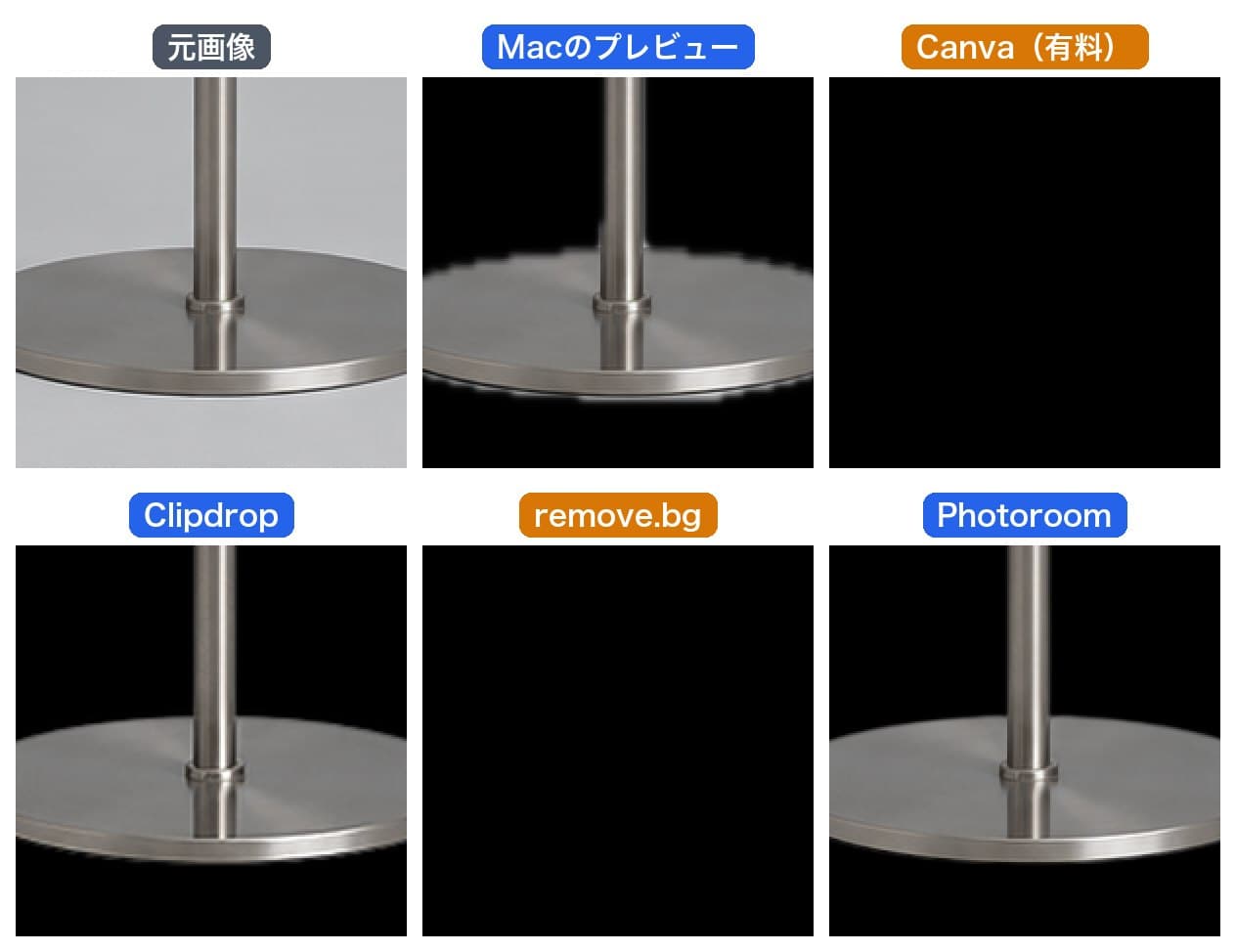
台座は、消えたほうがいいとも残したほうがいいとも言えません。
店の写真がトルソーごと見せる撮り方なら、Canvaとremove.bgでは台座を描き足す手間が出ます。
服だけを見せたい店なら、逆にこの2つのほうが手直しが少なく済みます。
透けた袖とファーの毛先
ブラウスとコートは、Photoroomでは処理されなかったので、残りの4つで比べました。
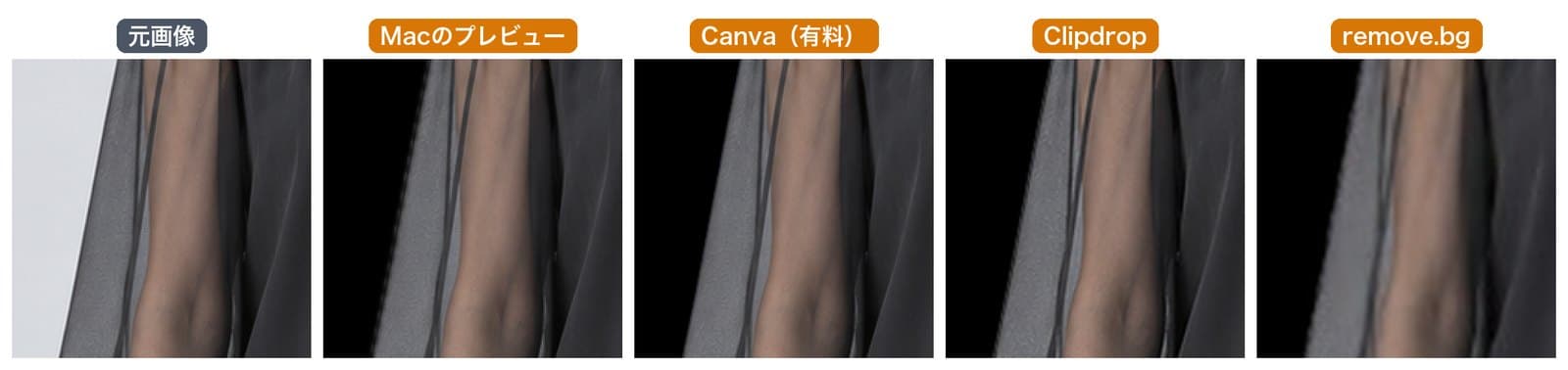
透けた袖は、4つとも背景の色を服の色として残しました。
透けた部分を測ると、どのツールも完全に不透明として扱っていました。
元の写真で袖の奥に見えていたグレーの壁が、そのまま袖の色になったわけです。
考えてみれば当然で、透けた生地の奥にある色が壁なのか生地なのかは、写真1枚からは見分けられません。
白い背景に置き直すと、袖が灰色ににごって見えます。
透ける服は、袖の部分を手で塗り直すか、撮る時点で背景を白にしておくのが確実でしょう。
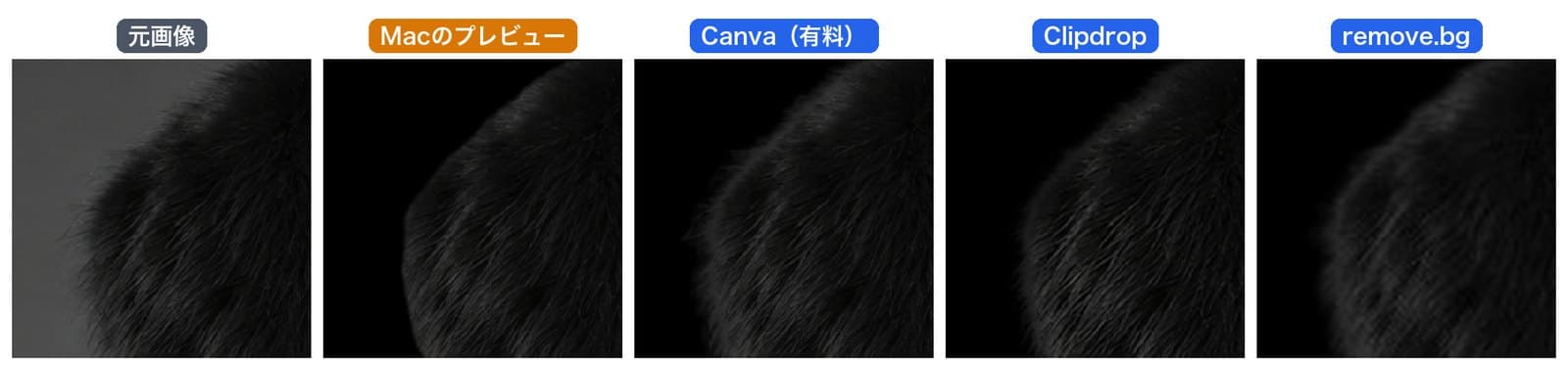
黒いファーと暗いグレーの背景も、色の差が小さい組み合わせです。
ここでもMacのプレビューは毛先を切り落とし、ほかの3つは毛先を残しています。
無料版で受け取れる大きさ
結果の差には、受け取れる大きさの差も効いています。
remove.bgの無料のダウンロードは447×558で、元の1122×1402に対して面積がおよそ6分の1です。
フックや毛羽がぼやけて見えたのは、抜き方よりも、この縮小のほうが大きいと考えられます。
Clipdropの無料版も819×1024に縮み、元の大きさで受け取るにはHDの有料プランが要りました。
商品ページの拡大表示に使うなら、無料版で受け取った大きさを先に確かめておくと安心です。
ChatGPTとGeminiに頼むとどうなるか
背景を消したいとき、まずChatGPTやGeminiに頼んでみる方もいるでしょう。
そこで、カーディガンの写真を2つに送り、次のように頼みました。
この服はうちの店の商品写真です。背景だけを消して、背景が透明なPNG画像にしてください。服の形・色・毛羽や透けている部分はそのまま残してください。
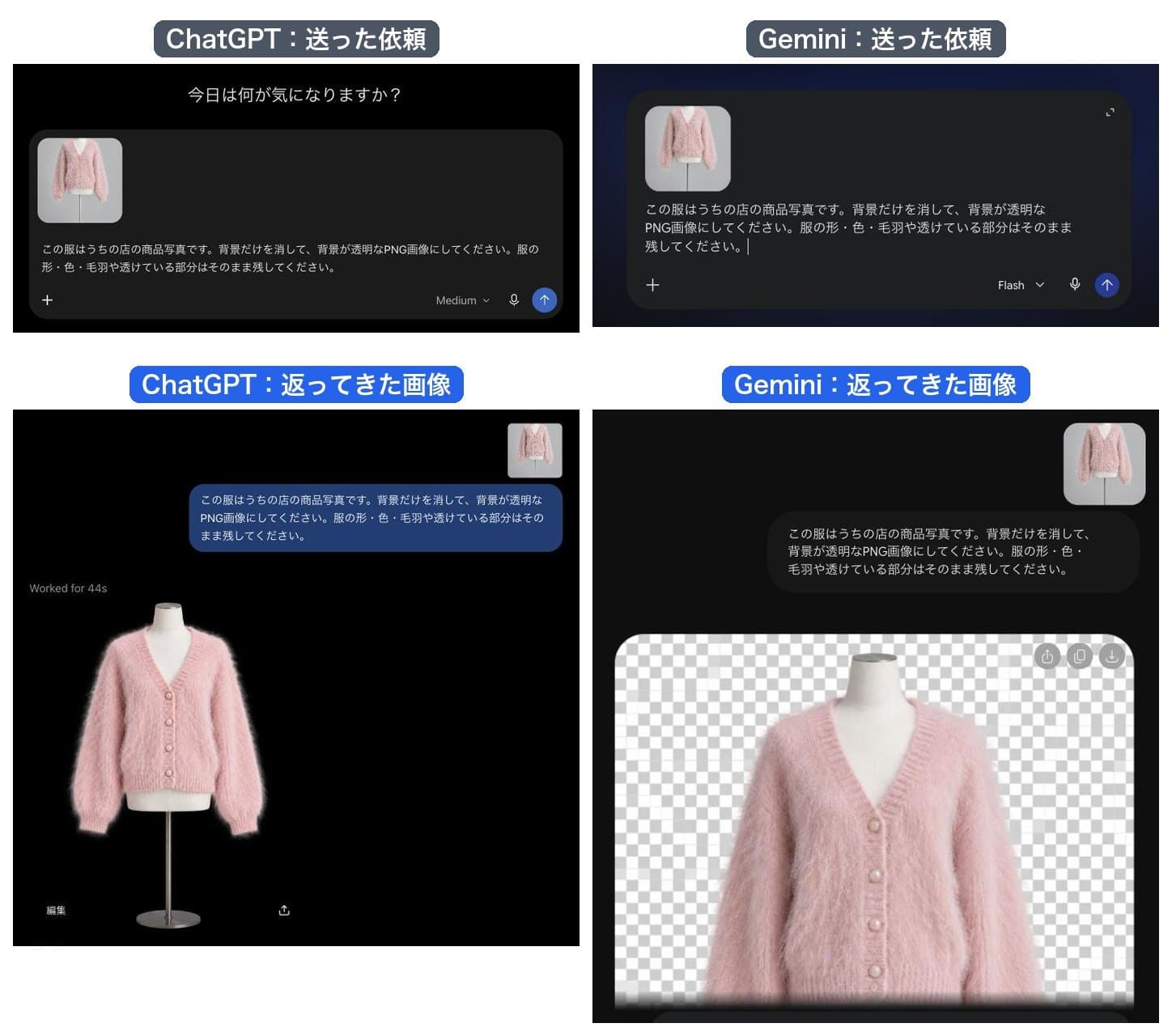
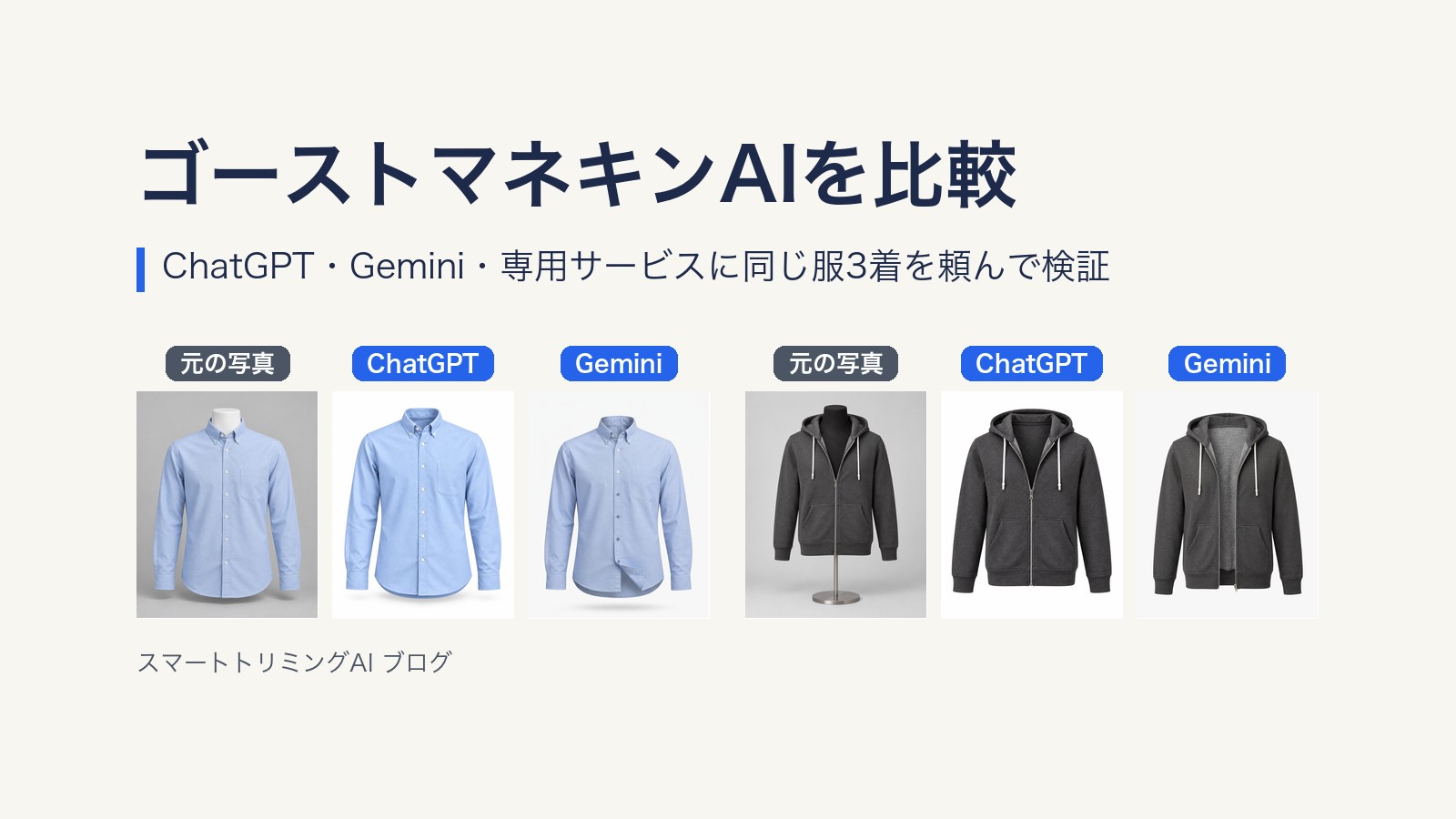
ChatGPTは本物の透過PNGを返しましたが、服を描き直していました。
白シャツは1199×1312、カーディガンは1145×1374と、元とは違う大きさで返っています。
大きさが同じだったブラウスとコートでも、服の部分の色は元の写真からRGBで平均10〜14ずれていました。
Canvaで抜いた画像は、同じ測り方でずれが0です。
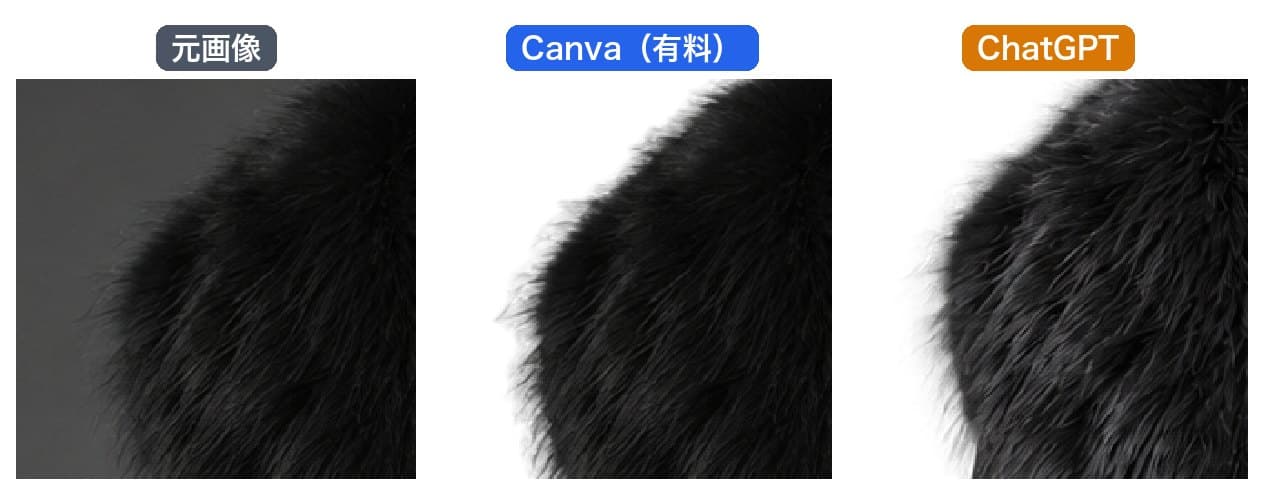
毛並みは自然に見えるものの、元の写真の毛は残っていません。
色や質感をそのまま伝えたい商品写真では、描き直しは避けたいところです。
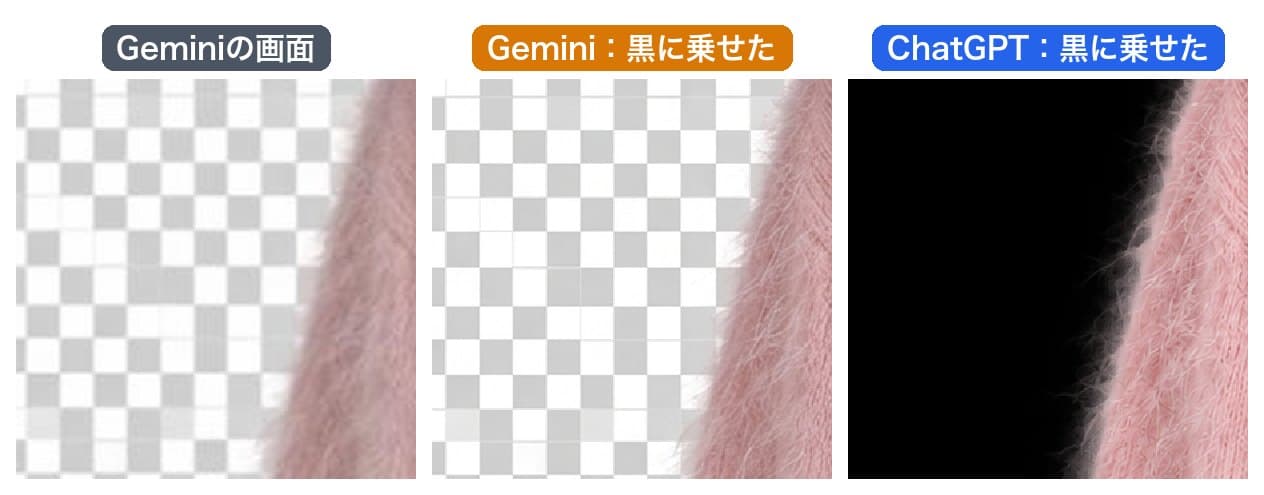
Geminiは、透過していない画像を返しました。
4枚とも922×1152のJPEGで、透明の情報を持っていません。
画面に出ていた市松模様は、絵として画像に描き込まれていました。
画面で見ると透過できたように見えるので、背景に乗せてから気づくことになります。
試せなかったサービス
ほかに3つのサービスも試しましたが、比べられる画像を受け取れませんでした。
| サービス | 止まった所 |
|---|---|
| Adobe Express | 背景削除の画面を今回の操作の環境では動かせず、比べられる画像を得られなかった |
| PicWish | 処理のあと、ダウンロードの段階でログインを求められた |
| Fotor | ダウンロードを押すと、有料プランの画面に移った |
Photoroomも、ブラウスとコートでは画面に何も出ないまま元に戻り、処理されませんでした。
ブラウスで3回、コートで1回試しています。
使う前の注意点
結果のほかに、無料で使える範囲と商用の扱いも確かめておきたいところです。
まず、Photoroomの無料アカウントの使い道です。
Photoroomのヘルプでは、無料アカウントは個人の非商用に限るとされています。
店の商品写真に使うなら、有料プランが前提です。
次に、remove.bgの今後です。
remove.bgのサイトには、2026年12月1日にサービスをCanvaに統合し、単体での提供を終える告知が出ていました。
Canvaの無料プランにも限りがあります。
Canvaの背景リムーバーのページでは、無料で使えるのは1回だけとされています。
今回のCanvaの結果は有料のCanvaチームスで出したもので、無料プランで同じように使い続けられるわけではありません。
Clipdropの無料版は料金のページで1日20回までとされ、今回は1枚ずつしか処理できませんでした。
Macのプレビューの「背景を削除」は、Appleのヘルプに使い方があります。
まとめ
縮小した画面では、どのツールも背景をきれいに消したように見えました。
差が出たのは、等倍で見た毛羽・フック・ファーの毛先です。
無料で毛羽とフックまで残せたのはClipdropで、元の大きさのまま残せたのは有料のCanvaでした。
Macのプレビューは手軽なものの、毛羽と細いフックを消すので、縁が平らな服に向いています。
透けた袖は、どのツールでも背景の色が残ります。
ChatGPTは服を描き直し、Geminiは透過していない画像を返すので、商品写真の背景を消す用途には向きません。
背景を消したあとの写真は、黒と白の背景に乗せて、等倍で縁を一度確かめてから使ってください。
背景を白に置き直すときの規定はAmazonの服のメイン画像を測った記事に、生成AIで背景そのものを変える話は背景を変えると服も描き直される記事にまとめています。