画像を一括リサイズする方法|服の商品画像100枚をMacの無料ツールで縮めて比較
セントラルオフィス編集部公開日 約10分で読めます
スマートトリミングAIを開発している株式会社セントラルオフィスです。
撮影した商品画像は、カメラから出したままだと長辺4000px・1枚2MB以上あることも多いのではないでしょうか。
楽天市場は商品画像を正方形で700×700px以上にするよう推奨していて、ZOZOTOWN の商品ページでは500×600pxで配信されています。
なので、出品の前にまとめて縮める作業はどの店でも発生します。
ただ、無料の手段で一括リサイズしたとき、ボタンやニットの編み目のような服の細部はどれくらい崩れるのでしょうか。
横長のバッグと縦長のスカートが混ざった束を、同じ設定で縮めて大丈夫なのかも気になるところです。
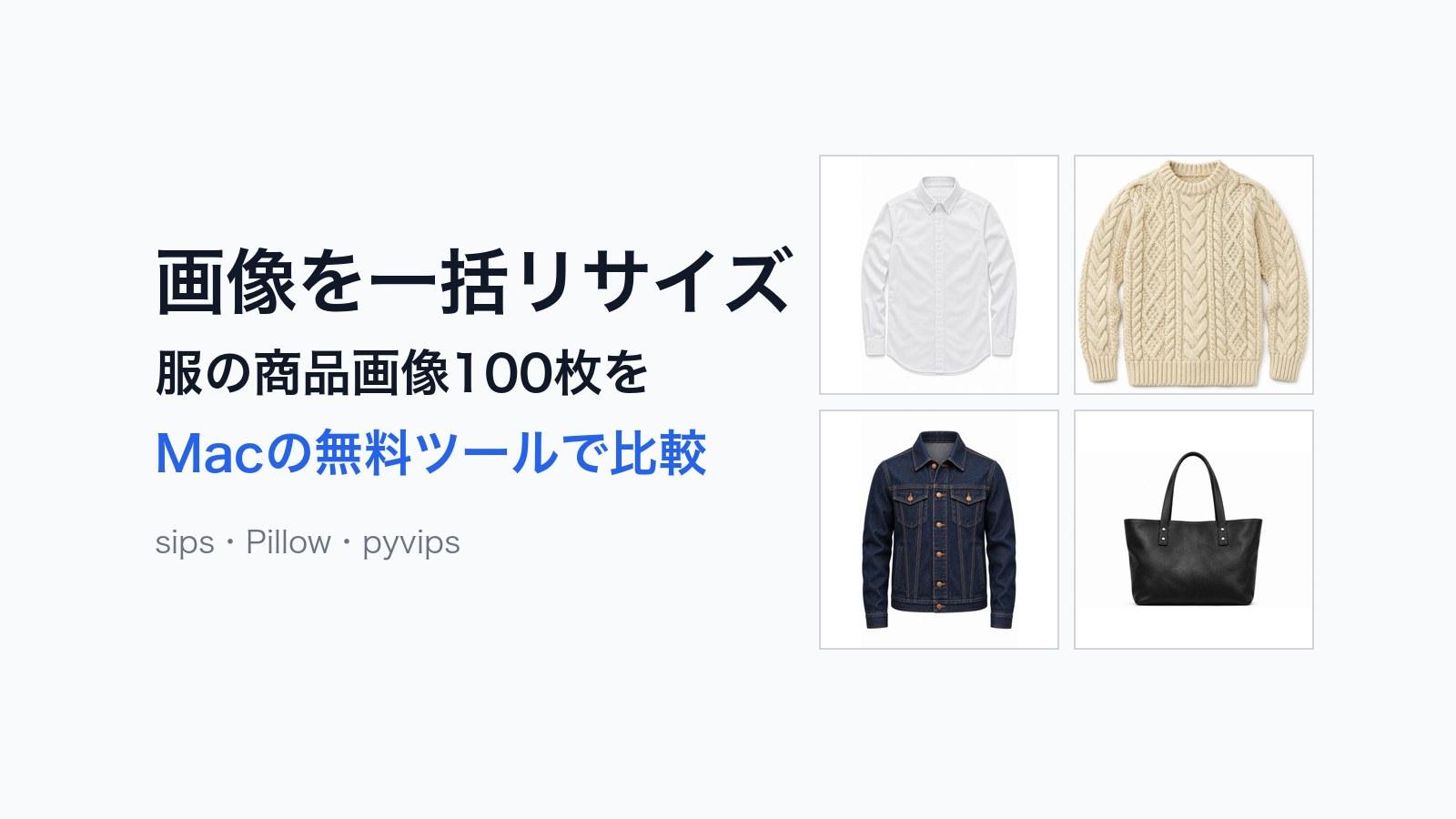
そこで、服の商品画像100枚を Mac で使える無料の手段で一括リサイズし、時間・容量・細部を比べてみました。
Mac で商品画像をまとめて縮めたい方は参考にしてください。
結論:Macならsipsで長辺を縮めてから白余白で正方形にする
結論から言うと、Mac なら最初から入っている sips で十分でした。
100枚・219MB の束を長辺700pxにするのに2.4秒しかかからず、試した手段の中でいちばん速く終わりました。
なので、楽天向けなら次の3行をターミナルに貼るのがおすすめです。
mkdir -p ~/Desktop/rakuten700
sips -Z 700 ~/Desktop/商品画像/*.jpg --out ~/Desktop/rakuten700/
sips -p 700 700 --padColor FFFFFF ~/Desktop/rakuten700/*.jpg
- 書き出し先のフォルダを先に作る(
--outを付けないと元画像が上書きされる) -Z 700で長辺を700pxにそろえる。縦横比は保たれる-p 700 700で足りない側に白い余白を足して、700×700の正方形にする- 幅と高さを両方指定する
-z 700 700は使わない。横長や縦長の服が伸びる
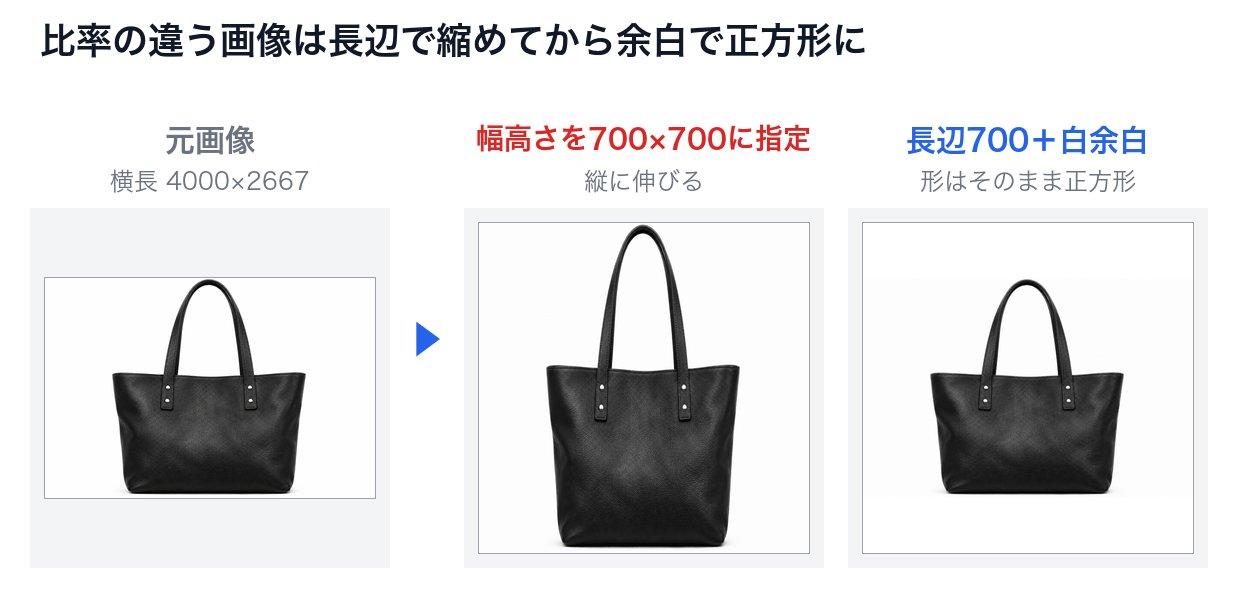
見てほしいのは、中央のバッグです。
幅と高さを両方決めると、3:2の写真が無理やり正方形に引き伸ばされ、持ち手まで縦長に変わってしまいました。
右のように長辺で縮めてから余白を足せば、形は元のまま正方形に収まります。
試した条件
服はシャツ・ケーブルニット・デニムジャケット・プリーツスカート・トートバッグの5点で試しています。
写真は撮影したものではなく、codex(gpt-image-2)で生成した画像です。
生成された画像は長辺1536px前後だったため、長辺4000pxに拡大してから、色違い・左右反転・端の切り落としで1点20枚ずつ、計100枚の束にしました。
合計は219MB、1枚あたりの平均は2.2MBあります。
比率はシャツ・デニム・スカートが縦長2:3、ニットが正方形、バッグが横長3:2で、わざと混ぜています。
試した手段は次の3つに絞りました。
| 手段 | 入手 | 使い方 |
|---|---|---|
| sips | macOS に最初から入っている | ターミナルで1行 |
| Pillow | pip install Pillow | Python で数行 |
| pyvips | pip install "pyvips[binary]" | Python で数行 |
Mac の「プレビュー」にも、複数の画像を選んで「サイズを調整」でまとめて縮める機能があります。
今回はプレビューを手で操作しておらず、同じ macOS の画像処理を呼ぶ sips で代わりに測りました。
プレビューと sips が内部でまったく同じ処理をしているかは確かめておらず、ここは推測です。
ImageMagick も候補でしたが、試した Mac には Homebrew が入っておらず、今回は試せていません。
ブラウザで動く Squoosh も、1枚ずつ手で操作する作りなので100枚の時間比べには入れていません。
Windows の手段は、手元に Windows の機械が無いため対象外です。
計測は Apple M5・macOS 26.5.2 の Mac で、各手段を6回ずつ回した中央値です。
ほかの作業と並行していたため、Pillow と pyvips は回によって数秒ぶれました。
結果:時間はsipsが3分の1 容量はPillowとpyvipsが小さい
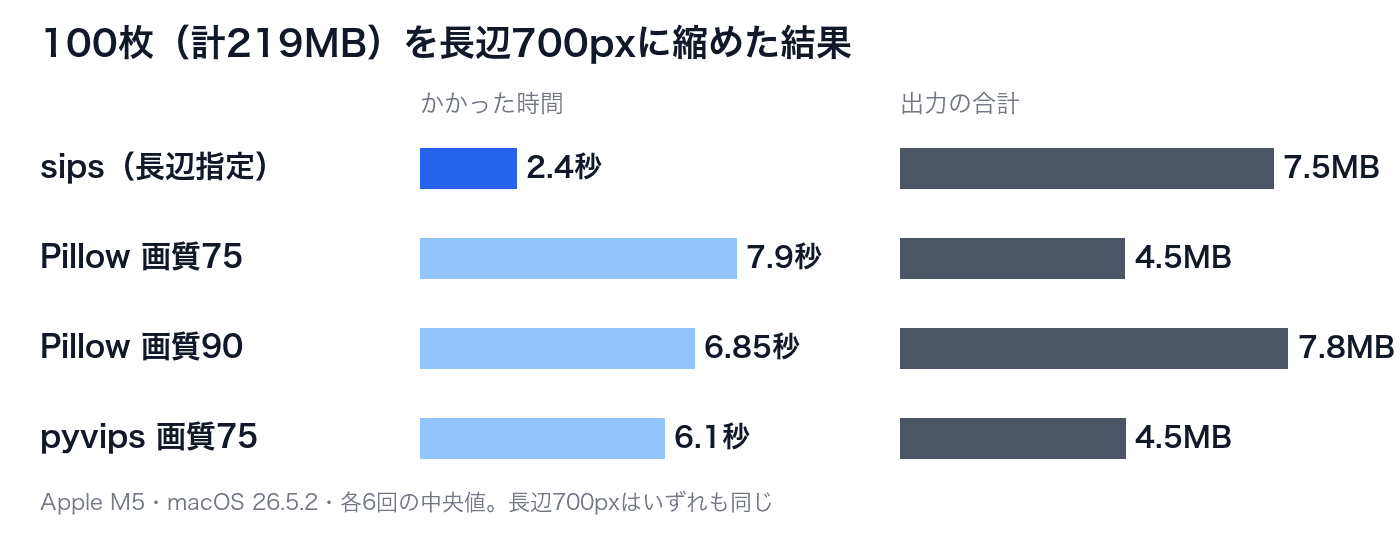
見てほしいのは、左の時間の棒です。
sips は100枚を2.4秒で縮め終え、Pillow と pyvips の3分の1ほどの時間で終わっています。
一方で容量は逆で、Pillow と pyvips の既定の画質75だと合計4.5MB、sips は7.5MB でした。
Pillow の画質を90に上げると7.8MB になり、sips とほぼ並びました。
sips は既定で画質を高めに書き出している、と見るのが自然でしょう。
とはいえ、どの手段でも1枚200KBを超えた画像はありません。
楽天の検索上位の画像は全件2MB以下だったことを考えると、容量で困ることはなさそうです。
細部:等倍ではほぼ同じ 拡大するとsipsが少し柔らかい
服の写真で気になるのは、縮めたあとにボタンや編み目が潰れないかです。
そこで、長辺700pxに縮めた出力からシャツのボタン・ニットの編み目・デニムのステッチを等倍で切り出し、3倍に拡大して並べました。
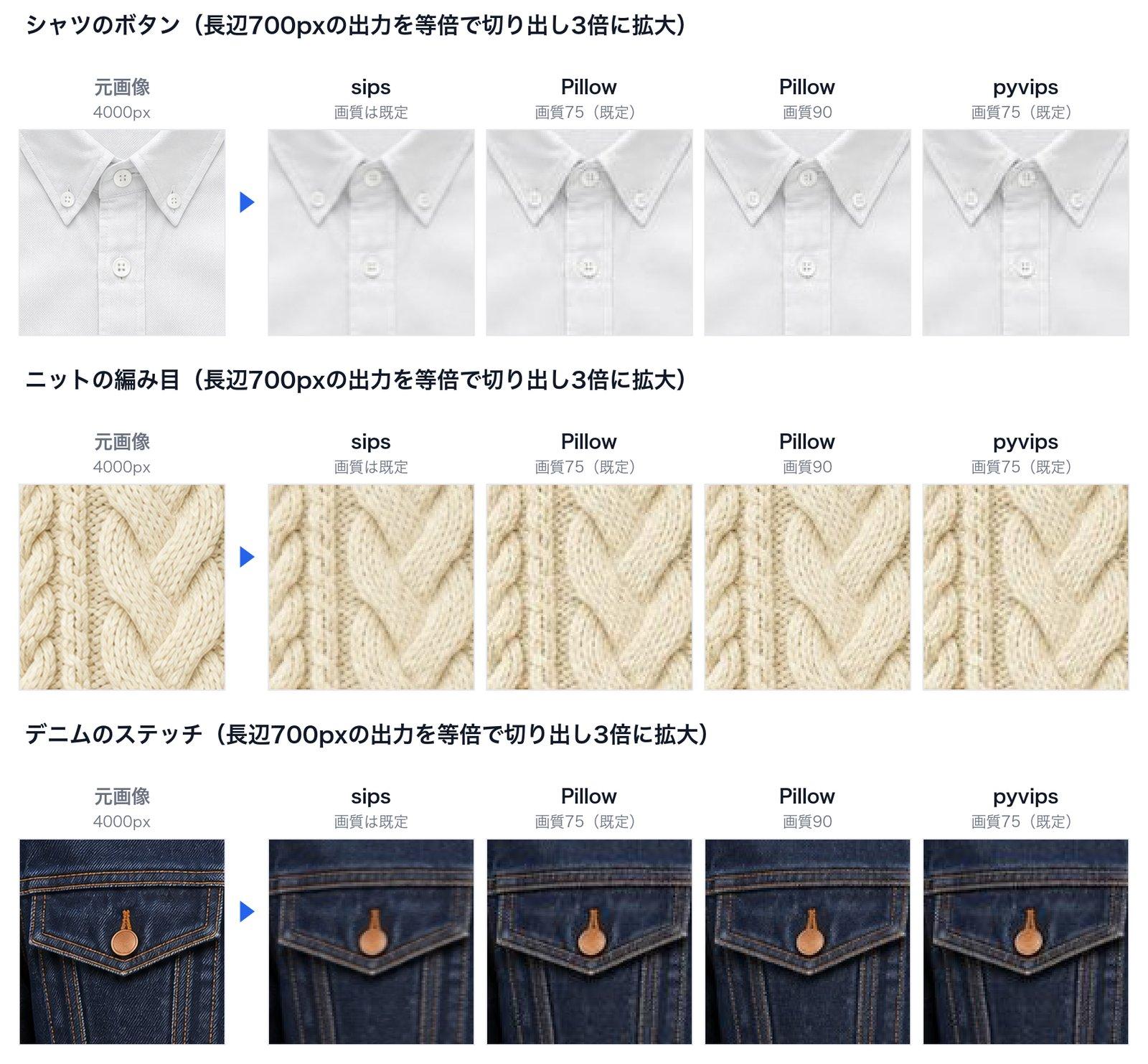
見てほしいのは、真ん中のニットの段です。
sips の編み目は輪郭がわずかにぼけていて、Pillow と pyvips のほうが目の一つひとつが立っています。
切り出した範囲で隣り合う画素の明るさの差を平均すると、sips は Pillow より15〜25%小さく、輪郭が柔らかいことが数字でも出ました。
ただし、拡大しなければ見分けられない程度の差でした。
ボタンの4つ穴もステッチの点線も、どの手段でも消えずに残っています。
Pillow の画質75では白いシャツのボタンの周りにわずかなブロックノイズが出ていて、画質90にすると収まりました。
ニットやツイードの質感を売りにしている店なら、Pillow で画質90にする価値はあります。
比率が混ざった束は長辺指定にする
結論の図ではバッグだけを見せましたが、縦長のスカートでも同じことが起きます。
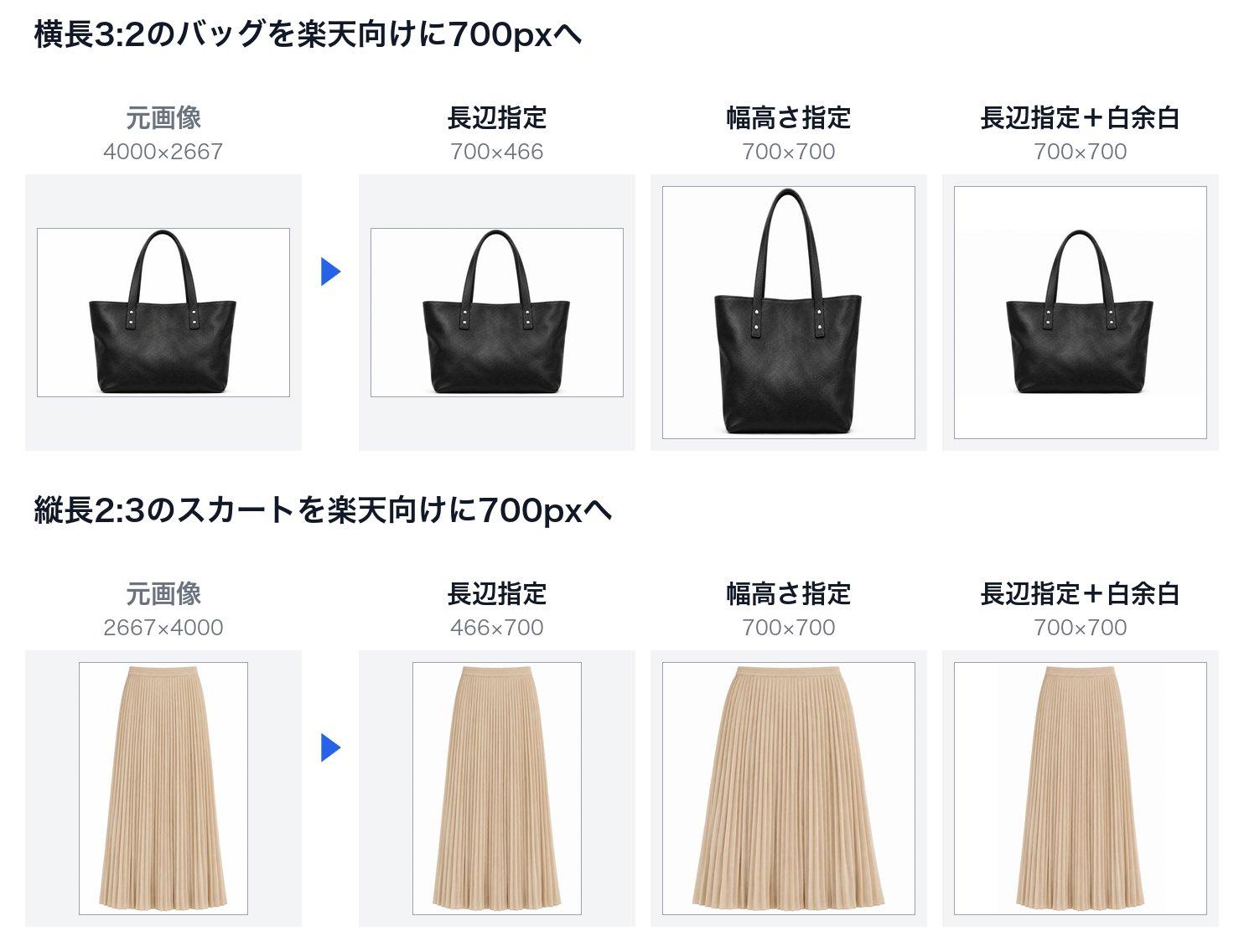
見てほしいのは、幅高さ指定のスカートです。
2:3の写真が正方形に横へ引き伸ばされ、プリーツの間隔が広がって、裾広がりのシルエットに変わっています。
服の形が変わった画像は、商品ページで実物と違う見え方になりかねません。
長辺指定だけだと形は守られますが、バッグは700×466、スカートは466×700と、画像ごとの寸法はそろいません。
楽天の正方形にそろえるなら、最後に白余白を足す1行が要ります。
ひとつ気になったのが、余白と元の背景の境目でした。
生成画像の背景は真っ白ではなく明るさ253で、足した余白は255だったため、拡大するとうっすら境目が見えました。
背景を白く飛ばしていない写真では、--padColor を背景の色に合わせると目立ちません。
ZOZO向けの縦長はsipsだけだと横長が切れる
ZOZOTOWN の500×600pxのように縦長の枠にそろえるときは、sips の組み合わせに落とし穴がありました。
-Z 600 は長辺を600にするだけなので、横長のバッグは600×400になり、枠の幅500をはみ出します。
その状態で -p 600 500 をかけると、足りない縦は白で埋まり、はみ出した横は左右50pxずつ切り落とされました。
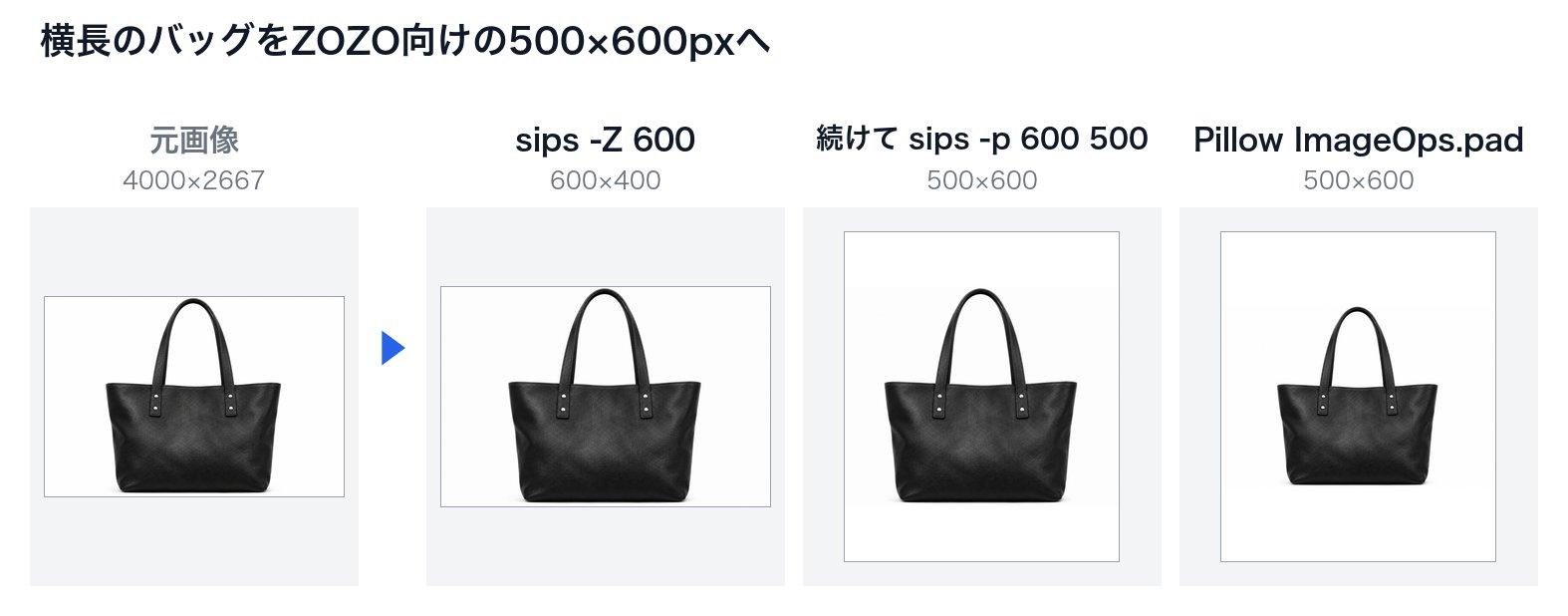
見てほしいのは、3枚目と4枚目のバッグの大きさの違いです。
今回はバッグの左右に背景が残っていたので本体は切れずに済みましたが、端まで写っている商品なら欠けてしまいます。
枠の縦横比が正方形でないときは、枠の中に収めてから余白を足す Pillow の ImageOps.pad のほうが確実です。
from pathlib import Path
from PIL import Image, ImageOps

src = Path.home() / "Desktop/商品画像"
out = Path.home() / "Desktop/zozo500x600"
out.mkdir(exist_ok=True)

for p in sorted(src.glob("*.jpg")):
    im = ImageOps.exif_transpose(Image.open(p)).convert("RGB")
    ImageOps.pad(im, (500, 600), method=Image.LANCZOS, color="white").save(out / p.name, quality=90)
exif_transpose は、スマホやカメラが記録した向きの情報どおりに画像を回します。
これを入れないと、縦で撮った写真が横向きのまま縮められることがあるので、入れておくと安心です。
使う前の注意点
- sips は
--outを付けないと元画像を上書きします。最初は元画像のフォルダをコピーしてから試すのが安全です - Pillow の
ImageOps.padは、枠より小さい画像を拡大して埋めます。元が700px未満の画像が混ざるとぼけるので、先に寸法を確かめてください - Amazon など、今回の既存記事で数字を確かめていないモールの寸法は試していません
- 余白で正方形にすると、横長や縦長の商品は画面の中で小さく写ります。服の大きさまでそろえたいときは、服6枚の大きさと位置をそろえた記事の方法が別に要ります
まとめ
Mac で商品画像を一括リサイズするなら、追加のインストールがいらない sips で足ります。
100枚を2.4秒で縮められ、ボタンや編み目も等倍で見る分には崩れませんでした。
気をつけるのは、比率の違う画像が混ざった束で幅と高さを両方決めないことです。
長辺で縮めてから余白を足す2段にしておけば、服の形は変わりません。
縦長の枠にそろえるときや、編み目をもう一段くっきり出したいときだけ、Pillow の数行に切り替える、という使い分けで困りませんでした。
縮める前に構図そのものを切りそろえたい場合は、Photoshopで服16枚を一括トリミングした記事で試しています。