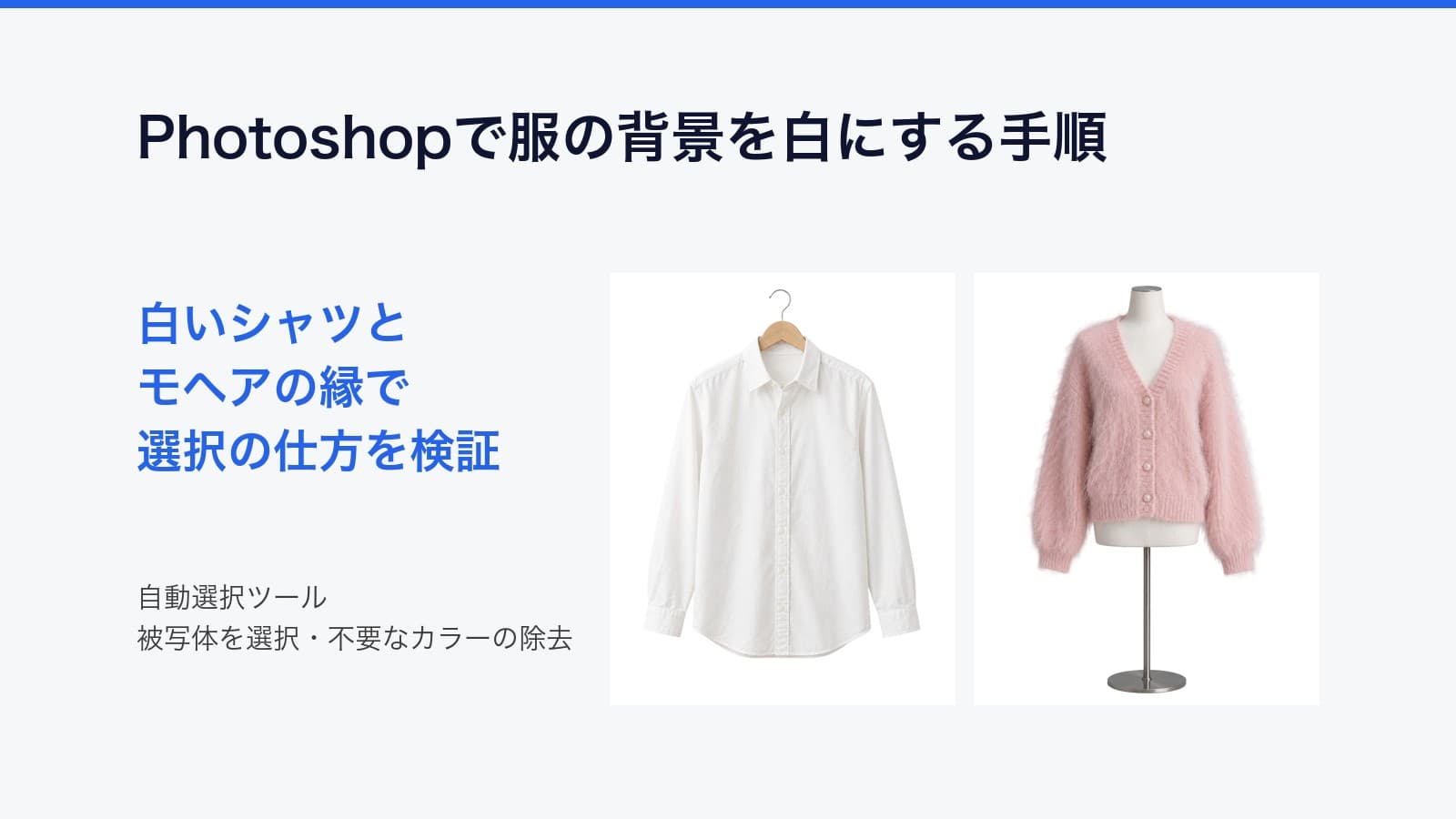
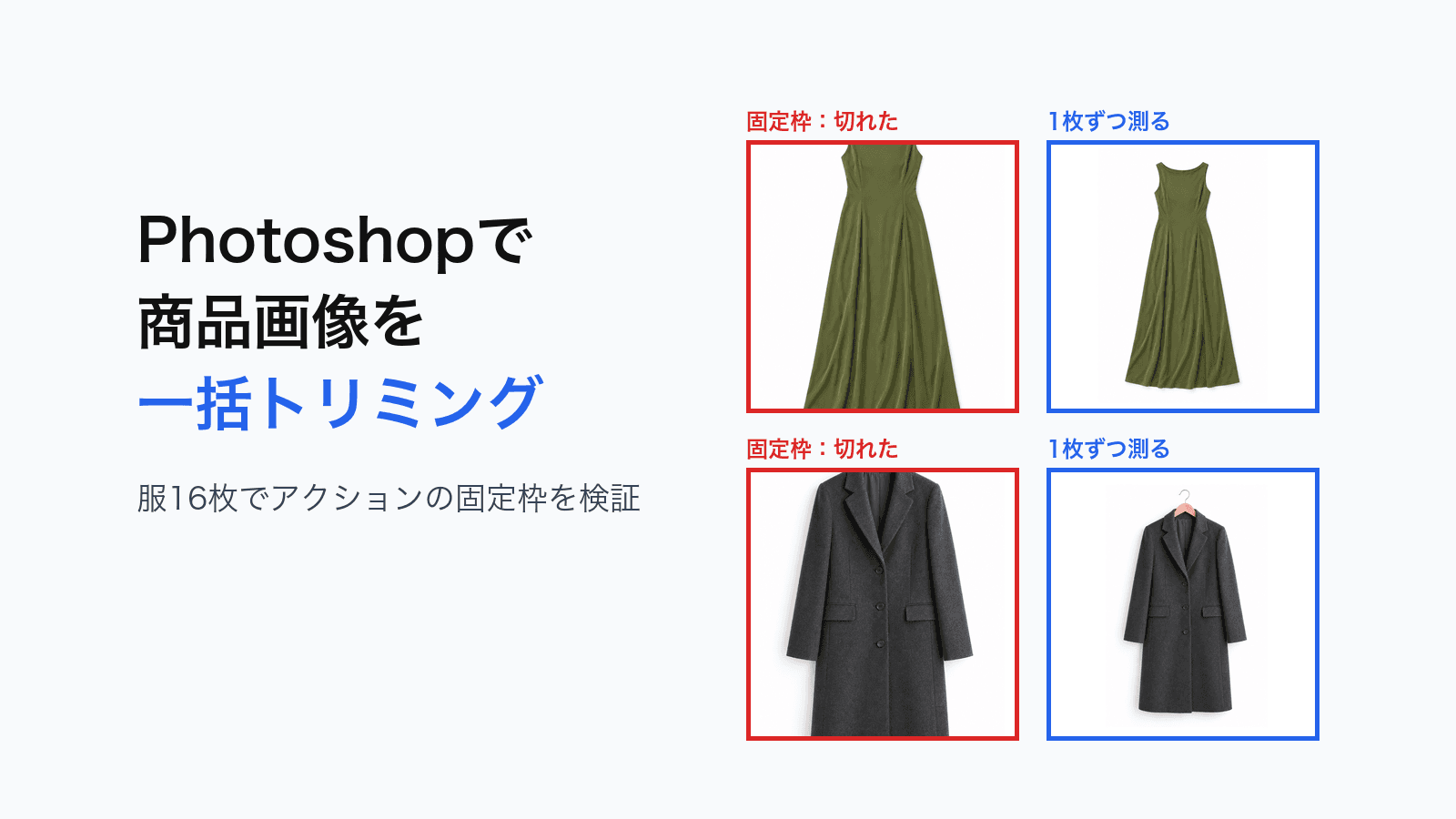
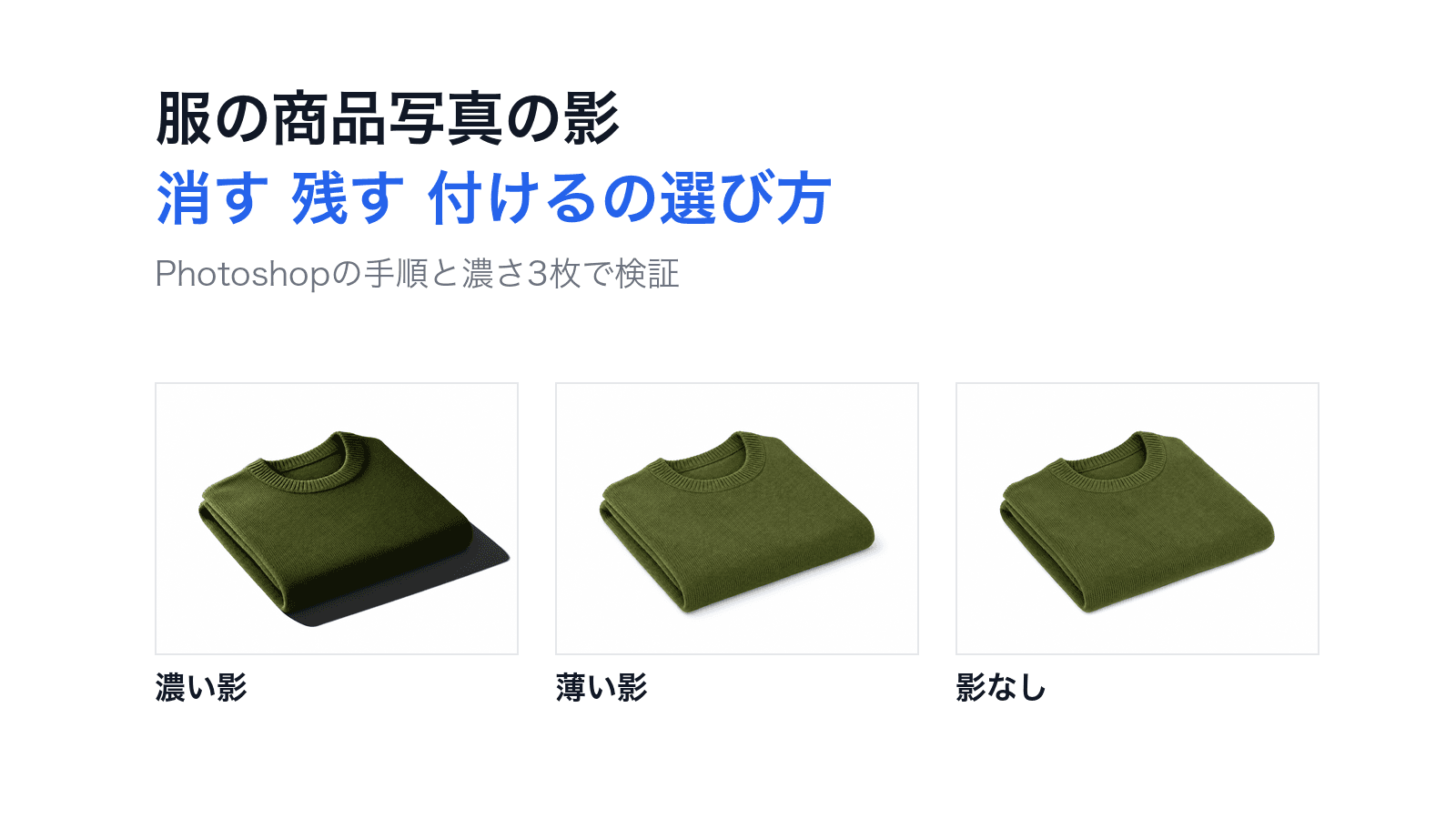
Photoshopで商品画像を作る手順|モデル着用と平置きの服2枚で色から書き出しまで検証
セントラルオフィス編集部公開日 約13分で読めます
スマートトリミングAIを開発している株式会社セントラルオフィスです。
撮ってきた服の写真を、Photoshop で商品画像に仕上げようとしている方も多いのではないでしょうか。
Adobe のヘルプにも、被写体を選択で服やモデルを1クリックで選び、レベル補正で明るさを整える方法が載っています。
ただ、機能の使い方は分かっても、どの順番で何を決めれば楽天や ZOZOTOWN にそのまま出せる1枚になるのかは、ヘルプを読むだけでは見えてきません。
そこで、生成したモデル着用の写真と平置きの写真を1枚ずつ用意し、色の補正から書き出し、ファイル名まで同じ流れで通してみました。
これから Photoshop で服の商品画像を作る方は参考にしてください。
結論:色を直してから白を敷き 枠と書き出しはモールに合わせる
結論から言うと、Photoshop で服の商品画像を作るときは、色と明るさを先に直し、背景はマスクと白い塗りつぶしで作り、枠と書き出しの設定は最後にモールごとに決める順番がおすすめです。
レベル補正で背景ごと白く飛ばすと服の色まで変わり、枠を先に決めると正方形にしたときに頭や靴が切れたからです。
なので、次の6つの手順で1枚を作り、モールごとに変えるのは5と6だけにしておくと手戻りが少なくなります。
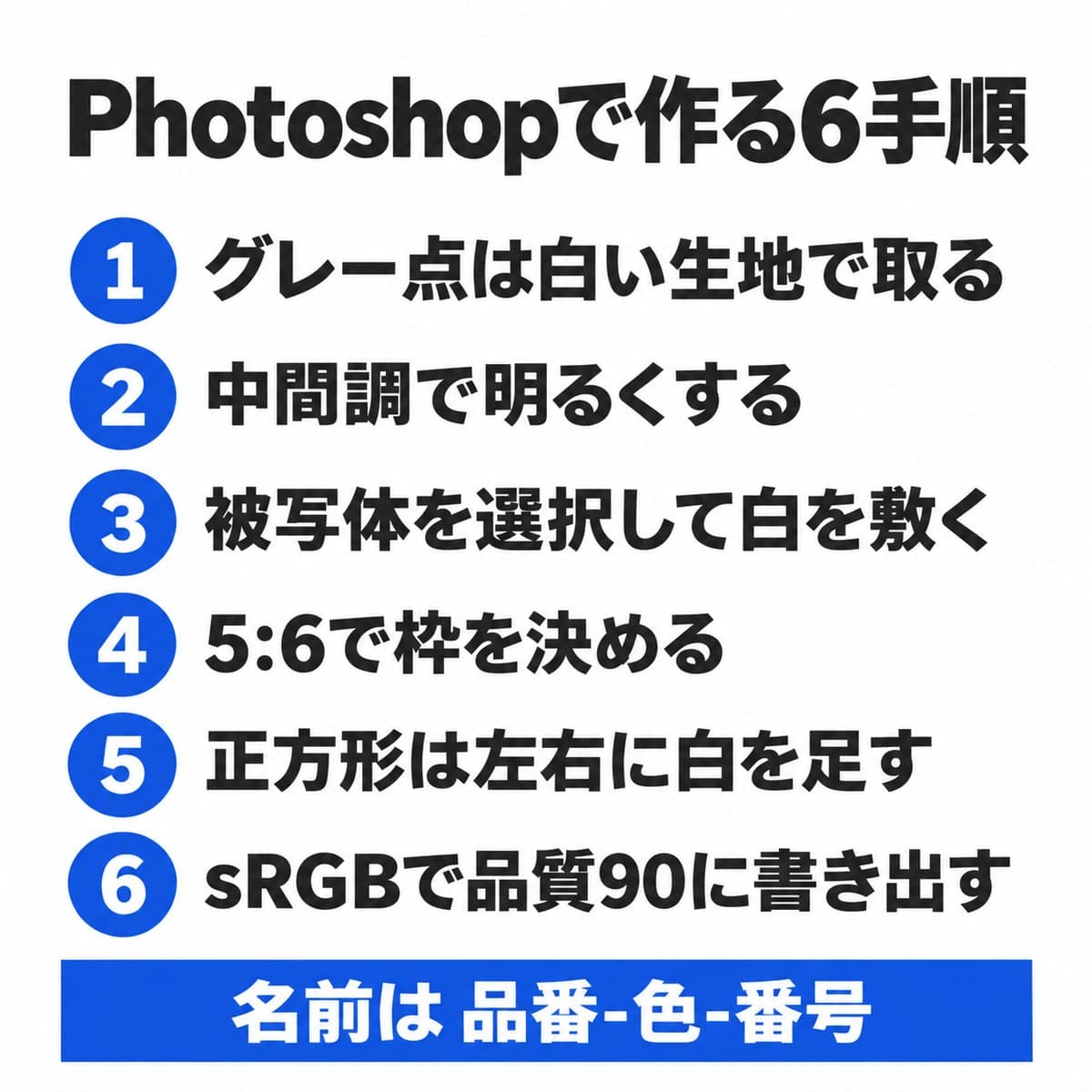
手順
- 調整レイヤーのレベル補正で、白い生地か灰色の部分をグレー点にして色かぶりを直す。 背景の紙が色付きなら、紙ではなく服の白い部分で取ります
- 同じレベル補正の中間調を少し上げて明るくする。 今回は1.25で、服の中で白く飛んだ画素は0%でした
- 「被写体を選択」で服とモデルを選び、レイヤーマスクにして、下に白(#FFFFFF)の塗りつぶしレイヤーを置く
- 切り抜きツールで5:6のマスターを作る。 モデルの頭から靴までが枠の高さの88%になるようにしました
- 正方形が要るモールには、カンバスサイズで左右に白を足す。 上下を切らないので、頭も靴も残ります
- 「書き出し形式」で sRGB に変換し、JPEG の品質90前後で書き出す。 ファイル名は「品番-色-番号.jpg」の半角にそろえます
コツ
- グレー点を背景の紙で取ると、紙の黄色みを打ち消したぶん、白い縞が青に寄りました(RGB 178,181,192)。白い縞で取り直すと 183,183,183 でそろいます
- 正方形を上下の切り取りで作ると、5:6のマスターから頭が41px、靴が43px消えました。左右に白を足せばモデルは高さの88%のまま残ります
- sRGB に変換せずに書き出すと、赤いニットの平均が 98,16,34 から 85,23,39 になり、くすんだ赤に見えました
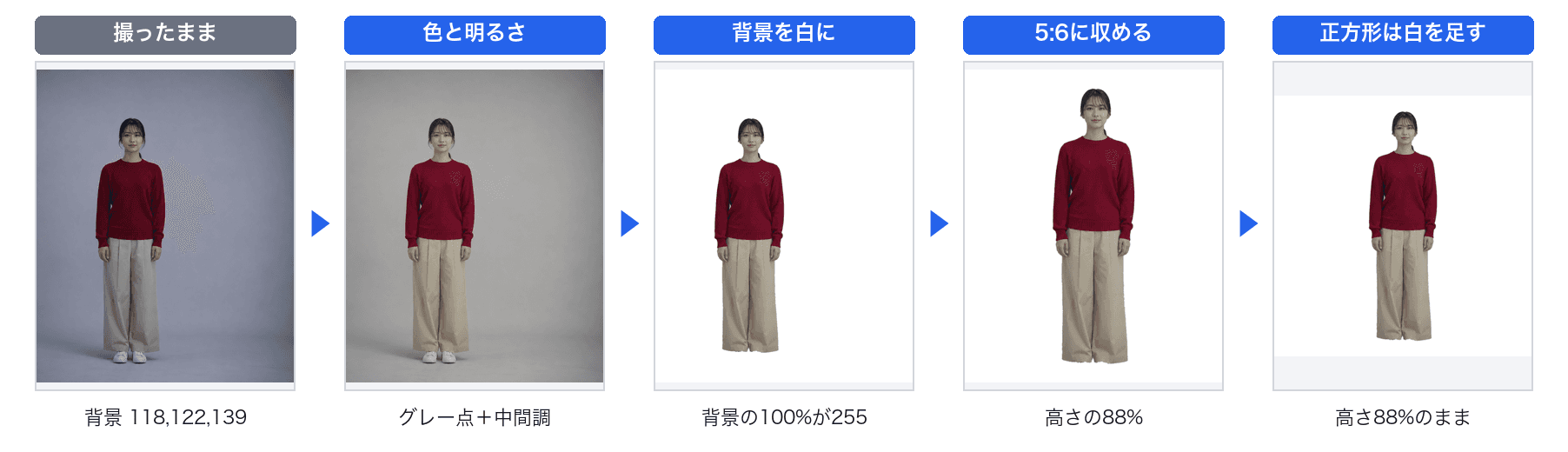
見てほしいのは、1枚目の青みがかった灰色の背景が、2枚目で色味のない灰色になり、3枚目で真っ白になっている点です。
4枚目と5枚目では、モデルの大きさを変えずに枠の形だけを変えています。
試した条件
素材は2枚で、どちらも画像生成で作った架空の写真です。
1枚は、赤いニットとベージュのワイドパンツのモデルが灰色の背景紙の前に立つ写真(1145×1374px)で、撮ったままのように少し暗く、青みがかっています。
もう1枚は、紺と白の縞の長袖Tシャツを黄色みのある紙の上に置いた平置きの写真(1122×1402px)です。
結果はすべて、Photoshop のレベル補正・グレー点・カンバスサイズ・カラー変換の計算を Python で再現して数えたものです。
Photoshop 本体で操作した数字ではないため、1〜2の値のずれは版や設定で出ると考えてください。
「被写体を選択」の代わりの切り抜きも、背景との色の差から自分たちで作ったマスクを使っています。
確かめた日は2026年11月4日でした。
色かぶりはグレー点を取る場所で結果が変わる
最初に直すのは色です。
切り抜いてから色を直すと、白くした背景と服の色を見比べながら調整することになり、背景の色に引っぱられた判断をしにくくなるからです。
レベル補正のダイアログには、クリックした場所を色味のない灰色にするスポイトがあります。
モデルの写真では、背景紙の右上をグレー点にすると、背景が RGB 118,122,139 から 126,126,126 になり、青みが消えました。
ベージュのパンツも、132,129,128 の灰色っぽい色から 141,133,116 になり、ベージュらしい黄色みが戻っています。
ところが、平置きの写真で同じことをすると、うまくいきませんでした。
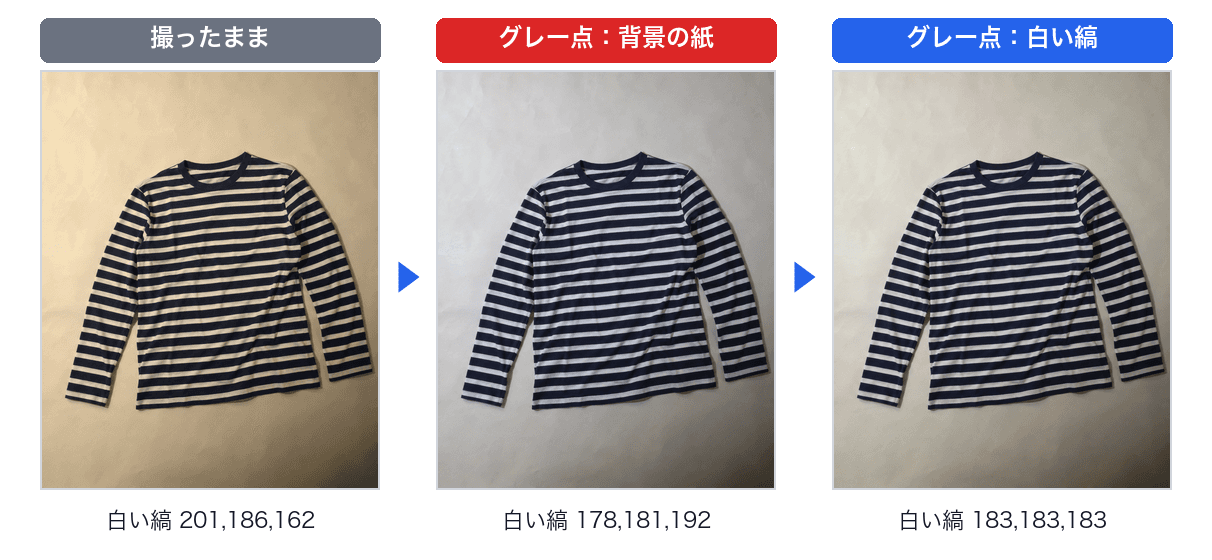
見てほしいのは、真ん中の画像の白い縞が、うっすら青く見えるところです。
背景の紙でグレー点を取ると、白い縞は 178,181,192 になり、青が赤より14高くなりました。
紙そのものがもともと黄色い色をしていたので、紙を灰色にしようとした補正が、白い生地には青を足す方向に効いたわけです。
右のように白い縞の部分をグレー点にすると、白い縞は 183,183,183 で3色がそろいました。
モデルの写真でうまくいったのは、背景紙がもともと灰色だったからです。
背景の色に自信がないときは、服の白い部分か、撮影時に一緒に写したグレーカードで取るほうが外れません。
明るさは中間調で上げ 背景は白で塗る
色をそろえたら、次は明るさです。
撮ったままの写真は全体が暗かったので、同じレベル補正の中間調を1.00から1.25に上げました。
赤いニットの平均は 79,8,22 から 99,16,35 に、パンツは 159,152,136 になり、服の中で白く飛んだ画素は0%でした。
中間調を動かすだけなら、いちばん明るい部分と暗い部分の値は動かないので、生地の陰影が残ります。
背景を白くする作業は、この明るさの調整とは分けました。
レベル補正の白の値を背景の明るさまで下げれば背景は白くなりますが、同じ写真の中の白い服や明るい色の服まで飛んでしまいます。
Amazonの商品画像の記事で試したときは、白いシャツの胸元の41%が255になりました。
そこで今回は、Adobe のヘルプにある背景を削除と同じ考え方で、服とモデルの形をマスクにし、その下に白の塗りつぶしを置きました。
撮ったままの写真で背景が255だった画素は0%でしたが、白を敷いたあとは背景の100%が255になっています。
楽天市場の検索結果に出る1枚目の画像は、背景を白(#FFFFFF)か写真にする決まりなので、灰色の背景紙のままでは使えません(楽天市場 商品画像登録ガイドライン)。
枠は5:6のマスターを作ってから正方形に広げる
背景を白にしたら、枠を決めます。
ここでモールごとに別々に切り抜くと、モールの数だけモデルの大きさがばらつくので、まず1枚のマスターを作ってから、それを各モールの形に直しました。
マスターは、1500×1800pxの5:6です。
ZOZOTOWN は出店者向けの規定を公開していませんが、商品画像は5:6(500×600px)で配信されています(ECモールの商品画像サイズの記事で自社で測定)。
モデルの頭から靴までを枠の高さの88%にし、左右の真ん中に置いています。
切り抜きツールのオプションで「幅×高さ×解像度」を選べば、ピクセル数を決めて切れます(Adobe 切り抜きツールのオプション)。
問題は、楽天のように正方形が推奨されているモールです(楽天市場 商品画像登録ガイドラインでは700×700px以上の正方形)。
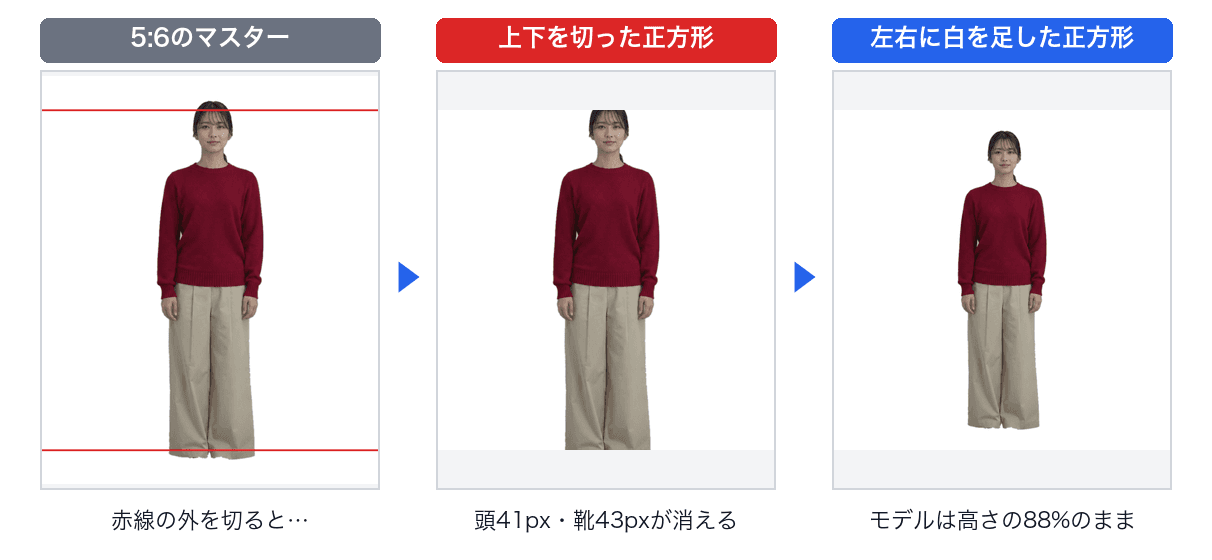
見てほしいのは、真ん中の正方形で髪の先と靴の先が枠に触れているところです。
5:6のマスターの上下を150pxずつ切って1500×1500pxにすると、頭が41px、靴が43px枠の外に出ました。
モデルが高さの88%を占めている以上、高さを17%縮める切り方では、どこかが切れるのは避けられません。
そこで右のように、カンバスサイズで幅を1800pxに広げ、基準位置を真ん中、カンバス拡張カラーをホワイトにして左右に白を足しました(Adobe 回転とカンバスサイズの調整)。
これならモデルは高さの88%のままで、5:6の画像と正方形の画像でモデルの見え方がそろいます。
平置きのTシャツのように横幅のある服なら、はじめから正方形のマスターを作って、長い辺を枠の84%に収めるほうが白い余白を減らせました。
服の形ごとの余白の割合は、アパレル物撮りのトリミングにまとめています。
書き出しはsRGBに変換してJPEGの品質90前後
最後が書き出しです。
Adobe のヘルプでは、「ファイル」メニューの「書き出し」にある「書き出し形式」で、形式・画像サイズ・sRGB への変換を指定できると案内されています(Adobe 書き出しの設定)。
この sRGB の項目を外すと何が起きるのかを、作業用のカラースペースが Adobe RGB の場合で再現しました。
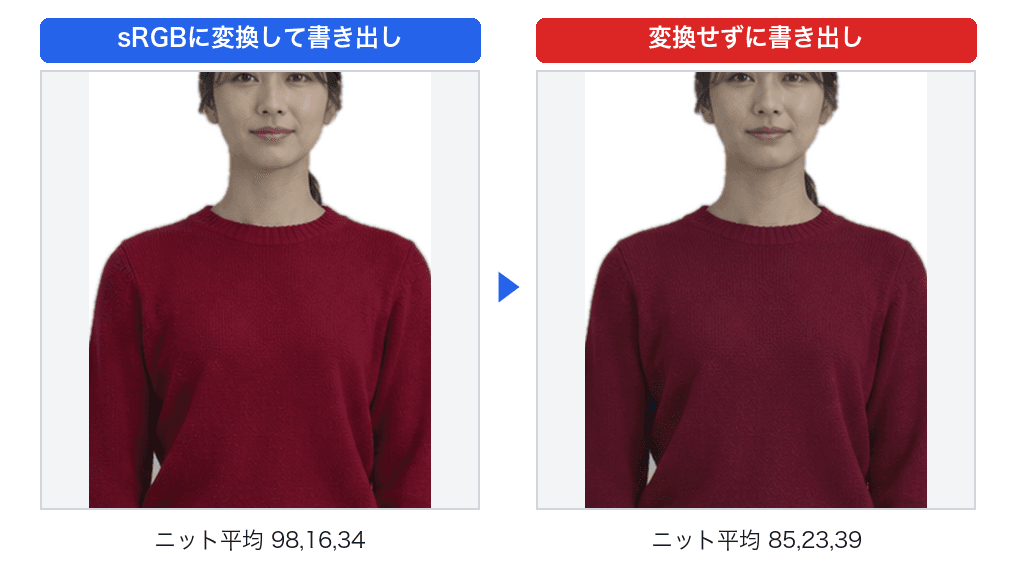
見てほしいのは、右のニットの赤が、左より茶色に寄っているところです。
変換せずにプロファイルも付けずに書き出すと、ニットの平均は 98,16,34 から 85,23,39 になり、鮮やかさが84.0%から72.6%に下がりました。
Adobe RGB の数値のまま、ブラウザが sRGB として読んでしまうからでした。
ベージュのパンツは 164,157,141 と 161,155,140 でほとんど変わらなかったので、鮮やかな色の服ほど差が出ると考えてよさそうです。
赤いニットが画面でくすんで見えれば、届いた実物とページの色が違うという問い合わせにつながりかねません。
次に、JPEG の品質でファイルの大きさがどう変わるかを数えました。
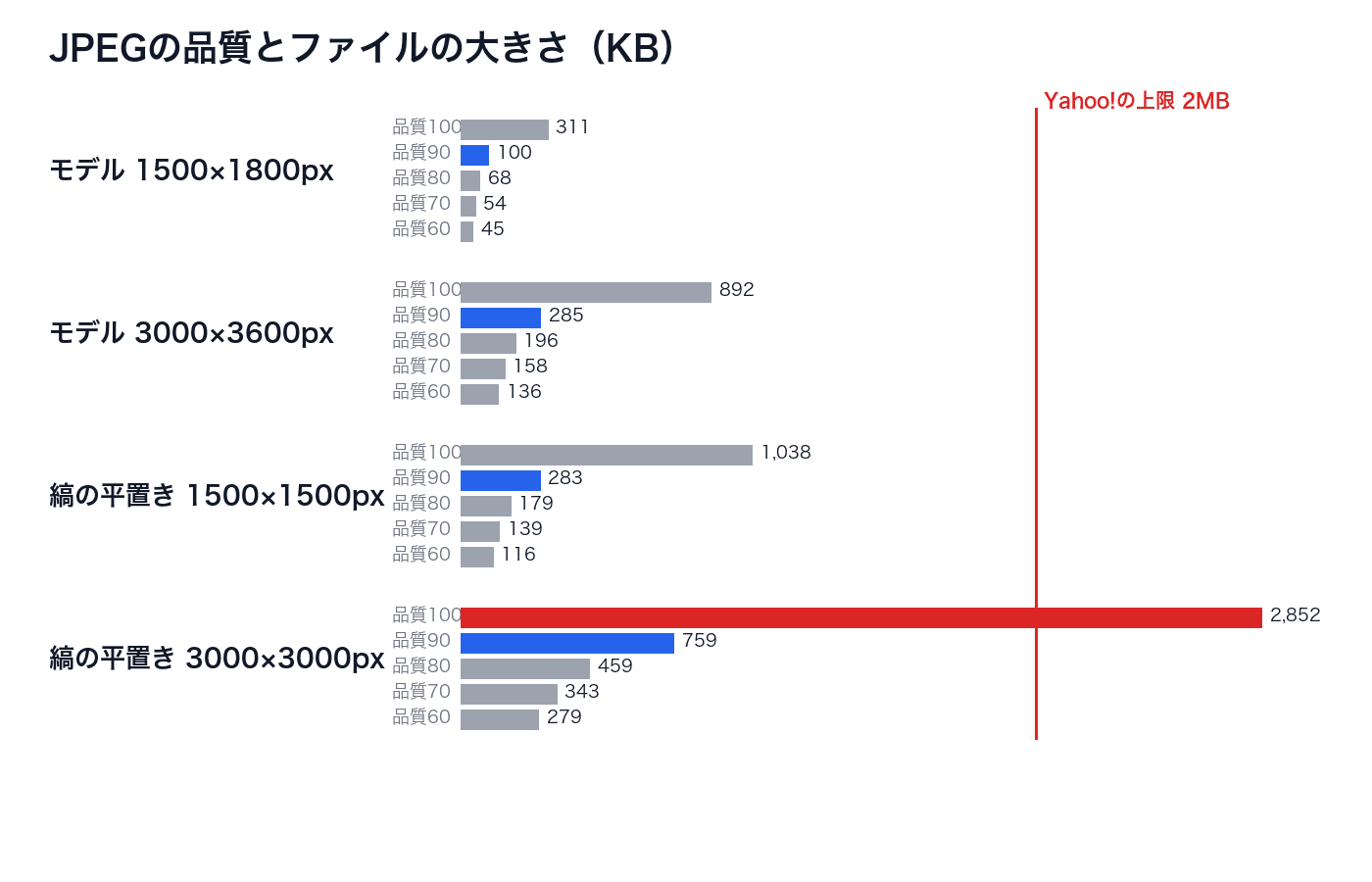
見てほしいのは、赤い棒の1本だけが Yahoo!ショッピングの上限を超えている点です。
| 画像 | 品質100 | 品質90 | 品質80 |
|---|---|---|---|
| モデル 1500×1800px | 311KB | 100KB | 68KB |
| モデル 3000×3600px | 892KB | 285KB | 196KB |
| 縞の平置き 1500×1500px | 1,038KB | 283KB | 179KB |
| 縞の平置き 3000×3000px | 2,852KB | 759KB | 459KB |
縞の平置きを3000pxの品質100で書き出すと2,852KBになり、Yahoo!ショッピングの1枚2MBの上限を超えました(Yahoo!デベロッパーネットワーク 商品画像アップロードAPI)。
白い背景が多いモデルの写真より、細かい縞が全面にある平置きのほうが、同じ大きさでも3倍ほど重くなっています。
品質を100から90に下げるだけで、どの画像も3分の1以下になりました。
品質90で書き出しておけば、3000pxの縞でも759KBで、上限まで余裕がありました。
ファイル名は品番と色と番号を半角でつなぐ
書き出したファイルには、何の服の何枚目かが名前で分かるようにしておきます。
カメラが付けた「IMG_2101.jpg」のままだと、商品を登録するときに1枚ずつ開いて中身を確かめる手間が生まれます。
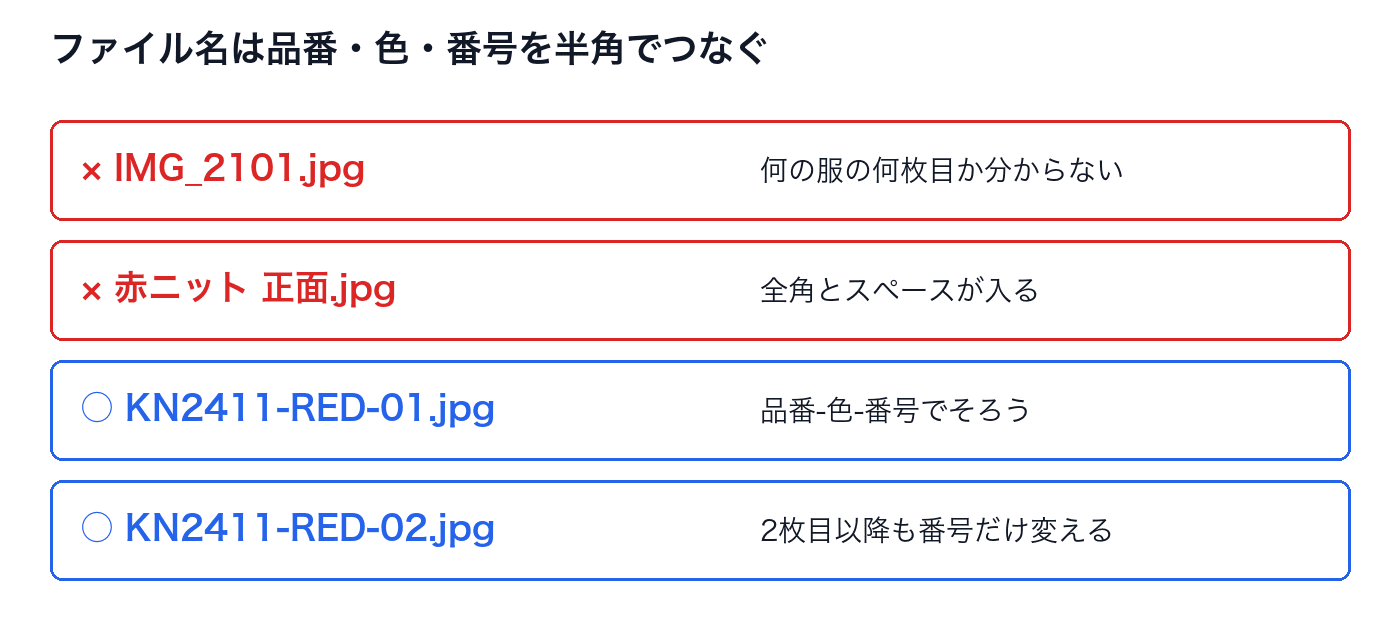
見てほしいのは、下の2つが品番・色・番号の並びで、番号だけが変わっている点です。
全角の文字やスペースを入れないのは、モールの画像置き場や外注先とのやりとりで、文字化けや並び順のずれを起こしにくくするためです。
これはモールの規定ではなく、私たちの運用での決まりなので、店ですでに使っている品番の付け方があればそれに合わせてください。
Amazon のように、ファイル名の付け方そのものが決まっているモールもあります(Amazonの商品画像の記事)。
使う前に気をつけたいこと
今回の手順は、背景紙の前で撮ったモデル写真と、無地の紙の上の平置きを前提にしています。
背景に柄のある写真や、服と背景の色が近い写真では、「被写体を選択」のマスクが服の縁で外れることがあり、マスクを手で直す手間が増えます。
楽天市場の1枚目の画像は、背景のほかにも、文字の量を20%以下にする・枠線を付けないといった決まりがあります(楽天の画像サイズの記事)。
モールごとの大きさの一覧はECモールの商品画像サイズに、ZOZOTOWN の1枚目の撮り方はZOZOTOWNの商品画像にまとめています。
服が数十枚を超えて、1枚ずつ枠を決めるのが追いつかなくなったら、アクションとバッチでまとめて流す方法があります。
その場合の枠の決め方は、Photoshopで商品画像を一括トリミングする手順で試しました。
まとめ
Photoshop で服の商品画像を作るときは、色と明るさ、白い背景、5:6のマスター、モールごとの枠、書き出しとファイル名の順に進めると、モールが増えても直すのは最後の2つだけで済みます。
つまずきやすいのは、背景の紙でグレー点を取って白い生地が青くなることと、正方形を上下の切り取りで作って頭や靴が切れることでした。
書き出しでは sRGB への変換を外さず、品質90前後にしておけば、赤いニットがくすむことも、縞の服が2MBを超えることも避けられます。