トリミング結果の確認・調整
スマートトリミングAI
トリミング結果の確認・調整
Smart Trimming AI
AIが切り抜いた結果を1枚ずつ確認し、トリミング枠の位置やサイズを手で微調整する方法を解説します。調整した内容を全画像にまとめて反映する方法も説明します。
結果確認画面の見方
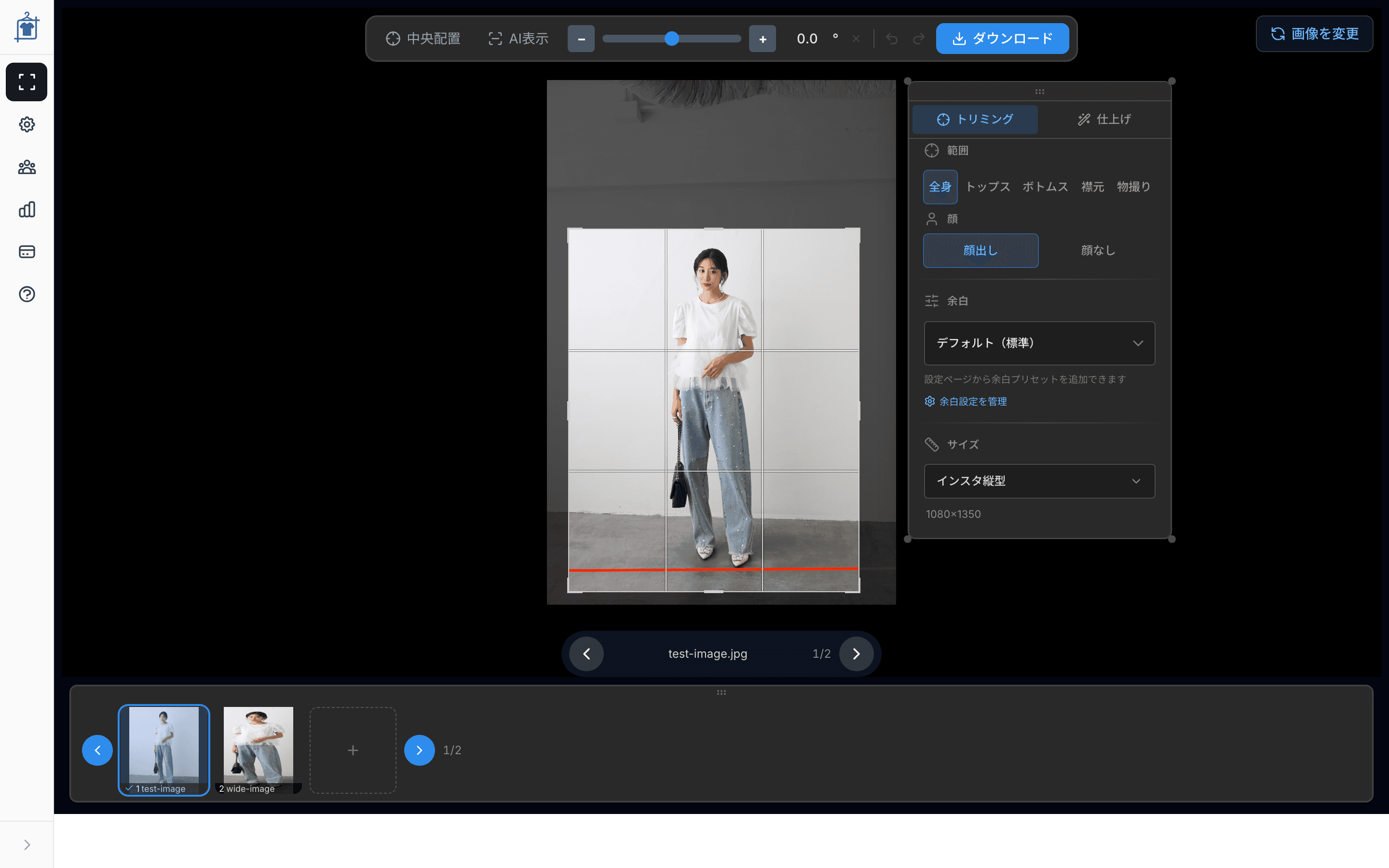
トリミング処理が完了すると、結果を確認・調整する編集画面が表示されます。 AIが自動で決めたトリミング枠(切り抜き範囲)が画像の上に重ねて表示され、 1枚ずつ位置やサイズを確かめながら手で微調整できます。
画面は次の3つのエリアで構成されています。
- 中央のプレビュー — 現在選択中の画像とトリミング枠を大きく表示します。ここで枠を直接動かして調整します
- 下部のサムネイルバー — アップロードした画像が一覧で並びます。サムネイルをクリックすると、その画像の調整に切り替わります。 サムネイルはドラッグで並べ替えでき、並べ替えた順は書き出しの連番にそのまま使われます(ファイル名の指定)。バーの上端をドラッグすると高さを変えられ、右端の折りたたみボタンでバーごと閉じて編集エリアを広げられます。高さと開閉の状態はブラウザに保存されるので、 次に開いたときも同じ状態で始まります
- サイドバー(右側) — 「トリミング」タブでプリセット・顔設定・余白・サイズを、「仕上げ」タブで明るさなどの画像補正やロゴ・テキストを設定できます
ヒント:この画面でいくら調整しても、ダウンロード枚数(プランの枠)は消費しません。 枠の位置やサイズの確認・調整は何度でも自由に行えます。
トリミング枠の操作
トリミング枠は、最終的に切り抜かれる範囲を表す枠線です。 枠の中をドラッグして位置を動かしたり、枠のふち(ハンドル)をドラッグしてサイズを変えたりできます。
枠を動かす(ドラッグ)
トリミング枠の内側をマウスでドラッグすると、枠全体を動かせます。 被写体が枠の中心からずれているときに、構図を整えるのに使います。
枠は画像の範囲内に収まるように動きます。 画像の端まで動かすとそれ以上は外側に出ないため、被写体の外に余白ができすぎる心配はありません。
ヒント:キーボードの矢印キー(↑↓←→)でも枠を1pxずつ動かせます。Shiftを押しながらだと10pxずつ動きます。1px単位の細かな位置合わせについては微調整ページで詳しく解説しています。
角・辺ハンドルでサイズ変更
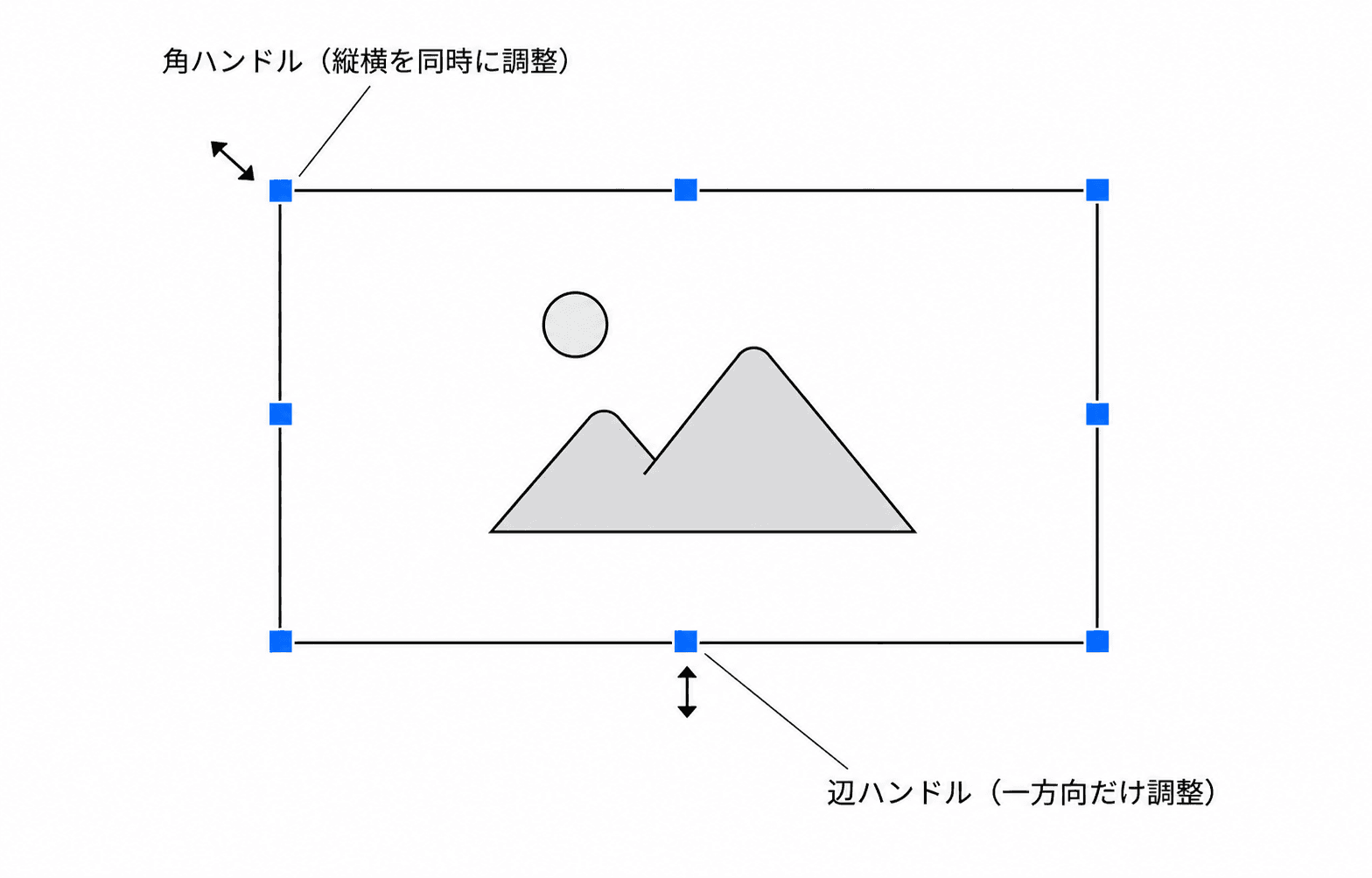
トリミング枠のふちには、サイズを変えるための8つのハンドルがあります。 4つの角(L字型のブラケット)と、4つの辺の中央のハンドルです。 ハンドルをドラッグすると枠を拡大・縮小できます。
| ハンドル | 位置 | 動き |
|---|---|---|
| 角ハンドル | 左上・右上・左下・右下の4箇所 | 対角の角を固定したまま、縦横を同時に拡大・縮小します |
| 辺ハンドル | 上・下・左・右の各辺の中央 | 反対側の辺を固定したまま、その方向にサイズを変えます |
注意:トリミング枠の縦横比は、選んだ出力サイズ(例: インスタ縦型 4:5 など)の比率に固定されています。 ハンドルでサイズを変えても比率は保たれるため、出力時に被写体が引き伸ばされることはありません。
グリッド表示
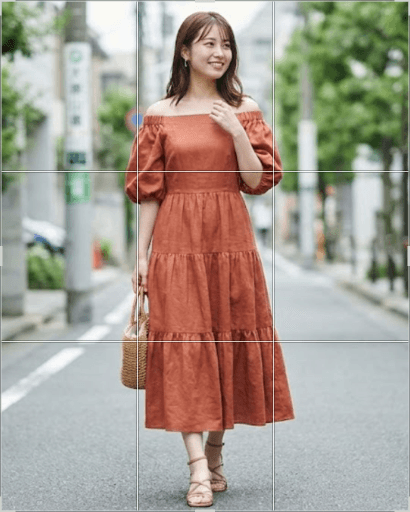
トリミング枠の中には、構図の目安となる三分割法のグリッドが表示されます。 枠を縦横それぞれ3等分する白い線で、被写体やラインを線・交点に合わせると、 バランスの取れた構図になります。
たとえば全身写真なら、グリッドの交点に顔や腰の位置を合わせると、 複数枚をまとめて並べたときに統一感が出ます。
この画像だけ / 選んだ数枚 / 全画像
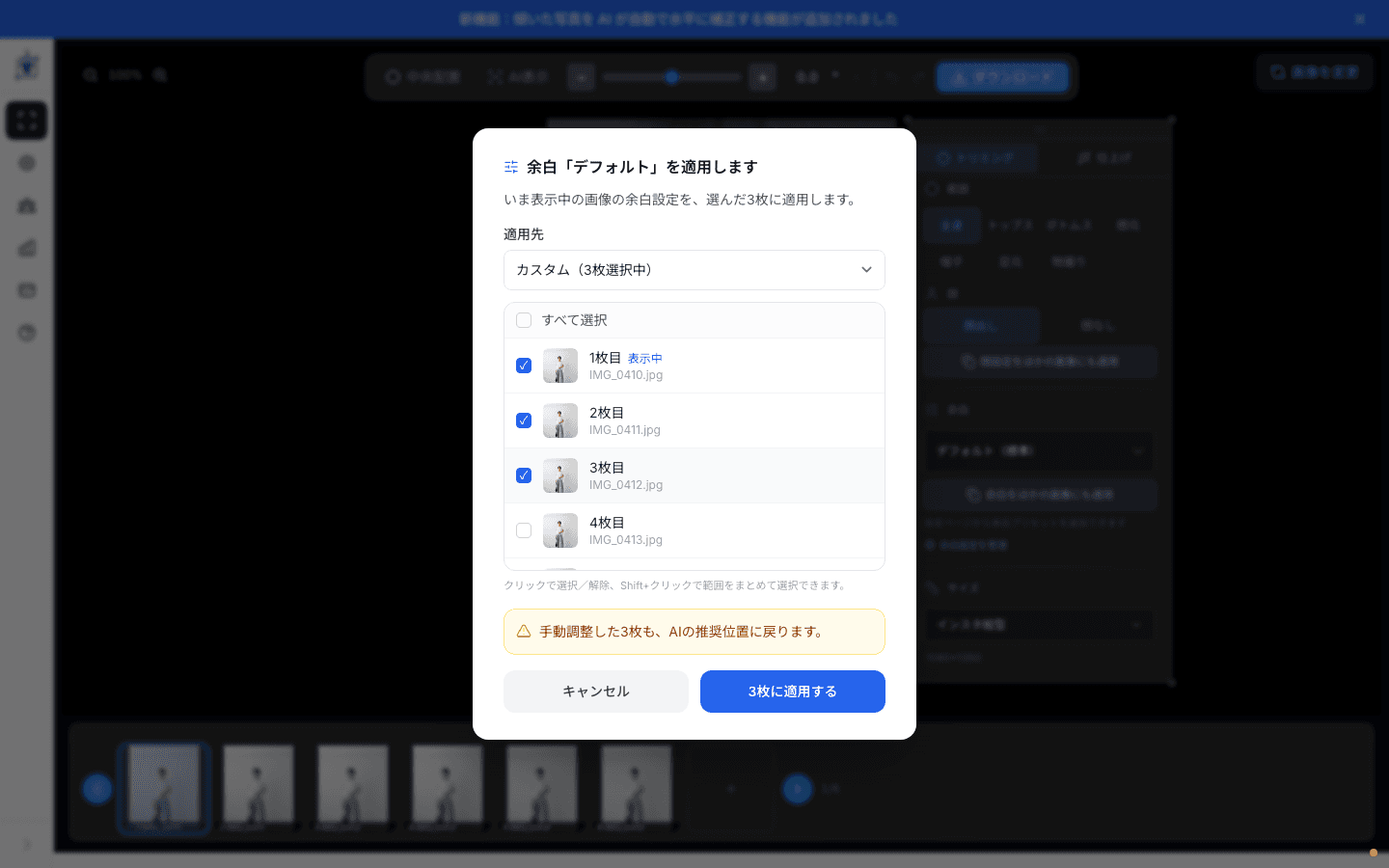
サイドバーでプリセット・顔設定・余白を変更すると、その変更はいま表示している画像だけにすぐ反映されます (モーダルなどの確認は挟みません)。1枚ずつ内容を確認しながら 設定を変えていく、通常の作業はこれだけで完結します。
同じ設定をほかの画像にも反映したいときは、 顔設定・余白それぞれの下にある「顔設定をほかの画像にも適用」「余白をほかの画像にも適用」ボタンを押します。これは他の画像の設定を上書きする操作なので、 押すと確認モーダルが表示され、内容を確認してから適用するかを選べます。
モーダルの「適用先」で、どこまで広げるかを選べます。
- すべての画像 — 読み込んだ画像すべてに反映します(既定)。
- カスタム — サムネイル付きの一覧が開き、チェックを入れた画像だけに反映します。
カスタムを選ぶと最初は全部にチェックが入っているので、「すべて選択」で一度はずしてから、必要な画像を選び直すのが早いです。Shift を押しながらクリックすると、 直前にクリックした行からその行までをまとめて選べます。 撮影日ごとの写真は連番で並ぶことが多いので、 「1枚目をクリック → 8枚目を Shift+クリック」の2手で塊を選べます。
使いどころ:1つの商品の撮影が別の日にまたがると、同じ商品の中に 撮影条件のちがう写真が混ざります。 そういうときは、明るさなどを1枚で合わせてから同じ日に撮った数枚だけを選んで適用すると、 残りの写真をそのままにしたまま揃えられます。
モーダルはEscキー、または枠の外側(背景)をクリック、「キャンセル」ボタンのいずれかで 変更せずに閉じられます。
注意:適用先を「すべての画像」のままにすると、今どの画像を表示しているかに関わらず、すべての画像に効きます。この場合すでに手で調整した画像はAIの推奨位置に戻り、他の画像で個別に選んでいた設定も上書きされます。一部の画像を今のままにしておきたいときは、「カスタム」で反映したい画像だけを選んでください。 どちらの場合も、モーダルには影響を受ける枚数が警告として表示されます (選んだ画像のぶんだけを数えます)。
プリセット・顔設定の変更
結果を見て切り抜き範囲が想定と違った場合は、この画面でもプリセット(全身・トップスなど)や顔設定(顔出し・顔なし)を変更できます。 サイドバーから選び直すと、AIがその設定でトリミング枠を計算し直します。
プリセット・顔設定・余白の変更は、いずれもいま表示している画像だけにすぐ反映されます。画像ごとに顔出し/顔なしを混在させたり、商品ごとに余白を変えたりできるよう、 1枚ずつ選び直す仕様です。ほかの画像にも反映したい場合は、前述の「ほかの画像にも適用」ボタンを使ってください(プリセットの範囲そのものにはこのボタンはなく、 顔設定・余白にのみあります)。 各プリセットの切り抜き範囲や顔設定の違いについては、プリセットページをご覧ください。
明るさ・色みの補正(仕上げタブ)
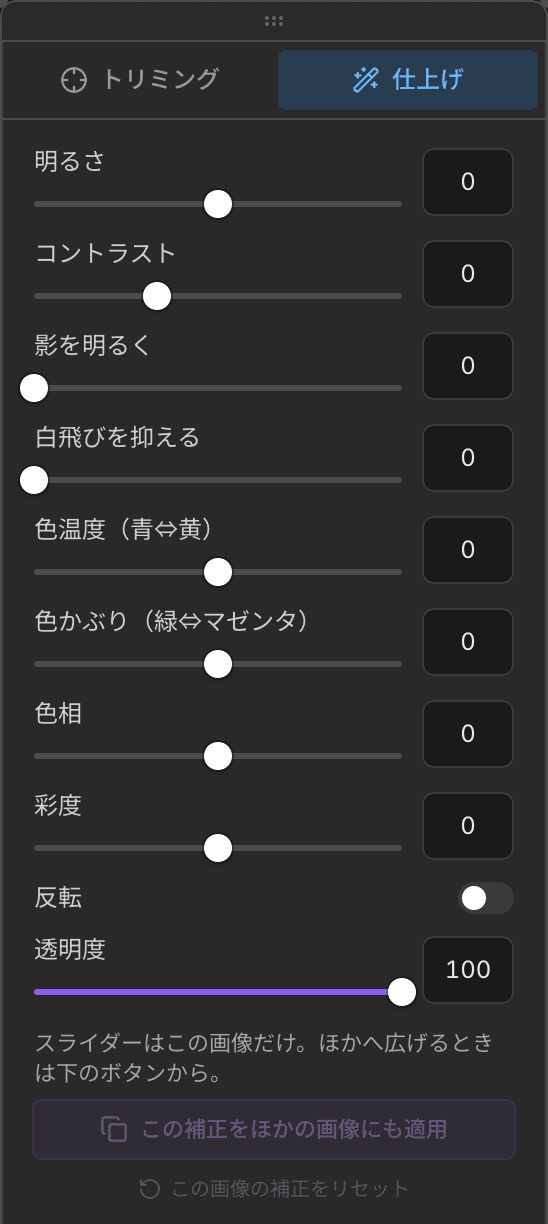
サイドバーの「仕上げ」タブでは、トリミング枠とは別に、 写真そのものの明るさや色みを整えられます。 撮影で暗くなった商品写真を明るくしたり、蛍光灯や夕方の撮影で黄色くかぶった色を直したり、 複数枚の色の鮮やかさをそろえたりするのに使います。
| 項目 | 調整できる範囲 | はたらき |
|---|---|---|
| 明るさ | −150 〜 +150 | 数値を上げるほど明るく、下げるほど暗くなります。Photoshopの「明るさ・コントラスト」と同じ目盛り・同じ効き方で、明るくしても白飛びしません |
| コントラスト | −50 〜 +100 | 明暗の差。上げるとメリハリが付き、下げると平坦になります。明るさと同じくPhotoshopと同じ目盛り・同じ効き方で、上げても黒つぶれ・白飛びしません |
| 影を明るく | 0 〜 100 | 影になった暗い部分だけを明るくします。白い背景や明るい部分はそのまま残るので、暗い室内で撮った写真を起こしても背景が白飛びしません |
| 白飛びを抑える | 0 〜 100 | 白飛びぎみの明るい部分に階調を戻します。効きが最も強いのは「明るいが階調が残っている」帯で、純白に近い背景はほとんど動きません(明るめの中間調は少し暗くなります) |
| 色温度(青⇔黄) | −100 〜 +100 | マイナスで青っぽく、プラスで黄色っぽくなります。蛍光灯や夕方の撮影で黄色くかぶった写真は、マイナス側に動かすと自然な色に戻せます |
| 色かぶり(緑⇔マゼンタ) | −100 〜 +100 | マイナスで緑っぽく、プラスで赤紫(マゼンタ)っぽくなります。色温度だけでは取り切れない色のかぶりを整えるのに使います |
| 色相 | −180 〜 +180 | 色みそのものを回します。黄色が緑っぽく写った、緑が青っぽく写った、というときに元の色へ戻せます。白・グレー・黒は動かないので、白背景は白のまま残ります |
| 彩度 | −100 〜 +100 | 色の鮮やかさ。−100にすると白黒(モノクロ)になります |
| 反転 | オン / オフ | 色を反転させ、ネガのような見た目にします |
| 透明度 | 0 〜 100 | 画像の不透明度。下げると薄くなります。JPEGで保存すると白、PNG/WebPで保存すると透過で出力されます |
各項目はスライダーをドラッグするか、 右側の数値ボックスに直接入力して調整します (数値ボックスはEnterキー、または枠の外をクリックすると確定します)。 数値ボックスを選んだ状態では↑ / ↓キーで1目盛りずつ、Shift + ↑ / ↓で10目盛りずつ動かせます。 細かく詰めたいときはこちらが便利です。 変更は中央のプレビューにその場で反映されます。
1項目だけ元に戻したいときは、その行(ラベルまたはスライダー)をダブルクリックします。その項目だけが無補正に戻り、ほかの項目はそのまま残ります。 全項目まとめて戻すときは、パネル下の「この画像の補正をリセット」を使ってください。
ポイント:スライダー・数値・反転トグルの変更は、いま表示している1枚だけに反映されます。 画像ごとに違う補正をかけられるので、特定の写真だけ明るくする、といった使い方ができます。
表示中の補正をほかの画像にも反映したいときは、 パネル下の「この補正をほかの画像にも適用」ボタンを押します。確認のモーダルが開き、すべての画像に広げるか、選んだ数枚だけにするかを決めてから適用できます(適用先の選び方は顔設定・余白と同じです)。 特定の画像だけにかけた補正をやめたいときは、「この画像の補正をリセット」で無補正に戻せます。
注意:すでに1枚ずつ個別に補正した画像がある状態で適用先を「すべての画像」にすると、 それらの個別補正も含めて表示中の補正に上書きされます。 モーダルには上書きされる枚数が警告として表示されるので、確認してから適用してください。 残したい画像があるときは「カスタム」で対象を選んでください。
ヒント:透明度以外の補正は、画面で見たままの色みでダウンロード画像に出力されます。 透明度は「白へ薄くなる」プレビューと同じく、JPEGでは白で塗られ、PNG/WebPでは透過で保存されます(透過を残したいときはPNGを選んでください)。 この画面での補正の確認・調整は、ダウンロード枚数(プランの枠)を消費しません。
AIの推奨位置に戻す

手で調整したあとに「やっぱり元に戻したい」というときは、いくつかの方法があります。
- 1手ずつ戻す — ツールバーの「元に戻す」(
Ctrl+Z)で、直前の操作を取り消せます。やり直したい場合は「やり直し」(Ctrl+Shift+Z)を使います - AIの推奨位置に戻す — プリセットや顔設定・余白を選び直すと、その設定でAIがトリミング枠を計算し直し、推奨位置に戻ります
「元に戻す」「やり直し」のショートカット一覧はショートカットページにまとめています。
ヒント:ツールバーの「中央配置」ボタンを押すと、 被写体を枠の中央にそろえ直せます。被写体が片寄ってしまったときの素早い修正に便利です。
さらに細かく調整するには
画像の傾きを0.1°単位で直したい、矢印キーで1pxずつ枠を合わせたい、 拡大して細部を確認しながら調整したい——といった、より細かな調整方法は別ページにまとめています。
回転の微調整・キーボード操作・ズーム(Ctrl/Cmd+マウスホイール)などは、微調整ページをご覧ください。
よくある質問
トリミング枠を自由な比率にできますか?
いいえ。トリミング枠の縦横比は、選んだ出力サイズ(インスタ縦型 4:5、ZOZO推奨 5:6 など)の比率に固定されています。ハンドルでサイズを変えても比率は保たれるため、 出力時に被写体が引き伸ばされたりつぶれたりすることはありません。
明るさや色みの補正は、全部の画像にかかりますか?
いいえ。「仕上げ」タブのスライダー・数値・反転トグルは、いま表示している1枚だけに反映されます。ほかの画像にも広げたいときは、 パネル下の「この補正をほかの画像にも適用」ボタンを押し、モーダルですべての画像か、選んだ数枚かを決めてください。詳しくは明るさ・色みの補正をご覧ください。
すべての画像にまとめて同じ調整をしたいです。
顔設定や余白は、サイドバーで変更した直後はいま表示中の画像だけに反映されます。 その下にある「顔設定をほかの画像にも適用」「余白をほかの画像にも適用」 ボタンを押すと確認モーダルが表示され、すべての画像か選んだ数枚だけかを決めて反映できます (ただし、すでに手で調整した画像はAIの推奨位置に戻る点にご注意ください)。 一方、切り抜き範囲(プリセット)は画像ごとに自動で選ばれるため、この画面では1枚ずつの変更になります。 最初からすべて同じ範囲でそろえたい場合は、処理を始める前の初期設定で「手動モード」を選び、プリセットを1つ指定してください。
調整しすぎてしまいました。元に戻せますか?
はい。ツールバーの「元に戻す」(Ctrl+Z)で1手ずつ取り消せます。 また、プリセットや顔設定を選び直すとAIの推奨位置に戻せます。詳しくはショートカットページをご覧ください。
調整するとダウンロードできる枚数は減りますか?
いいえ。この画面での確認・調整は何度行ってもダウンロード枠(プランの枚数)を消費しません。 枠を消費するのはダウンロード時のみです。詳しくはプラン・料金ページをご確認ください。