アクセサリー・ジュエリー撮影は撮った後の加工で商品が変わる?白飛び・生成AI・大きさを6点で検証
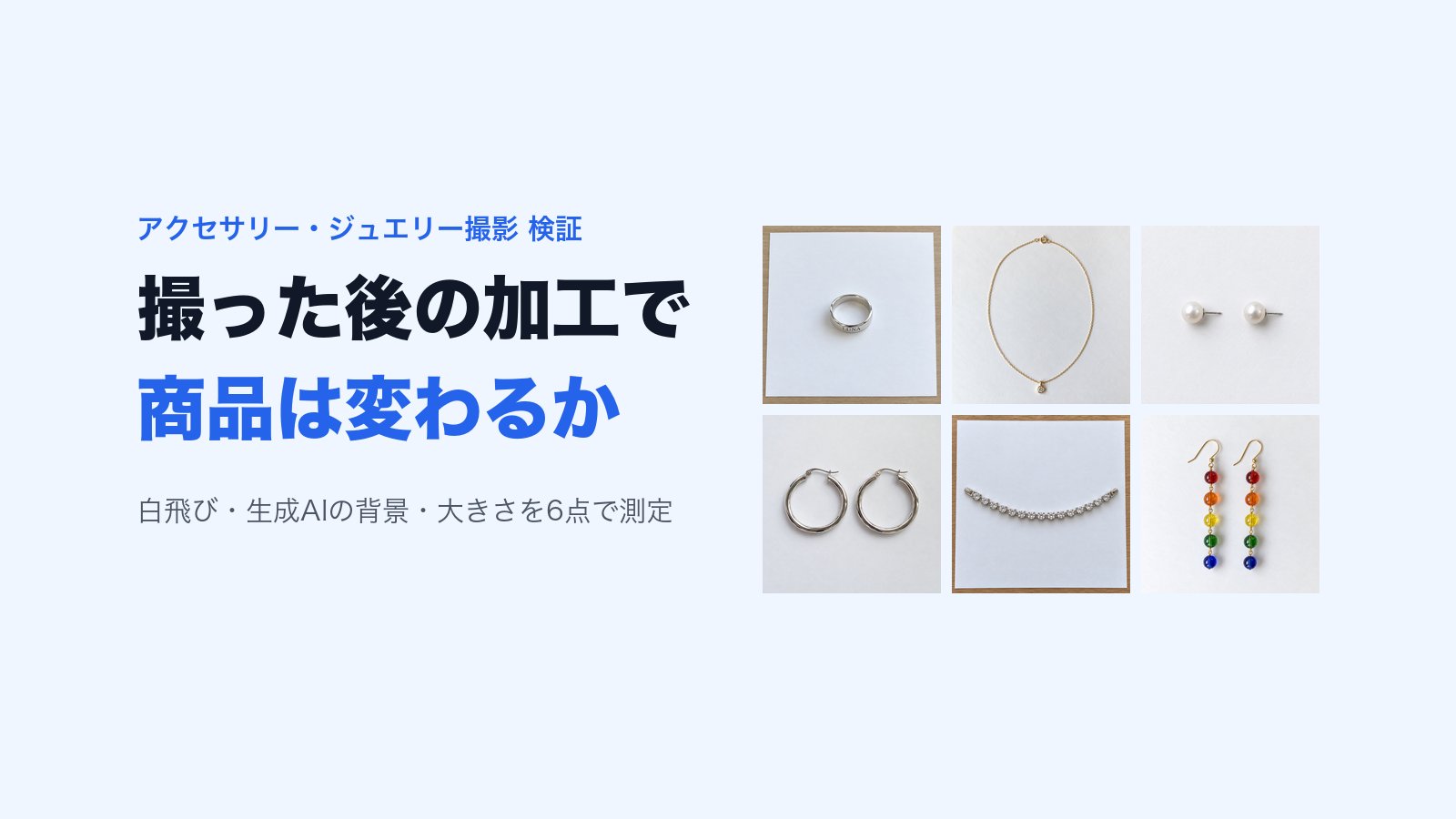
スマートトリミングAIを開発している株式会社セントラルオフィスです。
アクセサリーの写真は、撮り方より撮った後の加工で商品そのものが変わることがあります。
明るさを上げて背景を白くすると、シルバーのリングやブレスレットは商品の4.81〜8.04%が白く飛びました。
生成AIで背景を差し替えた12枚では刻印や石の数は変わらなかった一方、5枚で色や石の模様が変わっています。
アクセサリー撮影の解説記事は、映り込みを防ぐ・自然光で撮る・チェーンを曲線に置く、といった撮る前のコツが中心です。
撮った写真を白背景にしたり、生成AIで背景を変えたり、何点も並べたりしたときに商品がどう変わるかは、ほとんど書かれていません。
私たちは撮影後の商品画像を扱う道具を作っているので、この3つをサンプル写真6点で測りました。
検証の結論
- 背景を白くするときは、明るさを上げずに商品を切り抜きます。 明るさを上げると、シルバーの3点で商品の4.81〜8.04%が白く飛びました。切り抜いて背景だけ白くすれば1.08〜2.73%で、これは元の写真の時点で白かった部分です。パールとガラスのビーズは、明るさを上げても1%未満でした
- 生成AIで背景を差し替えても、形・数・文字は12枚とも変わりませんでした。 変わったのは色と細部です。生成りのリネンに差し替えた2枚は色の差 ΔE2000 が4.8と5.8で、ネックレスの石のカット模様とフープの小さな刻印は別の描き込みになりました
- 大きさの違う商品を1点ずつ枠いっぱいに広げると、1cmあたりの大きさが最大と最小で10倍ずれました。 小物と大物の2段に分けて縮尺を固定すると、ずれは3.33倍まで縮まります
撮る前に押さえる3つのコツ
撮り方のコツは、検索で上位に出る解説記事9本の多くが共通して書いている内容です。
ハンドメイドの作品を1点ずつ撮る方向けに、要点だけまとめます。
映り込みを減らす
シルバーや金の地金、石の面には、周りにあるものがそのまま写ります。
真上から撮るとスマートフォンと手が、窓の近くでは窓枠が映りやすくなります。
- 商品の周りを白い厚紙で囲み、映り込む景色を白い紙だけにします。紙を二つ折りにして商品の両側に立てるだけでも減ります
- 真上から撮って自分が映るときは、少し斜めから撮るか、2倍に切り替えて離れます
- 撮る前に、柔らかい布で指紋やほこりを拭きます。素手で触ると、拭いた跡にまた指紋が付きます。薄い手袋があると確実です
光は窓の光を薄い紙越しに当てる
いちばん手軽なのは、晴れた日の窓際です。
直射日光は影と反射が強く出るので、レースのカーテンやトレーシングペーパー越しにして光を柔らかくします。
窓と反対側が暗くなるときは、白い厚紙を立てて光を返します。
蛍光灯と窓の光が混ざると、同じ商品でも写真ごとに色が変わります。
部屋の照明は消して、窓の光だけにそろえるほうが安定します。
iPhoneでは、商品をタップしたあと横の太陽のマークを上下にドラッグすると明るさを調整でき、画面を長押しして「AE/AFロック」と表示させるとピントと明るさを固定できます(Apple サポート)。
何点も続けて撮るときは、1点目で決めた明るさを固定しておくと、写真ごとのばらつきが減ります。
置き方は種類ごとに決める
- ネックレス:チェーンを緩やかな曲線や楕円に置き、留め具を上にそろえます。ねじれたまま置くと、写真ではチェーンが途切れて見えます
- ピアス・イヤリング:2個を同じ向きで平行に並べます。キャッチやフックの形が分かる向きにします
- リング:刻印やデザインのある面を正面に向けます。立てて撮るときは、リング台や練り消しで支えます
- ブレスレット:ネックレスと同じく曲線に置き、留め具が写る向きにします
ピントは、いちばん見せたい石や刻印をタップして合わせます。
近づきすぎるとピントが合わないので、2倍に切り替えて少し離れるほうがくっきり写ります。
検証の条件
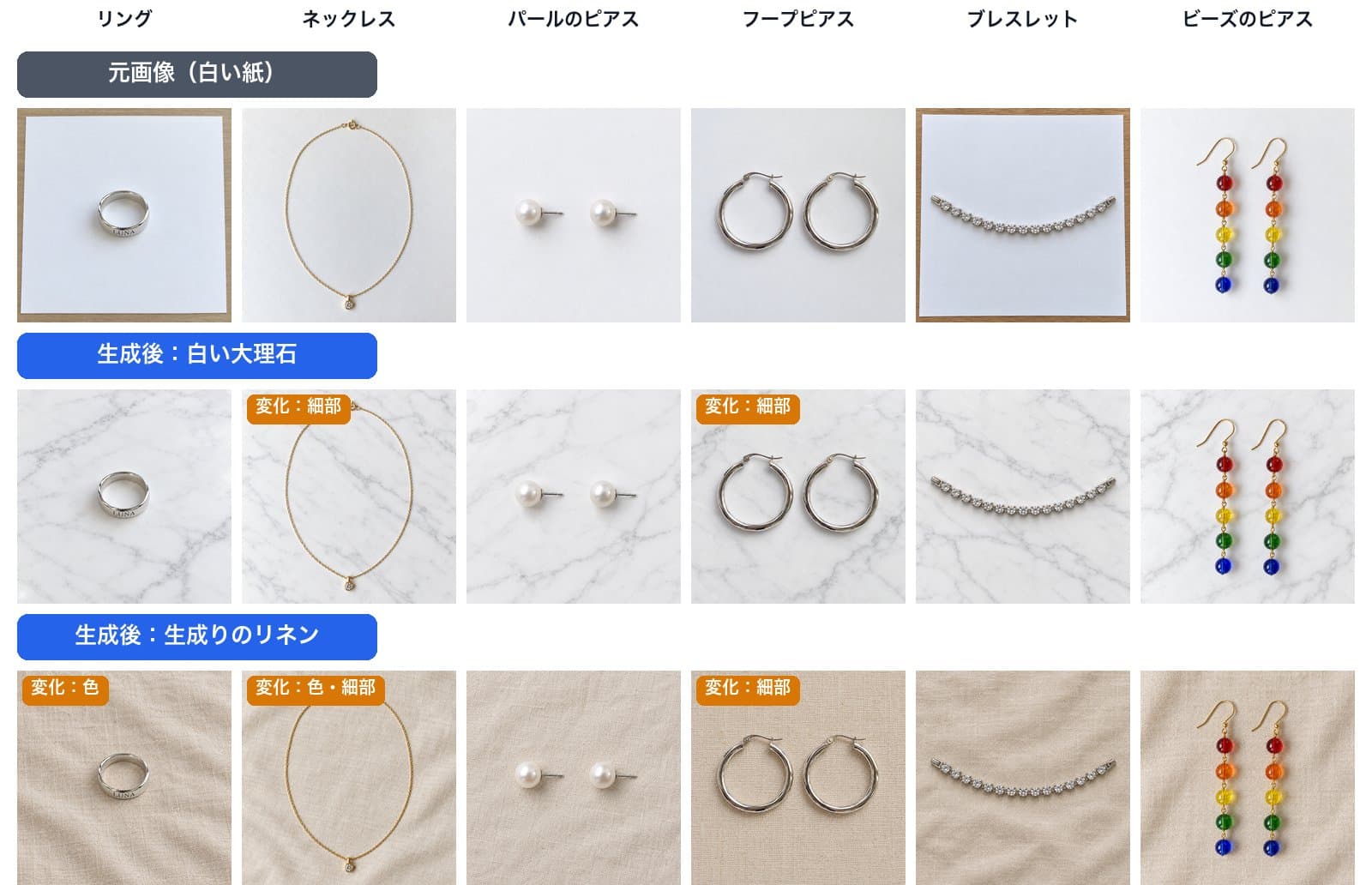
素材は、画像生成AIの codex(gpt-image-2)で作ったサンプル写真6点です。
白い紙の上に置いたリング・ネックレス・パールのピアス・フープピアス・ブレスレット・ビーズのピアスを真上から撮った想定で、どれも1254px四方です。
顧客の写真や他社の商品画像は使っていません。
3つの実験の測り方は次の通りです。
検証日は2026年9月28日です。
- 実験1 白飛び:写真を画像処理で明るくし、白く飛んだ商品の画素の割合を計算しました
- 実験2 生成AIの背景差し替え:codex で背景を差し替えた12枚を、元の写真と並べて4〜7倍に拡大し、目で照合しました。位置のずれと色の差は画像処理で測っています
- 実験3 大きさ:6点に実寸を設定し、枠に収めたときの1cmあたりの画素数を計算しました
商品の輪郭は、紙との色の差から取りました。
AIの背景除去モデル(BiRefNet の軽量版)も試しましたが、ネックレスの細いチェーンをほとんど拾えず、ピアスは片方しか取れなかったためです。
この方法では、商品の周りの薄い影が輪郭に数%から十数%混ざり、シルバーの強い光沢の一部は紙と区別できずに外れています。
数字は近似値として見てください。
実験1 明るさを上げて背景を白くすると商品が白く飛ぶ
紙の背景は、白く見えても実際はRGBで210〜237ほどの薄いグレーです。
これを白にする方法を2つ比べました。
- 明るさを上げる:写真全体を明るくし、紙の99%がRGBの3つとも250以上になるまで上げます。露出補正で明るくするのと同じ処理です
- 切り抜く:商品を切り抜いて背景だけを白に置き換えます。商品の画素は元のままです
どちらも、商品の画素のうちRGBの3つとも250以上になったものを「白く飛んだ」と数えました。
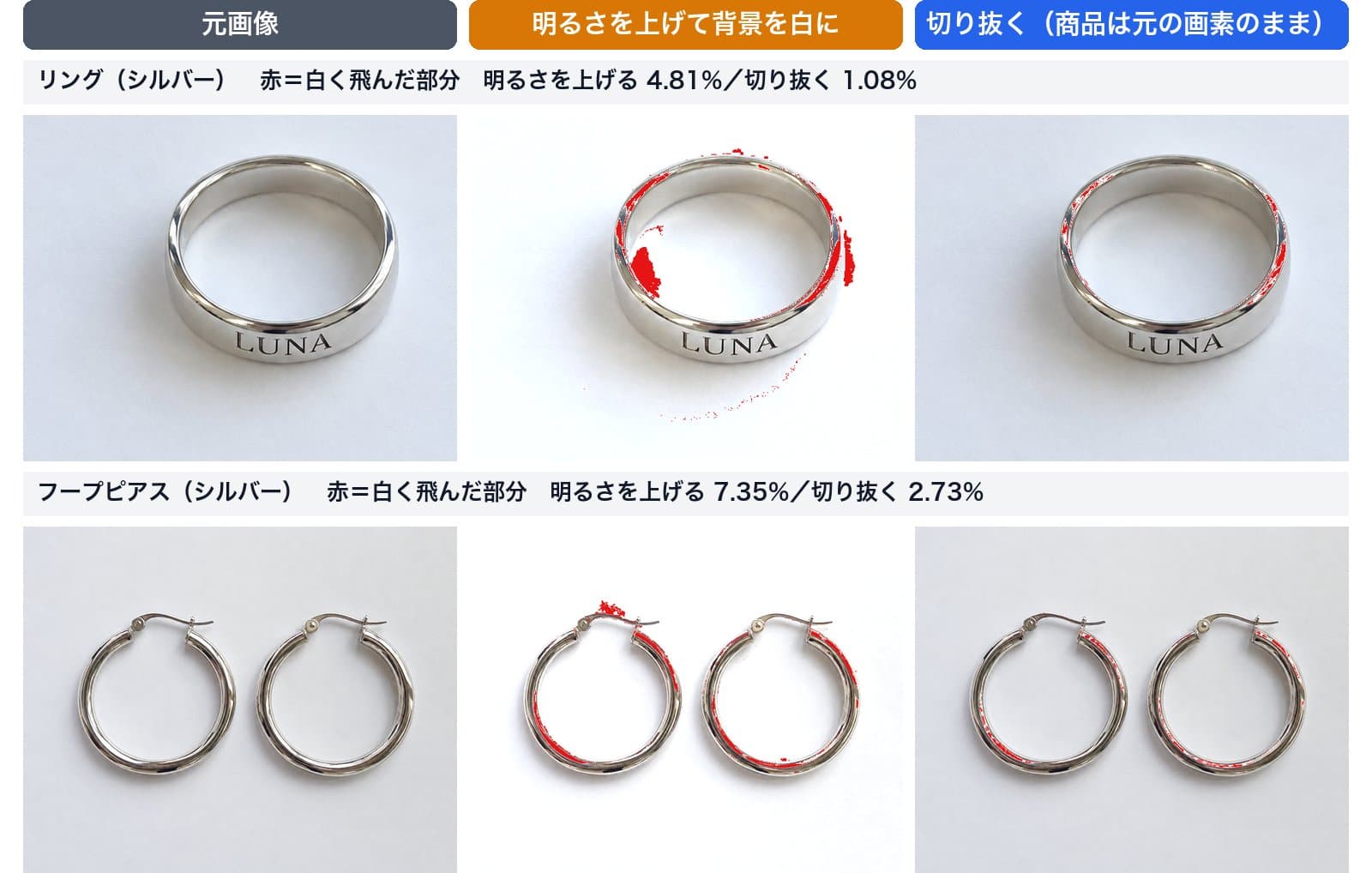
リングは商品の4.81%、フープは7.35%が白く飛びました。
紙を白くするには明るさを1.45〜1.47倍にする必要があり、もともと明るかった地金の光沢が紙より先に上限に達します。
切り抜いた場合はリング1.08%、フープ2.73%で、元の写真の時点で白かった強い光沢だけが残りました。
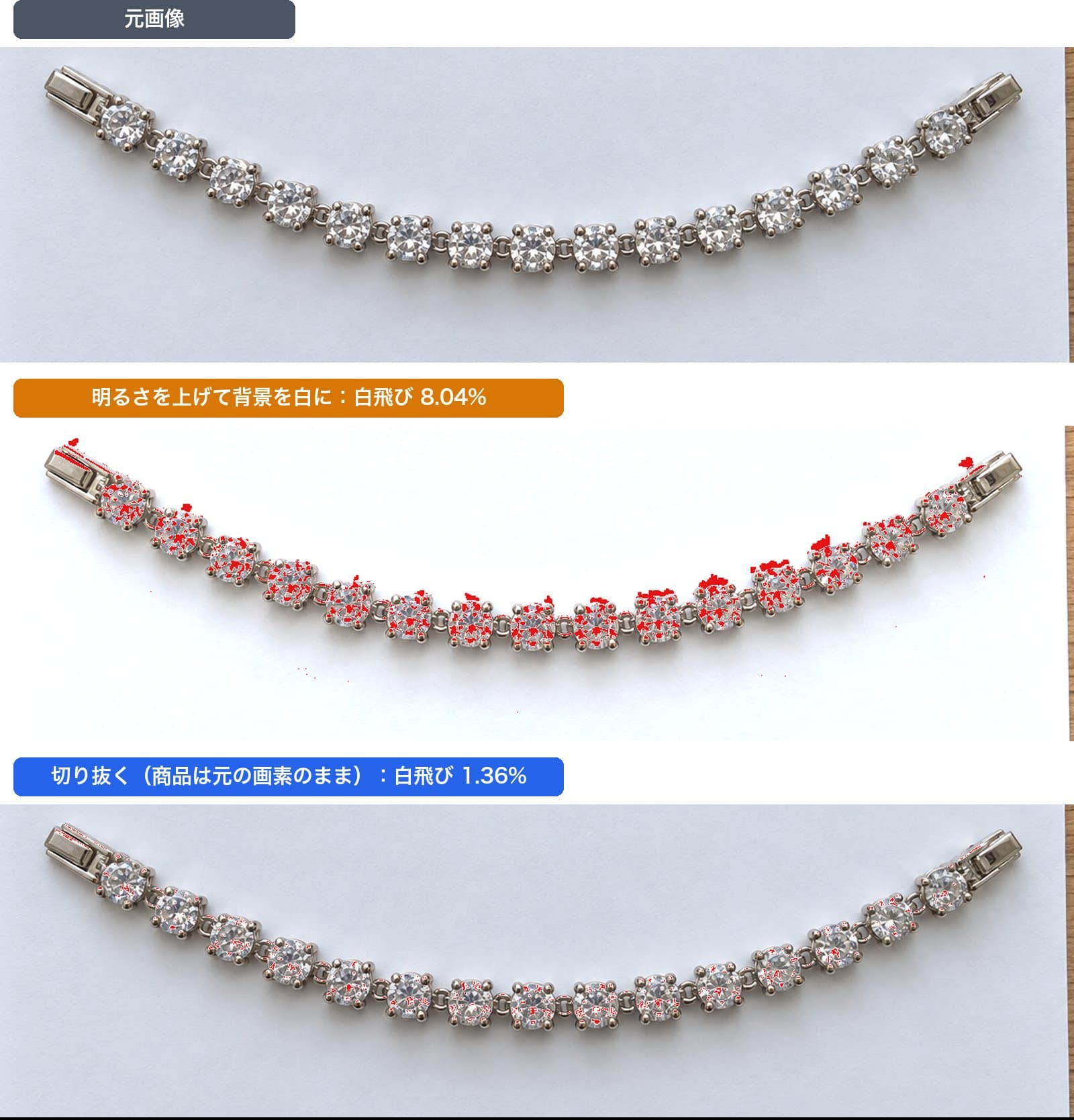
ブレスレットは8.04%で、石のほぼすべてに白飛びが出ました。
石の輝きは明るい面と暗い面の差で見えるので、明るい面が白くつぶれると、石が平たく見えます。
切り抜いた場合は1.36%でした。
6点の結果は次の通りです。
| 商品 | 明るさを上げる | 切り抜く |
|---|---|---|
| リング(シルバー) | 4.81% | 1.08% |
| フープピアス(シルバー) | 7.35% | 2.73% |
| ブレスレット(シルバーと石) | 8.04% | 1.36% |
| パールのピアス | 0.37% | 0.04% |
| ビーズのピアス(ガラス) | 0.12% | 0.00% |
| ネックレス(金・参考値) | 21.31% | 0.62% |
パールとガラスのビーズは、明るさを上げても1%未満でした。
表面の照りが柔らかく、紙ほど明るい部分がないためです。
ネックレスの21.31%は参考値です。
細いチェーンは紙との色の差だけでは輪郭を取りきれず、明るい縁の画素に偏って拾っているため、割合が高めに出ている可能性があります。
明るさの上げ方を変えた場合も試しました。
画像編集ソフトのレベル補正のように、見た目の明るさにそのまま係数を掛ける方法では、リング4.65%、フープ7.35%、ブレスレット8.04%で、ほとんど変わりません。
どの方法で明るくしても、背景と一緒に商品も明るくなる以上、光沢から先に白く飛びます。
モールによっては、背景を白にすることが求められます。
楽天市場の商品画像登録ガイドラインは背景を「単色白景 または 写真背景」とし、Amazonは商品画像のガイドでメイン画像の背景を純白(RGB 255)と定めています。
白背景が必要なときは、切り抜いて背景だけを置き換えるほうが、商品の光沢を残せます。
服の写真で同じことを測った記事はAmazonの服のメイン画像を13枚測って検証にあります。
実験2 生成AIで背景を差し替えると色と細部が変わる
元の写真を codex(gpt-image-2)に渡し、背景だけを白い大理石と生成りのリネンに差し替えるよう指示しました。
6点×2種類で12枚です。
指示の本文は次の通りです(大理石の場合)。
Replace the white paper background with a polished white marble surface with soft gray veins.
Keep the jewelry exactly identical to the reference photo: same shape, size, position in the frame,
metal color, engraved letters, number and color of stones and beads, chain, and clasp.
Change only the background. Square 1:1, realistic product photo.
リネンは1文目を「Replace the white paper background with a natural beige linen cloth.」に替えています。
12枚とも、形・数・文字は変わりませんでした。
リングの刻印「LUNA」、ブレスレットの石15個、ビーズの粒の数と赤・橙・黄・緑・青の順番は、すべて元と同じです。
ネックレスのチェーンも途切れずにつながっていました。
商品の位置のずれは多くが3px以内で、最も大きいリングの大理石でも縦に4.5pxでした。
そのうえで、12枚のうち5枚に色か細部の変化がありました。
ネックレスの石のカット模様が描き直された
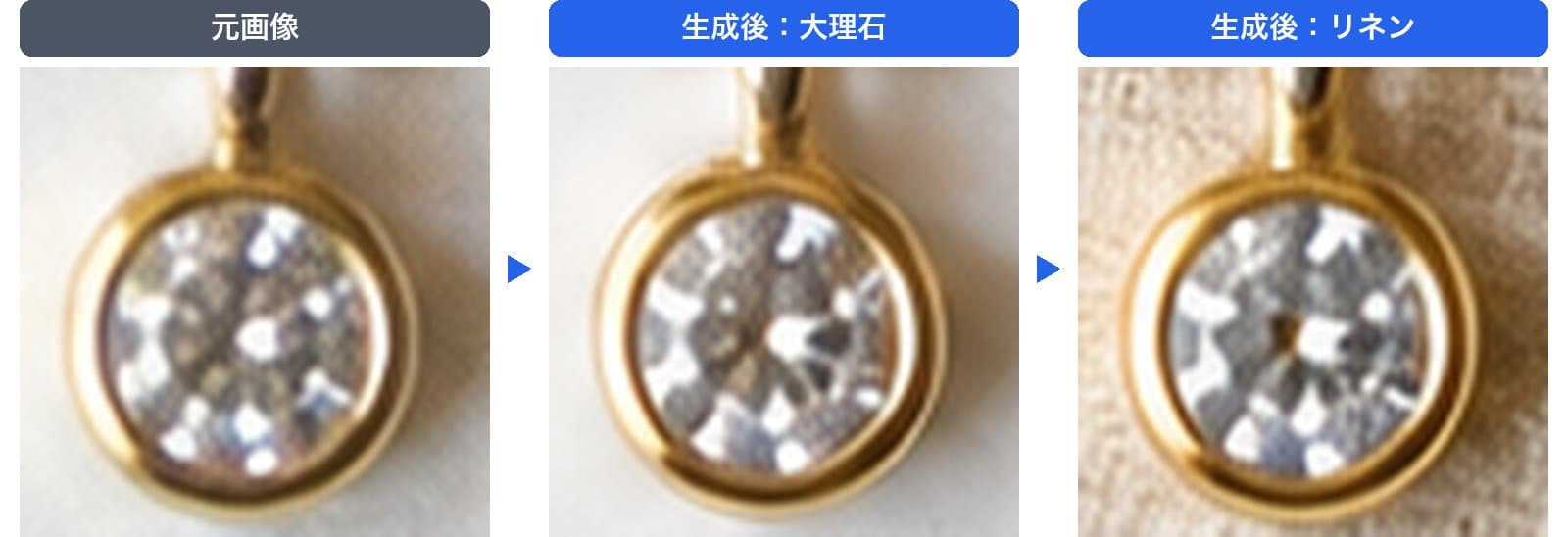
石の中の光の模様が、大理石・リネンとも別の配置になりました。
石は1個のままで、留め具とチェーンも元と同じです。
リネンでは、元には無い暗い点が石の中央に入っています。
石の輝き方は、買う人が写真で見比べる部分です。
形と数が合っていても、石のある商品では拡大して見比べる必要があります。
大きい刻印は保たれ小さい刻印は別の字になった
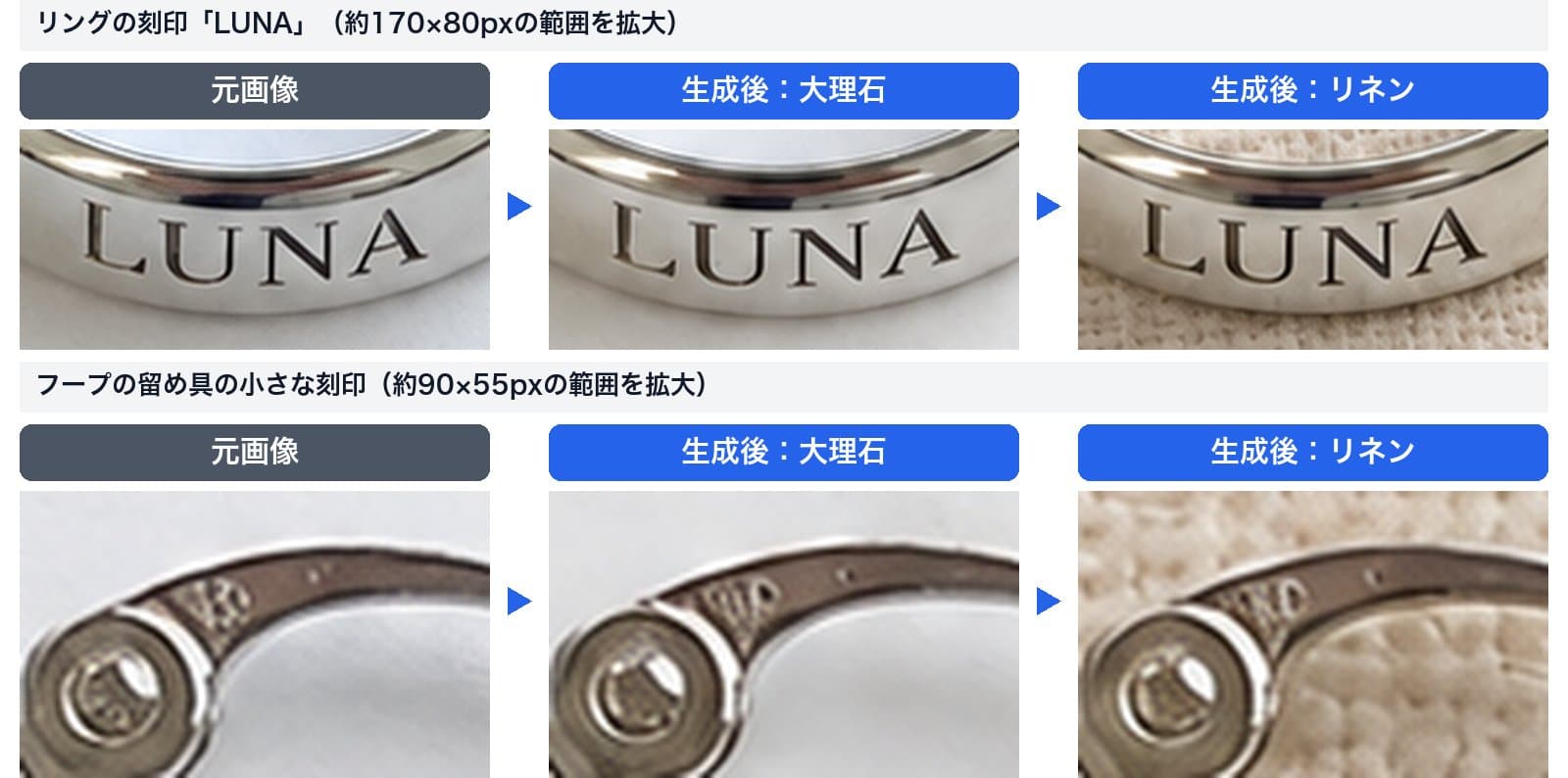
リングの「LUNA」は、3枚とも元と同じ字でした。
一方で、フープの留め具にある約15pxの小さな刻印は、大理石とリネンでそれぞれ別の字の形になりました。
元の刻印も判読できない大きさなので、何の字が何の字に変わったかまでは分かりません。
素材の刻印や品位の表示が小さく写っている商品では、生成後の字が元と同じかを拡大して確かめる必要があります。
リネンでは金属の色が黄みに寄った
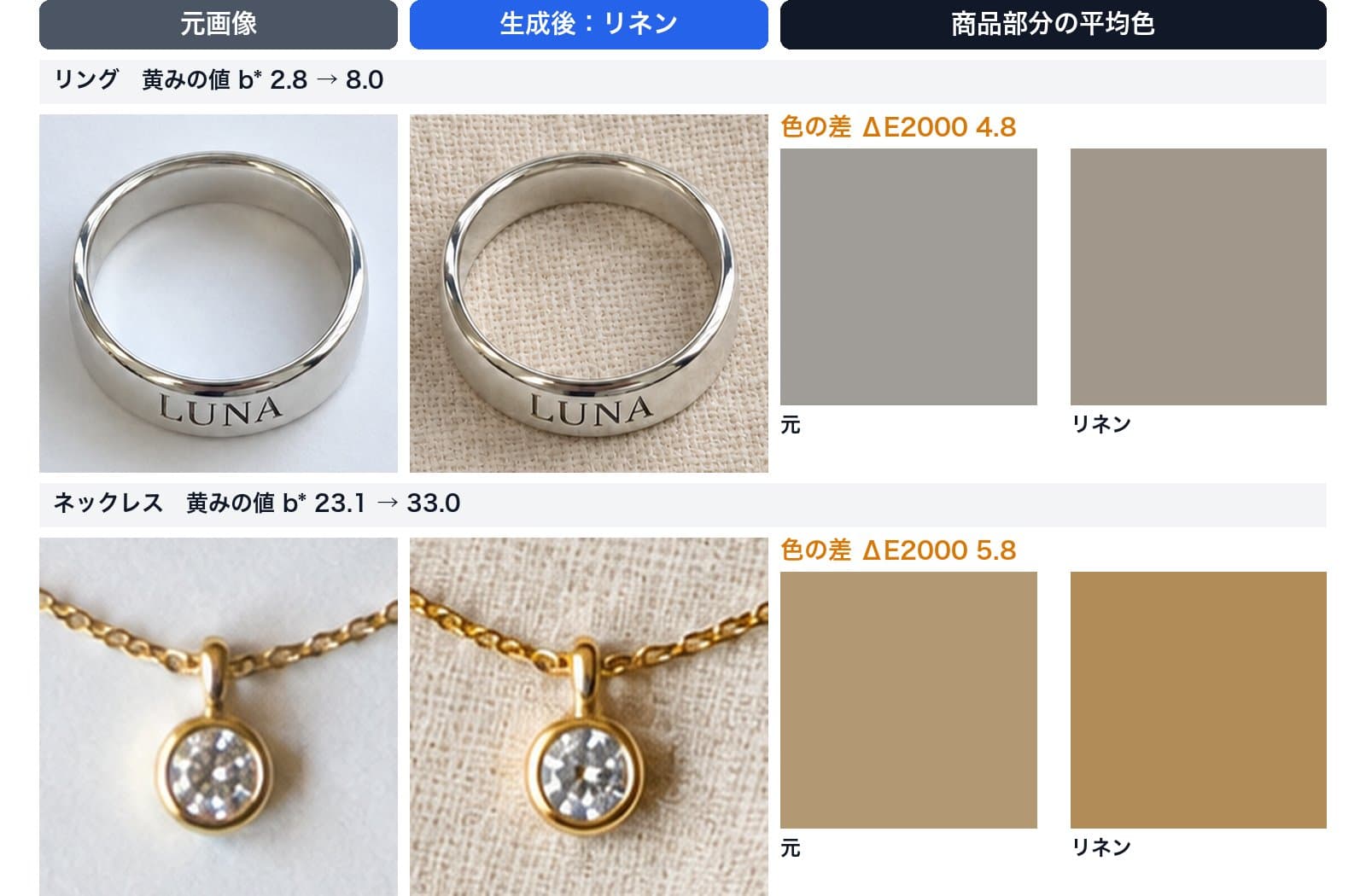
リネンに差し替えたリングは色の差 ΔE2000 4.8、ネックレスは5.8でした。
シルバーのリングは黄みの値 b* が2.8から8.0に、金のネックレスは23.1から33.0に上がり、銀が黄みがかって、金は濃い黄色になりました。
色の差は、商品部分の平均色どうしで測っています。
3以上を「変化あり」としました。
リネンでは6点すべてで黄みの値が上がっています。
残りの4点は差が1.9〜2.8で、3を下回りました。
白と灰色の大理石では6枚とも0.2〜2.5です。
この検証で商品の色が寄ったのは色の付いたリネンだけだったので、シルバーの色を正しく見せたいなら、背景は白や灰色に近いものが安全です。
ほかに、元の写真で紙の外に写っていた木の机は、リングとブレスレットの生成後の写真では消え、画面全体が大理石やリネンになっていました。
パールの照りはリネンでやや鈍く見えましたが、数値では差が出なかったので判定していません。
作業の途中で、フープのリネンは1回目に無関係な教室の写真が返ってきたため、作り直した2回目を照合しています。
生成AIを業務で使うときは、返ってきた画像が本当にその商品かどうかも確かめる必要があります。
服で同じことを試した記事は生成AIで商品画像の背景を変えると、服も描き直されるにあります。
実験3 1点ずつ枠いっぱいにすると大きさが分からなくなる
一覧ページで商品画像をそろえる方法の1つに、商品ごとに枠いっぱいまで広げる決め方があります。
ここでは「商品の長い辺を枠の80%にする」として、アクセサリーの大きさの情報がどうなるかを計算しました。
6点には次の実寸を設定しました。
リング2.0cm(外径)、パールのピアス3.5cm(1組の幅)、ビーズのピアス6.0cm(1本の長さ)、フープピアス7.0cm(1組の幅)、ブレスレット18.0cm(全長)、ネックレス20.0cm(楕円の縦)です。
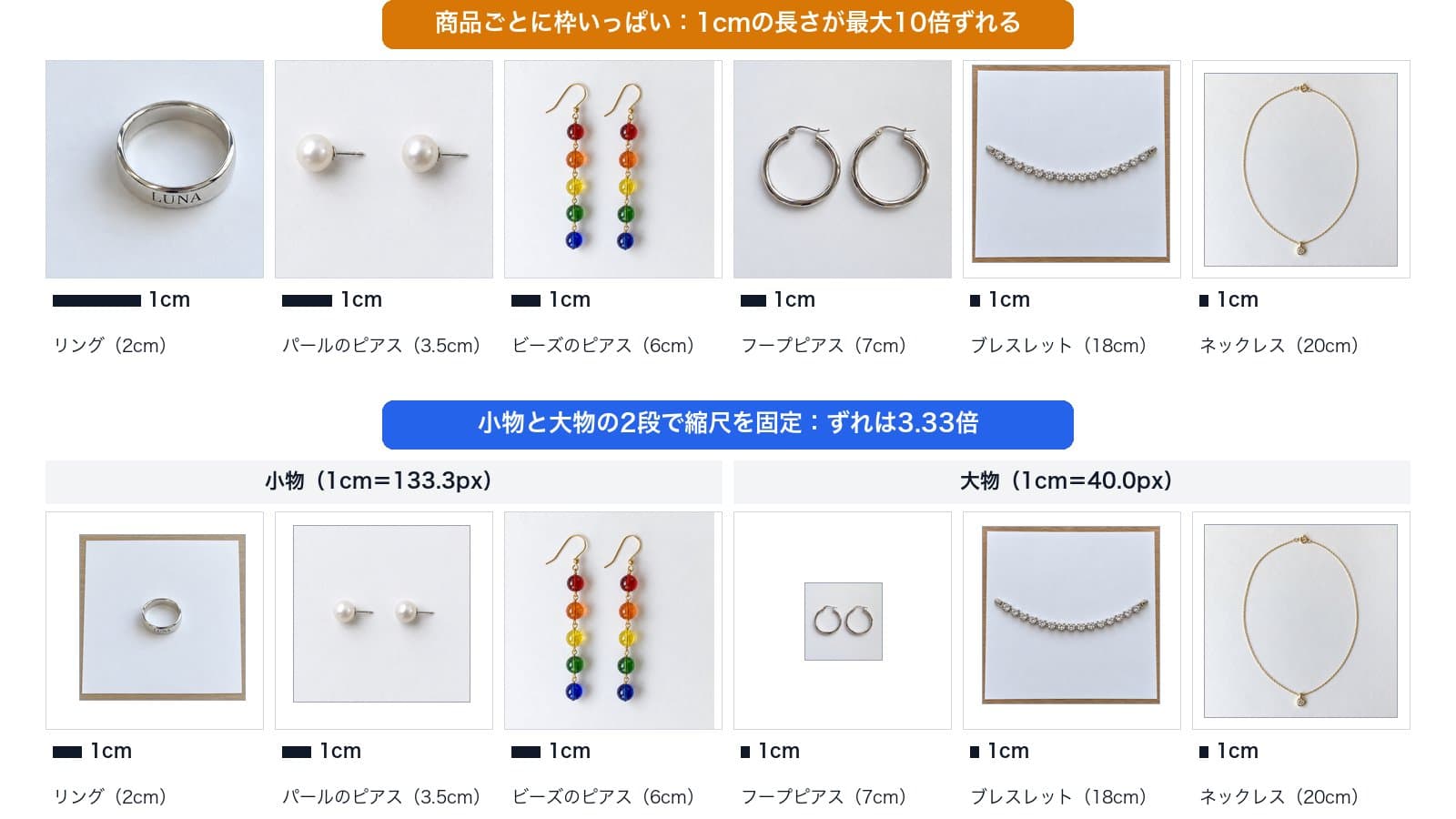
1点ずつ枠いっぱいに広げると、1cmあたりの大きさは最大と最小で10倍ずれました。
1000px四方の枠で、リングは1cmが400px、ネックレスは40pxです。
2cmのリングと20cmのネックレスが、一覧では同じくらいの大きさに並びます。
この倍率は、いちばん小さい商品と大きい商品の実寸の比そのものです。
| 商品 | 実寸 | 枠いっぱい(1cmあたり) | 2段で固定(1cmあたり) |
|---|---|---|---|
| リング | 2.0cm | 400.0px | 133.3px |
| パールのピアス | 3.5cm | 228.6px | 133.3px |
| ビーズのピアス | 6.0cm | 133.3px | 133.3px |
| フープピアス | 7.0cm | 114.3px | 40.0px |
| ブレスレット | 18.0cm | 44.4px | 40.0px |
| ネックレス | 20.0cm | 40.0px | 40.0px |
代わりに、小物(リング・パール・ビーズ)と大物(フープ・ブレスレット・ネックレス)の2段に分け、段の中でいちばん大きい商品が枠の80%に収まるよう縮尺を1つに決めました。
すると、ずれは3.33倍まで縮まりました。
段の中では、リングとピアスの大きさの違いがそのまま見えます。
ただし、段をまたぐと3.33倍のずれは残りますし、どこで小物と大物を分けるかにも決まった答えはありません。
大きさを正確に伝えたいときは、縮尺をそろえた写真に加えて、商品説明に実寸を書く、手や定規と一緒に撮った写真を1枚足す、といった手がかりを添えるのが確実です。
撮る段階でも、同じ種類の商品は同じ距離・同じズームで撮っておくと、後から縮尺をそろえやすくなります。
撮る前と撮った後のチェック
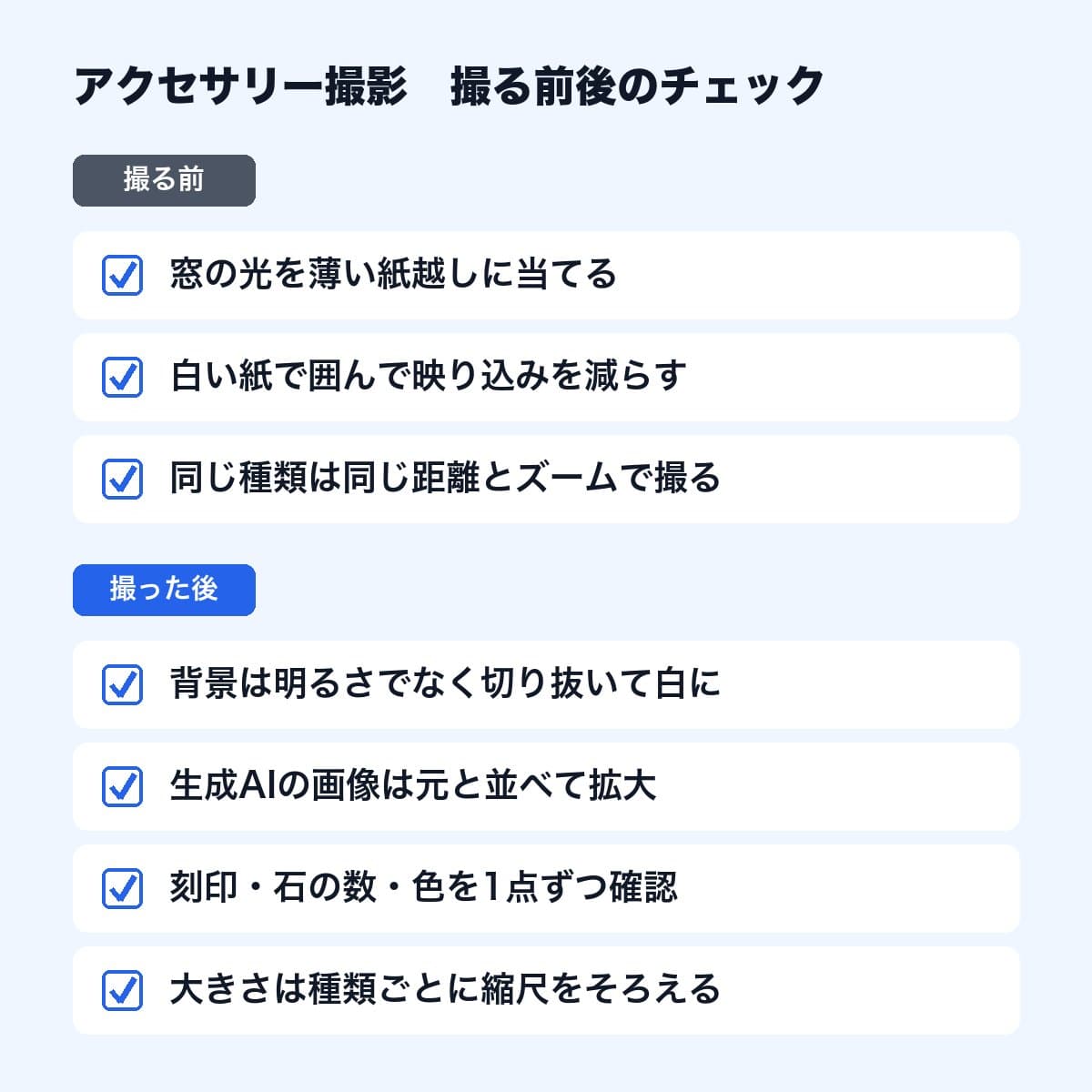
撮る前
- 光:窓の光をレースのカーテンやトレーシングペーパー越しに当て、部屋の照明は消します
- 映り込み:白い厚紙で商品を囲み、少し斜めから、または2倍で離れて撮ります
- 距離とズーム:同じ種類の商品は同じ距離・同じズームで撮り、明るさは1点目で固定します
撮った後
- 白背景:明るさを上げずに、商品を切り抜いて背景だけを白に置き換えます
- 生成AIで背景を変えた画像:元の写真と並べて拡大し、刻印の字、石の数とカットの模様、ビーズの色の順番、金属の色を1点ずつ見比べます
- 色:生成りや木目など色の付いた背景に替えたときは、特に地金の色が黄みに寄っていないかを見ます
- 大きさ:種類ごとに縮尺をそろえ、商品説明に実寸を書きます
この検証の写真は画像生成AIで作ったサンプルで、実験1と3は画像処理による計算です。
実物の撮影では、地金の磨き方や石の種類、スマートフォンの画像処理によって数字は変わります。
条件ごとの差の目安として見てください。
まとめ
アクセサリーの写真では、撮った後の加工が商品の見え方を変えます。
明るさを上げて背景を白くすると、シルバーの商品は4.81〜8.04%が白く飛び、切り抜いて背景だけ白くすれば元の光沢が残りました。
生成AIの背景差し替えは形・数・文字を保った一方で、リネンでは色が黄みに寄り、石のカット模様や小さな刻印は描き直されました。
撮る前のコツで映り込みと光を整えたうえで、白背景は切り抜きで作り、生成AIの画像は元と並べて拡大してから使います。
大きさの違う商品を並べるときは、種類ごとに縮尺をそろえて実寸を添えると、一覧で大きさを取り違えられずに済みます。
よくある質問
参考リンク
- Apple サポート「iPhoneのカメラツールを使って撮影を設定する」(2026-09-28 確認)
- 楽天市場 RMSサービススクエア「商品画像登録ガイドライン」(2026-09-28 確認)
- Amazon セラーセントラル「商品画像のガイド」(G1881)
- BiRefNet