ClaudeのAdobeコネクタでアパレルの商品画像を自動加工するコツ|白抜き・明るさ・生成拡張を検証
セントラルオフィス編集部公開日 約10分で読めます
スマートトリミングAIを開発している株式会社セントラルオフィスです。
商品画像の白抜きや明るさの調整を、AIに頼んでまとめて片づけられないかと考えている方も多いのではないでしょうか。
Adobeも、ClaudeからPhotoshopやFireflyの機能を呼び出せるコネクタを公式に出しています(Adobe for Claude)。
Claudeは、Anthropicという会社が作っているAIで、ChatGPTと同じようにチャットで頼みごとができます。
コネクタはClaudeとほかのサービスをつなぐ仕組みで、Adobeとつなぐと、チャットで頼んだ画像の加工をAdobe側の機能が引き受けてくれます。
ただ、チャットで「白抜きして」と頼むだけで、アパレルの商品画像の加工はどこまで済むのでしょうか。
そこで、モデルが服を着た写真20枚を使い、白抜き・4:5の書き出し・明るさの補正・切れた足元の生成拡張を、Claudeから順に頼んでみました。
画像の下処理をAIで自動化できないか探している方は、参考にしてください。
結論:白抜きと4:5の書き出しだけを任せる
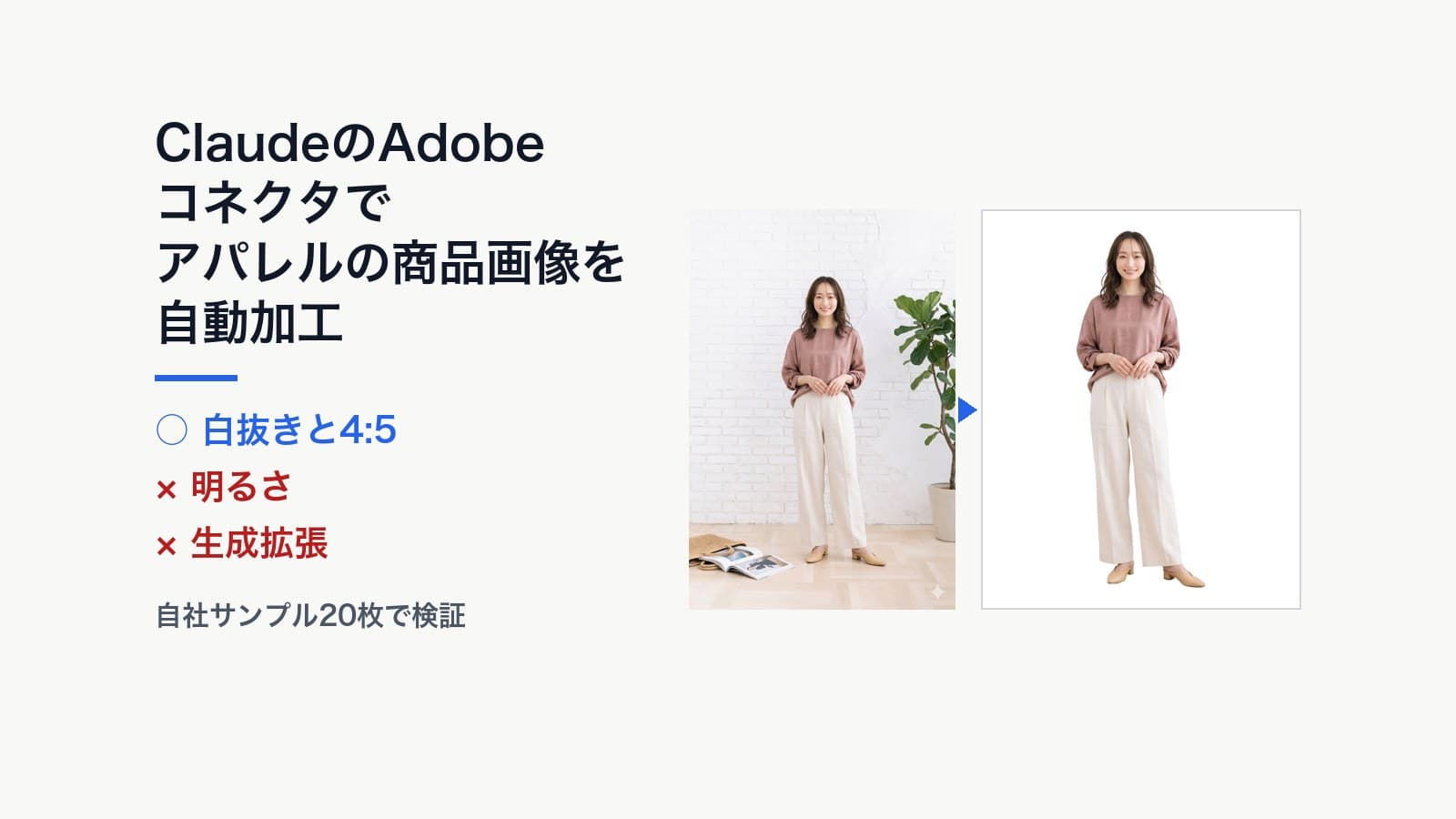
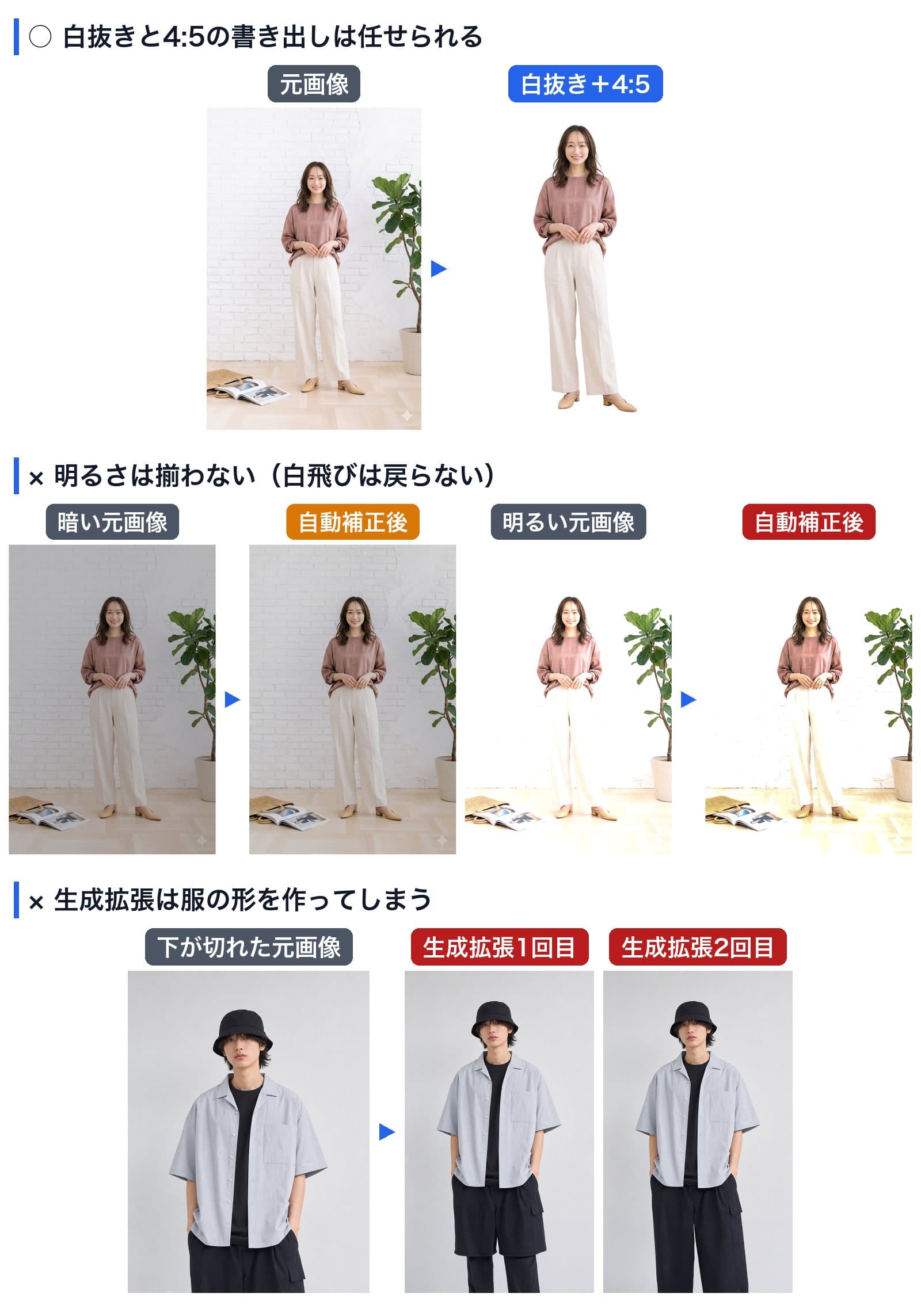
結論から言うと、コネクタに任せられるのは白抜きと4:5の書き出しまでです。
5枚とも抜けが崩れず、1枚あたり約14秒で1600×2000の白背景に揃いました。
一方で、明るさは自動補正では揃わず、生成拡張は切れた服の続きを毎回違う形で描きました。
なので、白抜きと比率合わせの下処理だけをコネクタに渡し、明るさと足元は人の手で見るのがおすすめです。
手順は次の3つに分けられます。
- Claudeの有料プランに入り、Adobeのコネクタをつなぐ(つなぎ方は後述)
- 画像を10〜20枚ずつ添付し、下の文面で頼む
- 返ってきた画像のうち、下が切れていた画像だけ余白を見直す
今回の3段の処理を、そのまま文にした依頼文です。
添付した画像を、次の順で処理してください。
1. 背景を消して白(#ffffff)にする
2. 人物を基準に、上下左右に6%の余白を残して切り抜く
3. 1600×2000(4:5)の白いキャンバスの中央に置いて、JPEGで書き出す
元の画像が下で切れている場合は、足りない部分を描き足さないでください。
最後の一文は、生成拡張で服の形を作らせないために入れています。
ClaudeでAdobeのコネクタを使うまで
Claudeを使ったことがない方に向けて、用意するものから順に書きます。
用意するもの
- Claudeのアカウント(claude.aiでメールアドレスかGoogleアカウントで作れます)
- Claudeの有料プラン(いちばん安いProで月20ドル、年払いなら月17ドル相当)
- ウェブ版かデスクトップ版のClaude(スマホのアプリではつなげません)
- Adobeのアカウント(なくても始められます)
いちばん気をつけたいのは、Claudeの無料プランではAdobeのコネクタが使えないことです。
AdobeのコネクタはClaudeの「プラグイン」という形で配られていて、プラグインはPro以上の有料プランだけの機能だからです(Claudeのヘルプより)。
Adobe側は、アカウントがなくても多くの機能が使え、無料のアカウントでつなぐと生成系の機能や保存先が増えます(Adobe for Claudeより)。
一部の機能にはAdobeの有料プランが要りますが、今回試した白抜き・書き出し・自動補正・生成拡張は、Adobeの有料プランも無料体験も使わずに動きました。
つなぎ方
操作はすべてClaudeの画面の中で済み、手順は5つです。
- ウェブ版かデスクトップ版のClaudeにログインし、左のサイドバーで「カスタマイズ」を開く
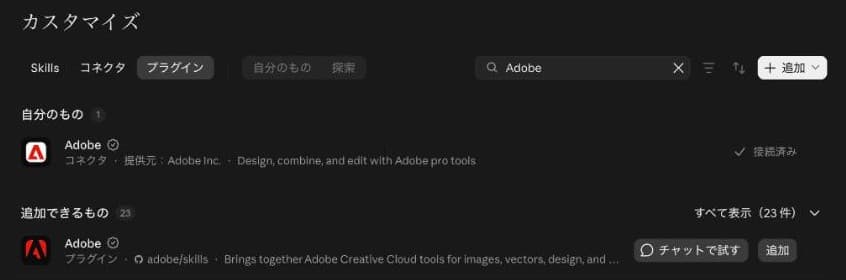
- 上のタブで「プラグイン」を選び、検索欄に「Adobe」と入れる
- 「追加できるもの」に出たAdobeのプラグインで「追加」を押す
- プラグインの「コネクタ」タブでAdobeの「接続」を押し、画面の案内に沿って接続を許可する
- 新しいチャットを開き、入力欄に「/adobe」と入れて使い始める
「Adobe」で検索すると、Adobeの名前が付いた候補が20件以上出てきます。
選ぶのは、提供元がadobe/skillsになっているプラグインです。
名前を押すと詳細の画面に移り、右上の「追加」からも同じように入れられます。
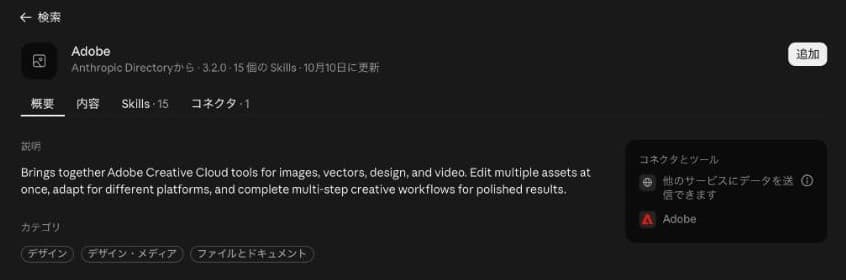
画面が英語のときは、「カスタマイズ」がCustomize、「プラグイン」がPlugins、「追加」がAdd、「接続」がConnectと表示されます。
つなぐ操作が要るのは最初の1回だけです。
画像を渡して頼む
画像は、チャットの入力欄の「+」から添付するか、入力欄に画像をドラッグして渡します。
1回に渡せるのは約20ファイルまでなので、枚数が多いときは10〜20枚ずつに分けてください。
あとは、前に紹介した依頼文を貼って送るだけです。
試した条件
- 日付:2026年11月2日・3日
- 道具:ClaudeのAdobeコネクタ(Adobe for creativity)。Claudeは有料プランで、Adobe側は有料プランも無料体験も使っていない
- 画像:自社で生成したモデル着用のサンプル5枚と、その明るさを暗い・適正・明るいの3段階にずらした15枚
- 確かめ方:余白は画素数を数え、明るさと色は元の画像との差を数値で測った
実際に撮った写真ではないので、照明や影、透ける素材での結果は分かりません。
白抜きから4:5の書き出しまでは崩れなかった
最初に頼んだのは、背景を白にして、人物を基準に切り抜き、1600×2000に置く3段の処理です。
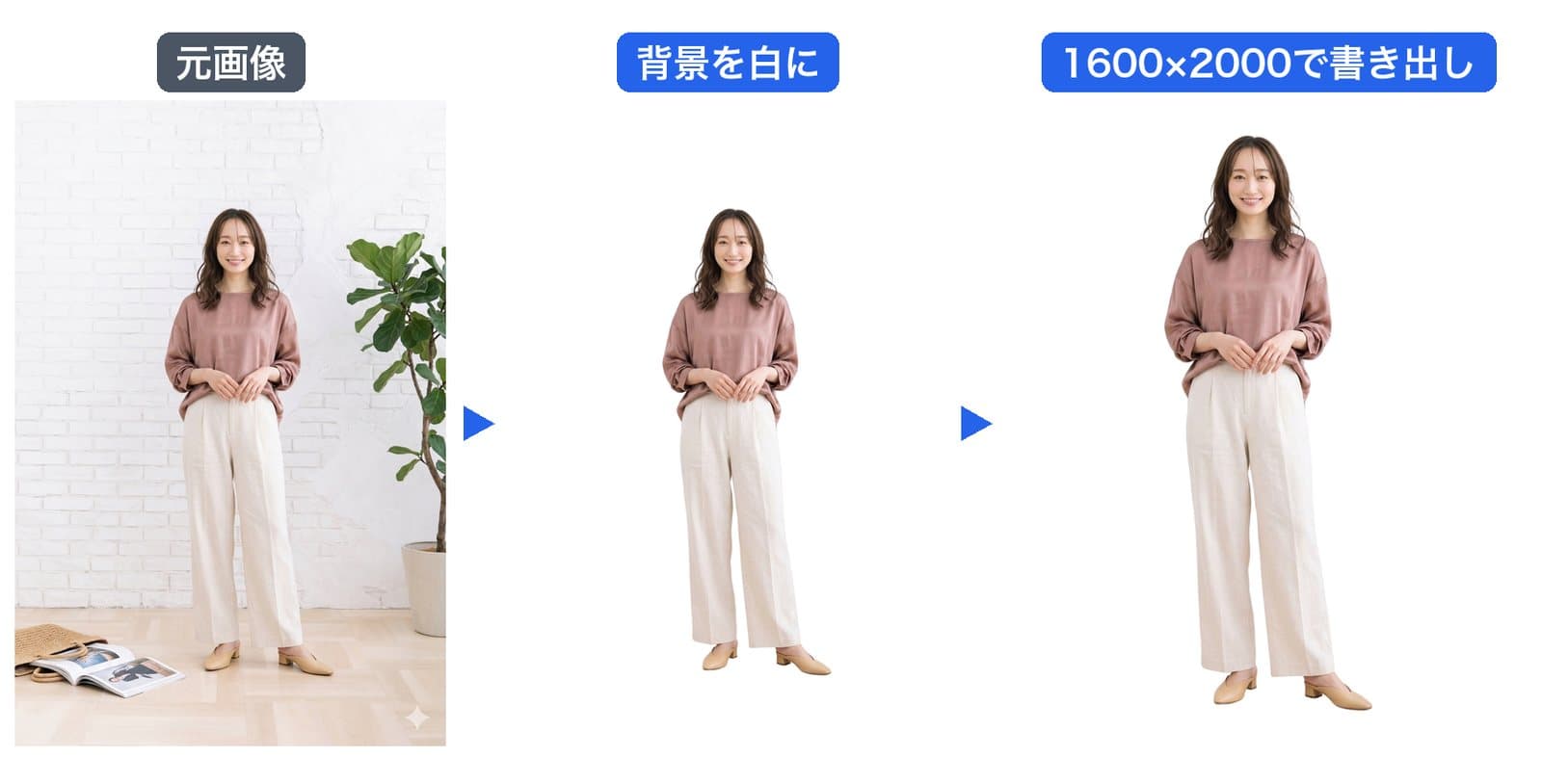
左右の余白の差は1pxで、人物はほぼ中央に収まっています。
背景の白は数値で255ちょうどで、薄いグレー(#f4f4f4)を指定したときも、その値のまま返ってきました。
足元の影は消えるので、影を残したい店では別の手当てが要ります。
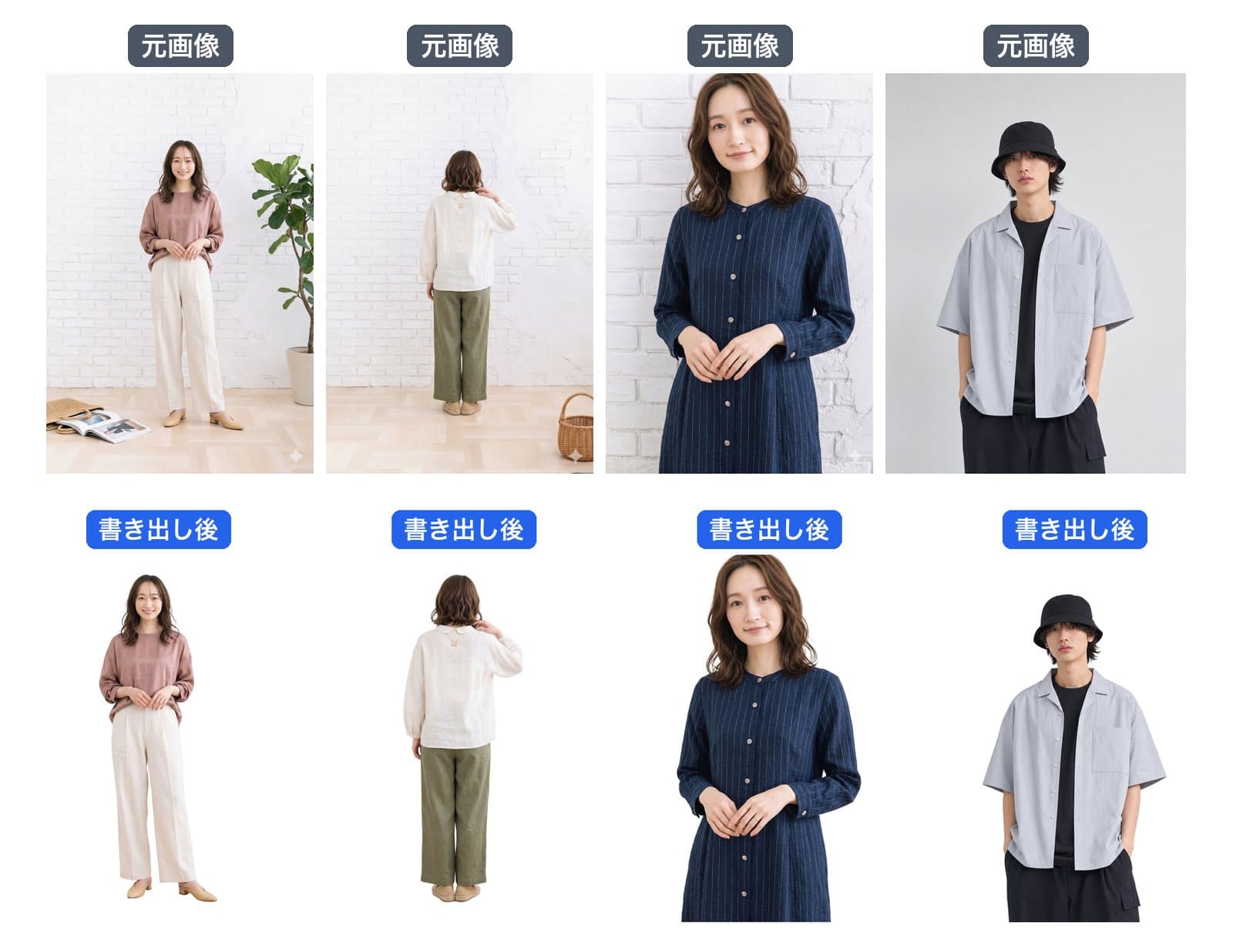
かかった時間は、白抜きが約5.5秒、切り抜きが約7秒で、1枚あたり約14秒でした。
1回の依頼で渡せるのは約20ファイルまでとコネクタの案内にあるので、50枚なら3回に分ければ済みます。
下が切れた画像は下の余白が0になる
困るのは、もとから膝の下で切れている写真です。
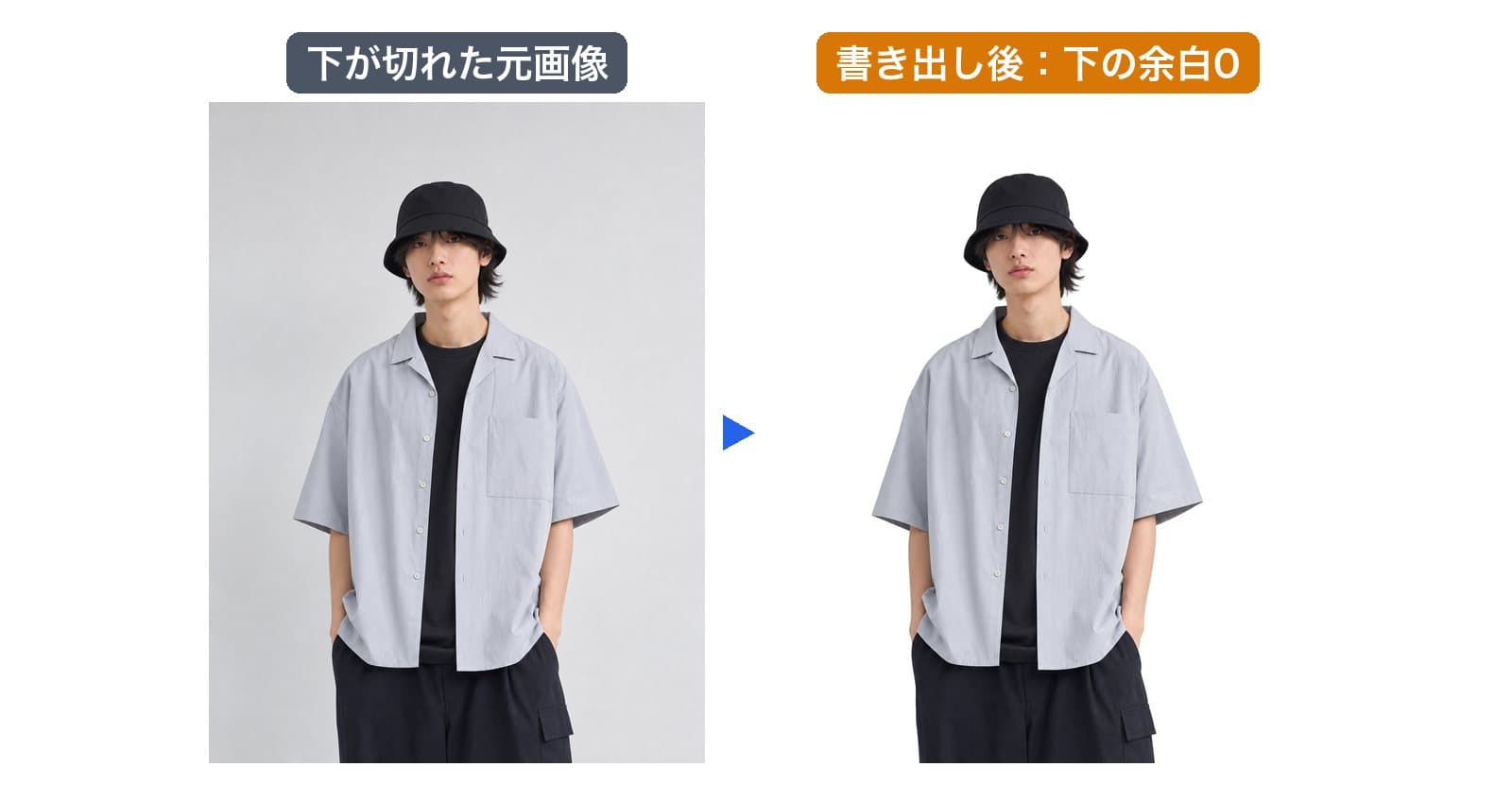
依頼文で「描き足さない」と指定したので、足りない分はそのまま0になりました。
全身と半身が混ざる撮影では、半身の画像だけ並べたときに位置がそろわないので、書き出し後に見直す前提で組むのが現実的です。
明るさは自動補正では揃わなかった
次に、暗い・適正・明るいの3段階にずらした15枚に、自動補正をかけました。
10枚ずつ2回に分けて頼み、31秒ですべて返ってきています。
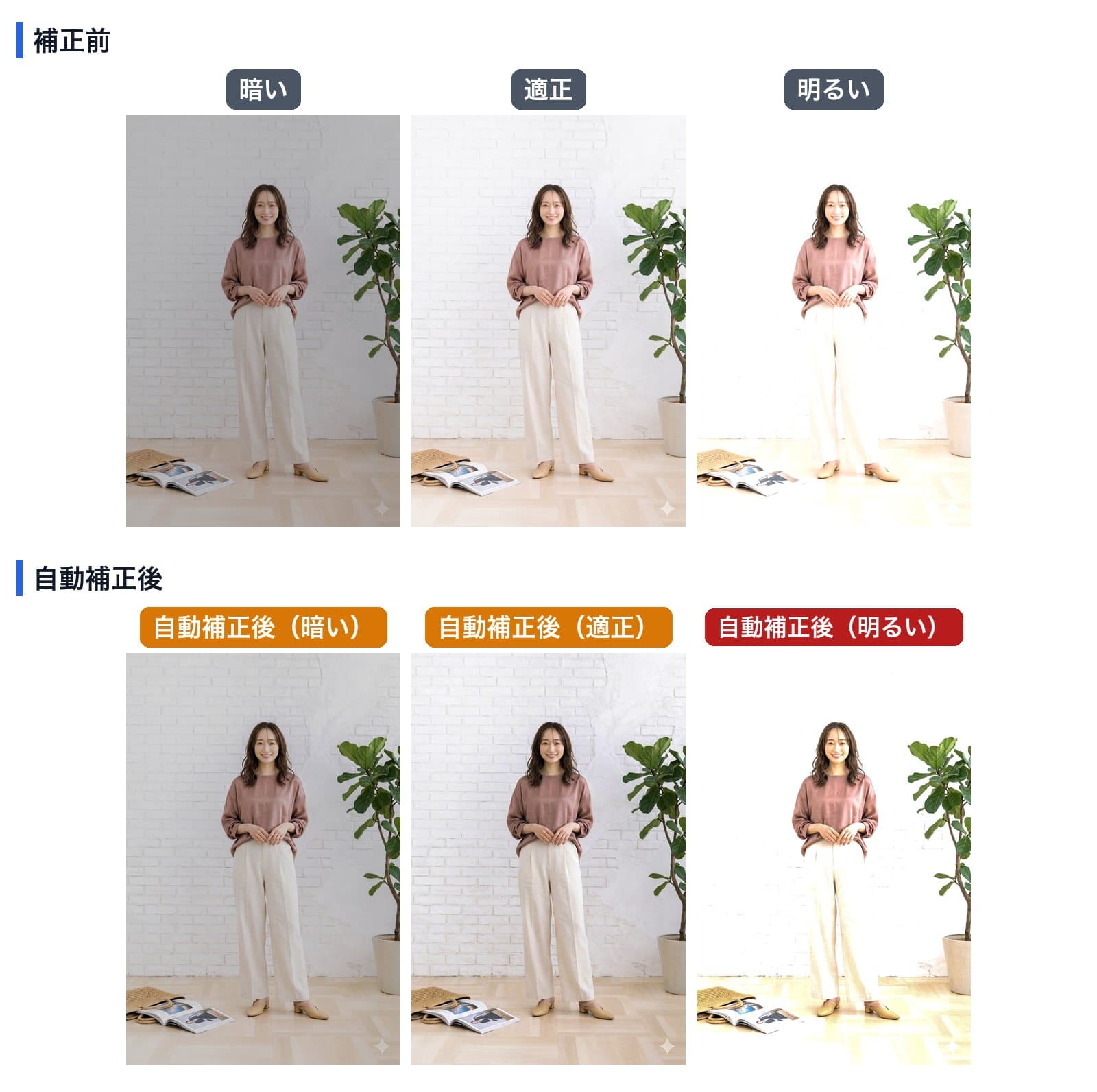
暗い画像は、適正との明るさの差が平均14.3から5.4まで縮み、5枚中4枚は適正に近づきました。
ところが、もともと適正だった画像まで動いてしまい、元との色の差は最大で11になっています。
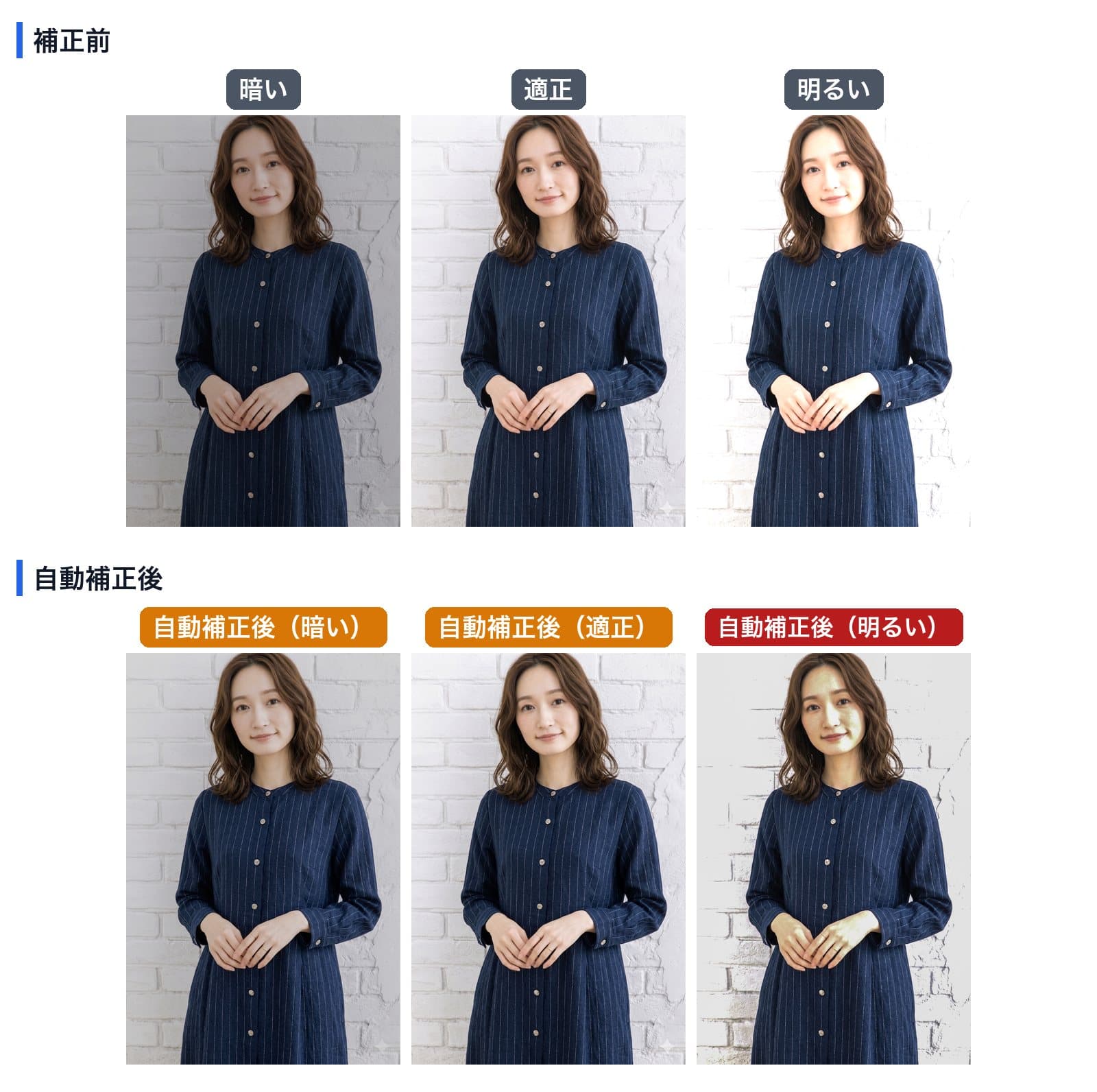
明るすぎた画像は戻らず、壁のまだらや肌の色むら、黄色っぽいかぶりが出ました。
自動補正には「この明るさに合わせて」という目標を渡せないので、撮影日ごとにばらついた写真をそろえる用途には向きません。
ずれ量が分かっていれば数値で戻せる
それなら、何段ずれているかを伝えて数値で戻せばいいのでは、というのが次の試しです。
暗い画像は露出を+1.0、明るい画像は-0.7と指定しました。
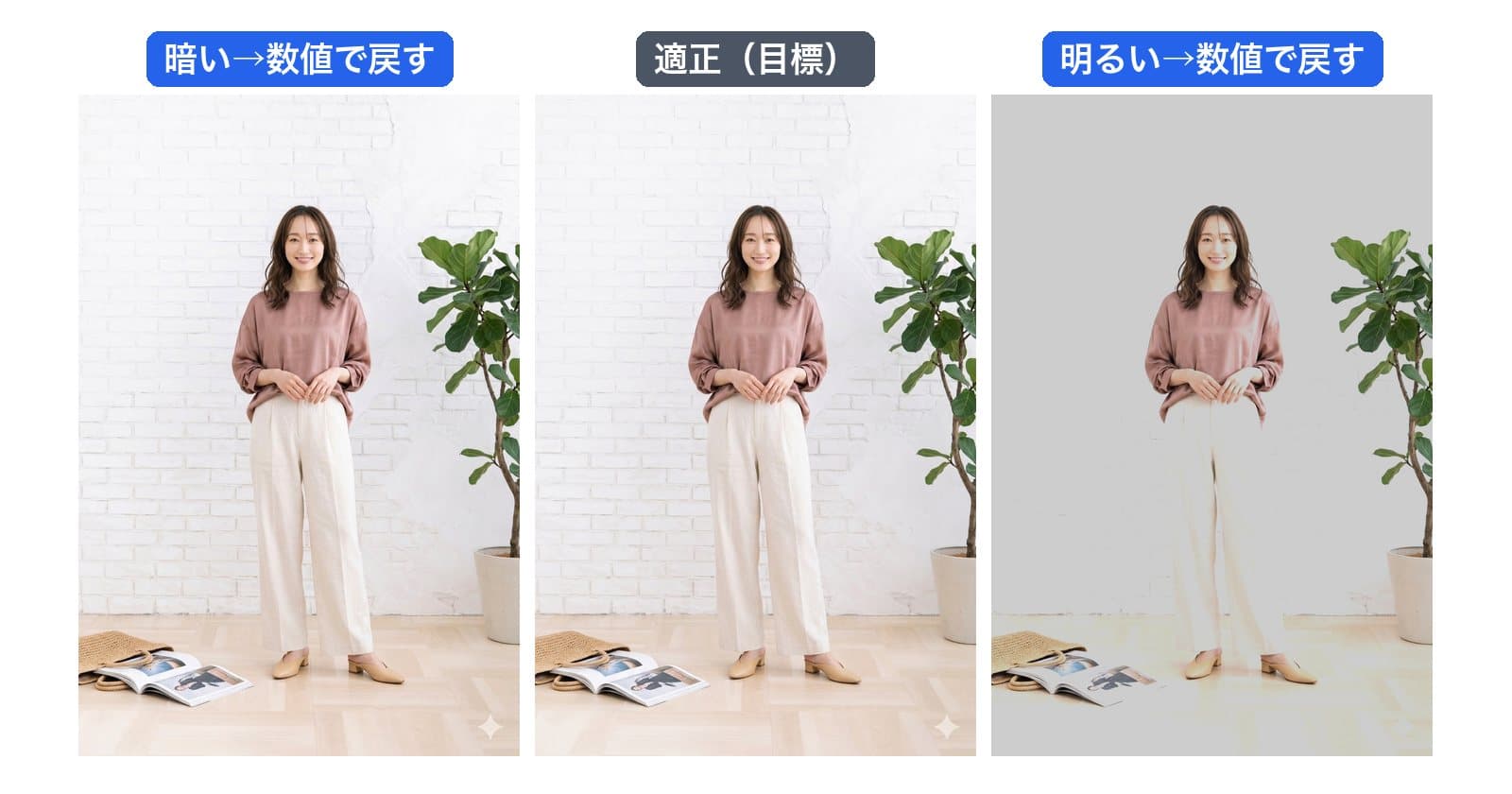
明るさは暗い側が55.9から74.6に、明るい側が89.8から73.7に戻り、適正の74.5とほぼ同じになっています。
色の差も最大3.0で、並べても見分けにくい範囲です。
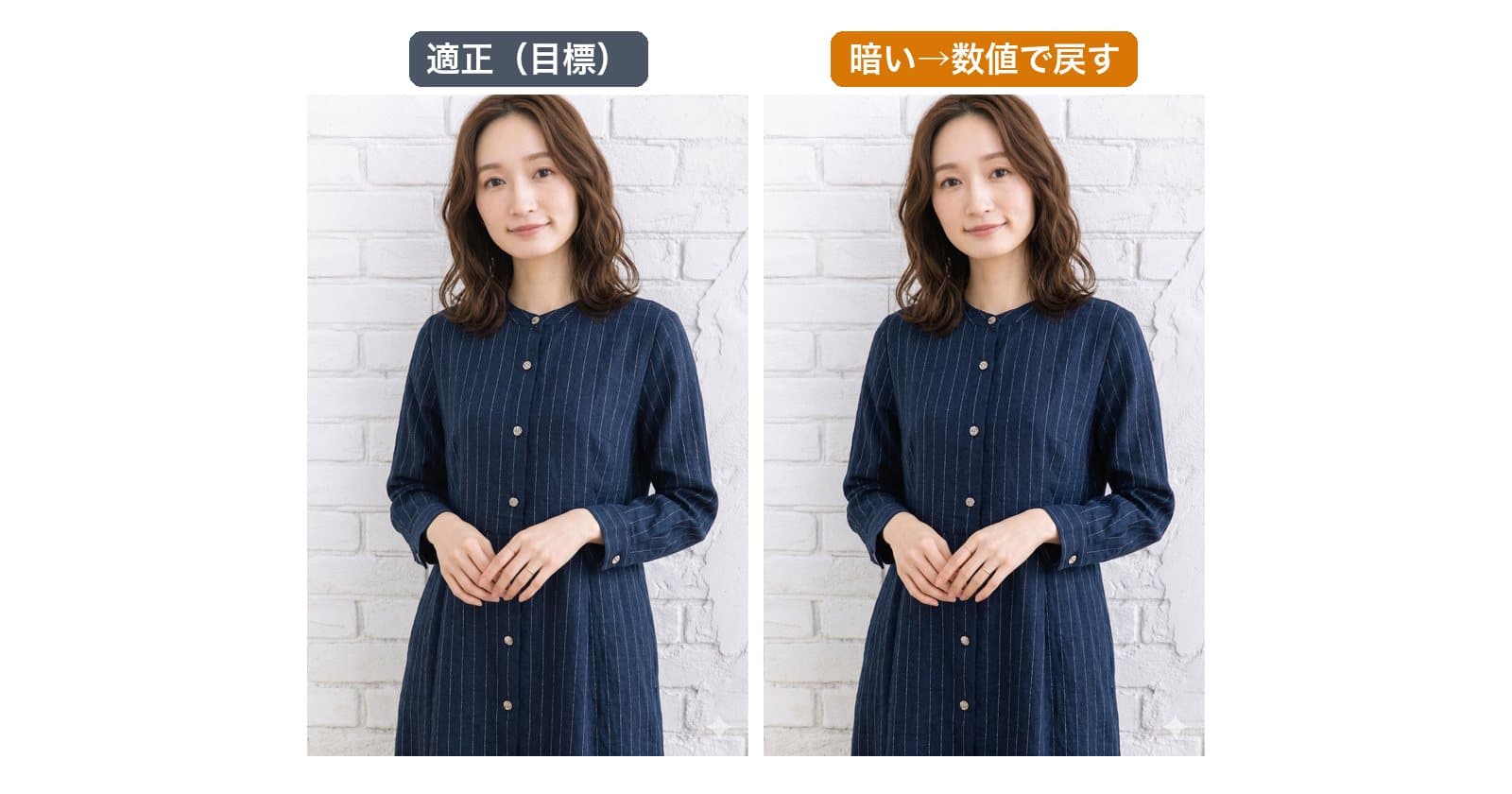
黒っぽい服の2枚だけは、戻しても1.6〜1.8ほど暗いままでした。
数値で戻す方法が使えるのは、ずれ量を誰かが先に測っているときに限られます。
服だけを選んで補正する機能もありますが、ワンピースでは肩と裾が範囲から抜け、選び直すたびに範囲の広さが32%から38%まで変わりました。
生成拡張は服の形を作ってしまう
最後に、下が切れた半身の画像の下に400pxを足す生成拡張を、2回頼みました。
1回あたり約19秒で返ってきます。
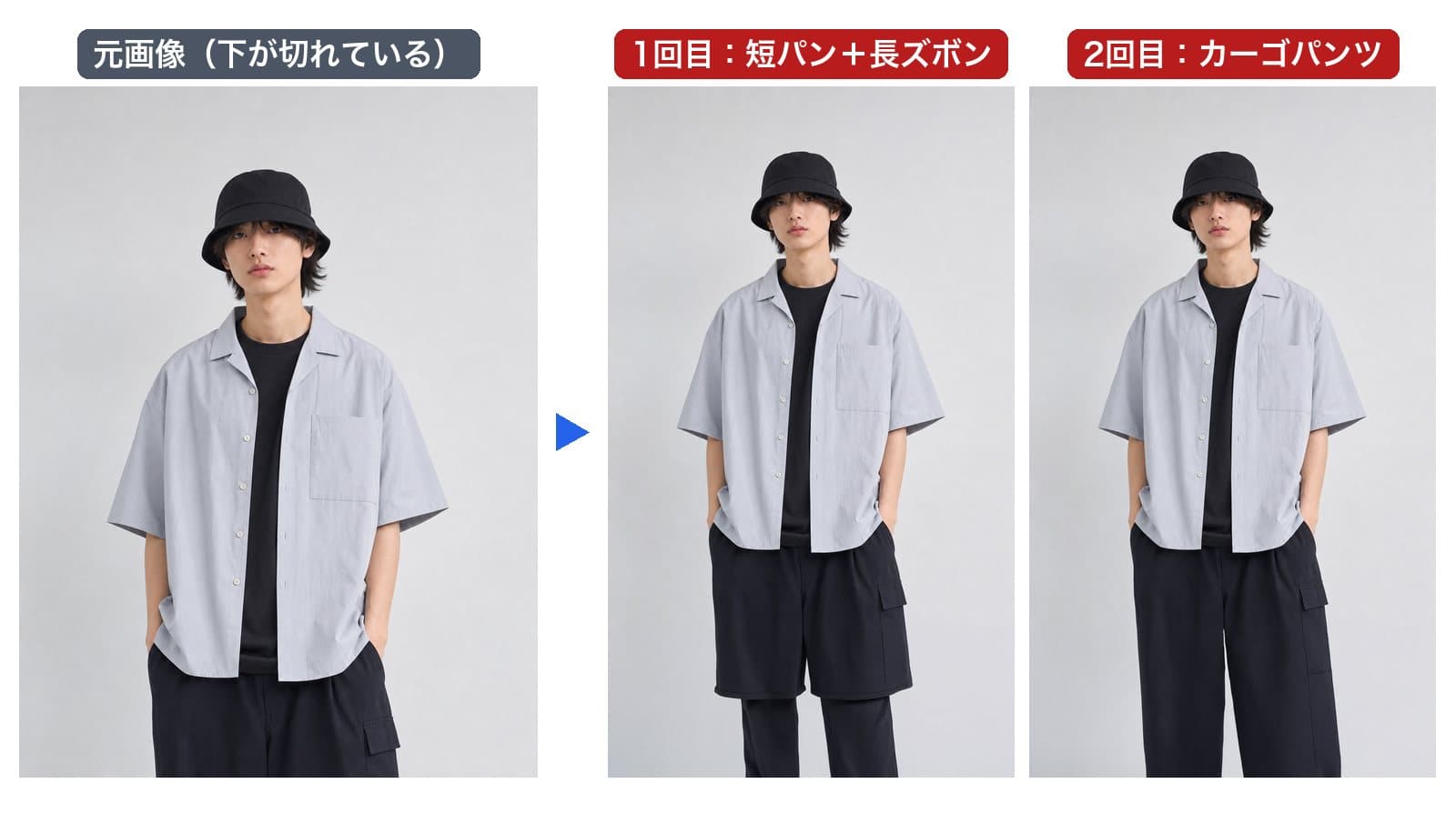
背景のつなぎ目は見分けられず、元の部分もほとんど変わっていません。
ところが服は、1回目が短パンの下に長ズボンを重ねた形、2回目が裾まで続くカーゴパンツで、毎回違うものが描かれました。
考えてみれば当然で、写っていない部分の服の形は、AIが推測で描くしかありません。
商品画像では、実物と違う形のズボンを載せることになるので、服が写る範囲を足す使い方はできません。
400pxでは足先まで届かなかったので、全身に見せることもできませんでした。
コネクタで回る仕事と回らない仕事
ここまでの結果を、アパレルの画像加工の工程に当てはめると次のようになります。
| 工程 | コネクタで足りるか | 根拠 |
|---|---|---|
| 白抜き・白背景 | 足りる | 5枚とも崩れなし |
| 4:5などへの書き出し | 足りる | 1600×2000に揃った |
| 明るさをそろえる | 足りない | 自動補正は目標を指定できない |
| 色温度・色かぶりをそろえる | 足りない | 色温度を動かすと色より暗さが変わった |
| 切れた足元を足す | 足りない | 服の形が毎回変わった |
| 頭や足元の位置を基準にした余白 | 足りない | 余白は割合でしか指定できない |
| 数百枚を毎日流す | 足りない | 1回約20ファイルまで |
しわ・ほこりの修正や、不要物の消去、ゴーストマネキンのような合成は、コネクタの案内にも機能がありません。
つまり、コネクタが受け持てるのは、撮った写真を白背景の4:5にそろえる下処理までです。
数百〜1,000枚を一度に流したいときは、Adobe側の一括処理(Firefly Creative Production)かPhotoshopのアクションが候補になりますが、今回は有料なので試していません。
Photoshopでの色の直し方と書き出しはPhotoshopで商品画像を作る手順に、アクションで一括トリミングする手順はPhotoshopで商品画像を一括トリミングする手順に書きました。
使う前の注意点
- 1日・1か月の上限は公開されていません。20回以上頼んでも上限や課金の通知は出ませんでしたが、何クレジット使ったかも応答には出ません
- 半身の画像は、切り抜きのあと1.4倍に拡大されて書き出されました。大きく拡大された画像は、等倍で画質を確かめてください
- 白い服を白い背景で抜く、透ける素材を抜く、といった難しい写真は試していません
まとめ
- 白抜きと4:5の書き出しは、1回10〜20枚ずつなら崩れずに任せられました
- 下が切れた画像は、下の余白が0のまま書き出されます
- 明るさの自動補正は適正の画像まで動かし、白飛びは戻りませんでした
- ずれ量が分かっていれば、数値の指定で見分けにくい差まで戻せます
- 生成拡張は、切れた服の続きを毎回違う形で描きました
コネクタは、白抜きと比率合わせという手間のかかる下処理を片づける道具として使うのが合っています。
明るさや足元のように、店の基準で決まる部分は、人の目で見る工程を残してください。
よくある質問
参考リンク
- Adobe for Claude(2026-11-03 確認)
- Use plugins in Claude(Claudeのヘルプ)(2026-11-03 確認)
- Claudeの料金プラン(2026-11-03 確認)