AI高画質化を服の商品画像で比較|文字とボタンが描き変わるかを正解と照合
セントラルオフィス編集部公開日 約10分で読めます
スマートトリミングAIを開発している株式会社セントラルオフィスです。
昔撮った商品画像や、メーカーから届いた小さな画像を、AIで大きくしてから載せたい方も多いのではないでしょうか。
Shopifyも、正方形の商品画像は2048×2048ピクセルがきれいに表示されやすいと公式のヘルプに書いています。
ただ、AIで大きくした画像の文字やボタンは、本当に元のままでしょうか。
大きくする前の画像が手元に無いと、AIが足した細部が正しいのかは確かめようがありません。
そこで今回は、大きな画像をわざと縮め、それをAIで元の大きさに戻してから、縮める前の画像と等倍で見比べてみました。
小さな商品画像をAIで大きくしようか迷っている方は、参考にしてください。
結論:服の商品画像をAIで大きくするやり方
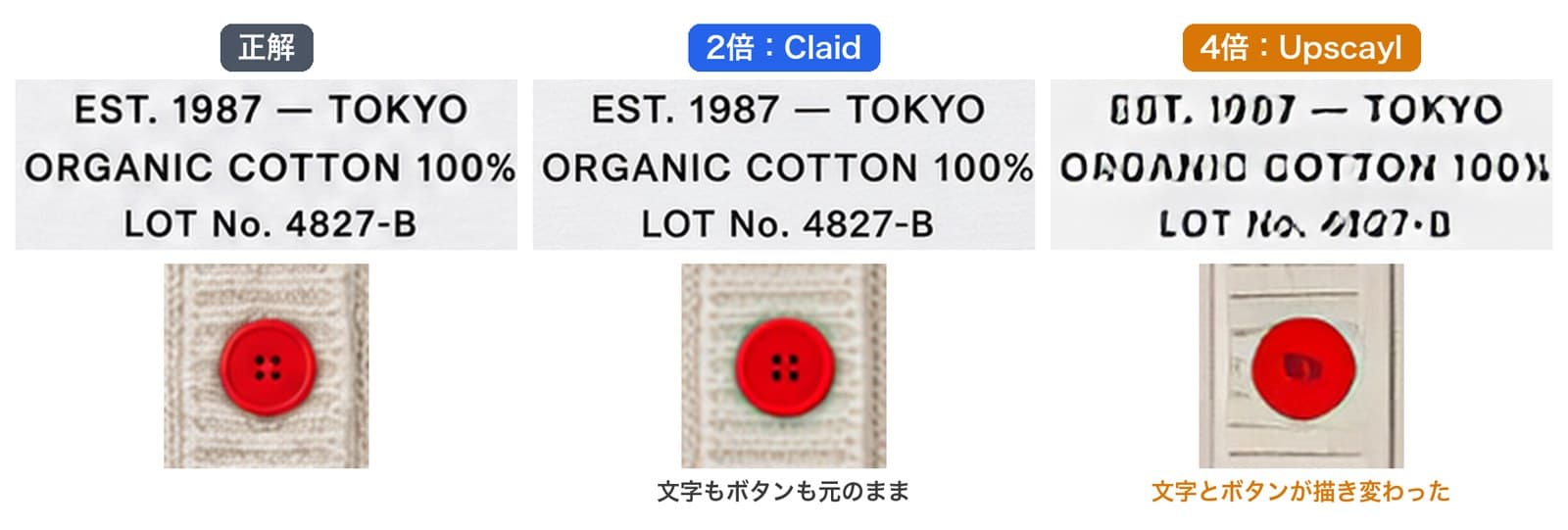
結論から言うと、AIで大きくするのは2倍までにとどめるのが安全で、今回いちばん元のままだったのはClaidでした。
4倍では、試した4つのAIすべてが、文字やボタン、柄のどこかを描き変えています。
なので、大きくするなら2倍までにして、普通に拡大した画像と並べ、文字とボタンと柄を等倍で確かめてから使うのがおすすめです。
4倍が必要なほど小さい画像なら、AIに頼る前に元データを探すか、撮り直すほうが確実です。
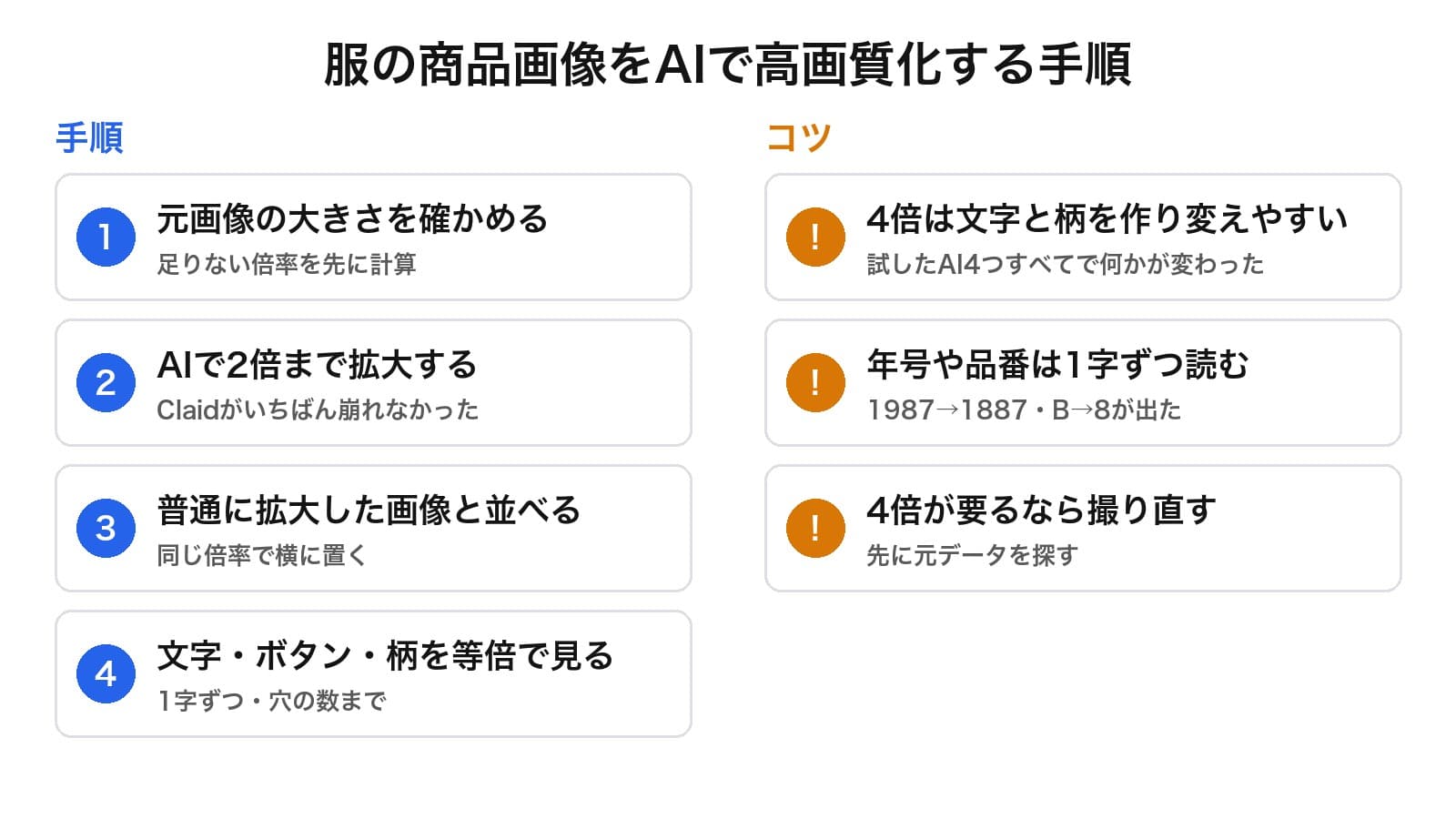
4つの手順のうち、いちばん省きたくなるのが等倍での確認でしょう。
縮小した一覧ではどの画像もくっきり見えて、描き変わった所は拡大しないと気づけません。
試した条件
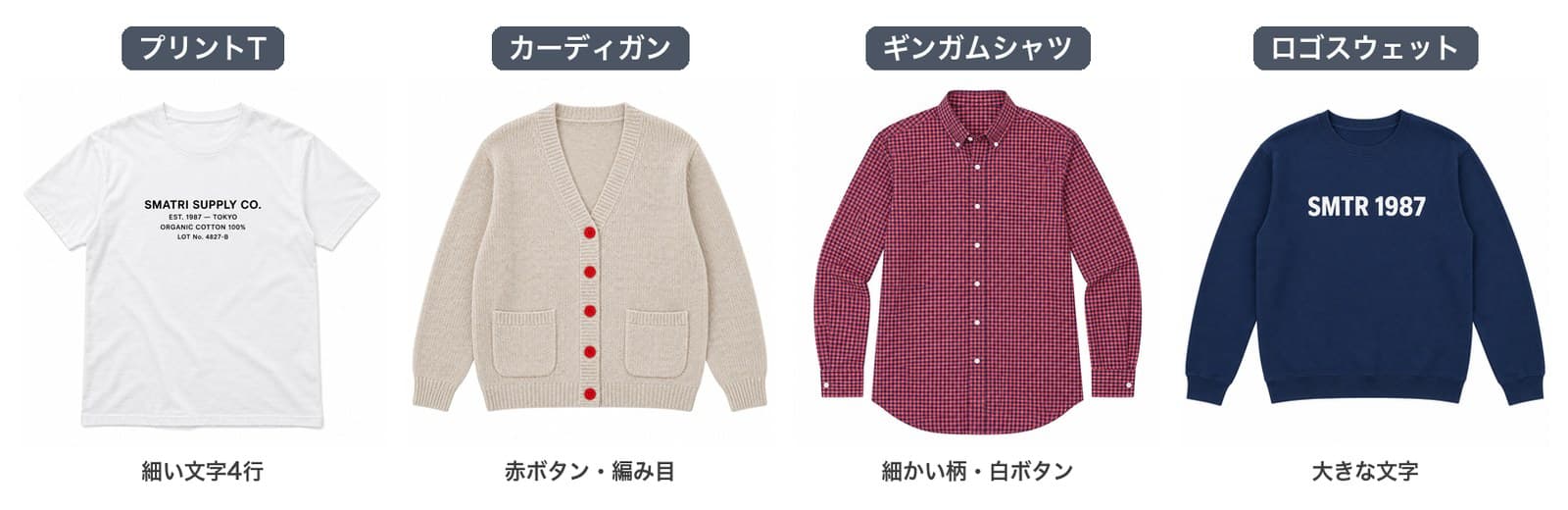
服は、AIで作ったサンプルの写真を4着使いました。
細い文字が4行入った白いTシャツ、赤い4つ穴ボタンが5個並んだベージュのカーディガン、白いボタンのギンガムチェックのシャツ、「SMTR 1987」のロゴが入った紺のスウェットです。
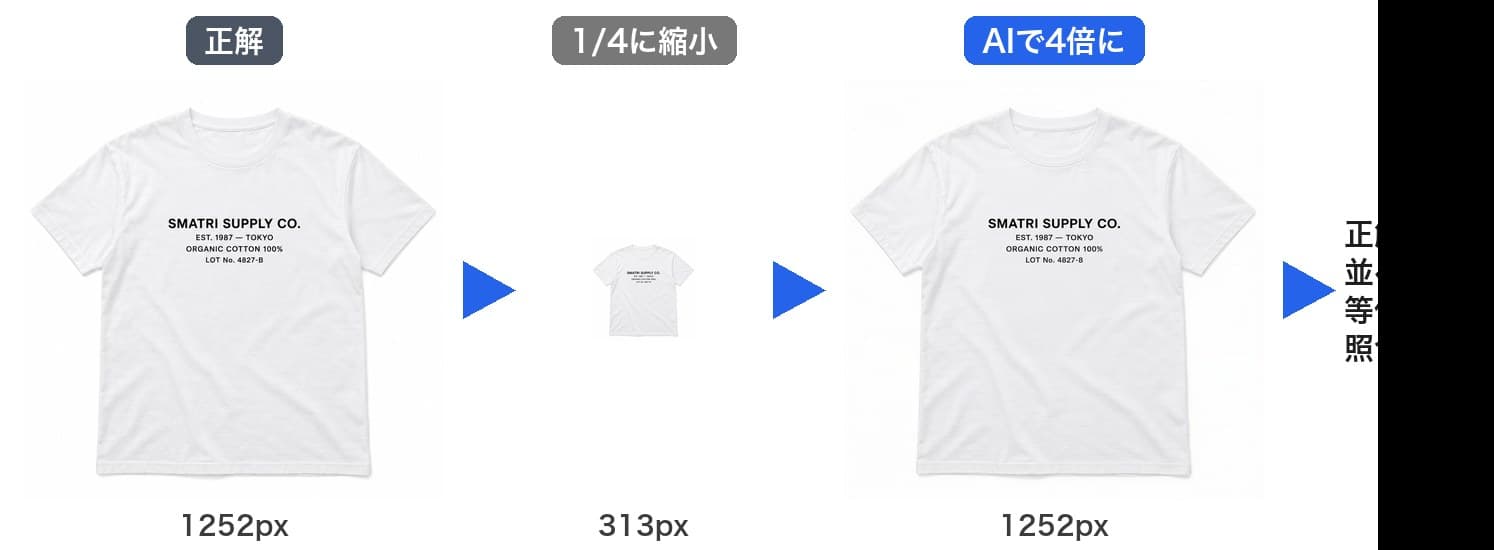
1252×1252ピクセルの画像を正解とし、4分の1の313ピクセルと2分の1の626ピクセルに縮めてから、各サービスで1252ピクセル前後に戻しています。
戻った画像は正解と位置を合わせ、同じ場所を等倍以上に拡大して見比べました。
比べたのは次の5つで、基準として、AIを使わない普通の拡大も並べています。
| サービス | プラン | 試した倍率 | 受け取れた画像 |
|---|---|---|---|
| 普通の拡大 | なし(基準) | 2倍・4倍 | 1252×1252 |
| Upscayl | 無料(手元のPCで動くアプリ) | 2倍・4倍 | 1252×1252・PNG |
| Claid | 無料(50クレジット) | 2倍・4倍 | 1252×1252・PNG・透かしなし |
| Pixelcut | 無料 | 2倍のみ | 1264×1264・PNG・透かしなし |
| ChatGPT | 有料のPlus | 4倍のみ | 1254×1254 |
| Gemini | 無料(Flash) | 4倍のみ | 1024×1024 |
試したのは2026年10月4日で、どの組み合わせも1回だけ処理し、やり直しはしていません。
Upscaylはバージョン2.15.0を、最初から選ばれているモデルのまま使いました。
ClaidとPixelcutは、画像を読み込んで倍率を選ぶだけで、ほかの設定は触っていません。
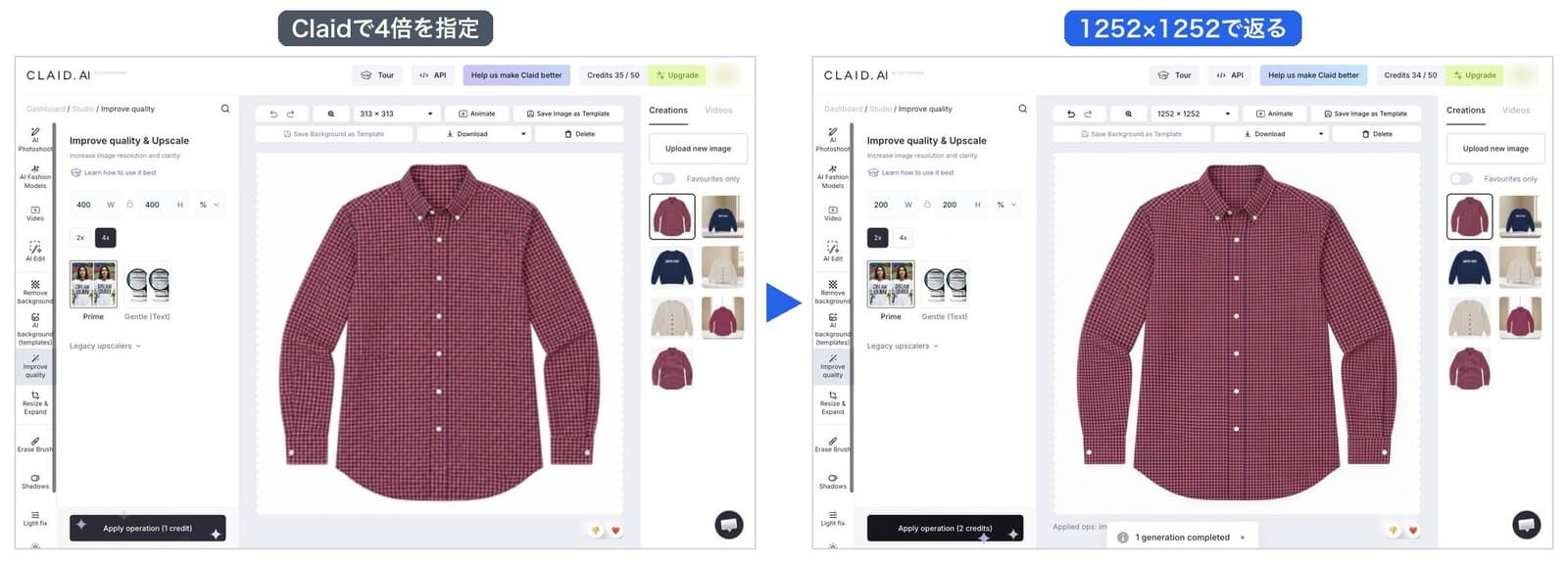
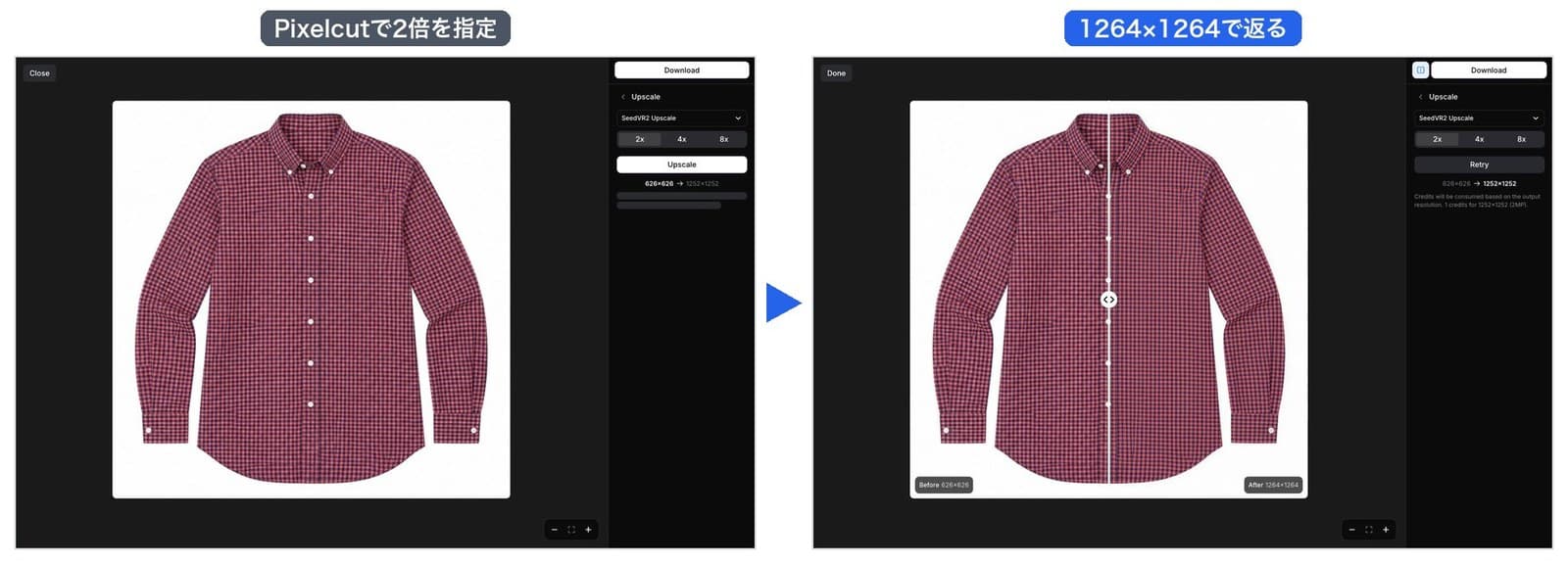
Pixelcutは無料プランだと2倍までで、4倍を選ぶと有料プランへの案内が出ました。
2倍を頼んでも、返ってきた画像は1252ではなく1264ピクセルです。
結果一覧
先に全体を表にまとめます。
| 倍率 | サービス | 文字(4行) | 赤ボタン5個 | ギンガム | 編み目 |
|---|---|---|---|---|---|
| 4倍 | 普通の拡大 | 正しい(ぼやける) | 穴が数えられない | ぼやけただけ | ぼやけただけ |
| 4倍 | Upscayl | 16字前後が別の字 | 5個とも穴が消えた | 格子と四角に | レンガ状に |
| 4倍 | Claid | 1字(Bが8に) | 3〜5個目が崩れた | ボタンの穴が輪に | 整った畝に |
| 4倍 | ChatGPT | 正しい | 4つ穴×5個 | 細い白線が消えた | 粒が別物 |
| 4倍 | Gemini | 綴りは正しい(字の形が別物) | 縁がにじむ | 穴が花形に・柄がくすむ | ぼやけた別の粒 |
| 2倍 | 普通の拡大 | 正しい(ぼやける) | 4つ穴×5個 | ぼやけただけ | ぼやけただけ |
| 2倍 | Upscayl | 正しい | 4つ穴×5個 | 網目状の格子に | 平らな縦線に |
| 2倍 | Claid | 正しい | 4つ穴×5個 | ボタンの穴が渦状に | 元のまま |
| 2倍 | Pixelcut | 4字(1987が1887に など) | 穴がコの字に | ボタンの穴が崩れた | ざらつきが増える |
服の形と色は、どの出力も正解とほとんど同じでした。
差が出たのは、文字やボタンの穴、柄や編み目のような、縮めた時点で潰れていた細部です。
縮めて消えた細部は、AIがそれらしく描き足すしかありません。
普通の拡大はぼやけるだけで、ぼやけた画像なら見る人も細部が正しいとは受け取らないので、かえって害がないとも言えます。
プリントの文字を1字ずつ読む
Tシャツの4行は、縮めると高さ4〜7ピクセルの文字になります。
人の目でもやっと読める大きさなので、AIがどこまで読み取れるかを見たかった所です。
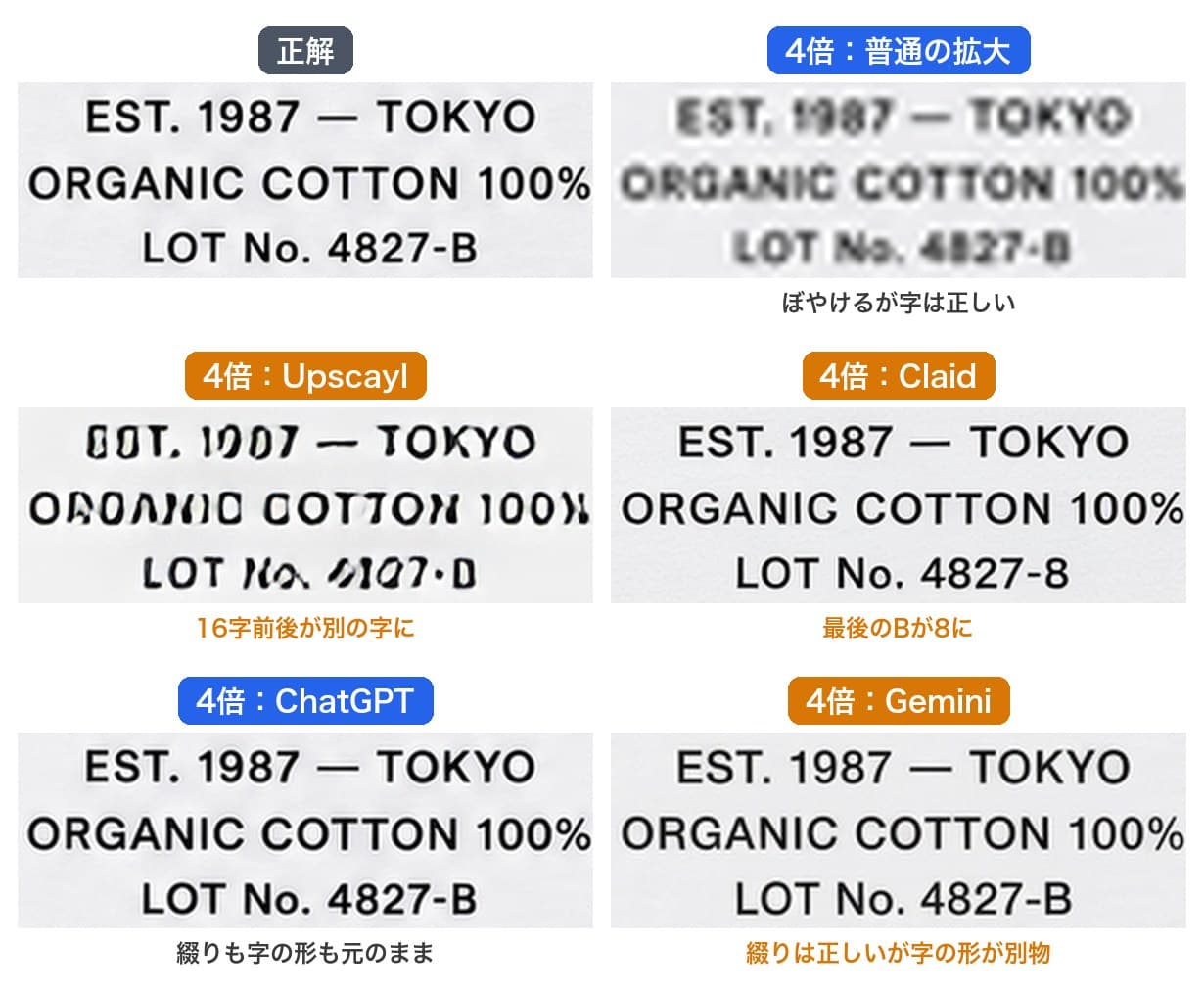
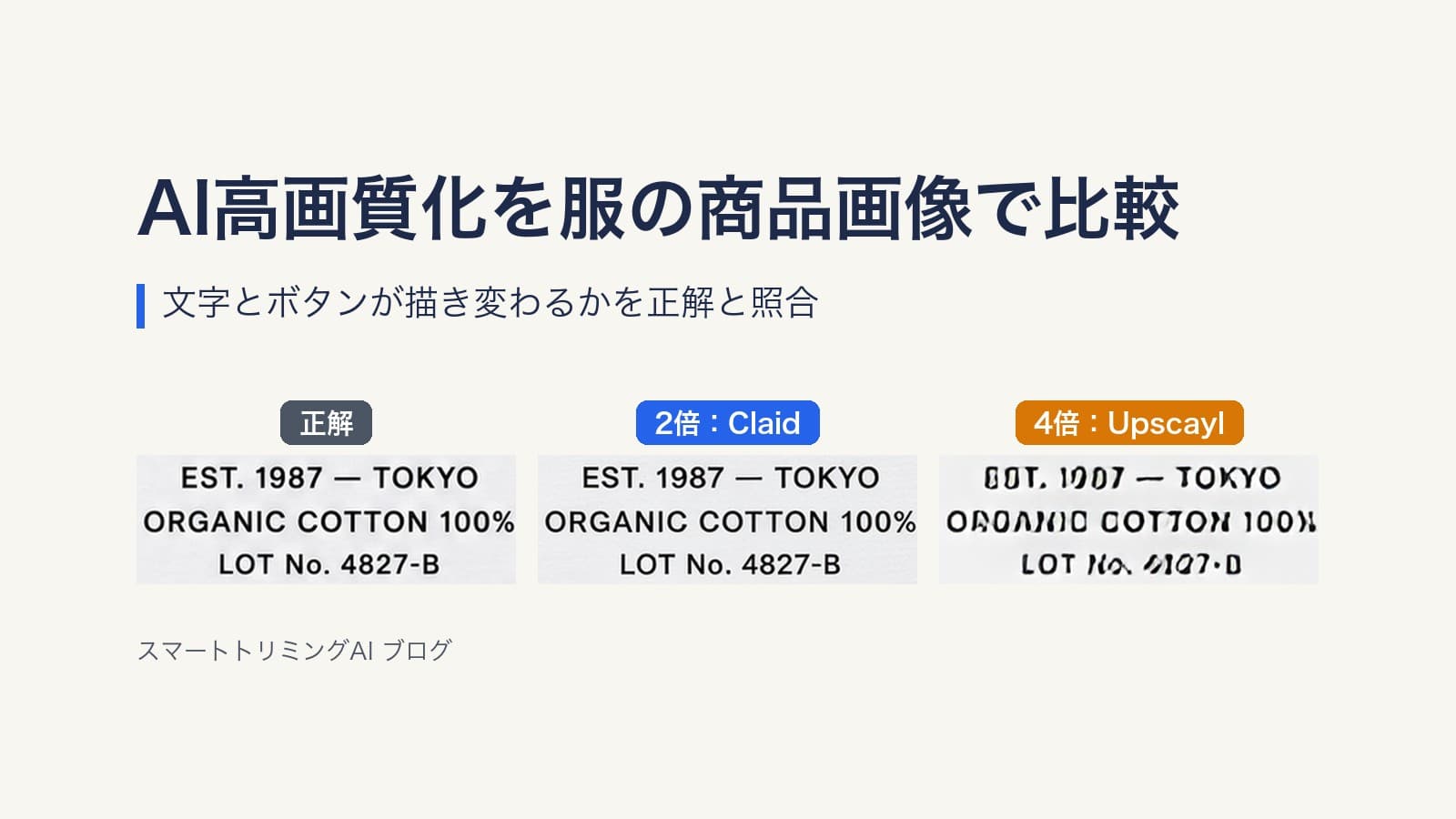
Upscaylの4倍では、4行のうち3行が別の字形に描き変わりました。
1行目の大きな「SMATRI SUPPLY CO.」は正しいままで、崩れたのは小さい3行だけです。
Claidは「LOT No. 4827-B」の最後のBだけを8にしていて、パッと見では気づけない1字でした。
ChatGPTは綴りも字の形も元に近く、4倍の中ではいちばん正しく見えます。
ただし、後で見るように、ChatGPTは画像全体を描き直していて、文字が正しいのは読み取れた字を描き直した結果です。
2倍にすると、文字はかなり持ちこたえました。
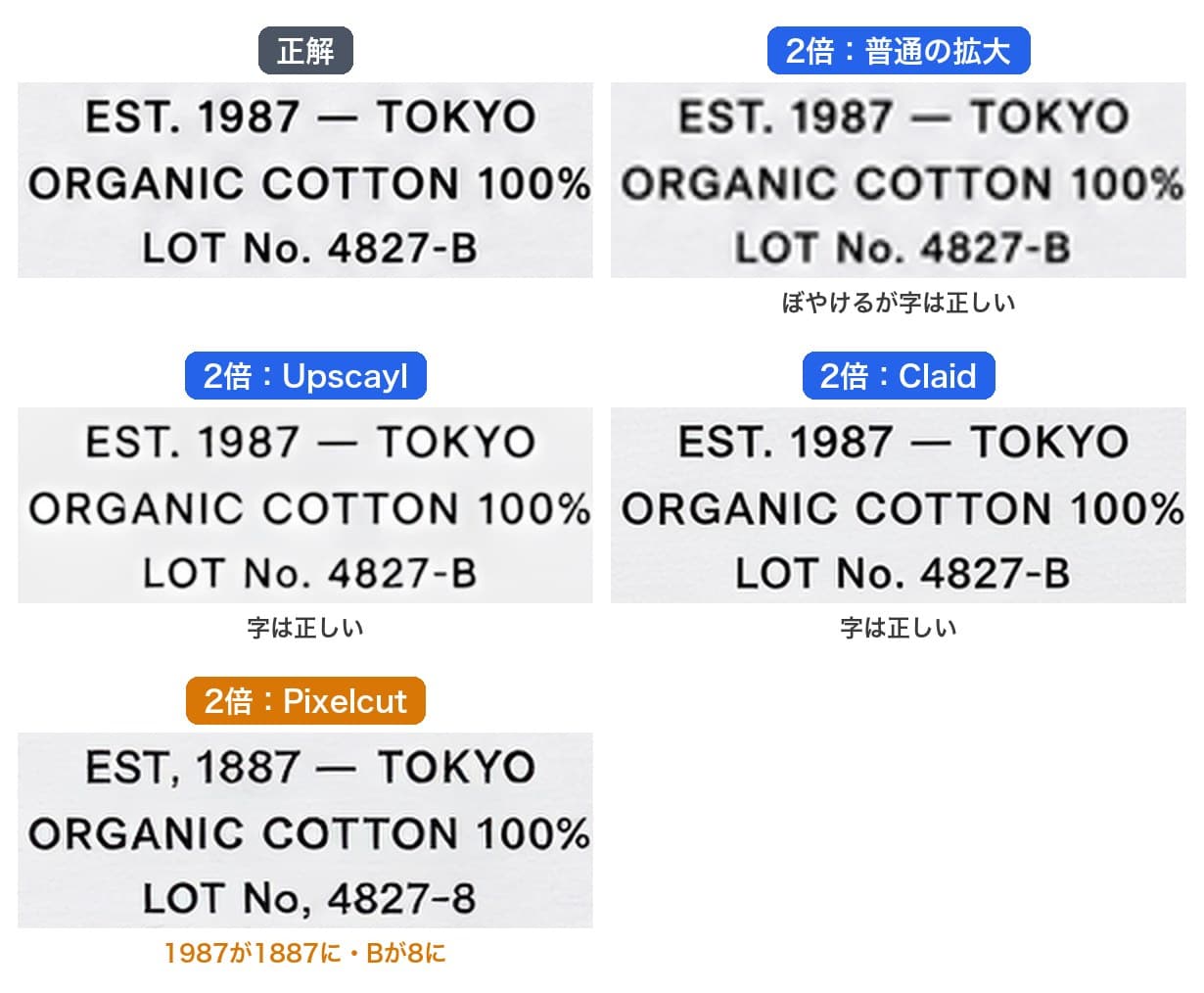
Pixelcutの2倍では、「EST. 1987」が「EST, 1887」に変わりました。
品番の「No.」も「No,」になり、最後のBは8になっています。
年号や品番は、読み違えても文として不自然にならないため、目で読み流すと気づけません。
大きな文字のロゴ「SMTR 1987」は、どのツールでも、どの倍率でも綴りは正しいままでした。
赤いボタンの穴を数える
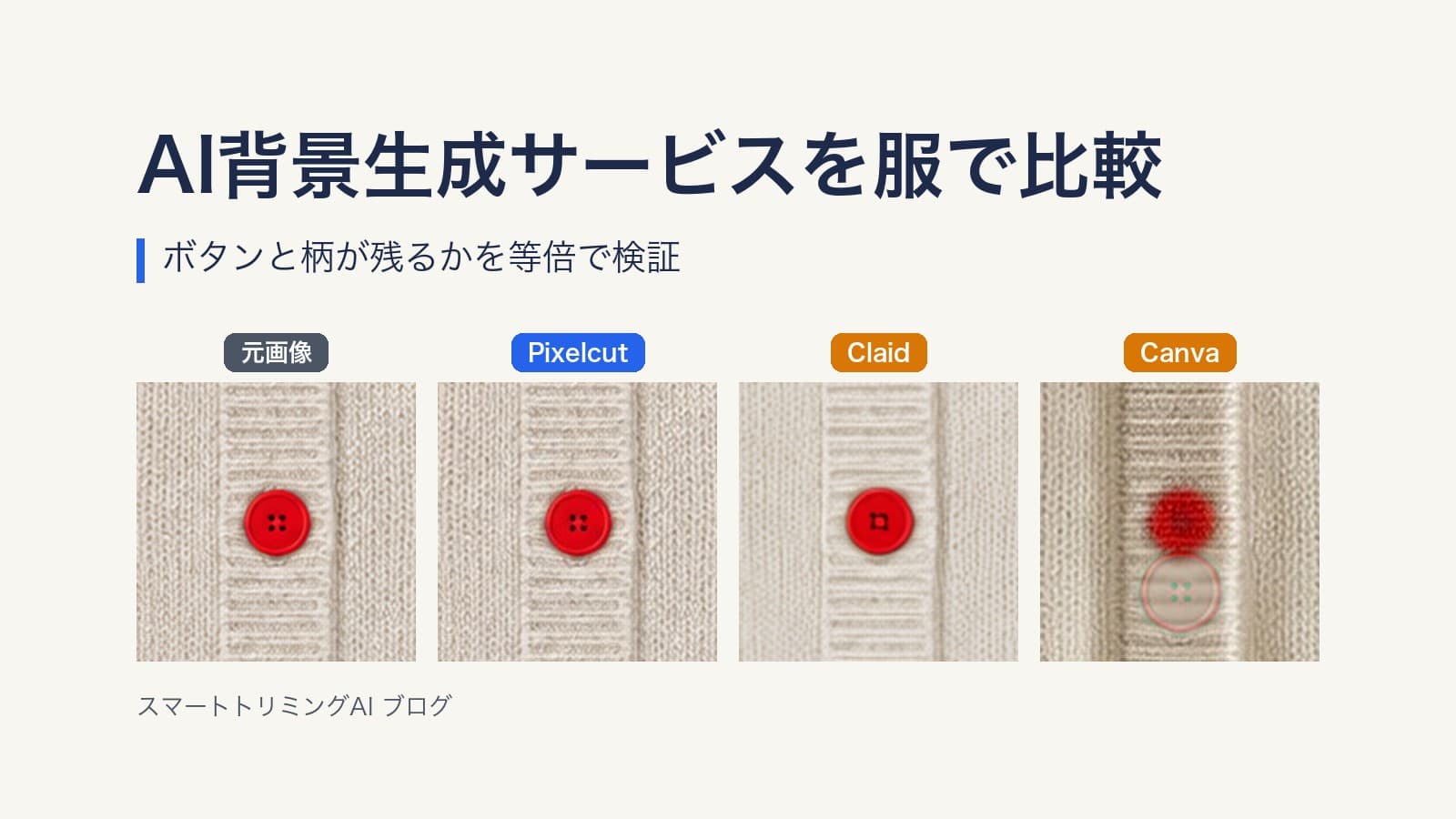
カーディガンの赤いボタンは、縮める前はどれも4つ穴です。
5個を1個ずつ位置合わせして並べ、穴の数と形を見ました。
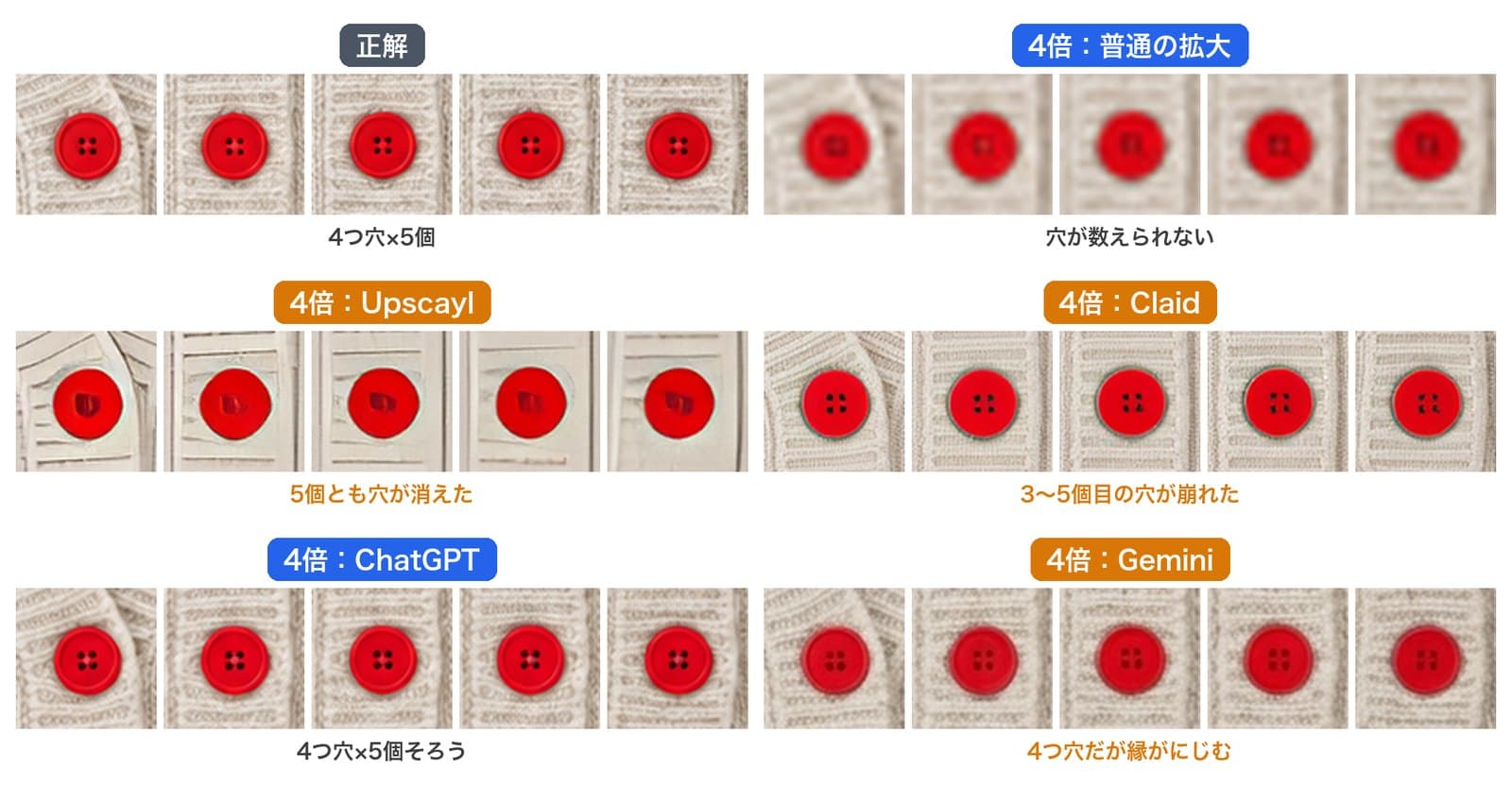
Upscaylの4倍では、5個とも穴が消えてU字の印になりました。
Claidは1〜2個目こそ4つ穴に見えるものの、3個目から先は穴が欠けたり歪んだりしています。
Claidのボタンには、2倍でも4倍でも縁に薄い緑のにじみが出ていました。
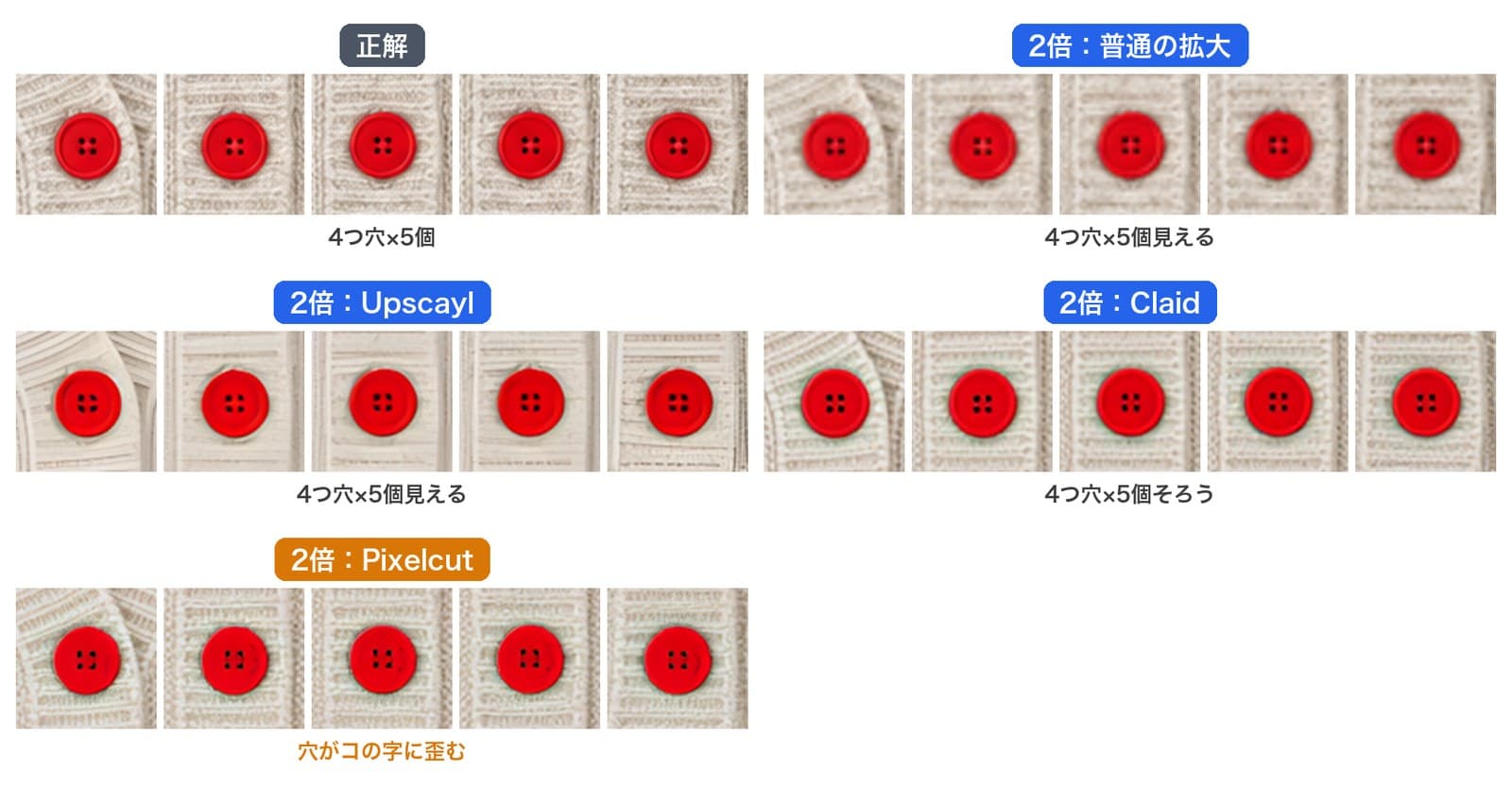
2倍なら、UpscaylもClaidも4つ穴を5個とも残しています。
Pixelcutだけは5個中4個で、穴がつながってコの字のような形になりました。
ギンガムの升目と白いボタン
ギンガムのシャツは、細かい升目と小さな白いボタンを見ました。
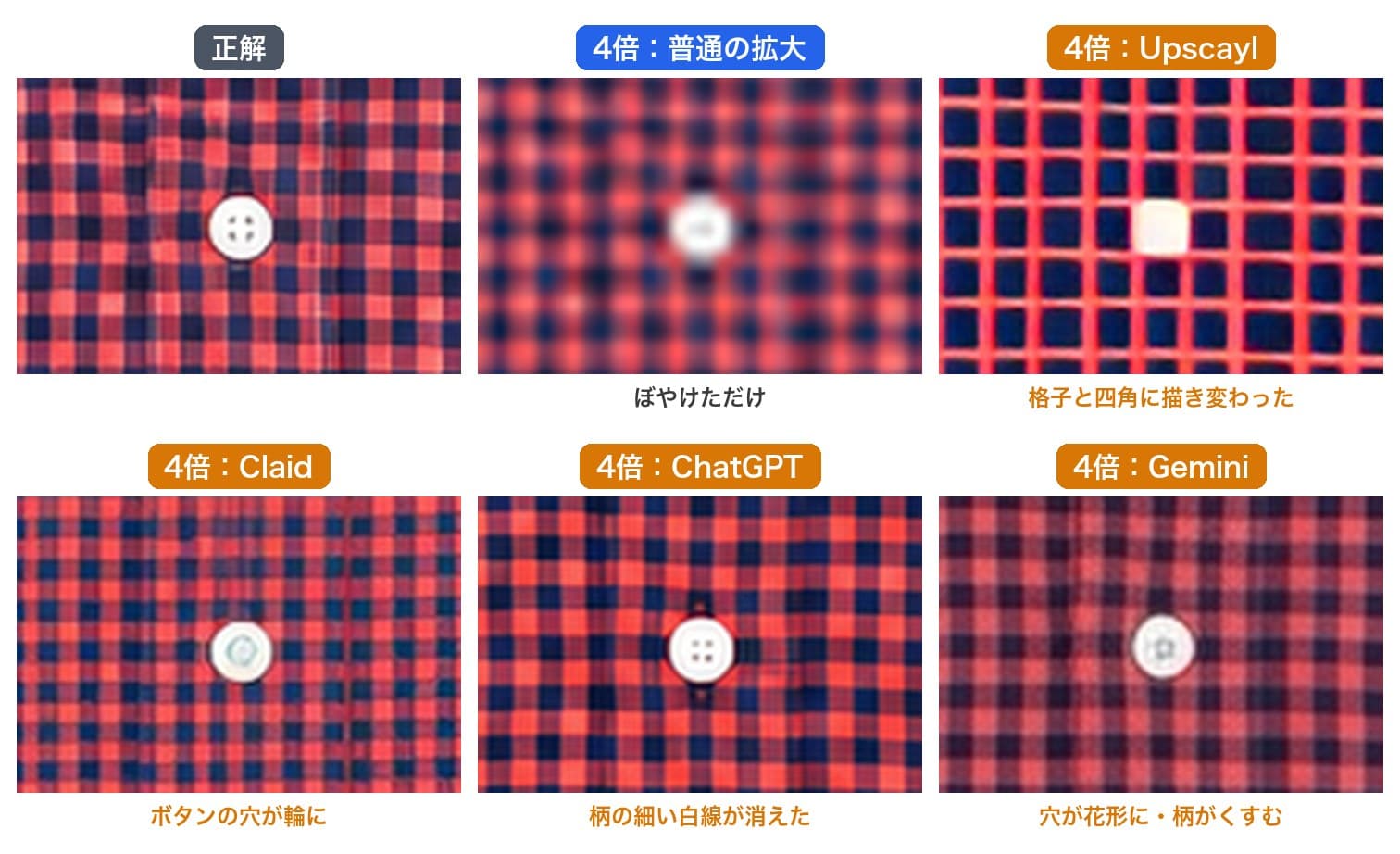
Upscaylの4倍では、ギンガムが赤い線の格子と紺の四角という別の柄に変わりました。
Claidは升目の並びこそ元と同じですが、白いボタンの4つ穴が丸い輪に描き変わっています。
ChatGPTは、升目の間を通る細い白線を消していました。
Geminiは升目の並びを保ったものの、柄全体の色がくすみ、ボタンの穴は花形の模様に変わっています。
ここまでは「4倍だから」で片づけられそうですが、2倍でも同じことが起きました。
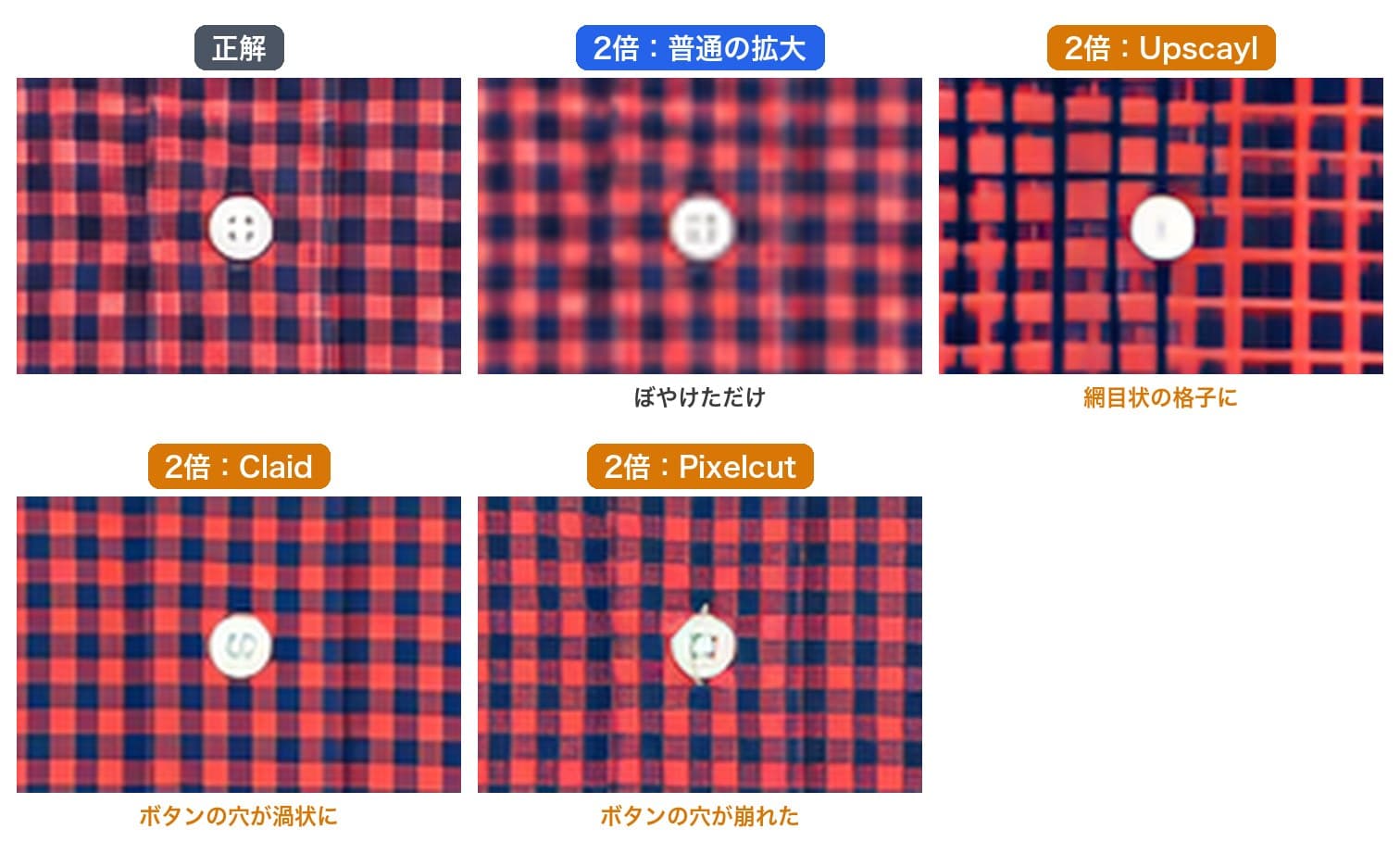
2倍でも、ギンガムの白いボタンの穴は、試したAI3つすべてで崩れました。
赤いボタンより小さく、まわりの柄も細かいため、縮めた段階で穴の形がほとんど残っていなかったのだと思います。
2倍だから安心とは言い切れず、小さいボタンほど等倍で確かめる必要があります。
カーディガンの編み目
カーディガンの編み目は、縮めると畝の向きがかろうじて分かる程度でした。
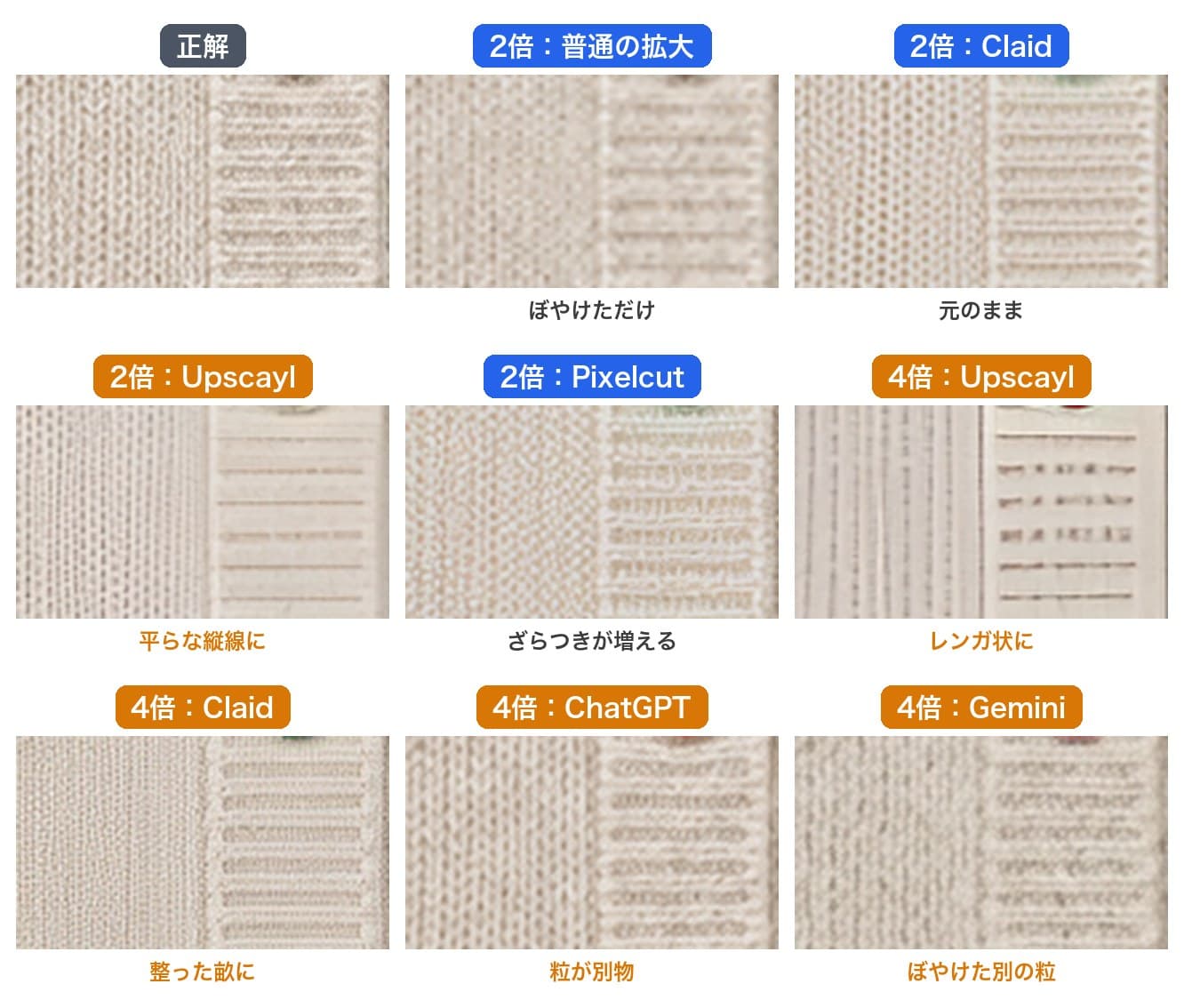
2倍のClaidは、ほぼ元のままの編み目を返しました。
一方で4倍は、Upscaylがレンガのような模様に、Claidが整いすぎた縦の畝に変えていて、ChatGPTとGeminiも別の粒を描いています。
どれも単独で見れば自然なニットなので、正解と並べない限り、描き変わったとは分かりません。
素材感で売る商品だと、写真と届いた実物の編み目が違うことになりかねません。
ChatGPTとGeminiに頼んだ場合
ChatGPTとGeminiには、4倍に縮めた画像を渡して次の文で頼みました。
この商品画像を高画質化して、4倍の解像度(1252×1252ピクセル)にしてください。服の形・色・文字・ボタンは変えないでください。
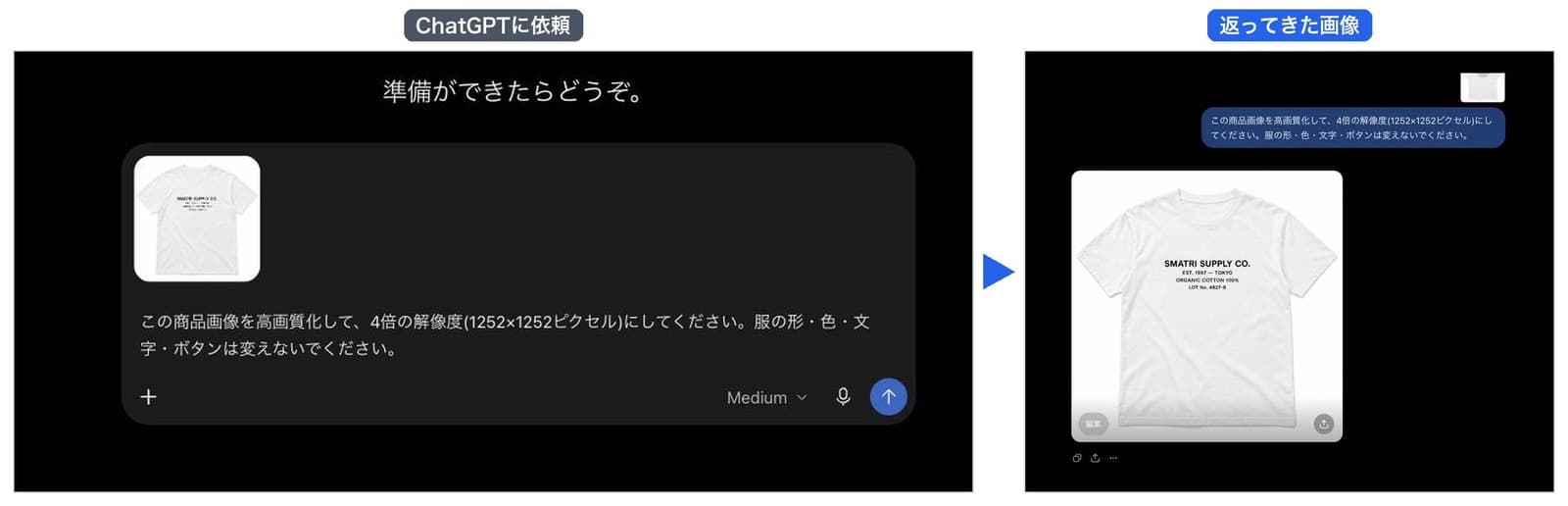
ChatGPTは1254×1254の画像を返し、文字もボタンも正しく見えました。
ただ、正解と重ねると、編み目の粒やギンガムの白線は元と一致しません。
ChatGPTは画像を拡大しているのではなく、読み取った内容をもとに新しく描き直しています。
前の記事でも、背景だけ変えるよう頼んだのに服の画素の99.8%以上が描き直されていました。
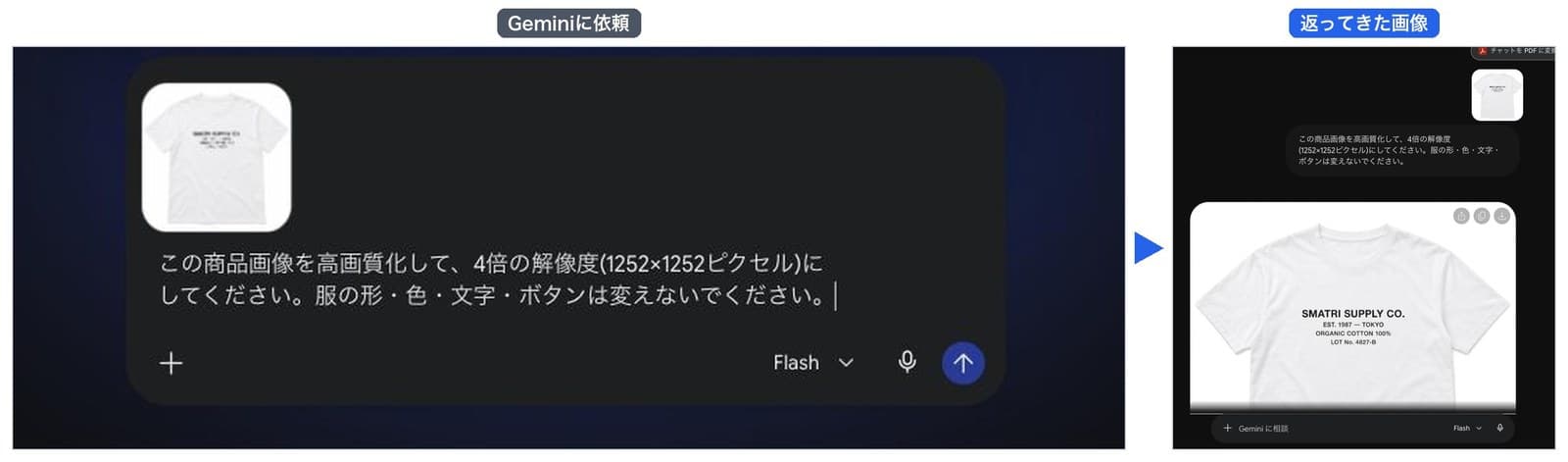
Geminiは大きさの指定を無視して、1024×1024で返してきました。
綴りは正しいものの、線が細く字の幅も変わっていて、こちらも描き直しです。
文字やボタンが正しく見えても、どこを描き変えたかが分からないので、商品画像の拡大には向きません。
使う前の注意点
ClaidとPixelcutは、画像をサービス側のサーバーに送って処理します。
発売前の商品など、外に出したくない画像はUpscaylのように手元のPCで動くアプリを使うのが安心です。
Upscaylは公式のGitHubで無料で配られていて、画像をどこにも送らずに処理できます。
ただし今回の結果では、Upscaylは4倍で文字もボタンも柄も描き変えていて、使うなら2倍までです。
Pixelcutの料金表では、商用のライセンスが有料プランの欄にだけ並んでいます。
Claidの利用規約には、アップロードした画像は利用者のものだと書かれていますが、出力した画像を商用に使えるかの明文は見当たりませんでした。
商品ページに載せる前に、使うサービスの規約を確かめておきましょう。
まとめ
AIで大きくした商品画像は、縮小した一覧ではどれもくっきりして見えます。
ところが縮める前の正解と並べると、4倍では文字やボタン、柄や編み目のどこかが必ず描き変わっていました。
2倍ならClaidがいちばん元のままでしたが、ギンガムの小さな白ボタンは2倍でも崩れています。
AIで大きくするなら2倍までにして、普通に拡大した画像と並べ、文字とボタンと柄を等倍で確かめてから使うのが確実です。