Photoshopで服の背景を白にする手順|白いシャツとモヘアの縁で選び方を検証
セントラルオフィス編集部公開日 約9分で読めます
スマートトリミングAIを開発している株式会社セントラルオフィスです。
撮った服の写真を Photoshop で白背景にしようとして、背景をクリックで選ぶか、AI の選択に任せるかで迷う方も多いのではないでしょうか。
Adobe の切り抜きのチュートリアルでも、「背景を削除」「被写体を選択」「選択とマスク」の3つが並んで紹介されています。
ただ、白いシャツを生成りの紙の上で撮った写真や、毛羽の立ったモヘアのニットでも、どの選び方で白くしても同じように仕上がるのでしょうか。
そこで、自社で生成した白いシャツとモヘアのカーディガンの2枚で、背景をクリックで選んで白く塗る方法と、服の形のマスクの下に白を敷く方法を比べてみました。
白抜きを外に出さず Photoshop で済ませたい方は参考にしてください。
結論:背景を選ばず服のマスクの下に白を敷く
結論から言うと、服の背景を白にするなら、自動選択ツールで背景を選んで塗るより、服の形をマスクにして下に白のレイヤーを置くほうがおすすめです。
白いシャツでは、背景を2割残した段階でもうシャツの36%が背景と一緒に白に飛び、モヘアでは毛羽の85%が消えたからです。
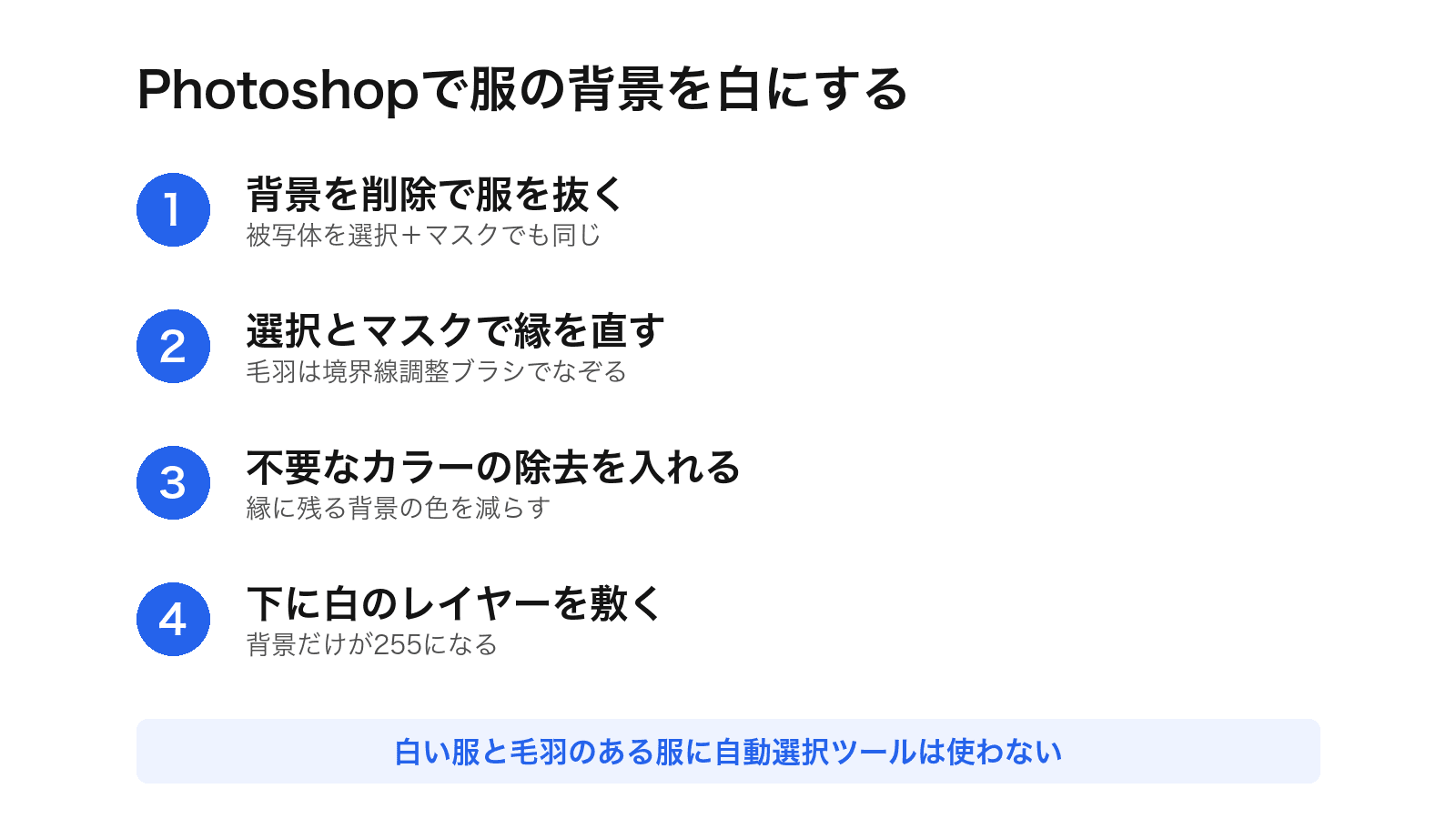
なので、次の4つの手順で進めると外れません。
手順
- 画像のレイヤーを選び、コンテキストタスクバーの「背景を削除」で服を抜く。 「選択範囲」メニューの「被写体を選択」で選んでから、レイヤーパネルの「レイヤーマスクを追加」を押しても同じ形になります
- 「選択範囲」メニューの「選択とマスク」を開き、毛羽や透けた縁を「境界線調整ブラシツール」でなぞる
- 属性パネルの「出力設定」で「不要なカラーの除去」にチェックを入れ、出力先を「新規レイヤー(レイヤーマスクあり)」にする
- 服のレイヤーの下に、白(#FFFFFF)で塗りつぶしたレイヤーを置く
コツ
- 白い服の写真で、背景を自動選択ツールでクリックして塗るのはやめておきます。今回のシャツは許容値16で背景の81%しか白くならないのに、シャツの36%が先に白に飛びました
- 毛羽のある服は、白を敷いたあと縁を200%以上に拡大して見ます。マスクのまま白に乗せると、毛羽の帯が灰色に浮いて見えました
- 背景を後から白く塗るのではなく白の上に服を重ねるので、背景はどこも255になり、服の色とシャツのしわは撮ったままの値で残ります
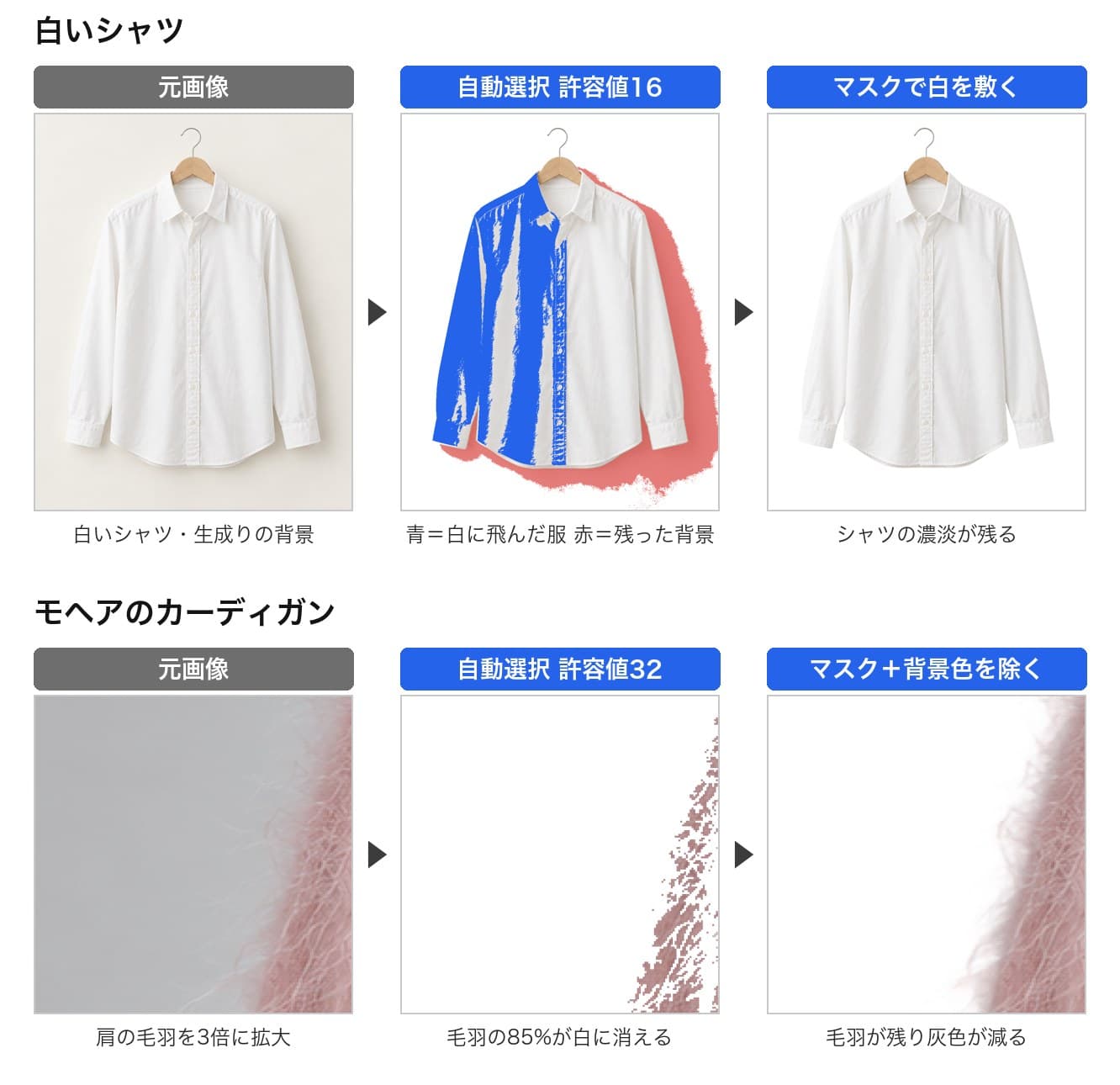
見てほしいのは、上の段の真ん中でシャツの左半分が青く塗られている点と、下の段の真ん中で毛羽がまだらに切れている点です。
右の列のようにマスクの下に白を敷くと、シャツの濃淡も肩の毛羽も残りました。
試した条件
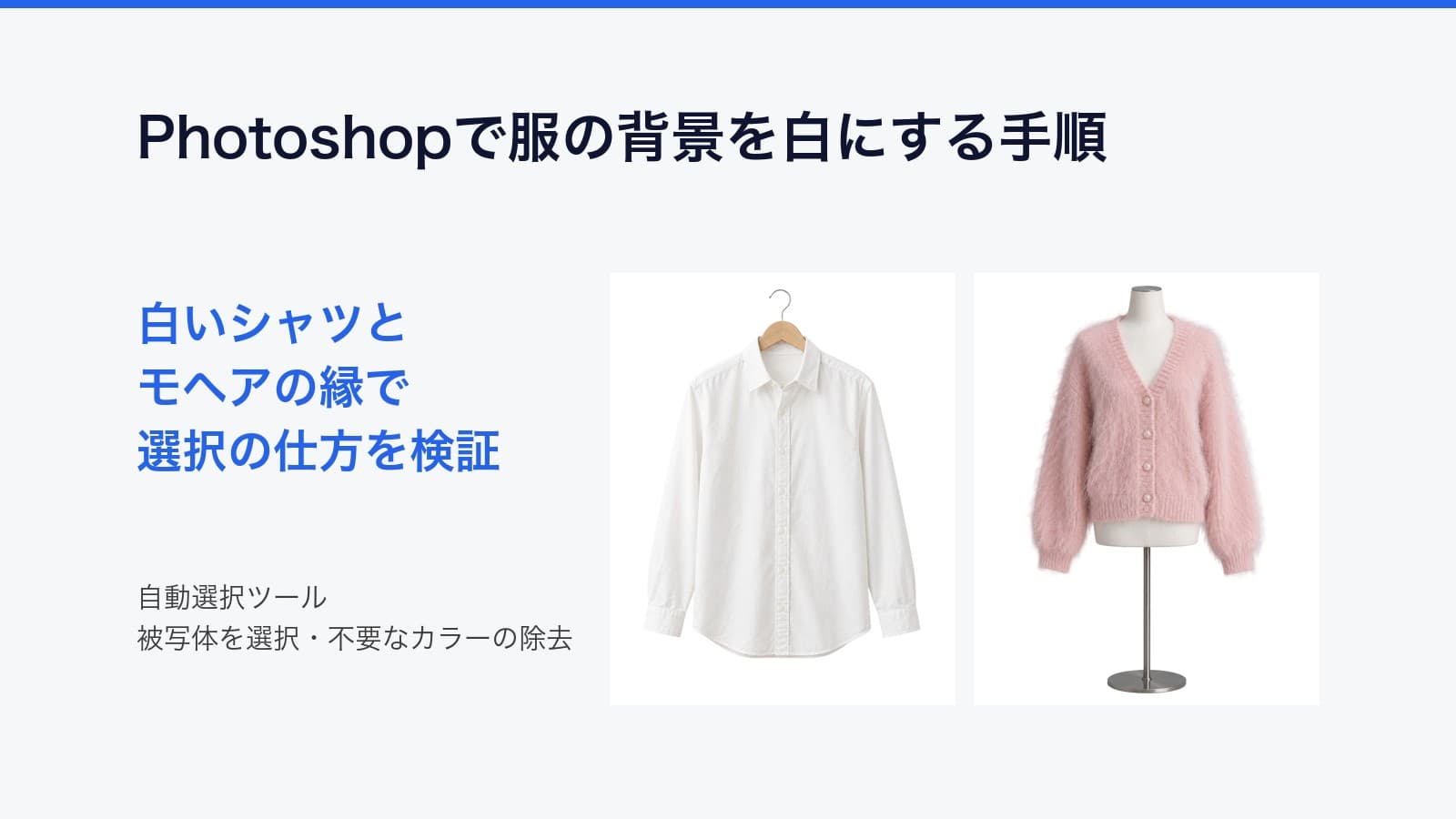
素材は、codex で生成した架空の服の写真2枚です(どちらも1122×1402px)。
1枚目は生成りの紙の前でハンガーに掛けた白いシャツで、左上の背景は RGB 242,239,234、シャツの内側の中央値は 230,229,228 でした。
このシャツは、背景の明るいところよりシャツのほうが少し暗いのです。
白い紙の前で白い服を撮ると、照明の当たり方しだいでこういう逆転は普通に起きます。
2枚目は、灰色の背景(約181,182,184)の前でトルソーに着せたピンクのモヘアのカーディガンです。
結果はどちらも、Photoshop の規則を Python で再現して数えたもので、Photoshop 本体で回した数字ではありません。
自動選択ツールは、左上の背景を1回クリックし、「隣接」をオン、アンチエイリアスなしとして、クリックした画素との差が各色とも許容値以内の画素を、つながっている範囲だけ選ぶ形で再現しました。
「被写体を選択」のマスクの代わりには、服の縁で背景透過AIを比べた検証で Photoroom が返した透過画像の濃淡を借りています。
服と背景の数え分けにも、同じマスクを基準に使いました。
Adobe のヘルプセンター(helpx.adobe.com/jp)は今回ページを開けなかったため、メニュー名は adobe.com の切り抜きのチュートリアルと自動選択ツールの解説で確かめています。
自動選択ツールは許容値をどこにしても白いシャツが欠ける
最初に試したのは、いちばん手軽な方法です。
自動選択ツールで背景をクリックして選び、そのまま白で塗りつぶしました。
許容値を8・16・24・32・48・64と変えて、背景のうち白くなった割合と、シャツのうち一緒に白く塗られた割合を数えています。
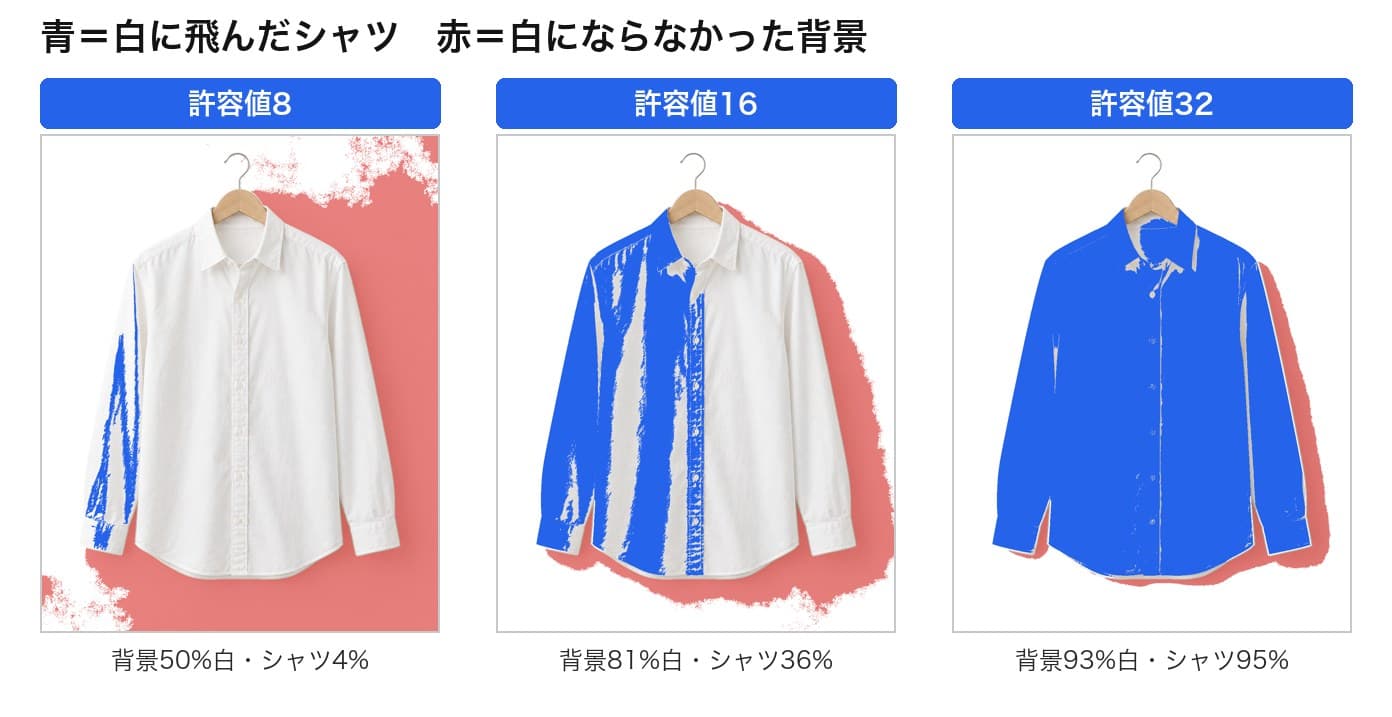
見てほしいのは、赤い背景が減るのと入れ替わりに、青いシャツが増えていく点です。
| 許容値 | 白くなった背景 | 白く塗られたシャツ |
|---|---|---|
| 8 | 49.5% | 3.8% |
| 16 | 80.7% | 36.1% |
| 24 | 89.6% | 85.2% |
| 32 | 92.8% | 95.5% |
| 64 | 99.4% | 98.4% |
背景が9割白くなる許容値24の時点で、シャツの85%も白く塗られていました。
背景の明るさは場所によって204から238まで幅があるのに、シャツはその幅の中にすっぽり入っているので、許容値をどこに置いても背景とシャツを分けられないのです。
選択範囲を2px広げて縁の灰色を減らす手も試しましたが、許容値32で縁の外6px以内に残った灰色の画素が11,768から8,503に減っただけで、シャツが欠ける問題はそのままでした。
色の濃い服なら自動選択ツールでも分けられますが、白・生成り・淡いグレーの服では、背景を選ぶ方法はあきらめたほうが早いと考えています。
モヘアは毛羽を残すと縁が灰色に浮く
次は、灰色の背景の前で撮ったモヘアです。
背景と服の色がはっきり違うので、自動選択ツールでも許容値32で背景の99.98%が白くなりました。
ただし、毛羽の帯の85%も背景と一緒に白く塗られ、肩の輪郭がまだらに切れています。
毛羽の先は背景の灰色が透けて見えている画素なので、色で背景と分けるとどうしても背景の側に入ってしまいます。
それなら、毛羽を薄く残せる柔らかいマスクを使えばいいのでは、というのが次の試しです。
マスクの濃淡をそのまま使って白に乗せた場合と、縁の画素から周りの背景の灰色を差し引いてから乗せた場合を比べました。
後者は「不要なカラーの除去」と同じ考え方を自分たちで再現したもので、Adobe の実際の計算とは違います。
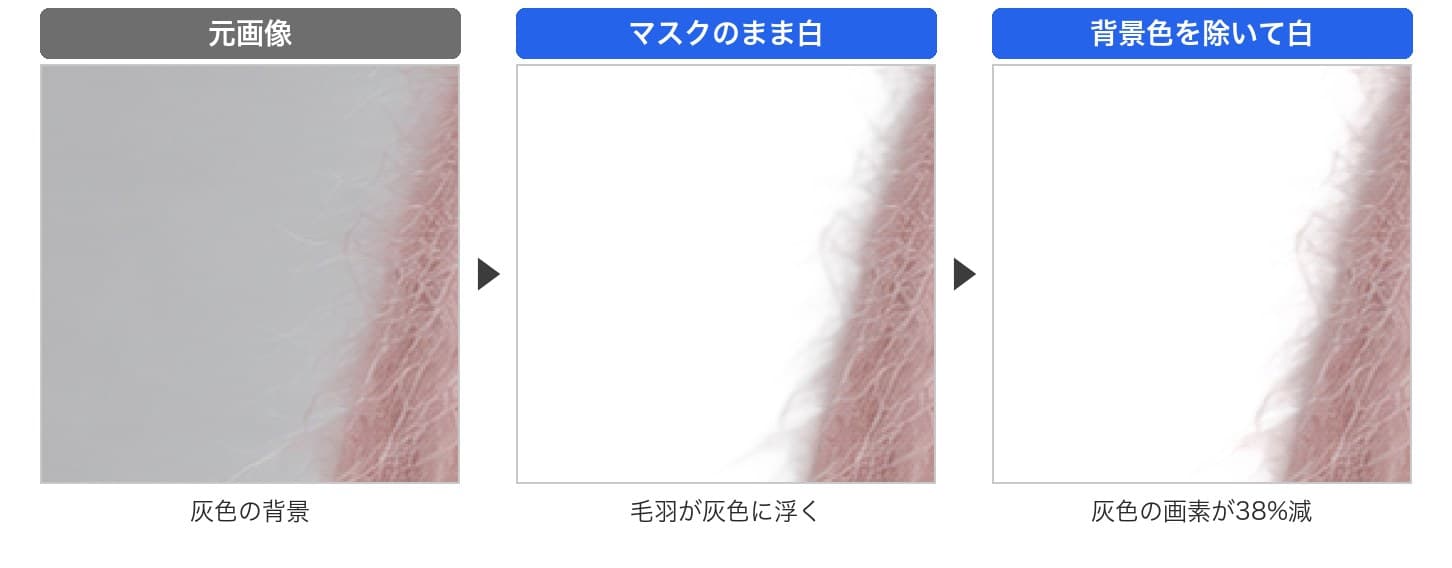
見てほしいのは、真ん中の毛羽が白地の上で薄い灰色のもやになっている点です。
マスクのまま乗せると、毛羽の帯の平均は RGB 227,223,224 で、色の濃さを表す最大と最小の差は4.3しかありません。
服の内側のピンクはこの差が34.1あるので、毛羽だけ色が抜けて灰色に見えてしまいます。
背景色を差し引いてから乗せると差は7.9まで上がり、縁の帯で灰色に見える画素は33,122から20,583へ38%減りました。
それでも毛羽の色は内側のピンクには届いていません。
毛羽が細いほど1画素に入っている服の色は少なく、差し引いた残りから元の色を取り戻すのには限りがあるからです。
なので、毛羽の多い服は「不要なカラーの除去」を入れたうえで、縁を拡大して灰色が目立つところだけ量を上げるか、ブラシで整える前提で時間を見ておくのが現実的でしょう。
使う前の注意点
今回の結果は、Photoshop の規則を再現した計算と、別のツールが返したマスクを組み合わせて出しました。
実際の「被写体を選択」や「背景を削除」のマスクの細かさは、写真や Photoshop の版で変わります。
Adobe のチュートリアルによると、「背景を削除」と「被写体を選択」の処理はクラウドとデバイスのどちらで行うかを環境設定の「画像処理」で選べます(Adobe 切り抜きのチュートリアル)。
白い紙が灰色に写る理由と撮る段階での直し方は白背景の商品写真の撮り方に、まとめて枠をそろえる手順はPhotoshopで商品画像を一括トリミングする手順にまとめています。
白背景のあとに色を直して書き出すまでの流れは、Photoshopで商品画像を作る手順にまとめています。
まとめ
Photoshop で服の背景を白にするとき、自動選択ツールで背景を選んで塗る方法は、白いシャツでは許容値をどこにしてもシャツが欠け、モヘアでは毛羽が消えました。
服の形をマスクにして下に白を敷けば、背景は255になり、服の濃淡はそのまま残ります。
毛羽の多い服だけは縁が灰色に浮くので、「不要なカラーの除去」を入れて拡大で確かめる、という一手間を足してください。