Photoshopの被写体を選択が服でうまくいかないときの直し方|5枚の縁の色の差で検証
セントラルオフィス編集部公開日 約16分で読めます
スマートトリミングAIを開発している株式会社セントラルオフィスです。
Photoshop の「被写体を選択」で服を切り抜いたら、白いシャツの肩が背景と一緒に消えていた、という経験のある方も多いのではないでしょうか。
Adobe の切り抜きのチュートリアルでも、被写体を選択は最初に試す方法として紹介されています。
ただ、どんな服なら被写体を選択に任せてよく、どんな服なら最初から別の道具を足すつもりでいたほうがいいのでしょうか。
そこで、被写体を選択が迷いそうな服の写真を5枚生成し、服の縁で背景との色の差がどれくらいあるかを Python で測ってみました。
縁の差が小さい所ほど、どのツールでも服と背景の境目を決めにくい、という考えで組んだ検証です。
切り抜きの手直しに毎回時間がかかっている方は、どこから直すかの目安にしてください。
結論:被写体を選択の形を土台に縁だけ道具を替える
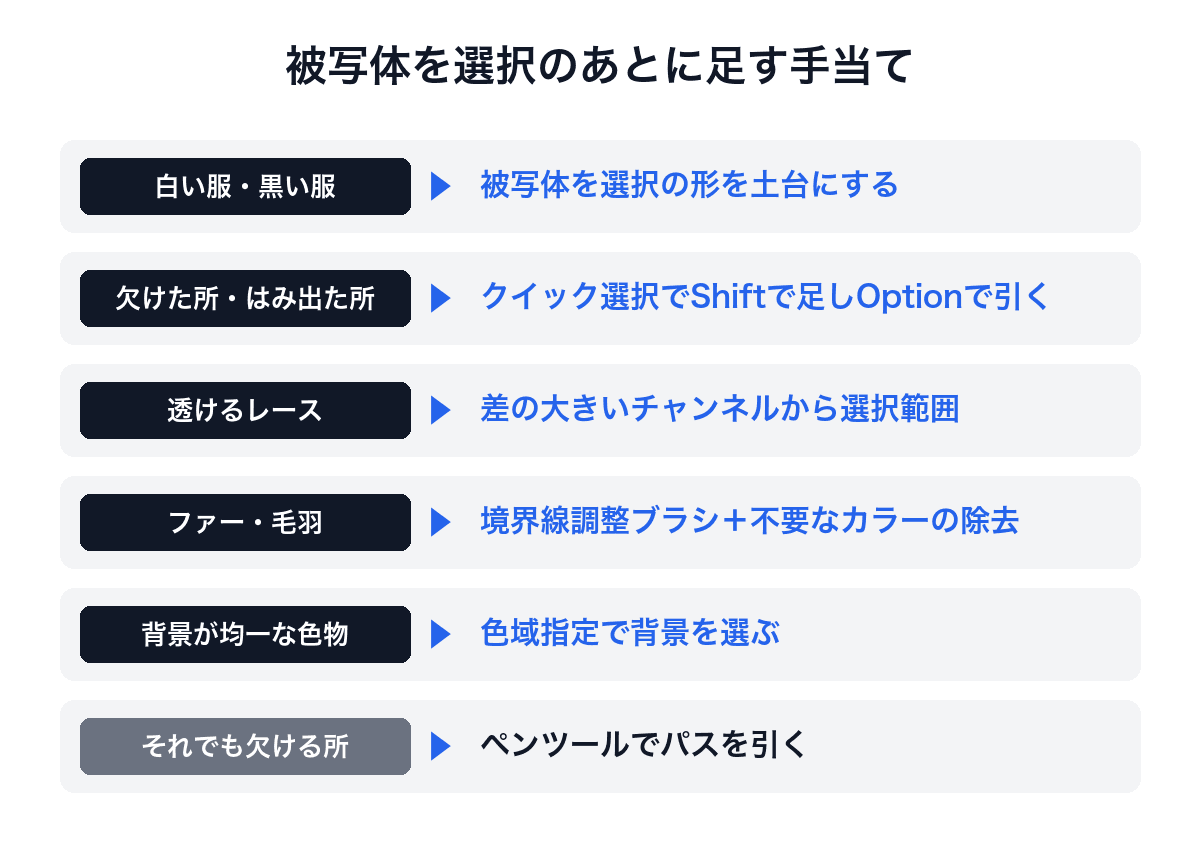
結論から言うと、被写体を選択はまず全部の服にかけて形を取り、縁の差が小さい所だけ別の道具で直すのがおすすめです。
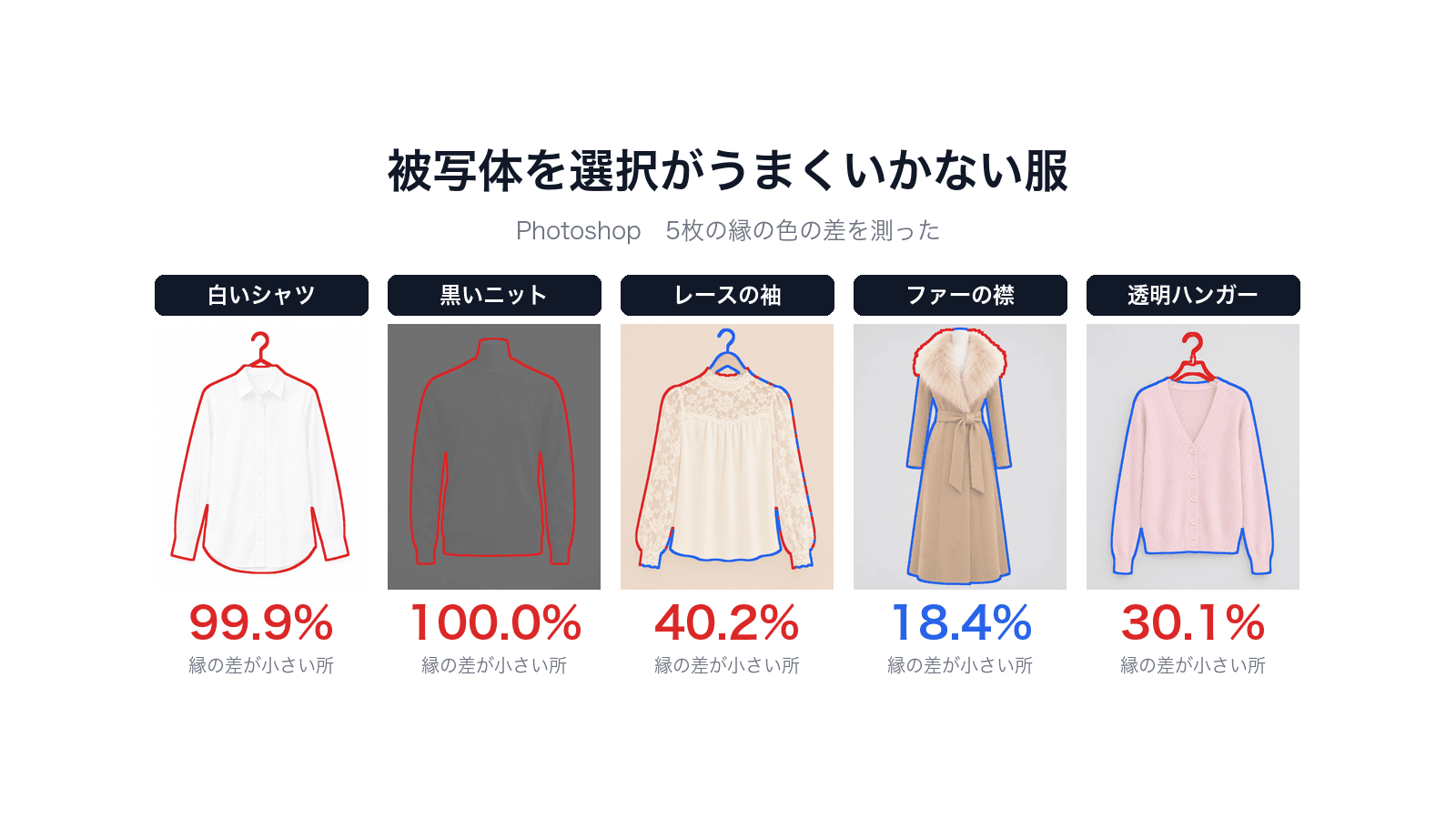
縁の差が小さかった割合は、白背景の白いシャツで99.9%、黒背景の黒いニットで100.0%、レースの袖で40.2%、透明なハンガーで30.1%、ファーの襟で18.4%でした。
なので、白い服と黒い服は縁を全部見直す前提で時間を取り、それ以外は赤くなるような所だけを狙って直してください。
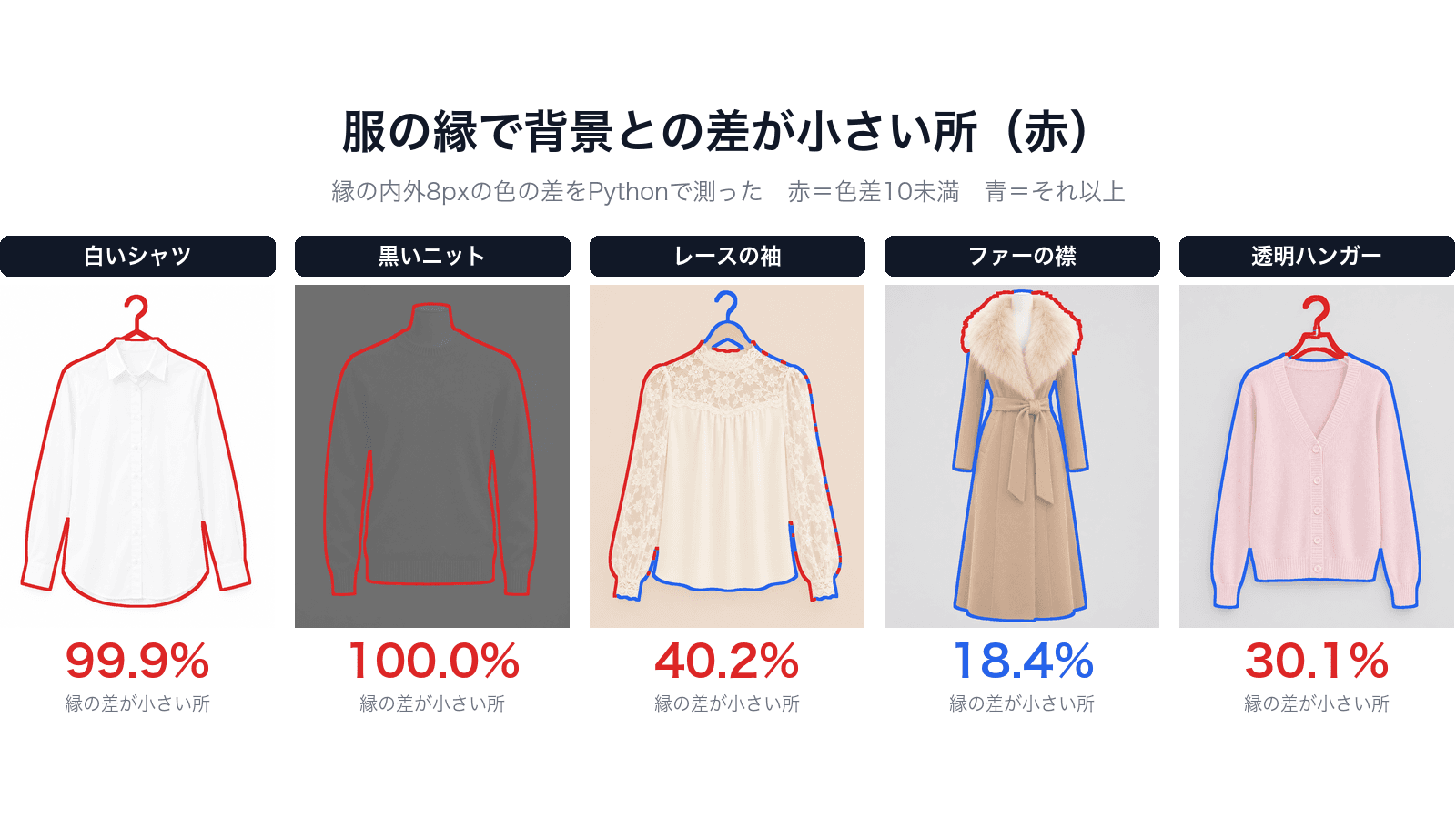
画像は生成したもので、色の差は Python で測っています。
手順
- 画像のレイヤーを選び、「選択範囲」メニューの「被写体を選択」で服の形を取る。 コンテキストタスクバーの「被写体を選択」からも同じことができます
- 「選択範囲」メニューの「選択とマスク」を開き、表示を「オーバーレイ」にして欠けた所とはみ出た所を探す
- 欠けた所とはみ出た所は、クイック選択ツールで Shift を押して足し、Option(Windows は Alt)を押して引く
- レースやファーの縁は「境界線調整ブラシツール」でなぞり、出力設定で「不要なカラーの除去」を入れる
- それでも形が決まらない所は、ペンツールでパスを引いて選択範囲にする
コツ
- 背景と同じ色の服は、色で選ぶ道具(自動選択ツールや色域指定)を使わない。今回の白いシャツは、内側の75.1%が背景の白と色差5未満でした
- レースの袖は、R・G・B のうち差の大きいチャンネルを使う。ベージュの背景の前では、青の差が36.0あり、赤の15.5の2倍以上でした
- 透明なハンガーは、被写体を選択が服の一部として拾うことがあるので、最初にハンガーだけを引いておく
試した条件
素材は、codex(gpt-image-2)で生成した架空の服の写真5枚です。
白背景に掛けた白いシャツ、黒背景で黒いトルソーに着せた黒いニット、袖と胸元がレースのブラウス、ファーの襟がついたコート、透明なハンガーに掛けたピンクのカーディガンの5枚で、どれも1122×1402pxでした。
Photoshop 本体は動かしていないので、ここに出す数字は Photoshop で選択した結果ではありません。
服の形は、ローカルで動かした別の切り抜きモデル(BiRefNet)のマスクを正解の代わりに使いました。
そのマスクの縁から内側8pxと外側8pxの帯を取り、縁の各点で服側と背景側の色の差を測っています。
色の差が10未満の所を「差が小さい縁」として数えました。
人の目でも、並べて見てやっと違いが分かる程度の差です。
Photoshop の操作名と挙動は、Adobe の公式チュートリアルとブログで確かめた範囲だけを書いています。
5枚の縁を測った結果
| 写真 | 差が小さい縁 | 縁の色差の中央値 | 縁のR・G・Bの差(中央値) |
|---|---|---|---|
| 白背景に白いシャツ | 99.9% | 3.1 | 8.5 / 8.6 / 7.2 |
| 黒背景に黒いニット | 100.0% | 2.7 | 7.9 / 7.9 / 8.1 |
| レースの袖 | 40.2% | 12.2 | 15.5 / 30.4 / 36.0 |
| ファーの襟 | 18.4% | 35.7 | 18.9 / 61.7 / 101.2 |
| 透明なハンガー | 30.1% | 14.2 | 39.2 / 9.0 / 11.4 |
白いシャツと黒いニットは、縁のほぼ一周で背景との差が10に届きません。
この2枚は、色の差の中央値が3前後しかありませんでした。
一方でファーの襟は、毛羽があるのに差の小さい縁は18.4%にとどまります。
その18.4%も襟の外周に集まっていて、コートの身頃の縁は差がはっきりしていました。
白背景に白いシャツ
最初の1枚は、被写体を選択に頼りたくなる代表の写真です。
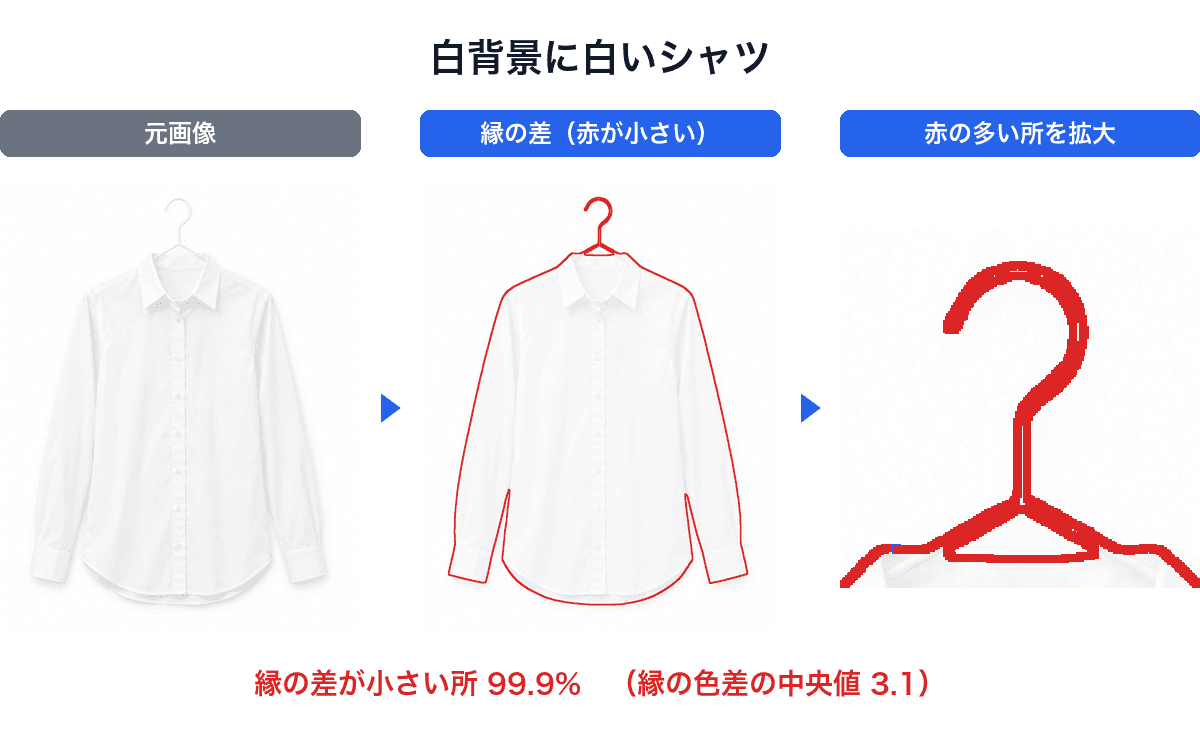
見てほしいのは、真ん中の画像で襟から裾まで輪郭が赤一色になっている点です。
背景の明るさは L* で99.7、シャツの内側は95.8でした。
シャツの内側の75.1%は、背景の白と色差5未満に収まっています。
ここで自動選択ツールや色域指定で背景の白を選ぶと、シャツの明るい面も一緒に選ばれる計算です。
Adobe のブログでも、色域指定は写真の一箇所をクリックして同じ色の部分を選ぶ機能として紹介されているので、色差5未満の服と背景を色だけで分けるのは無理があります。
なので、白いシャツは色で選ぶ道具を使わず、被写体を選択の形をそのまま土台にします。
欠けた所は、選択とマスクの表示を「オーバーレイ」にすると選択の外に色が付くので、そこをクイック選択ツールで Shift を押しながらなぞって足すのが手早い方法です。
色で背景を白くする方法が白いシャツで崩れる様子は、Photoshopで服の背景を白にする手順で許容値ごとに数えました。
黒背景に黒いニット
白いシャツの逆で、暗い側で同じことが起きるかを見たのが2枚目です。
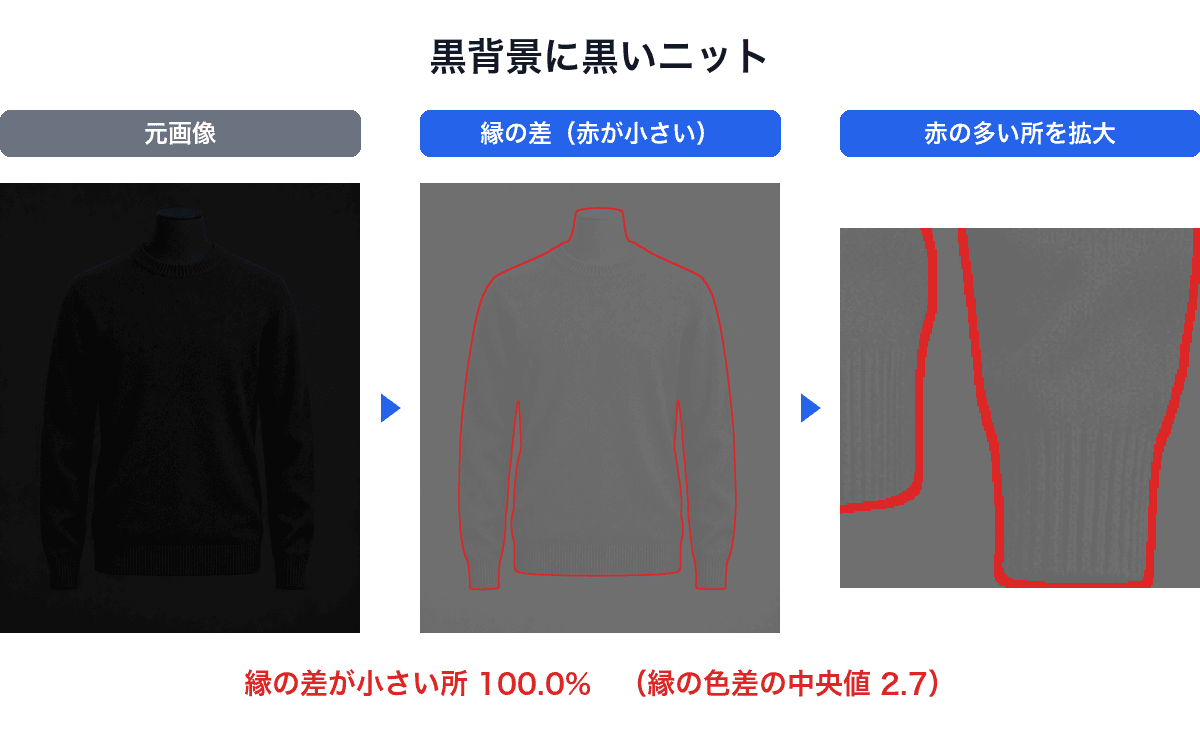
見てほしいのは、真ん中の画像で輪郭に青がほとんど出てこない点です。
背景の L* は4.8、ニットは2.7で、縁の差の中央値は2.7でした。
チャンネルを替えれば差が開くかとも考えましたが、R・G・B の差はどれも8前後で、どのチャンネルを選んでも変わりません。
黒い服は、Photoshop の中のどの方法でも色の差に頼れない写真です。
被写体を選択の形を土台にし、袖の下や脇の形はパスで決めるのが現実的でしょう。
ペンツールで引いた作業用パスは、パスパネルで Command(Windows は Ctrl)を押しながらクリックすると選択範囲になります。
撮る段階で背景を少し明るくしておけば、この手間は丸ごと減らせます。
レースの袖
ここからは、縁の一部だけが赤くなる写真です。
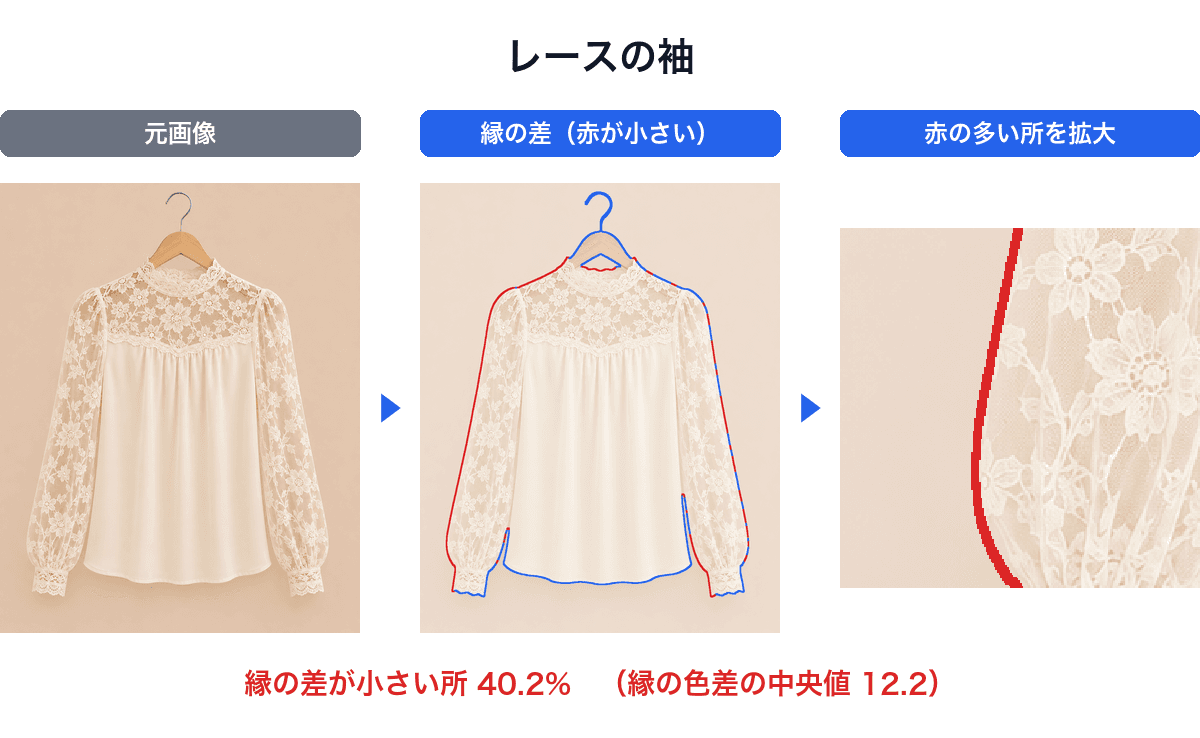
見てほしいのは、赤が両袖の外側に集まり、ブラウスの裾は青になっている点です。
レースの袖では縁の40.2%で差が小さく、その多くが透けた袖の部分でした。
レースの穴からベージュの背景が見えているので、縁の内側の色が背景に寄るのは避けられません。
ただ、チャンネル別に見ると差の開き方が違いました。
赤の差は15.5しかないのに、青は36.0ありました。
クリーム色のブラウスとベージュの背景では、青の量の違いがいちばん大きいからです。
Adobe のブログでは、チャンネルを複製してレベル補正し、レイヤーマスクに変える方法が定番として挙げられています。
レースの袖のように色の差がどれか1色に偏っている写真は、その方法がいちばん効く場面です。
今回は外側の輪郭だけを測っていて、レースの穴の1つずつが抜けるかは数えていません。
ファーの襟
縁の差だけで見れば、ファーの襟は5枚の中でいちばん選びやすい写真でした。
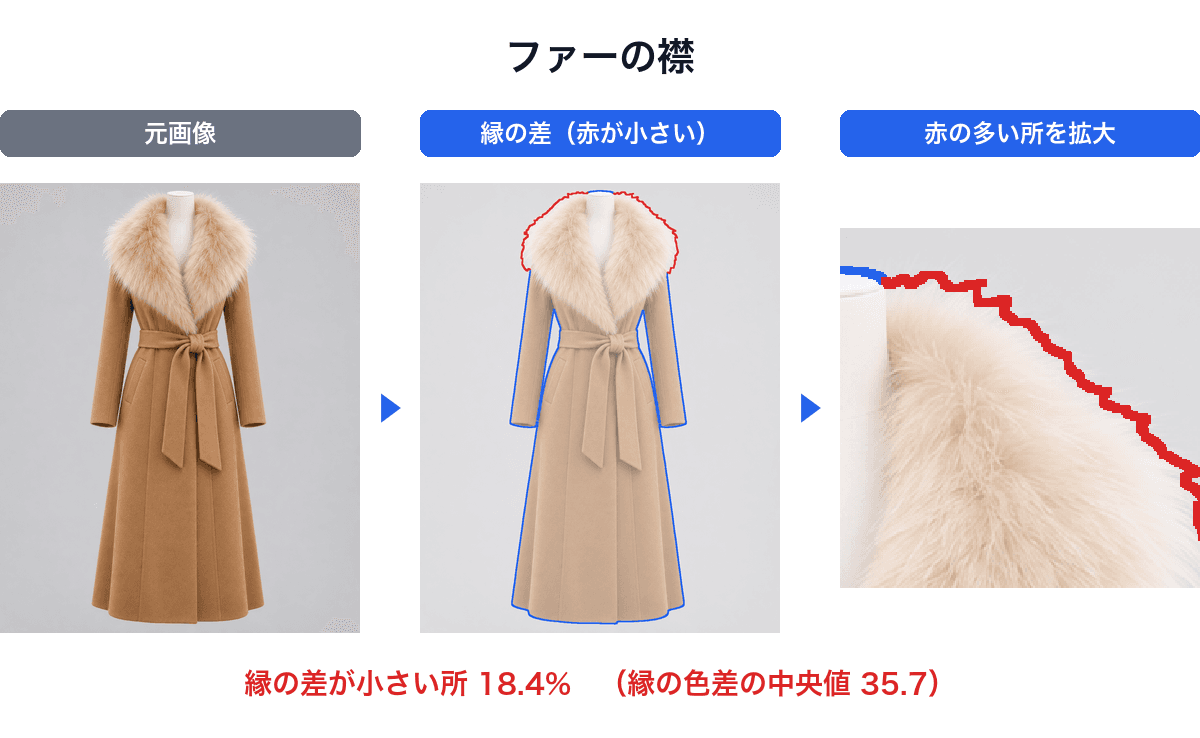
見てほしいのは、真ん中の画像で赤い線が襟の外周だけを囲み、コートの身頃は青になっている点です。
差が小さくなったのは、ファーの毛先が背景の灰色に接する所だけでした。
毛先は細く、背景の灰色が透けて見えるので、縁の帯の色が背景の灰色に近づいていました。
直す範囲は襟だけで済む代わりに、そこでは毛の1本ずつを残すかどうかを見ながらなぞる作業が残ります。
Adobe のチュートリアルによると、選択とマスクの境界線調整ブラシツールで髪の毛のような曖昧な境界をなぞれば、透明度は Photoshop が自動で処理してくれるとのことでした。
なぞったあとは、属性パネルの出力設定で「不要なカラーの除去」を入れ、出力先を「新規レイヤー(レイヤーマスクあり)」にします。
不要なカラーの除去は、縁ににじんだ背景の色を補正する設定です。
毛羽の先に残る背景の灰色がどれくらい減るかは、服の背景を白にする検証でモヘアを使って測っています。
透明なハンガー
最後の1枚は、服そのものより、服と一緒に写った物が問題になる写真です。
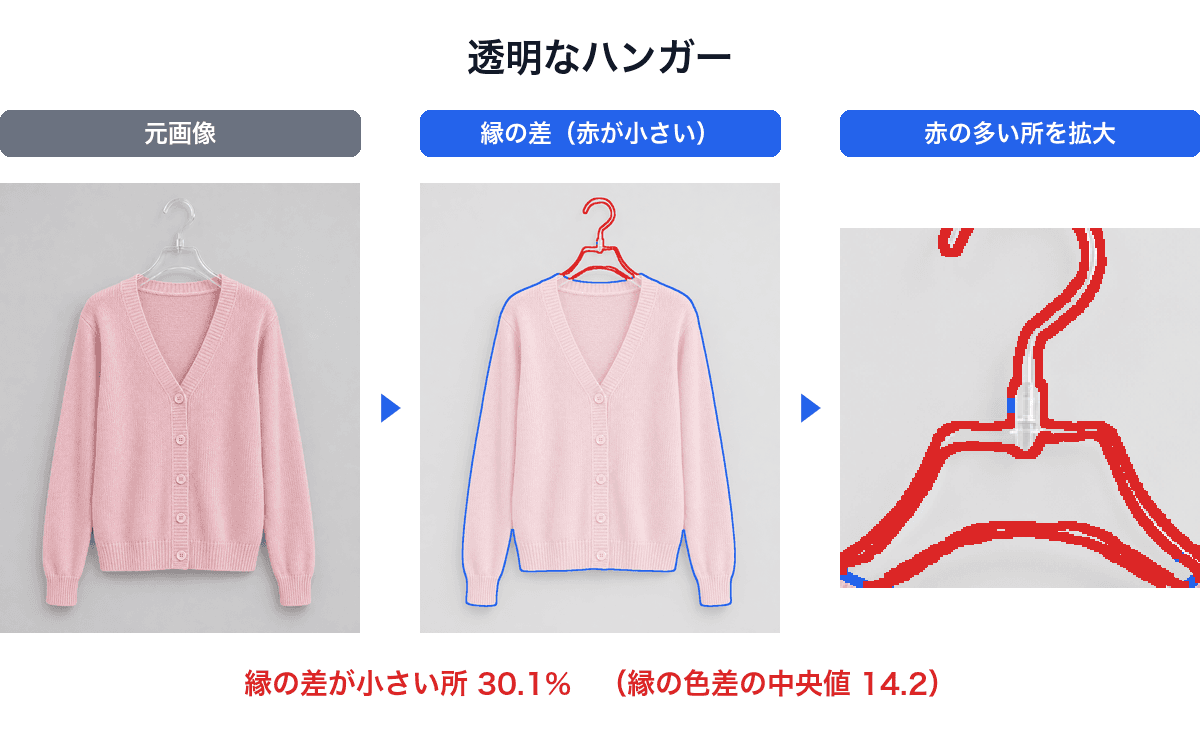
見てほしいのは、赤い線がハンガーのフックと肩の部分に集まり、カーディガンの輪郭はほぼ青になっている点です。
今回使ったマスクは、透明なハンガーを服の一部として拾っていました。
透明なハンガーは後ろの灰色の壁が透けて見えるので、縁の色が背景とほとんど変わりません。
被写体を選択でも同じように拾うかは確かめていませんが、拾った場合はクイック選択ツールで Option(Windows は Alt)を押しながらハンガーをなぞって引きます。
服の縁は赤の差が39.2あり、ピンクと灰色の境目ははっきりしていました。
なので、ハンガーさえ引いてしまえば、残りは被写体を選択の形で足りるはずです。
色域指定が向く写真
ここまでの5枚のうち、色域指定で背景を選べそうなのはどれかも数えておきました。
色域指定は、写真の一箇所をクリックして同じ色の部分を選び、許容量のスライダーで広さを調整する機能です。
背景の色がそろっていて服の内側に背景と同じ色が無いことが、色域指定で背景を1回で選べる条件です。
| 写真 | 服の内側で背景と色差5未満の画素 |
|---|---|
| 白背景に白いシャツ | 75.1% |
| 黒背景に黒いニット | 99.7% |
| レースの袖 | 18.0% |
| ファーの襟 | 0.1% |
| 透明なハンガー | 0.0% |
ファーの襟と透明なハンガーは、服の内側に背景の色がほとんどありません。
この2枚なら、背景を色域指定で選んでもコートやカーディガンが一緒に選ばれる心配は小さいでしょう。
白背景の写真でも、服に色がついていれば同じように使えます。
反対に白いシャツと黒いニットは、内側の大半が背景と同じ色に入るので、色域指定は向いていません。
最後は手動のパス
白いシャツと黒いニットのように、縁のほぼ全周で色の差が無い写真は、どの自動の道具も境目を色から決められません。
被写体を選択の形が合っていればそれで済みますが、合わない所はペンツールでパスを引くのが確実です。
パスは何度でも直せるので、袖の下や脇のように形がはっきりしない所だけパスで決め、残りは被写体を選択の形を使う、という分け方にすると引く線が短く済みます。
使う前の注意点
今回の数字は、Photoshop を使わずに Python で縁の色の差を測ったものです。
被写体を選択は色だけでなく写っている物の形も見て選ぶ機能なので、色の差が小さい縁でも正しく選べることはあります。
赤い所は、被写体を選択が失敗する所ではなく、失敗したときに色の差では直せない所と読んでください。
Adobe のチュートリアルによると、被写体を選択の処理はクラウドとデバイスのどちらで行うかを環境設定の「画像処理」で選べ、クラウドのほうが精度が高い代わりにインターネット接続が要ります(Adobe 切り抜きのチュートリアル)。
背景を消すモデルごとに服の縁がどう違うかは服の縁で背景透過AIを比べた検証に、切り抜いたあとに枠をそろえる手順はPhotoshopで商品画像を一括トリミングする手順にまとめています。
撮影から書き出しまでの流れ全体は、Photoshopで商品画像を作る手順をご覧ください。
まとめ
Photoshop の被写体を選択は、服の縁で背景との色の差が小さい所ほど、あとから色で直すのが難しくなります。
5枚で測ると、白背景の白いシャツと黒背景の黒いニットは縁のほぼ全周で差が小さく、レースの袖は40.2%、透明なハンガーは30.1%、ファーの襟は18.4%でした。
被写体を選択の形を土台にして、レースはチャンネル、ファーは境界線調整ブラシ、ハンガーはクイック選択の引き算、白と黒の服はパスで直すと、手直しする場所を絞れます。
よくある質問
参考リンク
- Adobe Photoshop で画像を切り抜く5つの方法(被写体を選択・画像処理の設定・境界線調整ブラシ・不要なカラーの除去、2026-11-05 確認)
- Adobe 選択とマスクを使って選択範囲を調整する方法(オーバーレイ・半径・エッジをシフト、2026-11-05 確認)
- Adobe プロ並みの正確さで髪の毛を選択(境界線調整ブラシ、2026-11-05 確認)
- Adobe Blog ベテランほど知らずに損してるPhotoshopの新常識(9)(被写体を選択・クイック選択の足し引き・チャンネル・パス、2026-11-05 確認)
- Adobe Blog フォトレタッチの極意2 色域指定を使って選択範囲を作る(2026-11-05 確認)
- Adobe 自動選択ツールによるオブジェクトの選択(2026-11-05 確認)