服の商品写真の影をPhotoshopで消す手順と付け直す設定|影の濃さ3通りで検証
セントラルオフィス編集部公開日 約15分で読めます
スマートトリミングAIを開発している株式会社セントラルオフィスです。
白い紙の上で服を撮ったら、服の右下に灰色の影が落ちていて、消すべきか残すべきか迷った方も多いのではないでしょうか。
レベル補正で背景を白く飛ばせば影も一緒に消えそうに見えます。
ただ、実際にはどこまで消えるのか、消したあとに影を付け直すならどのくらいの濃さにすればいいのかは、画面を見ているだけでは決めにくいところです。
そこで、影が濃い、影が薄い、影なし、の3通りでニットの写真を生成し、Photoshop の操作と同じ計算を Python でかけて、影がどれだけ残るかを測りました。
商品写真の影をどう扱うか、自分で決めたい方は参考にしてください。
結論:影は服の外ごと白にしてから付け直す
結論から言うと、影はレベル補正で飛ばさず、服の外だけを白にしてから、要るならドロップシャドウで付け直すのがいちばん外れません。
薄い影でもレベル補正の入力の白を200まで下げて残りが11%で、その間にニットの明るさは80から102に上がっていました。
なので、薄い影はそのまま残すか、消すなら服のマスクの下に白を敷き、必要な濃さだけあとから足すのがおすすめです。
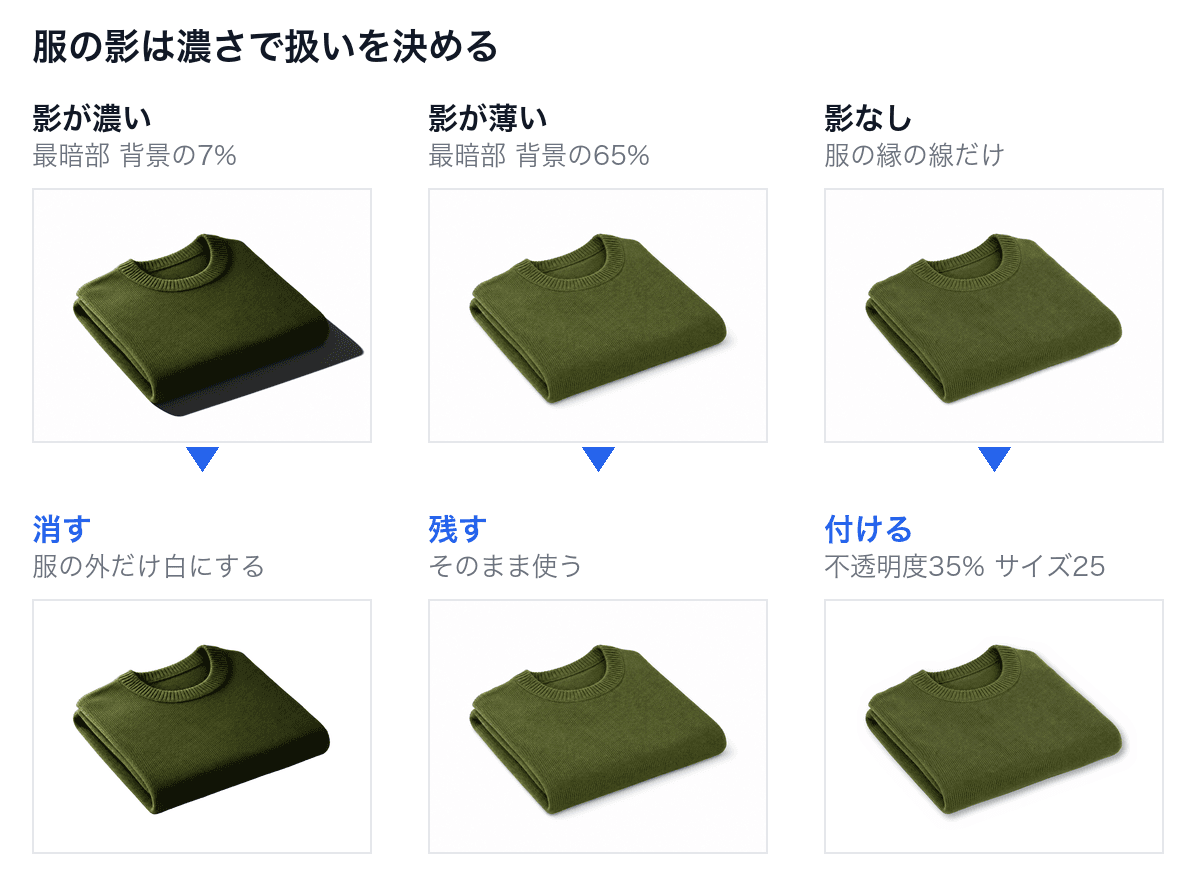
画像は生成したものです。
手順
- 影を残すかを、画像を出す場所で決める。 背景を白(R255 G255 B255)にそろえる場所に出すなら、影の画素は255にならないので残せません。自社サイトのサブ画像などで薄い影なら、そのままでかまいません
- 消すときは「被写体を選択」で服のマスクを作り、服のレイヤーの下に白の塗りつぶしレイヤーを敷く。 影は服の外にあるので、マスクの外と一緒に白で隠れます
- 服が白に貼り付いたように見えたら、服のレイヤーにドロップシャドウを付ける。 今回の長辺1448pxの写真では、描画モード乗算、不透明度35%、角度135度、距離20px、スプレッド0%、サイズ25pxで、元の薄い影に近い濃さになりました
- 同じ撮り方の写真には、1枚目のレイヤースタイルをコピーして当てる
コツ
- レベル補正では影は消えない。 影の画素は入力の白より暗いうちは白にならないので、濃い影は入力の白を200まで下げても94%が残りました
- 不透明度は、残したい最暗部の比から決める。 距離20px、サイズ25pxでは、不透明度35%で最暗部が背景の68%、75%で32%でした
- 距離とサイズは画像の大きさに合わせる。 どちらも px で指定するので、長辺が今回の2倍の写真なら、同じ見た目にするには2倍の値が要ります
ここからは、試した条件、レベル補正で飛ばした結果、服の外だけ白にした結果、ドロップシャドウの設定、モールの規定、の順に見ていきます。
試した条件
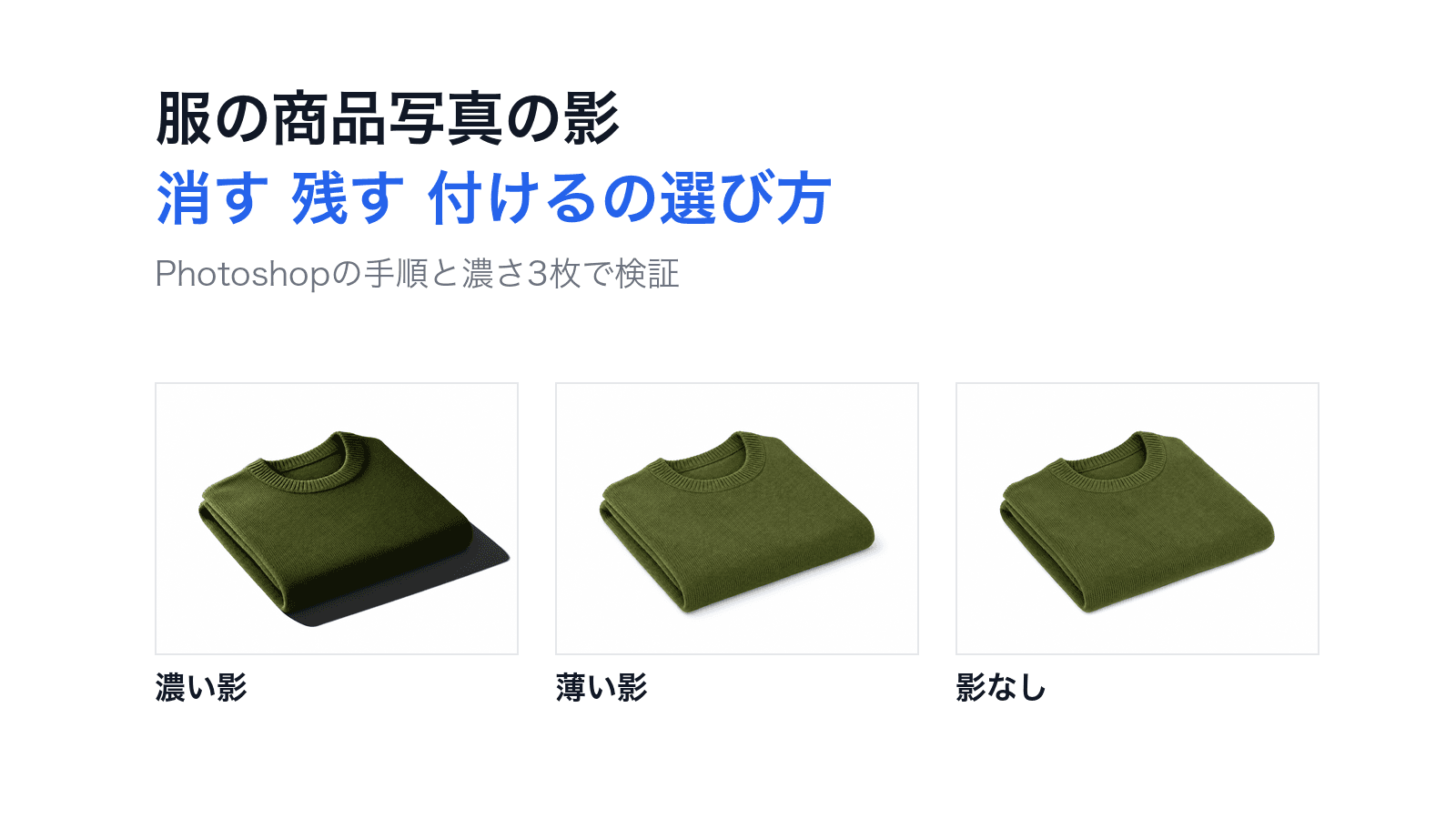
素材は、白い紙の上に畳んだオリーブ色のニットの写真3枚です。
生成には Codex の画像生成(gpt-image-2)を使い、2026年11月5日に作りました。
先に影なしの1枚を作り、それを参照画像として渡して、同じニットと構図のまま光だけを変えるよう指示しています。
補正と測定の数字は、Photoshop の操作と同じ計算を Python でしたもので、Photoshop 本体で回した数字ではありません。
この環境には Photoshop が無いので、レベル補正は「3色に同じ倍率をかけて255で切る」計算、ドロップシャドウは「服の形をずらしてぼかし、黒を乗算する」計算で再現しました。
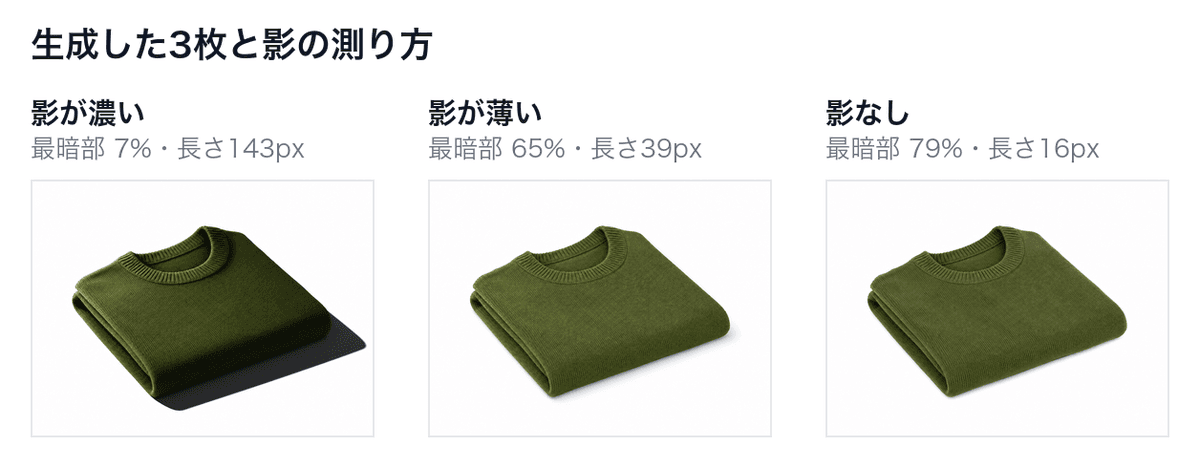
画像は生成したものです。
見てほしいのは、影なしと頼んだ右の1枚にも、ニットの下にうっすら線が出ているところです。
明るさは RGB を1つの値にまとめて測り、背景はニットから離れた紙の値、影はニットの縁に接して背景より暗い範囲としました。
| 写真 | 背景 | 影の最暗部 | 背景に対する比 | 影の長さ | 影の面積 |
|---|---|---|---|---|---|
| 影が濃い | 254 | 17 | 7% | 143px | 画像の5.5% |
| 影が薄い | 254 | 166 | 65% | 39px | 画像の1.7% |
| 影なし | 254 | 200 | 79% | 16px | 画像の0.5% |
3枚とも背景は254で、紙そのものはほぼ白に写っています。
違うのは影だけで、濃い影は背景の7%まで暗く、ほとんど黒に近い値でした。
影なしの1枚にも16pxの線が残っていたのは、服が紙に接している所には、どの向きからも光が回りにくいからだと考えられます(推測)。
レベル補正で白く飛ばすと影は残る
最初に試したのは、撮った写真でよくやる「レベル補正で入力の白を左に寄せて、背景を白く飛ばす」方法です。
入力の白を250、230、200と下げていき、影の暗さ(255との差)の合計が補正前の何%残るかを数えました。
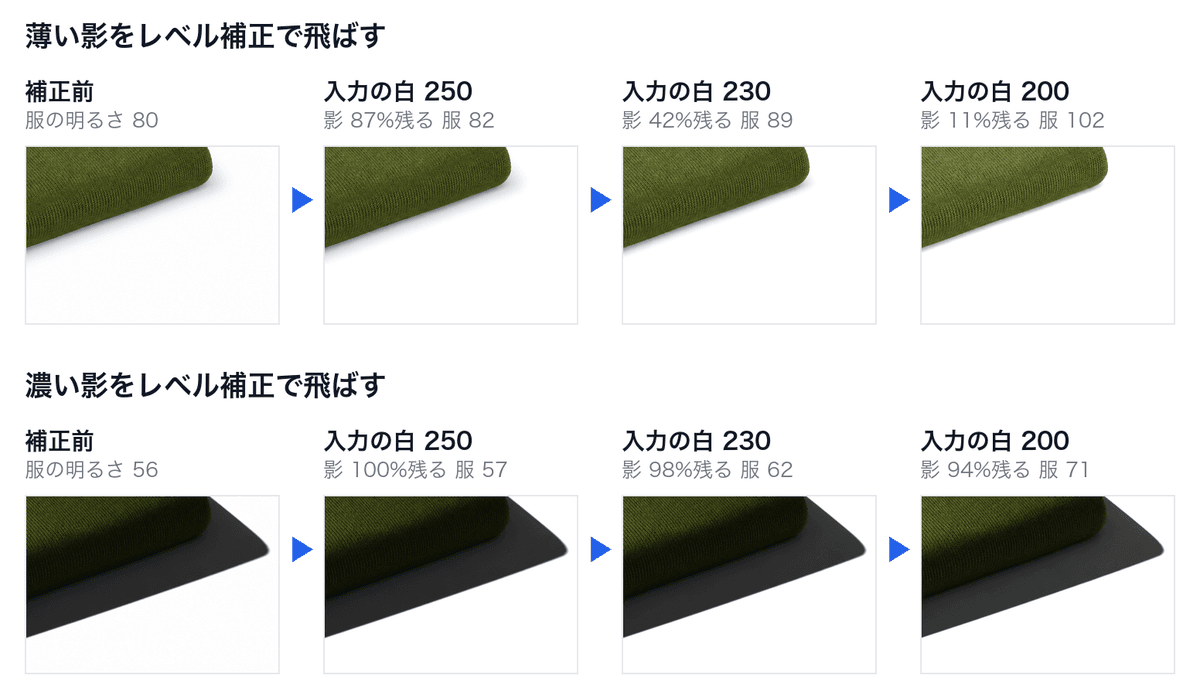
画像は生成したものです。
見てほしいのは、下の段の濃い影が、入力の白を200まで下げても見た目がほとんど変わらないところです。
| 入力の白 | 薄い影の残り | 濃い影の残り | 影なしの線の残り | ニットの明るさ(薄い影の写真) |
|---|---|---|---|---|
| 補正前 | 100% | 100% | 100% | 80 |
| 250 | 87% | 100% | 82% | 82 |
| 240 | 61% | 99% | 48% | 85 |
| 230 | 42% | 98% | 25% | 89 |
| 220 | 28% | 97% | 10% | 93 |
| 200 | 11% | 94% | 0.1% | 102 |
表の数字は、Python で計算した結果を自分たちで数えたものになります。
レベル補正は、入力の白より明るい画素だけを255にします。
影の画素は、その値まで入力の白を下げない限り白にならず、倍率がかかって少し明るくなるだけです。
薄い影の最暗部は166なので、全部消すには入力の白を166まで下げることになります。
そうすると、ニットの明るさも計算上は1.5倍になり、オリーブ色が別の色に見えてしまいます。
影なしの写真の細い線なら入力の白220で1割まで減るものの、そこまで下げればニットは79から92へ明るくなりました。
背景の白を上げる操作で服の色が変わる理由は、白背景の商品撮影で紙が灰色に写る理由と直し方でも、露出ごとの値で測っています。
服の外だけ白にすると影は残らない
レベル補正が影と服を同じ倍率で明るくしてしまうなら、服には触らずに背景だけを白にすればいい、というのが次の試しです。
ニットの形のマスクを作り、その外側をすべて255にしました。
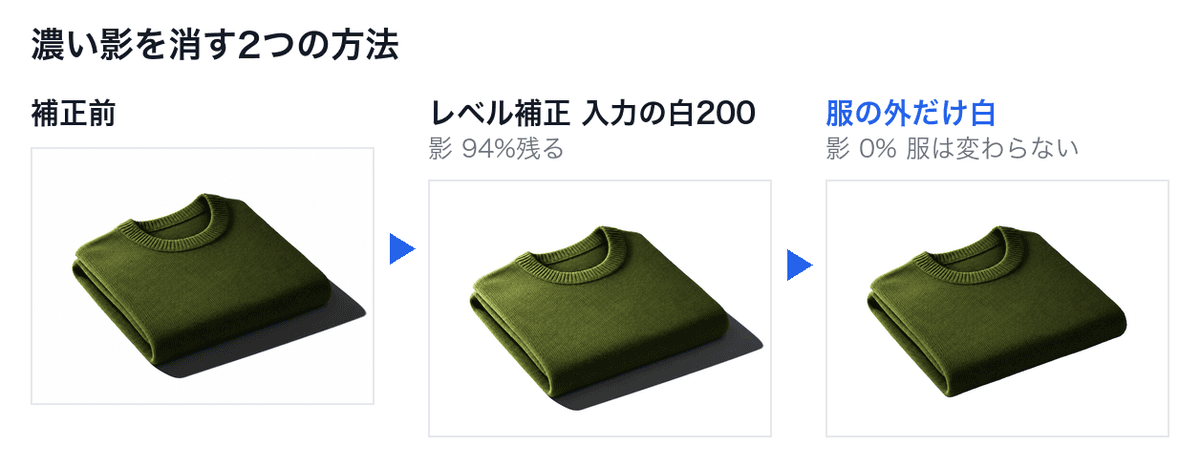
画像は生成したものです。
見てほしいのは、右の1枚では黒い影が消えて、ニットの色は左の補正前と同じところです。
影はニットの外にあるので、マスクの外と一緒に白で隠れ、残りは0%になりました。
ニットの明るさは56のまま変わりません。
Photoshop でこれをやるなら、服のレイヤーに「被写体を選択」でマスクを付け、その下に白の塗りつぶしレイヤーを敷く手順になります。
マスクの作り方と、縁に灰色が残るときの直し方は、Photoshopで服の背景を白にする手順で白いシャツとモヘアを使って試しました。
ただ、影を全部消すと、別のものもなくなります。
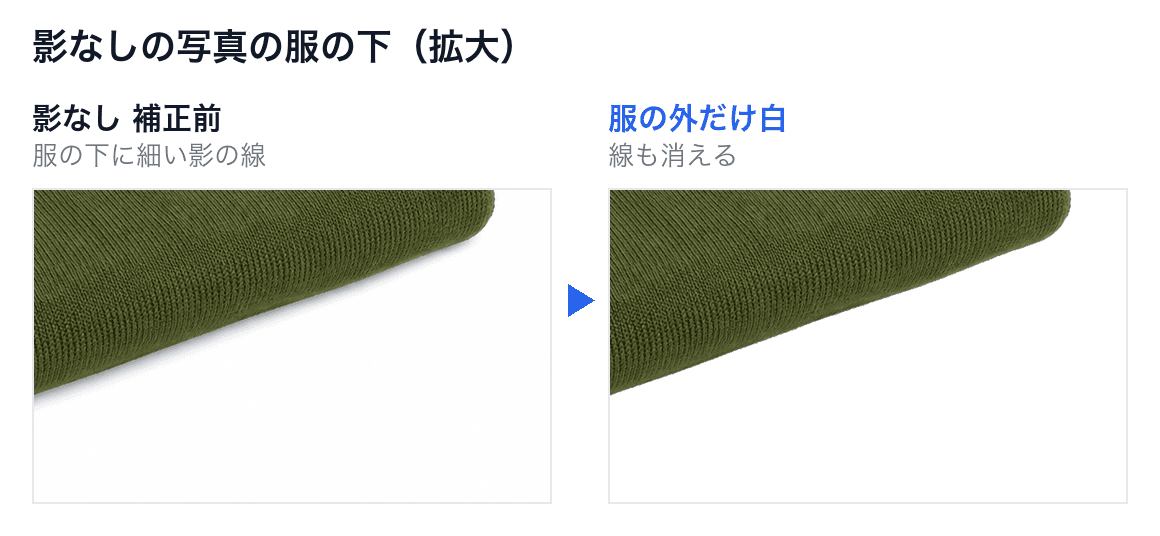
画像は生成したものです。
見てほしいのは、右の1枚ではニットの縁が白にそのまま接し、紙の上に置いてある感じが薄れているところです。
影なしで撮った写真にあった16pxの線も、マスクの外なので一緒に白になりました。
紙の上に置いた服に見せたいなら、消したあとに影を描き足すしかありません。
ドロップシャドウで付け直す設定
影を付け直すときは、服のレイヤーにレイヤースタイルの「ドロップシャドウ」を付けます。
Adobe のヘルプでは、距離は影をずらす距離、サイズはぼかしの半径と大きさ、スプレッドはぼかす前に境界を広げる設定と説明されています(Adobe レイヤースタイルの効果とオプション)。
影なしの写真の服の外を白にした状態に、黒・乗算・スプレッド0%・角度135度で影を付け、距離とサイズと不透明度を変えて最暗部の比を測りました。
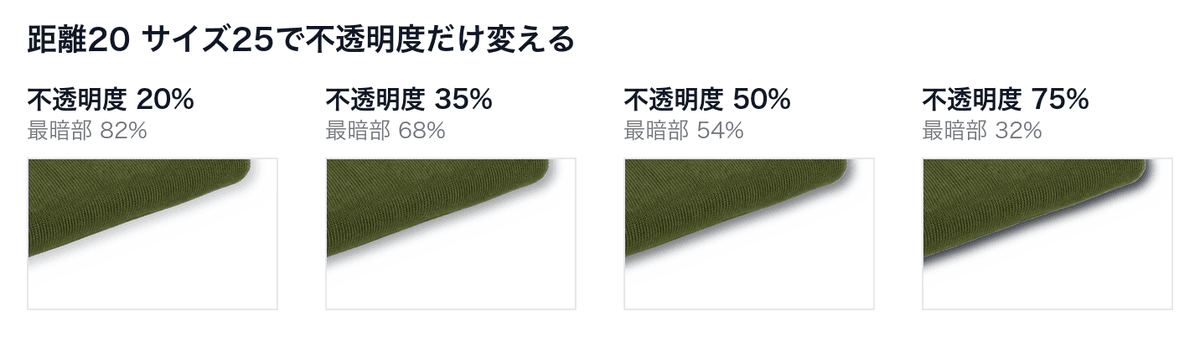
画像は生成したものです。
見てほしいのは、不透明度を上げるほど、影の形は同じまま濃さだけが変わるところです。
| 距離 | サイズ | 不透明度 | 最暗部の比 | 影の長さ |
|---|---|---|---|---|
| 20px | 10px | 35% | 65% | 25px |
| 20px | 25px | 20% | 82% | 31px |
| 20px | 25px | 35% | 68% | 35px |
| 20px | 25px | 50% | 54% | 37px |
| 20px | 25px | 75% | 32% | 39px |
| 20px | 50px | 35% | 74% | 51px |
| 20px | 100px | 35% | 79% | 84px |
| 40px | 25px | 35% | 65% | 53px |
| 120px | 50px | 90% | 10% | 153px |
表の値は、長辺1448pxの写真に Python で同じ計算をかけて測ったものになります。
サイズが小さいうちは、最暗部の比は「100から不透明度を引いた値」にほぼ重なりました。
サイズを大きくすると影がぼけて広がるぶん、同じ不透明度でも最暗部は明るくなり、35%のままサイズを100pxにすると79%でした。
影の長さを決めるのは主に距離で、40pxにすると53pxまで伸びています。
元の2枚に近づけると、次のようになりました。
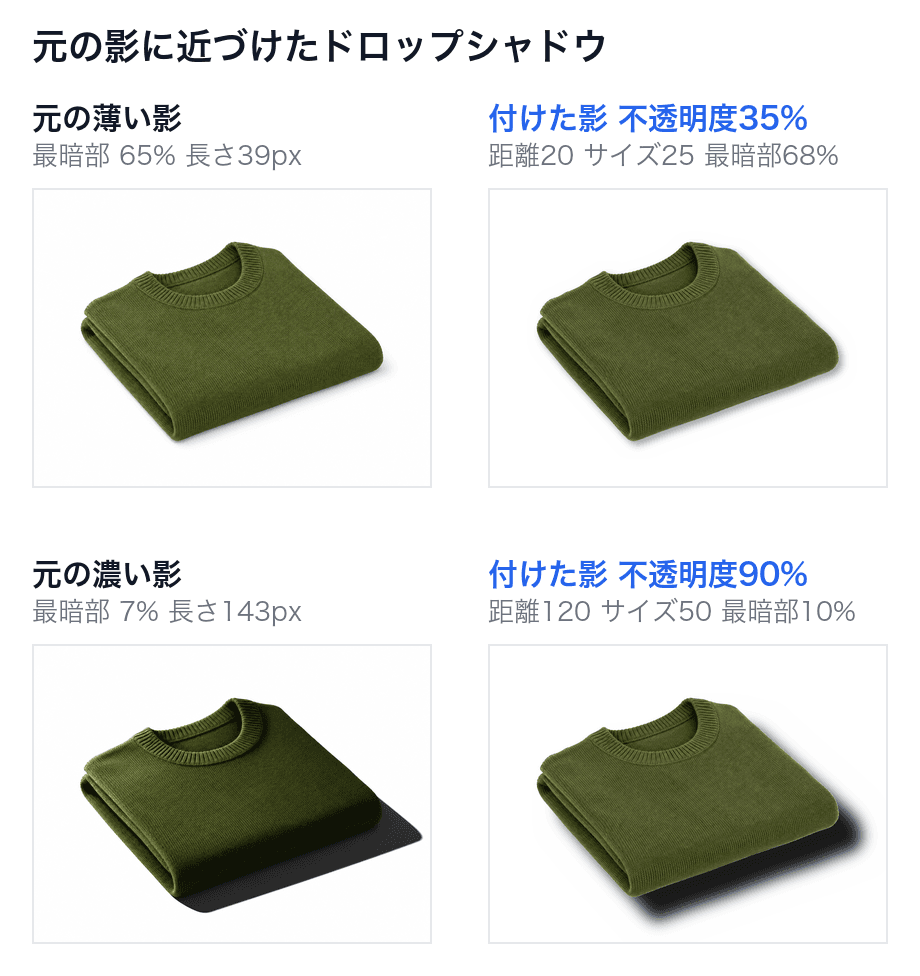
画像は生成したものです。
見てほしいのは、上の段の2枚はほとんど見分けがつかず、下の段の2枚は影の形が違うところです。
薄い影は、元が最暗部65%で長さ39px、付けた影が68%で35pxで、濃さも長さも近い値になりました。
濃い影は、不透明度90%で濃さは10%まで寄せられたものの、元の影のように床に向かって伸びる形にはなりません。
ドロップシャドウは服の形をずらしてぼかしたものなので、斜めから強い光を当てたときに床に落ちる影は作れないということです。
付け直すなら、薄い影の側に寄せるのが無理のない使い方です。
モールの画像規定で影の扱いを確かめた
影を残すかどうかは、出す場所の規定にも関わるので、Amazon、楽天、ZOZOTOWN の公開ページを2026年11月5日に開いて確かめました。
Amazon は、セラーセントラルの「商品画像のガイド」と「服&ファッションの画像ガイドライン」のページを開いたものの、今回の取り方では本文が表示されず、影についての原文は確かめられませんでした。
背景は純白(RGB 255)という規定の測り方は、Amazonの服のメイン画像を13枚測った記事にまとめています。
影の扱いは、セラーセントラルにログインした状態で、出品するカテゴリのページを確かめてください。
楽天は、店舗運営ガイドラインの中の「商品画像登録ガイドライン」に背景の決まりがあり、対象は第1商品画像とSKU画像です。
PDF には「商品画像の背景は、ア単色白背景またはイ写真背景を使用してください。」とあり、単色白背景はカラーコード #FFFFFF(R255,G255,B255)と定義されています(楽天市場 店舗運営ガイドライン)。
一方で、影についての記述は、このガイドラインの中には見つかりませんでした。
今回の薄い影の画素は166〜253で、#FFFFFF ではありません。
この影を背景の一部とみなすかは書かれていないので、白背景で出す第1商品画像は、影を消しておくほうが判断に迷わずに済みます。
ZOZOTOWN は、出店者向けの画像の規定を公開ページの中では見つけられませんでした。
使う前の注意点
今回の写真は生成した3枚で、各1回の結果です。
実際の撮影では、紙のしわや照明のむらで背景が254にそろわないので、影の範囲の取り方で残りの割合は変わります。
ドロップシャドウの px の値も、画像の大きさが違えば同じ見た目にはなりません。
決めた値は「長辺何pxの写真で何px」とメモに残しておけば、次の撮影でも同じ濃さを再現できます。
そもそも撮る段階で影が薄ければ、消す手間も付け直す手間もかかりません。
光の当て方で影の濃さを変える方法は、商品撮影のライティングで扱いました。
切り抜きから書き出しまでの Photoshop の流れは、Photoshopで商品画像を作る手順で通して試しました。
まとめ
服の影は、レベル補正で飛ばそうとしても消えません。
薄い影でも入力の白を200まで下げて11%残り、そのあいだに服の明るさが変わります。
消すなら服の外だけを白にし、紙の上に置いた感じが要るなら、ドロップシャドウで薄く付け直すのが手戻りの少ない順番です。
今回の写真では、不透明度35%、距離20px、サイズ25pxで、元の薄い影と最暗部の差は3ポイントに収まりました。
よくある質問
参考リンク
- 楽天市場 店舗運営ガイドライン(商品画像登録ガイドライン)(背景の定義、2026-11-05 確認)
- Amazon セラーセントラル 商品画像のガイド(G1881)(本文は今回表示されず、2026-11-05)
- Amazon セラーセントラル 服&ファッションの画像ガイドライン(G200498950)(本文は今回表示されず、2026-11-05)
- Adobe Photoshop ヘルプ レイヤースタイルの効果とオプション(距離、サイズ、スプレッド、不透明度)