アパレルのカラバリ画像は生成AIで作れる?服の写真1枚から7パターンを検証
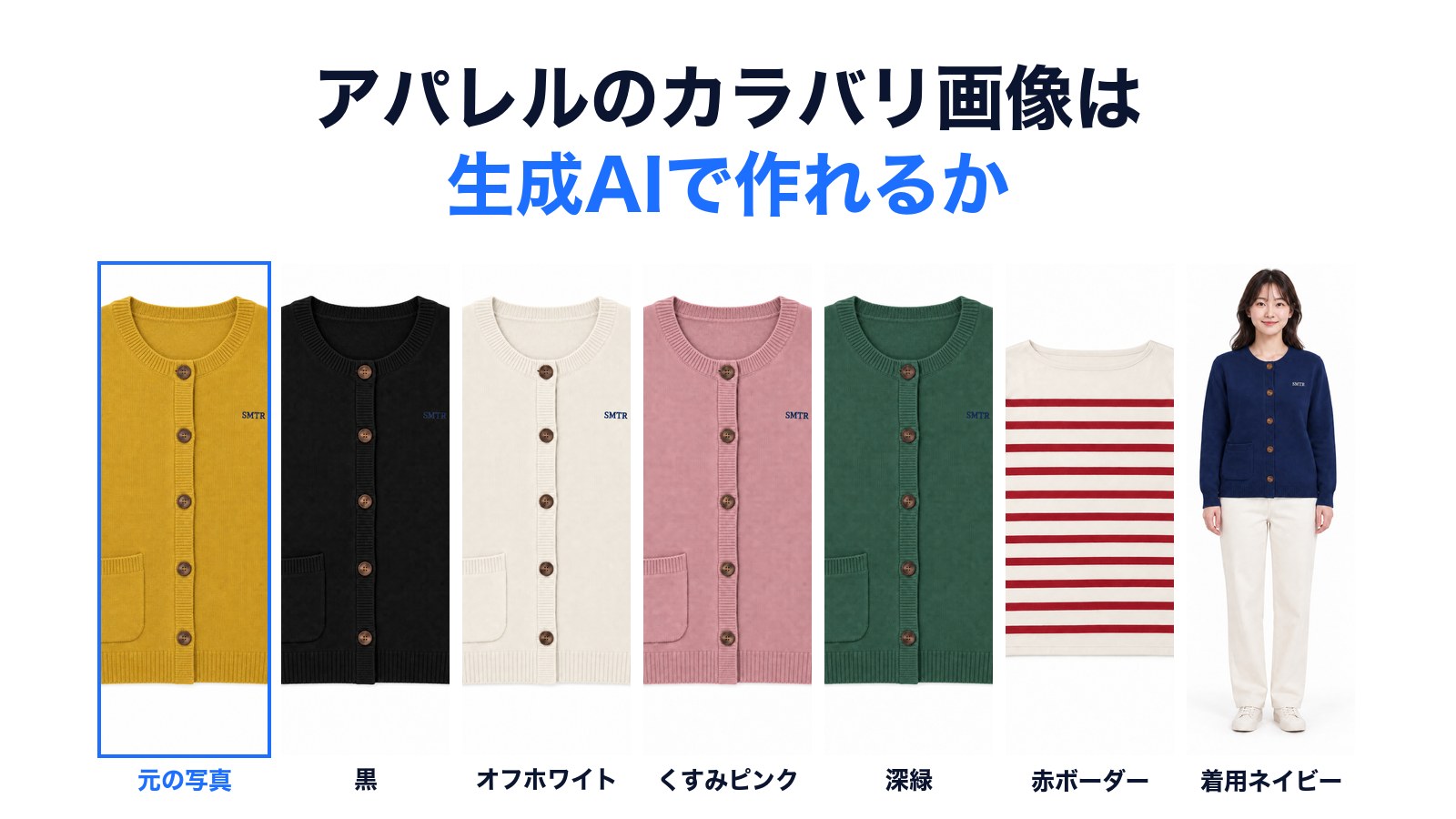
スマートトリミングAIを開発している株式会社セントラルオフィスです。
アパレルの商品ページでは、同じ服を色ごとに撮影する必要があります。
色数が多いほど、撮影と画像の準備に手間がかかります。
では、1色分の写真があれば、残りの色は生成AIで作れるのでしょうか。
本記事では、サンプルの服2着とモデル着用写真1枚を使って7パターンの色違いを作成し、何が再現できて、どこが崩れたのかを検証しました。
検証の結論
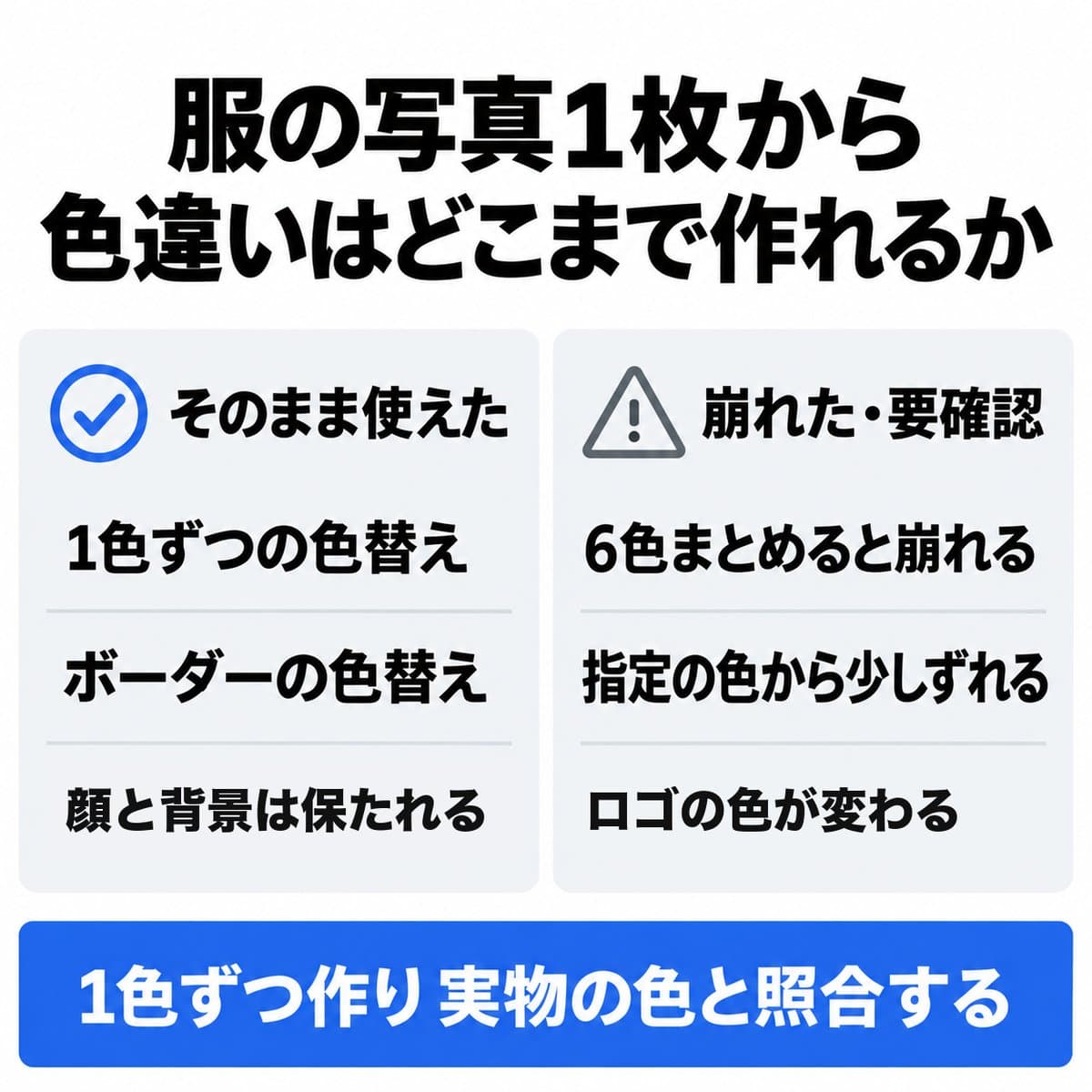
- 1色ずつ作れば、形・ボタン・ポケット・柄は元の写真どおりに残りました
- 6色を1枚にまとめて作ると、編み目が消え、ロゴの色も変わりました
- カラーコードで色を指定しても、仕上がりは少し暗い色になりました
- 指示していない刺繍ロゴの色は、そのまま残る場合と変わる場合がありました
検証の条件
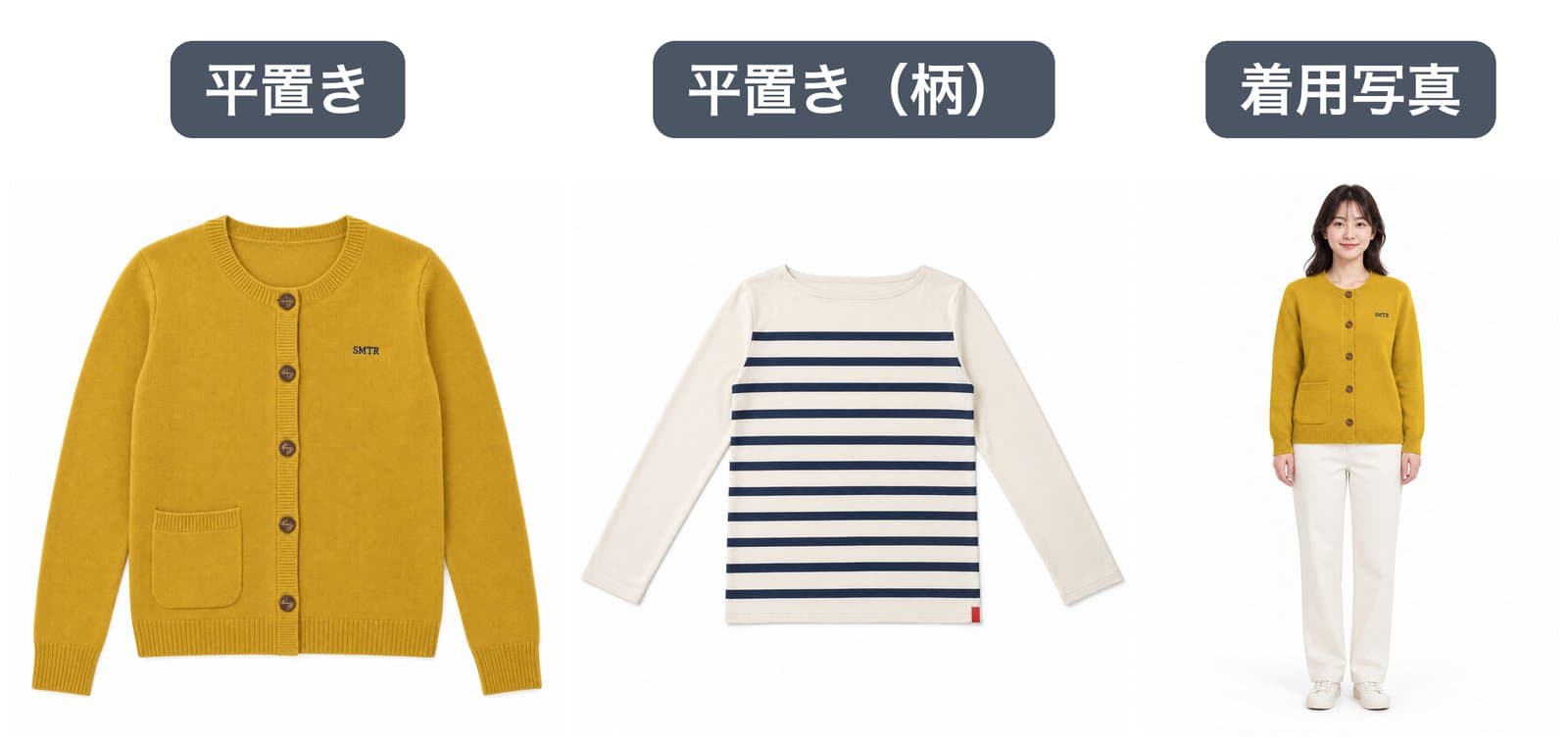
検証には、次の3枚を使いました。
どれも実在の商品や人物ではなく、この検証のためにAIで作成したものです。
- マスタードのカーディガン(平置き):ボタン5個、左のポケット、胸に紺の「SMTR」の刺繍
- 生成りに紺ボーダーのTシャツ(平置き):ボーダー11本、無地の袖、裾の赤いタグ
- マスタードのカーディガンを着たモデルの写真
指示には、色を変える部分と、変えずに残す部分の両方を書いています。
たとえば黒は次の文面です。
添付のカーディガンの色を黒に変えた、EC用の商品写真を作ってください。形・ボタンの数と色・胸の刺繍ロゴ・左下のポケット・編み地・置き方・白背景は元の写真と同じにしてください。
生成には OpenAI Codex CLI 経由の画像生成(gpt-image-2)を使い、各パターンを1回ずつ実行しました(2026年9月26日)。
結果は元画像と並べて拡大して確認し、色やボーダーの位置は画素の値で確認しています。
検証結果の一覧
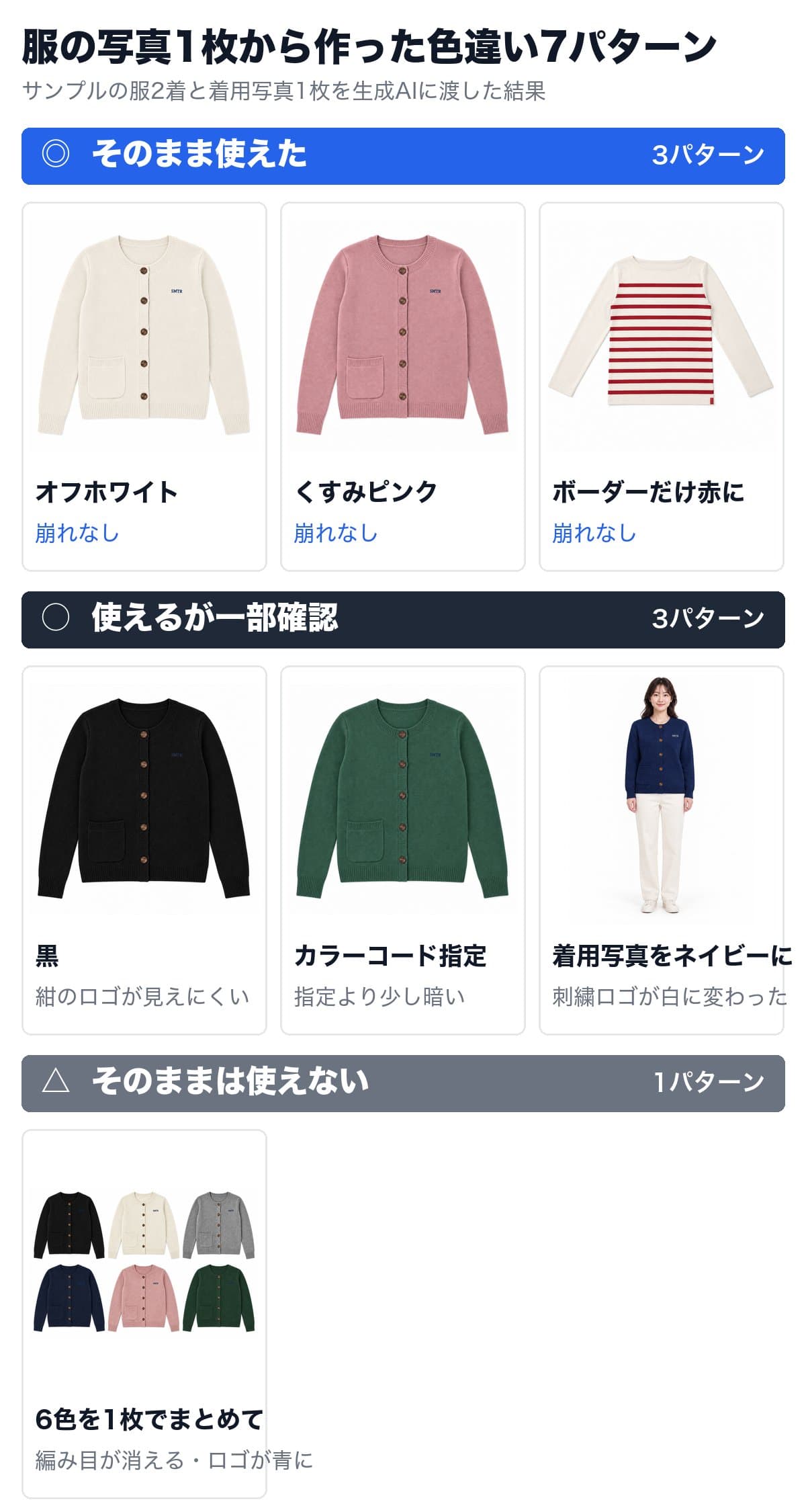
| 試したこと | 結果 | 気になった点 |
|---|---|---|
| 黒に変える | ○ | 紺のロゴが見えにくい |
| オフホワイトに変える | ◎ | 特になし |
| くすみピンクに変える | ◎ | 特になし |
| カラーコードで色を指定する | ○ | 指定より少し暗い |
| 6色を1枚にまとめて作る | △ | 編み目が消える・ロゴが青に |
| ボーダーの色だけ変える | ◎ | 特になし |
| 着用写真の服の色だけ変える | ○ | 刺繍ロゴが白に変わった |
以下、パターンごとに結果を紹介します。
平置き写真の色を変える
黒に変える
マスタードのカーディガンを、黒に変えるよう指示しました。
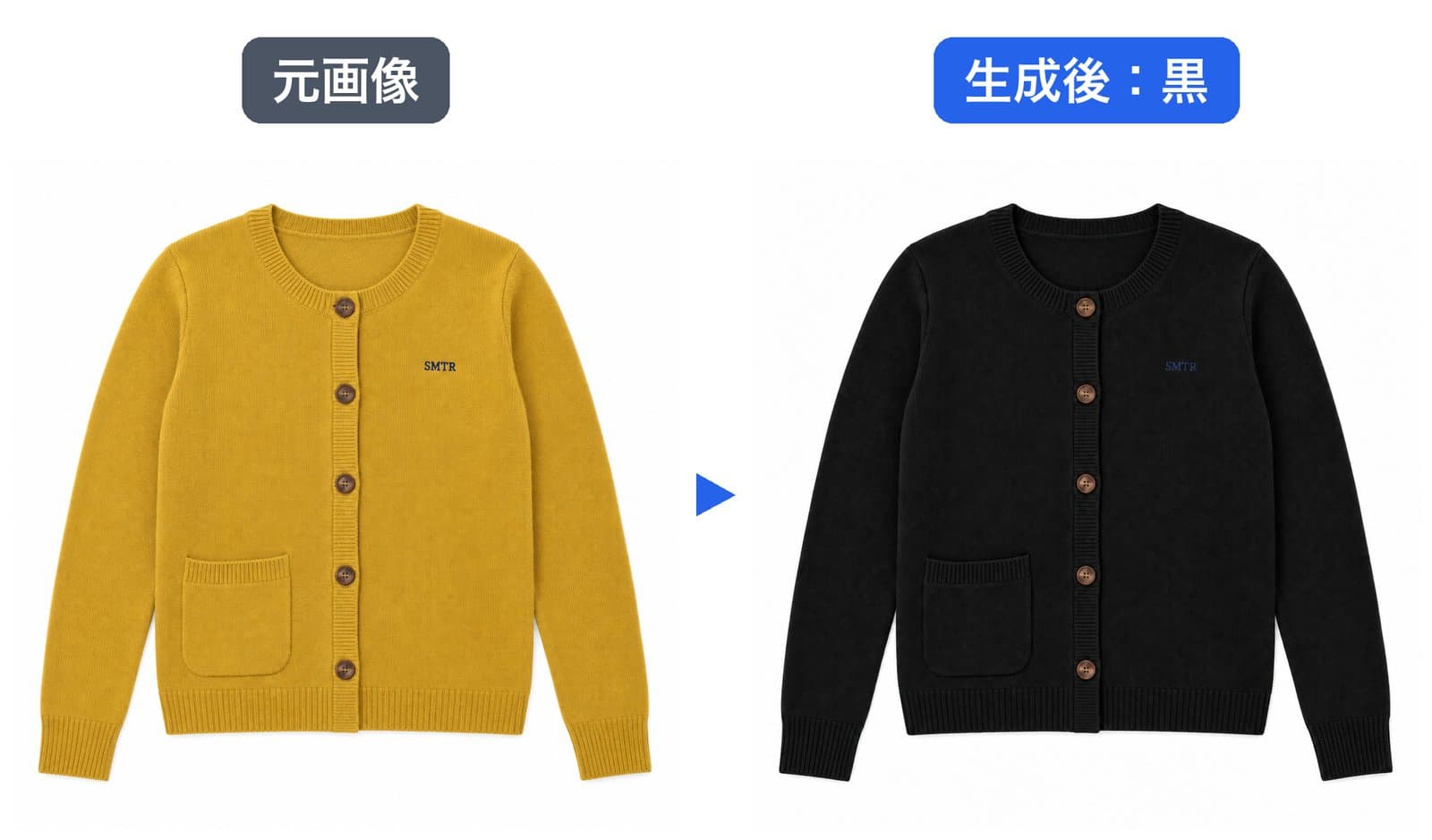
形、ボタン5個の位置、左のポケットは元の写真と同じでした。
ただし、胸の紺のロゴは、黒の生地の上ではほとんど見えません。
指示どおりロゴの色を残した結果ですが、商品写真としては目立たなくなります。
実物の黒の商品でロゴの色が違う場合は、ロゴの色も指示に書く必要があります。
オフホワイトとくすみピンクに変える
同じ指示で、色だけをオフホワイトとくすみピンクに替えました。
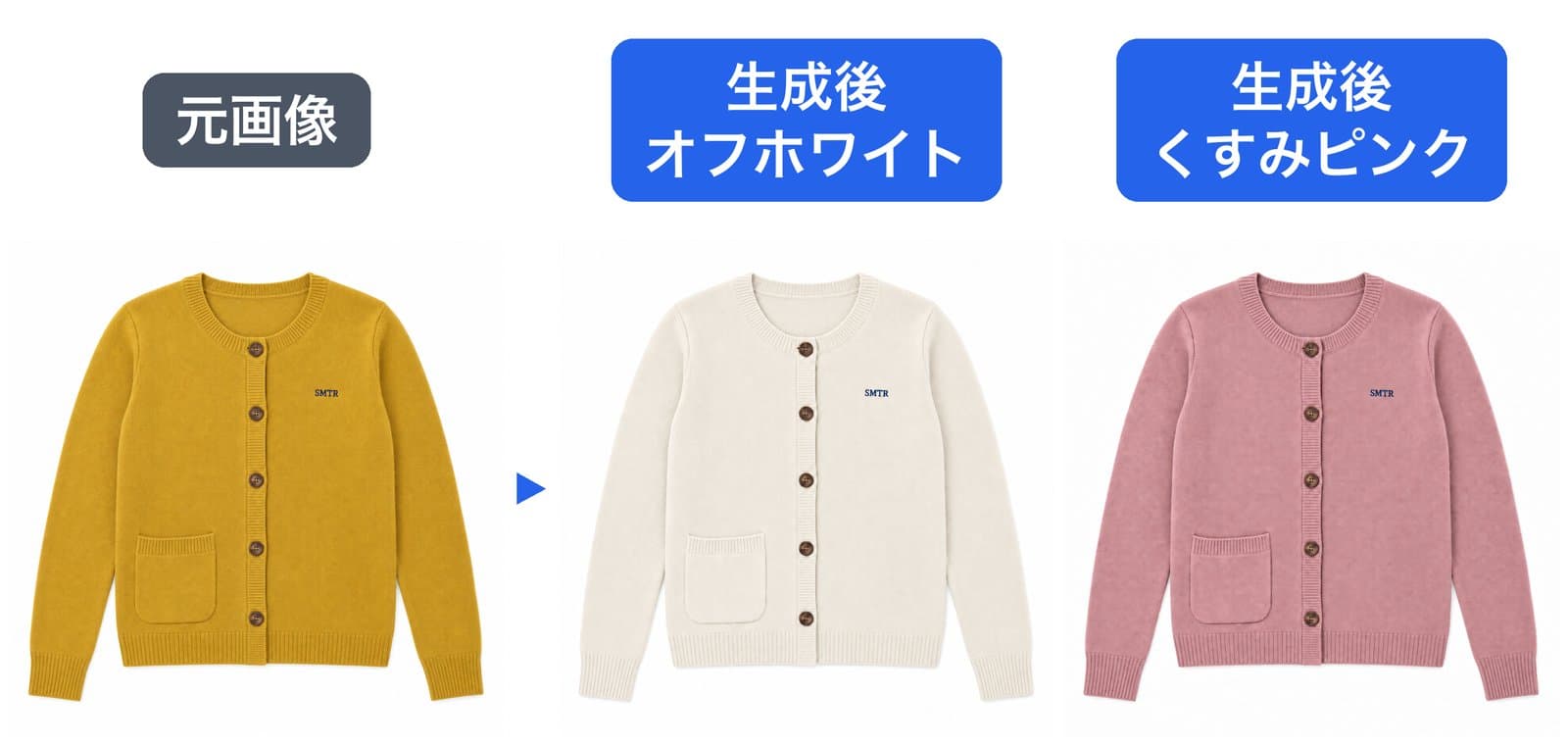
どちらも、形・ボタン・ポケット・ロゴが元の写真どおりに残りました。
前立てのあたりを拡大して、元の写真と4色を並べたのが次の画像です。
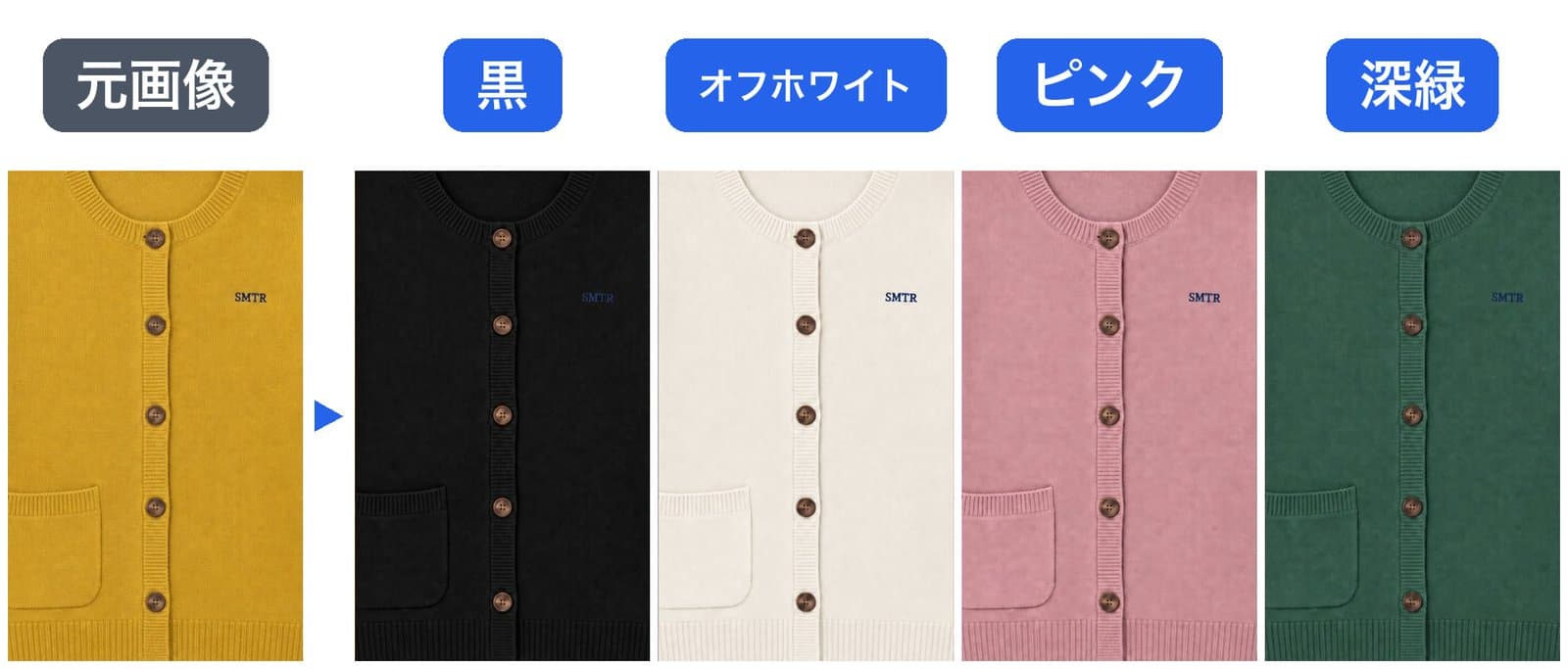
ボタンの位置、ポケットの形、リブの編み目まで、5枚でそろっています。
カラーコードで色を指定する
実物の色見本に合わせる場面を想定して、「#2F5D50 の深い緑」とカラーコードで指定しました。
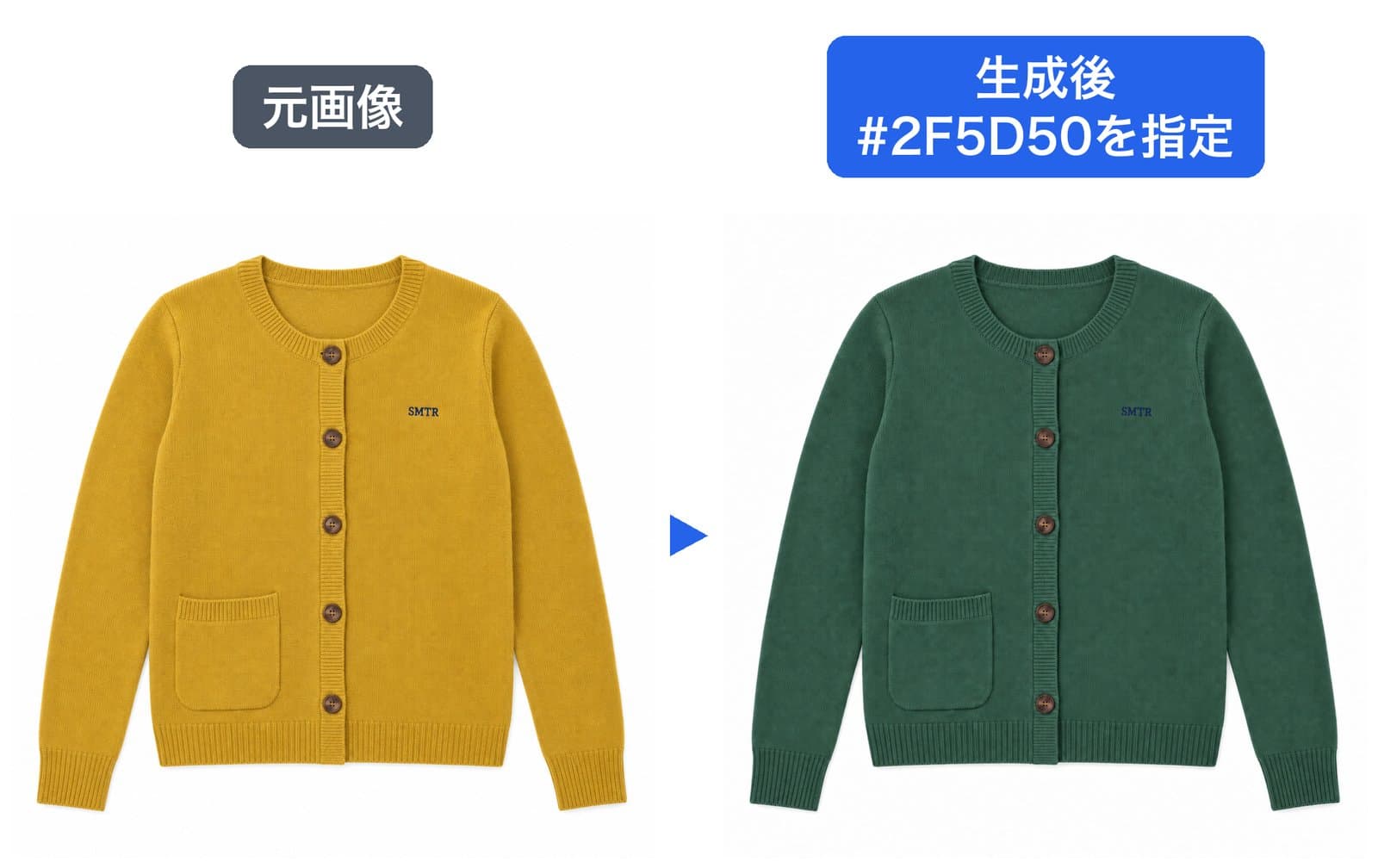
形やボタンは崩れませんでした。
一方で、生地の色は指定より少し暗くなりました。
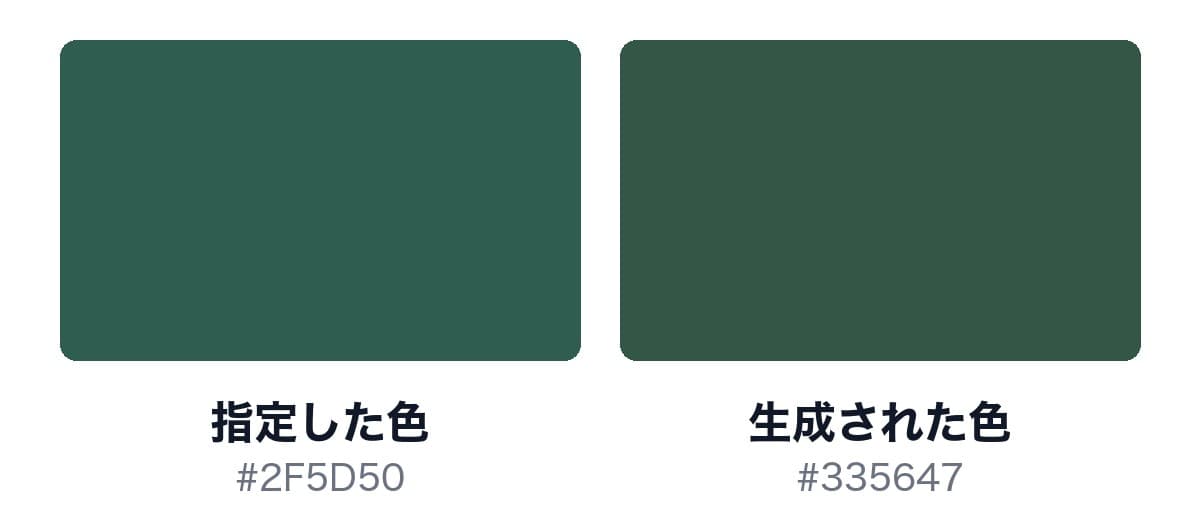
並べると違いが分かる程度のずれです。
ただ、カラーコードを書いても、その色がそのまま出るわけではないことが分かりました。
6色を1枚にまとめて作る
黒・オフホワイト・グレー・ネイビー・くすみピンク・深緑の6色を、1枚の画像にまとめて作るよう指示しました。
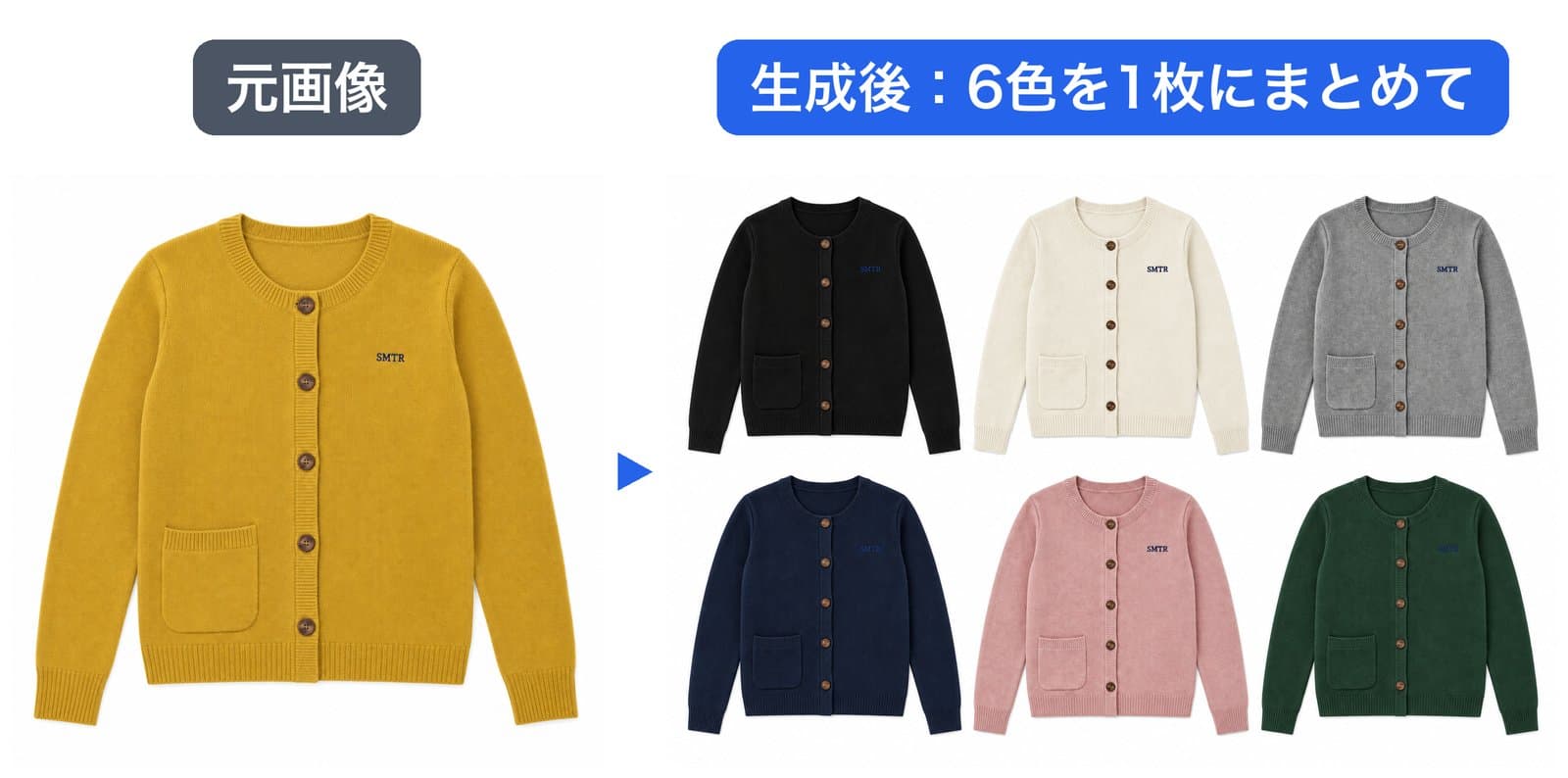
一覧で見ると、6色ともそれらしく並んでいます。
ボタンの数とポケットも残っていました。
しかし、拡大すると細部が崩れていました。
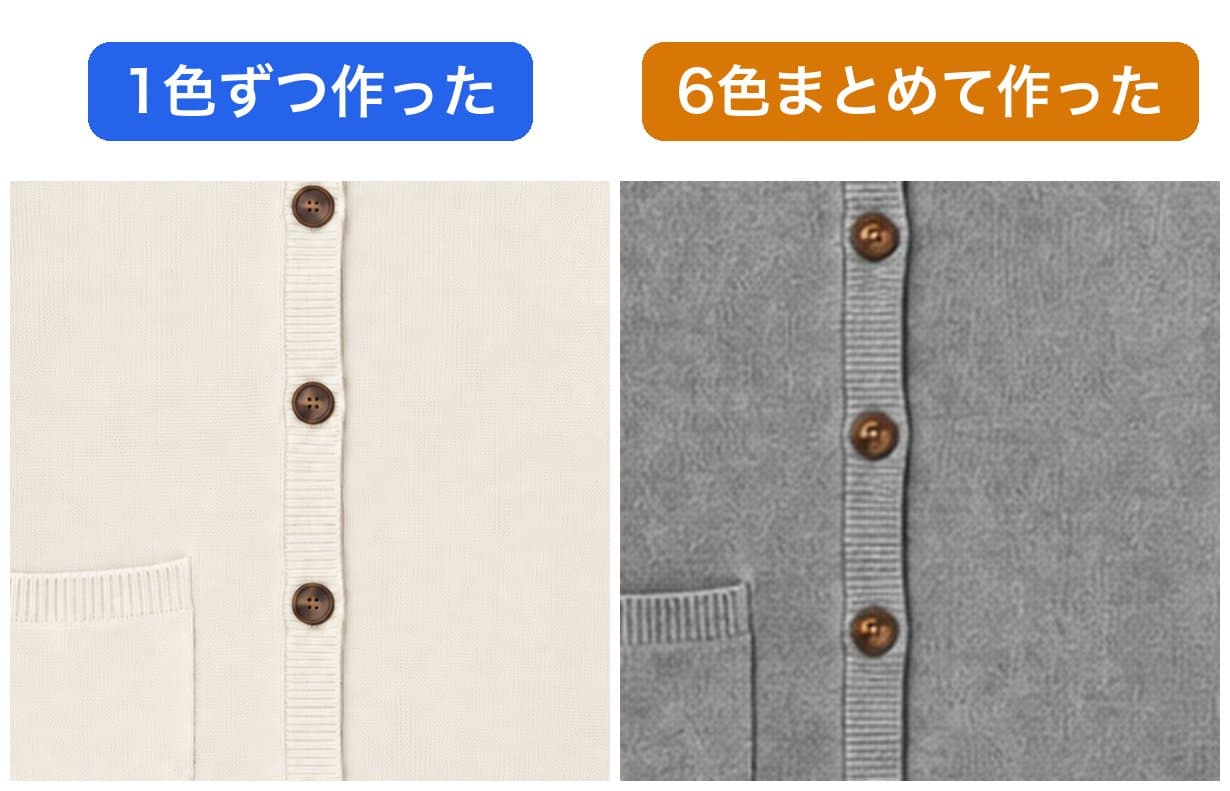
- グレーは編み目が消え、まだらな生地になりました
- ボタンの4つの穴が消えました
- 黒とネイビーでは、紺のロゴが明るい青に変わりました
1枚に6着を描くため、1着あたりの大きさは元の写真の半分以下です。
細部を描き込む余地が足りなくなったと考えられます。
柄の色だけを変える
ボーダーの色だけ変える
ボーダーの色だけを、紺から赤に変えるよう指示しました。
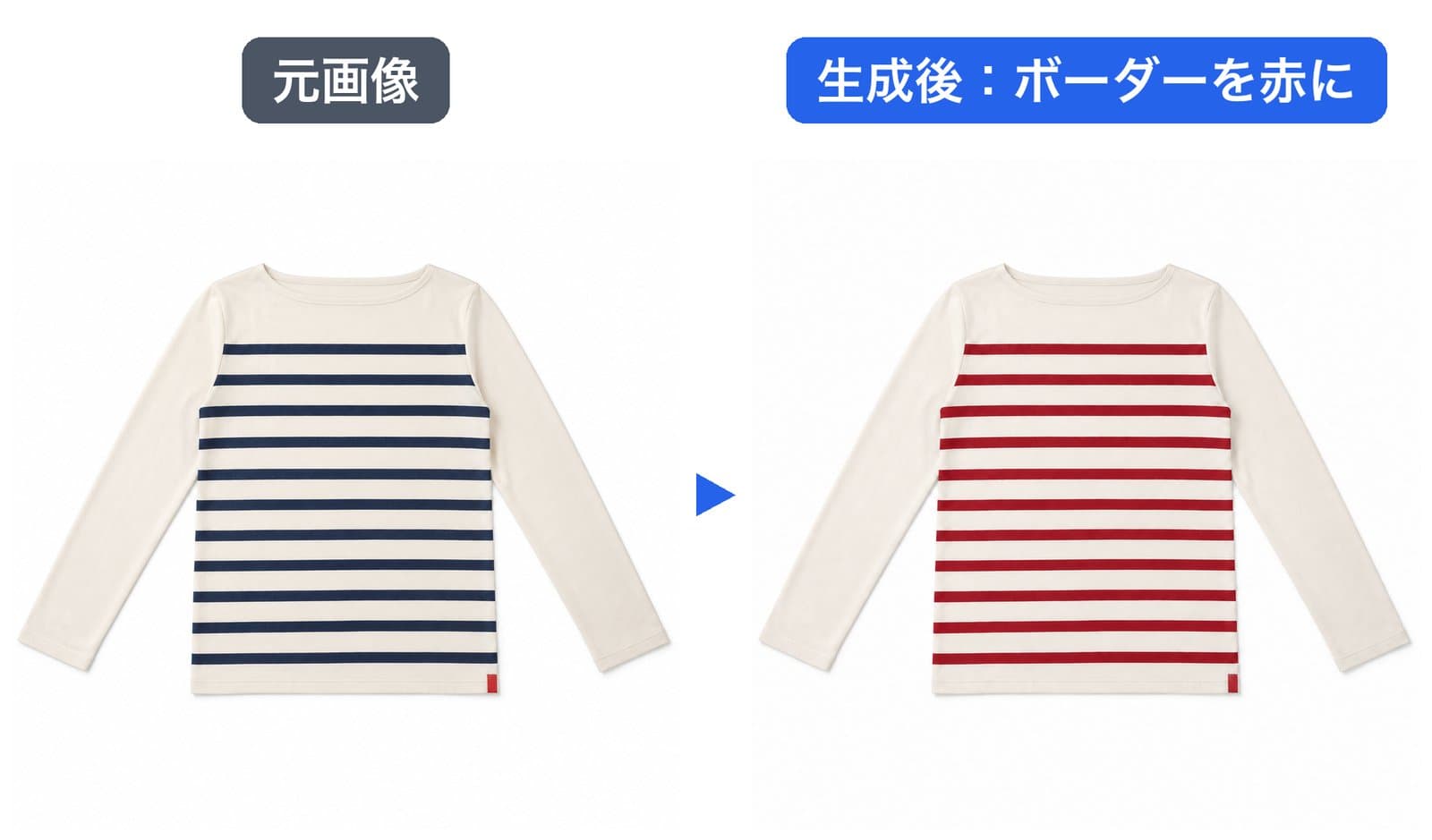
ボーダーは11本のままで、1本ずつの位置も元の写真と1画素以内の差でした。
生成りの地の色、無地の袖、裾の赤いタグも変わっていません。
柄の一部の色だけを変える指示でも、ほかの部分に影響は出ませんでした。
着用写真の色を変える
着用写真の服の色だけ変える
モデルの着用写真で、カーディガンの色だけをネイビーに変えるよう指示しました。
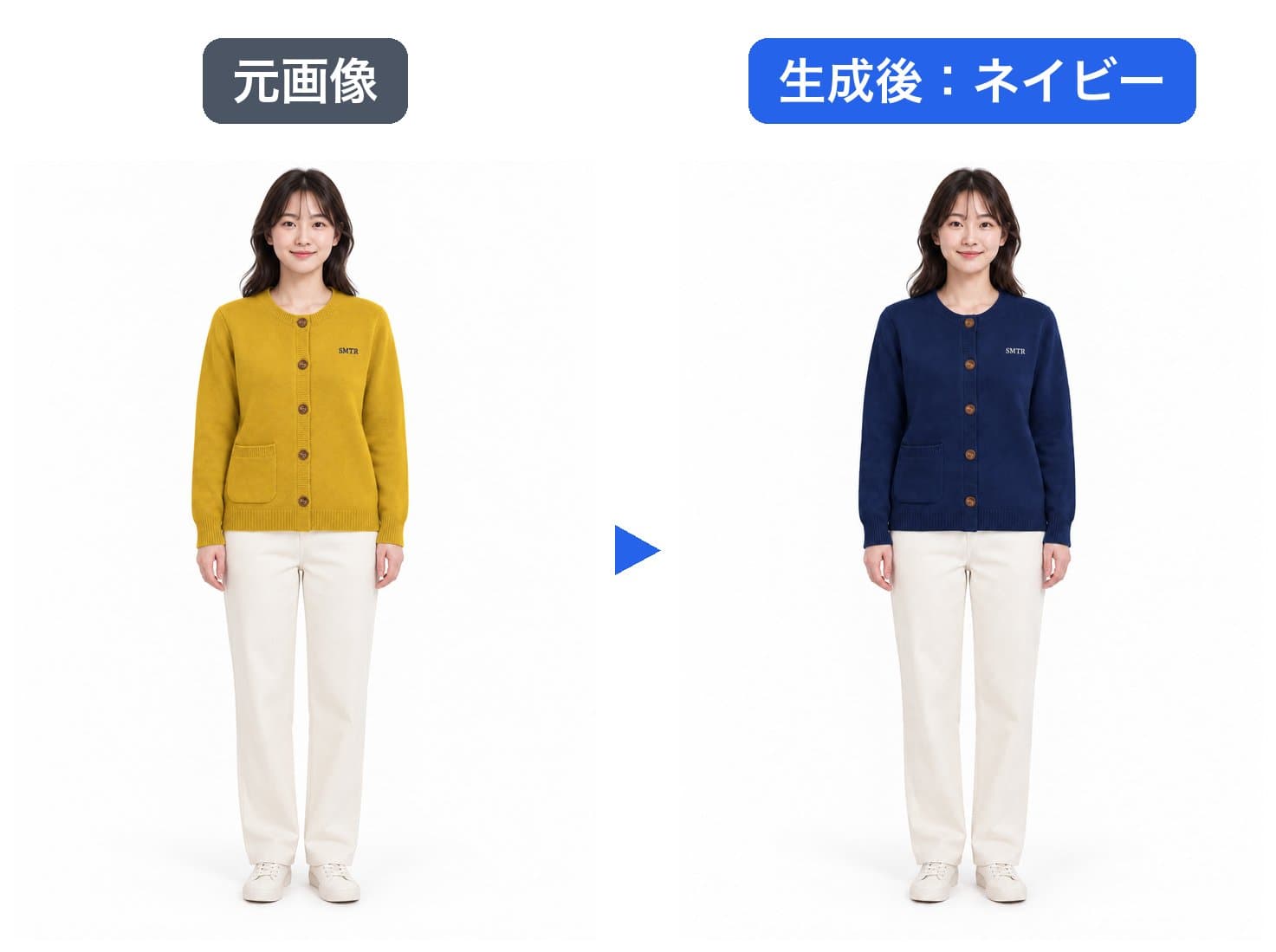
顔・髪型・ポーズ・白いパンツ・背景は、並べても区別がつかないほど元のままでした。
画素の値で比べても、顔・パンツ・背景の差はごくわずかです。
ただし、胸の刺繍ロゴは紺から白に変わっていました。
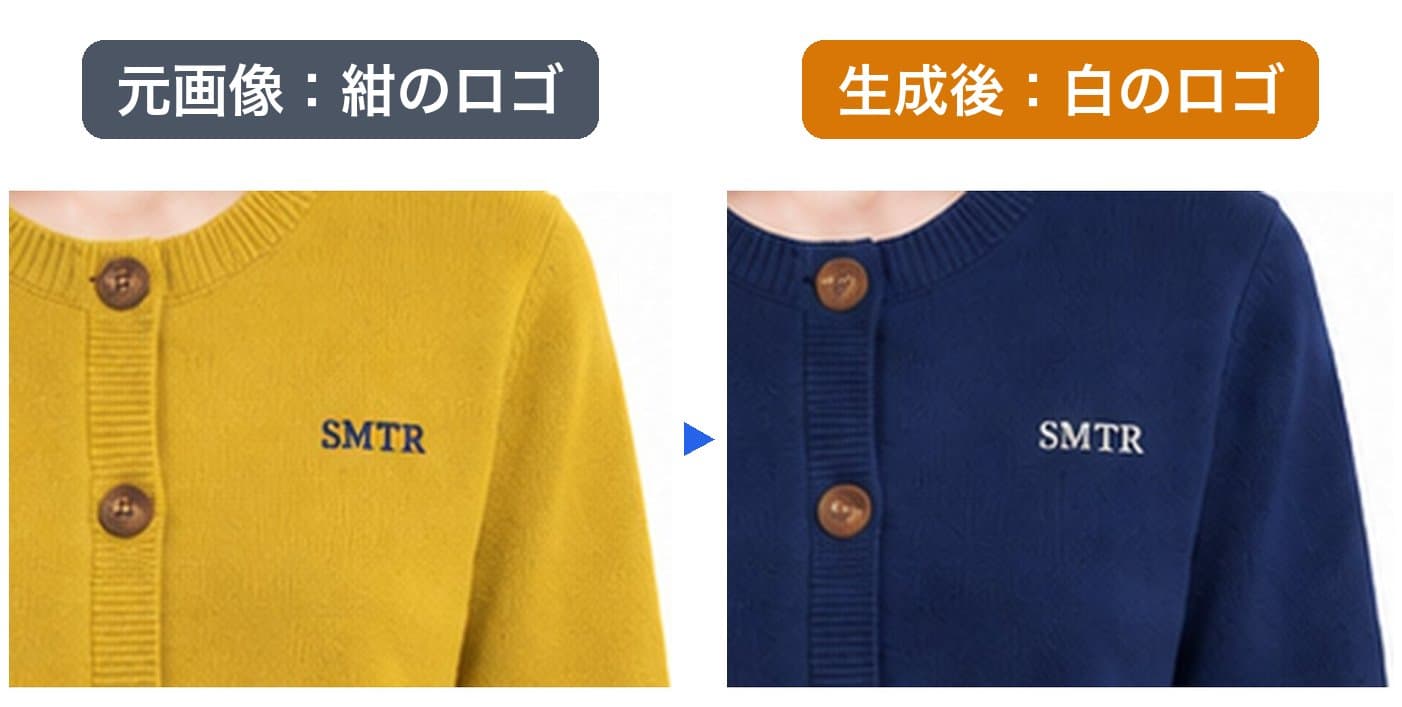
ネイビーの生地では紺のロゴが見えにくくなるため、見やすい色に置き換えられたと考えられます。
見た目は自然ですが、実物のロゴの色とは異なります。
検証から分かったこと
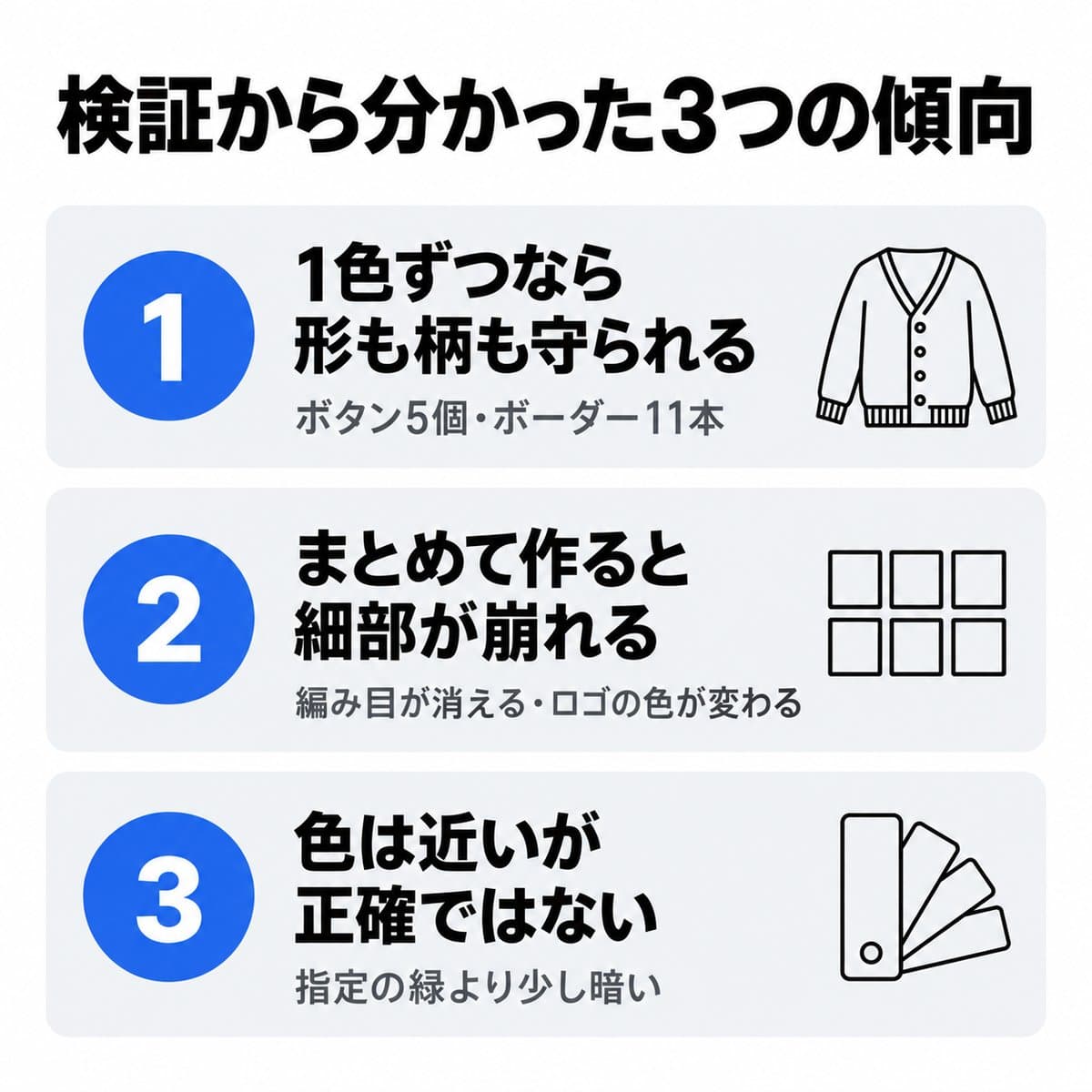
7パターンの結果から、次の3つの傾向が見えました。
- 1色ずつなら、形も柄も守られる:ボタン5個の位置、ポケット、ボーダー11本は、1色ずつ作ったすべての画像で元のままでした
- まとめて作ると、細部が崩れる:6色を1枚にすると、編み目やボタンの穴が消え、ロゴの色も変わりました
- 色は近いが、正確ではない:カラーコードで指定しても、少し暗い色になりました
また、指示していないロゴの色は、黒では残り、ネイビーの着用写真では白に変わりました。
色を変えない部分も、すべて指示に書いておく必要があります。
1色ずつ作り、実物の色見本と並べて確かめる。
この手順を守れば、カラバリ画像の制作にも十分活用できると考えています。
商品ページで使う前の注意点
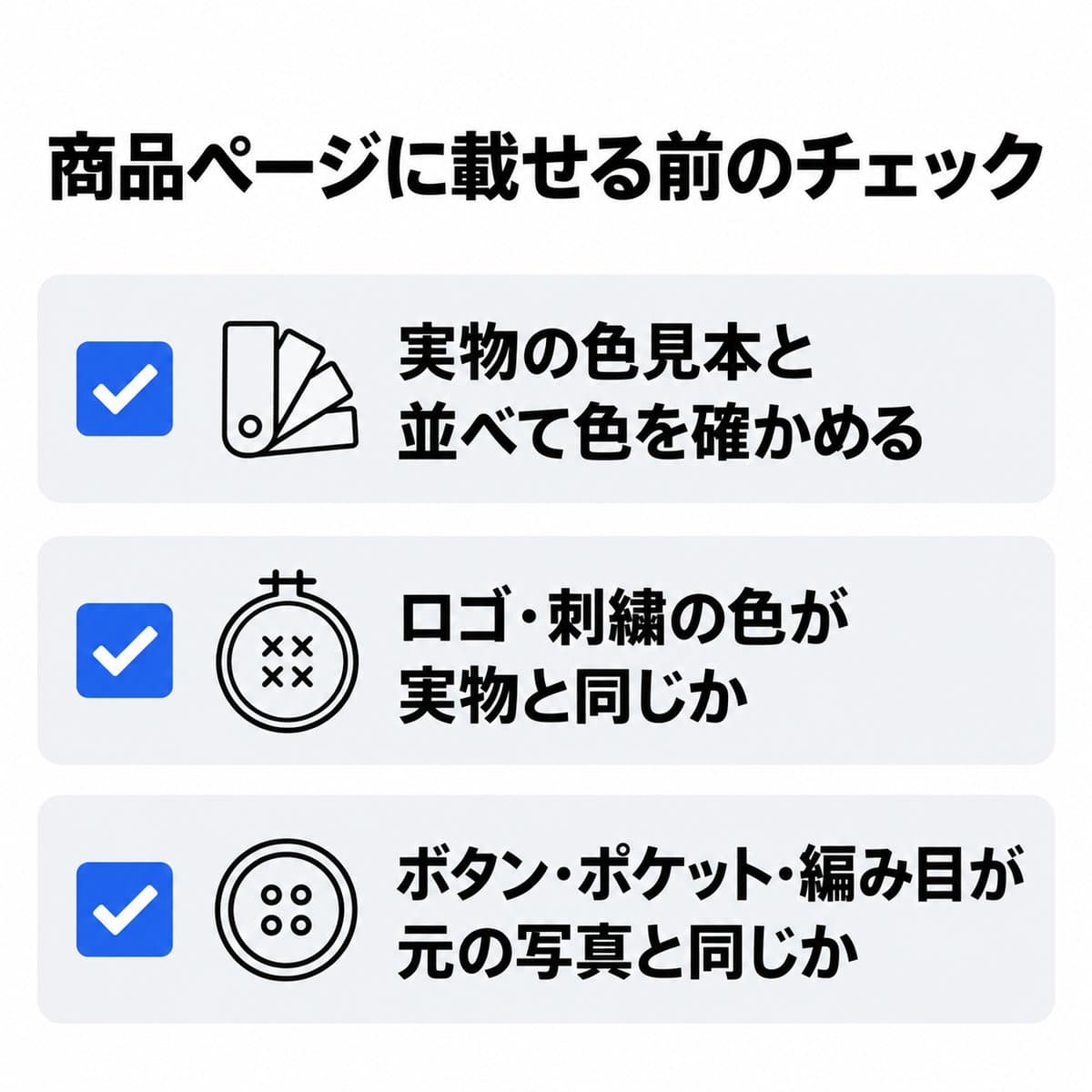
色違いの画像で、実物と色が違って見えると、返品や問い合わせの原因になります。
実物より良く見せる表示は、景品表示法の「優良誤認」にあたるおそれもあります。
生成した画像は、画面上で実物の色見本と並べて確認してから使うことをおすすめします。
他社のカラバリ生成事例
カラバリ画像の制作に、生成AIを使う取り組みも始まっています。
- ELEMENTS × エクラ:画像生成AIサービス「SugeKae」で、カラバリ画像を50色以上に展開。撮影コストを約99%削減したと発表しています(PR TIMES・2025-04)
- ELEMENTS × アルファブランカ:同じく「SugeKae」で、13色×12スタイルの156パターンを生成しています(ELEMENTS・2025-05)
- Zalando:生成した画像と元の商品画像を、色や作りの点で自動で照合する仕組みを運用しています(公式・2026-08)
Zalandoのように、生成した画像を元の画像と照合する工程を持つことは、今回の検証で見えた「色が少しずれる」「ロゴの色が変わる」といった課題への対策と重なります。
今後の検証予定
- 花柄やチェックのような、細かい柄の服の色替え
- 同じ色の指示を複数回くり返したときに、同じ色が出るか
- ロゴの色も指示に書いた場合に、ネイビーの着用写真でロゴが残るか
検証でき次第、本記事に追記します。
まとめ
服の写真1枚からでも、生成AIで色違いの商品画像を作れることが分かりました。
1色ずつ作れば、形やボタン、柄の位置まで元のまま残ります。
一方で、色は指定どおりに出るとは限らず、指示していないロゴの色が変わることもあります。
カラバリ画像を商品ページに使う際は、実物の色見本との照合を必ず工程に入れることをおすすめします。