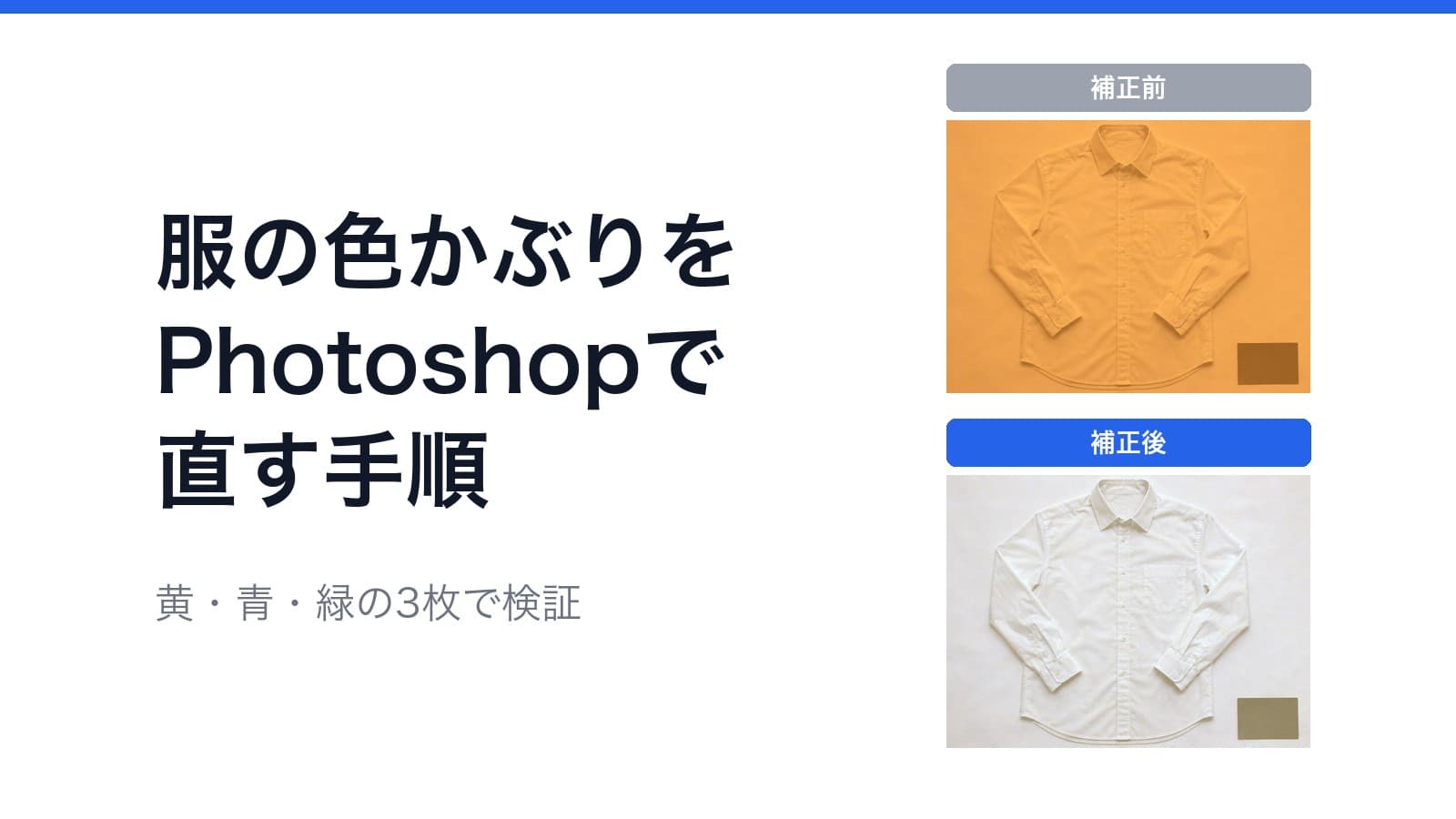
服の色かぶりをPhotoshopで直す手順|黄・青・緑の3枚で検証
セントラルオフィス編集部公開日 約19分で読めます
スマートトリミングAIを開発している株式会社セントラルオフィスです。
白いシャツを部屋の電球の下で撮ったら全体がオレンジっぽく写り、このまま載せて「届いた服の色が違う」と言われないか気になった方も多いのではないでしょうか。
結論から言うと、服と同じ光が当たった白い所をトーンカーブのグレー点で取り、レベル補正で白を明るくする、の2つでたいていの色かぶりは直ります。
ただ、グレー点を取る場所を間違えると反対の色に寄りますし、かぶりの強い写真は直しても階調が粗くなりました。
黄・青・緑にかぶった白いシャツの写真を3枚生成し、同じ補正をかけて補正前後のRGBの値を測った結果です。
撮った写真の色を自分で直している方は、手順とあわせて参考にしてください。
結論:服の色かぶりを直す手順
結論から言うと、グレー点で色を、レベル補正で明るさを、の順に分けて直すのがいちばん外れません。
黄かぶりのシャツはグレー点だけで R164 G164 B164 の灰色になり、レベル補正で R227 G227 B227 の白に戻りました。
なので、先にグレー点で3色をそろえ、明るさはあとから足すのがおすすめです。
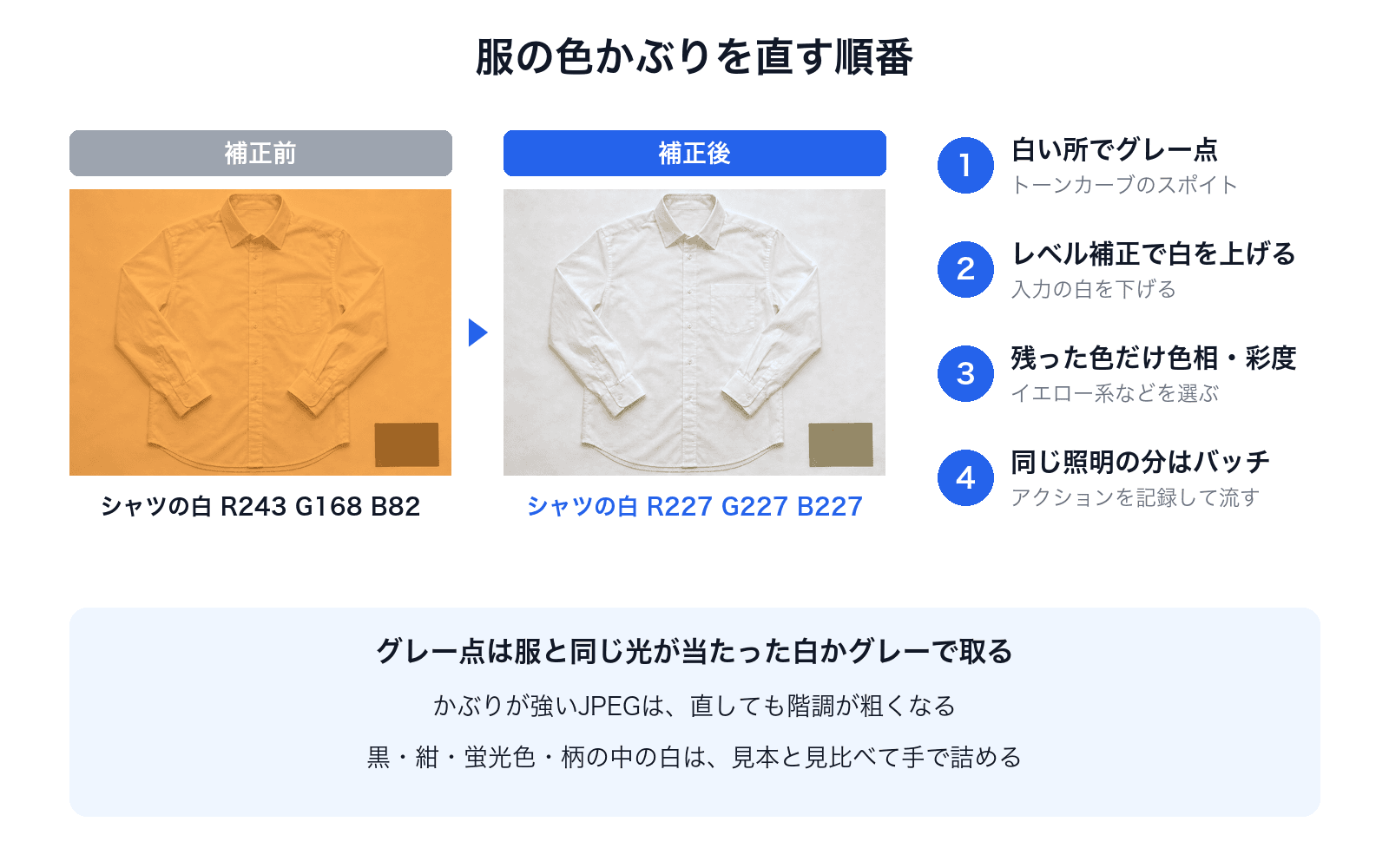
画像は生成したものです。
手順
- トーンカーブの調整レイヤーを作り、「グレー点を設定」のスポイトで服の白い所をクリックする。 白い服が無ければ、一緒に写したグレーカードか白い紙で取ります
- レベル補正で入力の白のつまみを左に寄せ、白を明るくする。 今回の3枚では、255だった入力の白を184〜209まで下げました
- 特定の色だけがまだずれているなら、色相・彩度でその色の系統だけを動かす。 全体の色はグレー点で直っているので、ここは仕上げです
- 同じ照明で撮った枚数は、1枚目の操作をアクションに記録し、バッチでまとめて当てる
コツ
- グレー点は服と同じ光が当たった所で取る。 今回、カードで取るとシャツの白が R151 G165 B215 になり、青が赤より64高くなりました
- かぶりが強い写真ほど、撮る段階で直しておく。 黄かぶりの1枚は青を2.00倍にしたため、補正後の青チャンネルは103段のうち38段しか使っていませんでした
- グレー点のスポイトは、明るさの調整より先に使う。 Adobe のヘルプにも、スポイトを使うとそれまでのレベル補正やトーンカーブの調整が取り消されると書かれています
ここからは、色が違って見える原因、3枚を直した結果、4つの機能の使い分け、まとめて当てる方法、直らないケースの順に見ていきます。
商品写真の色が実物と違って見える原因
服の写真の色がずれる原因は、大きく分けて光の色、カメラの設定、まわりの反射の3つです。
光源の色温度
光には色があり、ソニーのホワイトバランスの解説では、白熱電球が約3000K、日中の太陽光が約5000〜6000K、晴天の日陰が約7000〜8000Kとされています(ソニー ホワイトバランス)。
数字が低い光ほど赤から黄色に、高い光ほど青に寄ります。
部屋の電球で撮った服が黄色っぽく、窓ぎわの日陰で撮った服が青っぽく写るのも、この差で説明がつきます。
カメラのホワイトバランス
カメラは光の色を打ち消して白を白く写すように補正していて、これがホワイトバランスです。
ソニーの同じページには、次のように書かれていました。
これらの光の色による「色かぶり」を補正し、カメラ内での「白さ」の基準を補正するのが本来のホワイトバランス機能です。
オートのまま撮っても、画面の大半が白い紙や白い服だと、カメラが光の色を読み違えることは珍しくありません。
晴天や電球のプリセットに固定したまま照明を変えたときに、そのぶんがそのまま色かぶりとして残るのも同じ理由です。
壁や床からの反射
色の付いた壁やフローリングの近くで撮ると、その色の反射光が服に乗ります。
これは光の色そのものとは別の原因で、画面の一部だけがかぶるので、画像全体を1回補正しても、かぶった部分とそうでない部分の差は残ったままです。
撮る場所の壁が白でないなら、白い板や紙を服の横に立てて反射を白に変えるほうが、あとで直すより早く済みます。
試した条件
素材は画像生成で作った白いシャツの平置き写真3枚で、右下に灰色のカードを置いた構図です。
それぞれ、電球の光の黄かぶり、日陰の光の青かぶり、古い蛍光灯を想定した緑かぶりになるよう、生成のときに指示しました。
生成には Codex の画像生成(gpt-image-2)を使い、各1枚を2026年11月5日に作っています。
手順は Adobe 公式ヘルプの操作名に沿って書き、補正結果は同じ計算を Python で再現したものです。
この環境には Photoshop が無いので、グレー点は「クリックした所の RGB の平均で3色がそろうよう、チャンネルごとに倍率をかける」計算で再現しました。
Photoshop のスポイトはチャンネルごとのトーンカーブを動かすので、同じ写真でも値が数だけずれることはあると考えてください。
測る場所は、シャツの胸のあたり、左上の紙、右下のカードの3か所で、それぞれ数千画素の平均を取りました。
黄・青・緑の3枚を直した結果
3枚とも、グレー点はシャツの胸の白い所で取り、そのあとレベル補正でシャツの明るい所が245になるまで白を上げました。
黄かぶり(電球の光)
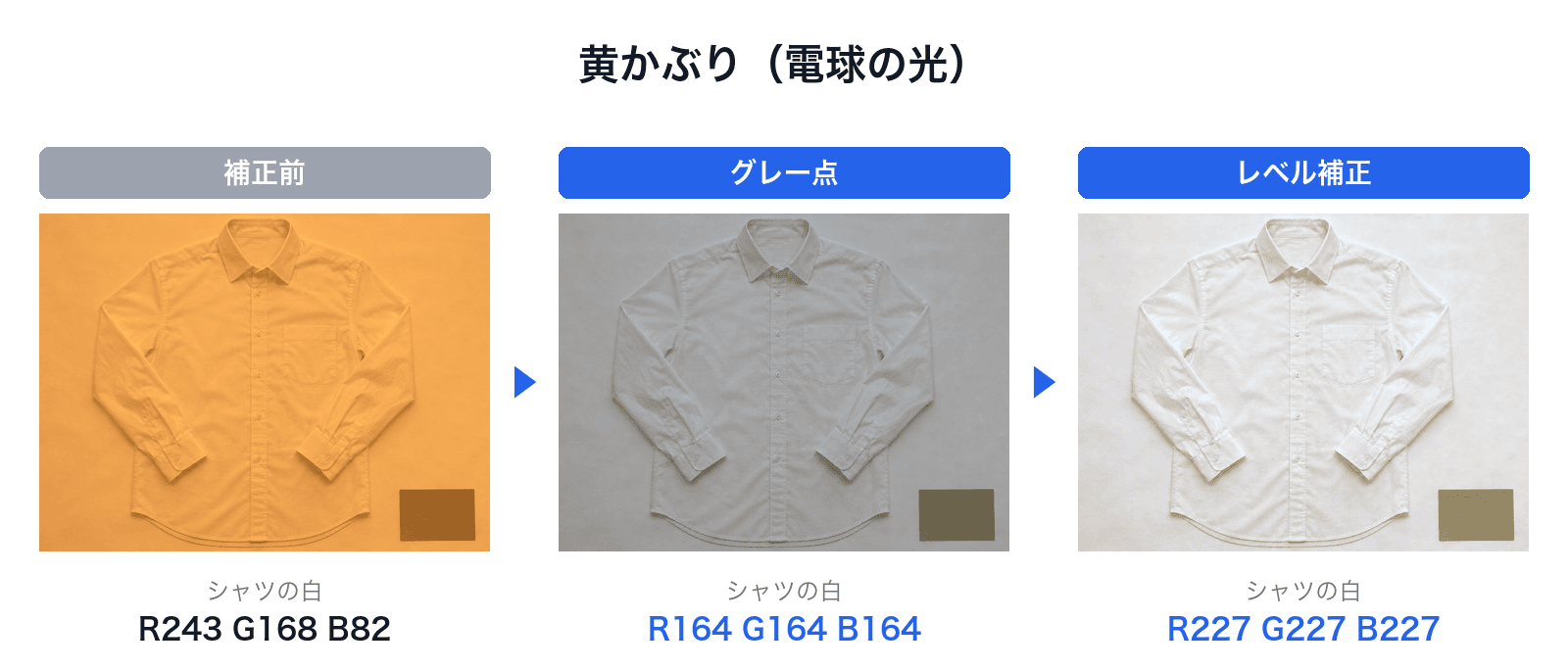
画像は生成したものです。
見てほしいのは、真ん中の1枚で色は消えたものの、まだ暗い灰色に見えるところです。
補正前のシャツは R243 G168 B82 で、赤と青の差が161ありました。
グレー点で赤を0.68倍、青を2.00倍にすると、R164 G164 B164 で3色がそろいました。
ところが、3色の平均に合わせてそろえるので、白いシャツは164の灰色になってしまいます。
そこでレベル補正の入力の白を184まで下げると、R227 G227 B227 まで明るくなりました。
青かぶり(日陰の光)
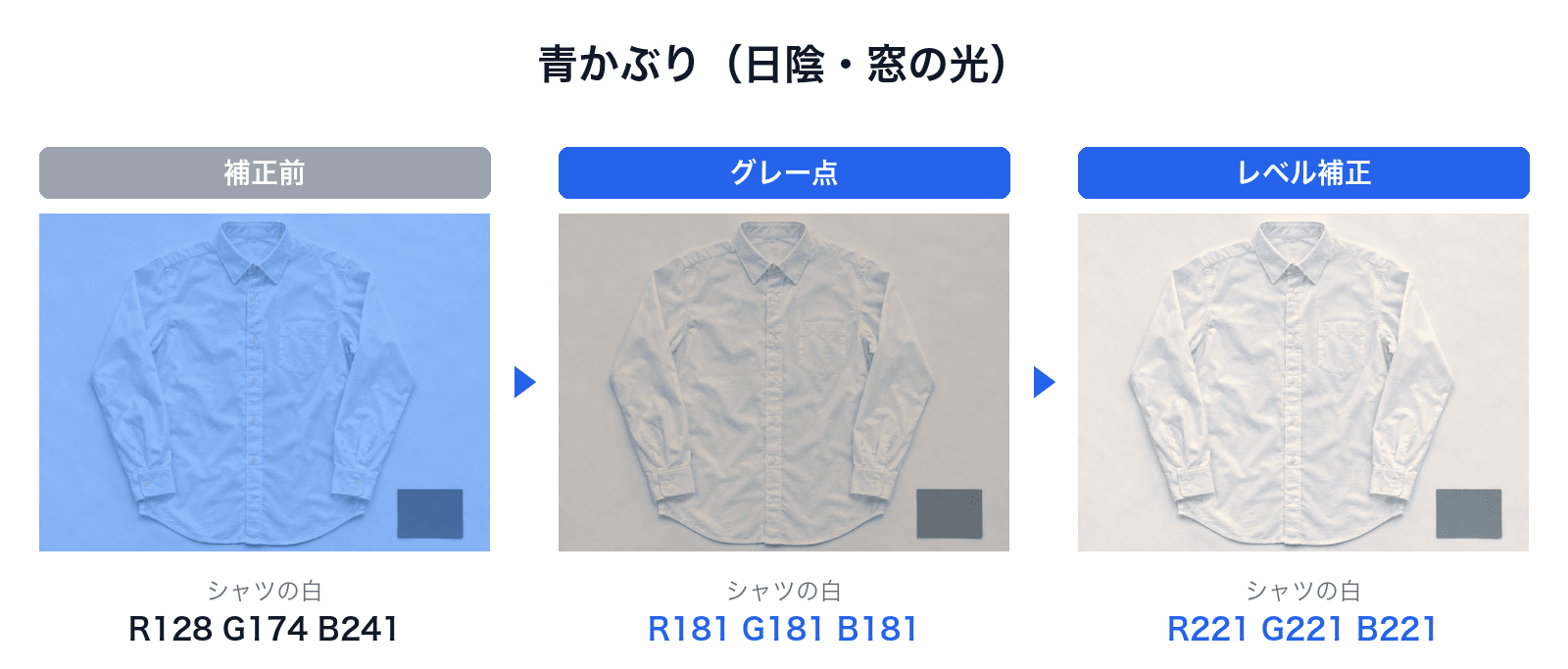
画像は生成したものです。
見てほしいのは、右の1枚の紙がわずかに赤みを残しているところです。
青かぶりは黄かぶりの逆で、グレー点は赤を1.42倍、青を0.75倍にしました。
シャツは R128 G174 B241 から R181 G181 B181 になり、レベル補正(入力の白を209)のあとは R221 G221 B221 になります。
ただし、左上の紙は R236 G228 B224 で、赤が青より12高いままでした。
グレー点を取ったのはシャツなので、シャツと少し違う色に写っていた紙までは3色がそろいません。
商品画像で揃えたいのは服の色なので、ここは服を基準にした判断で問題ないと考えています。
緑かぶり(蛍光灯の光)
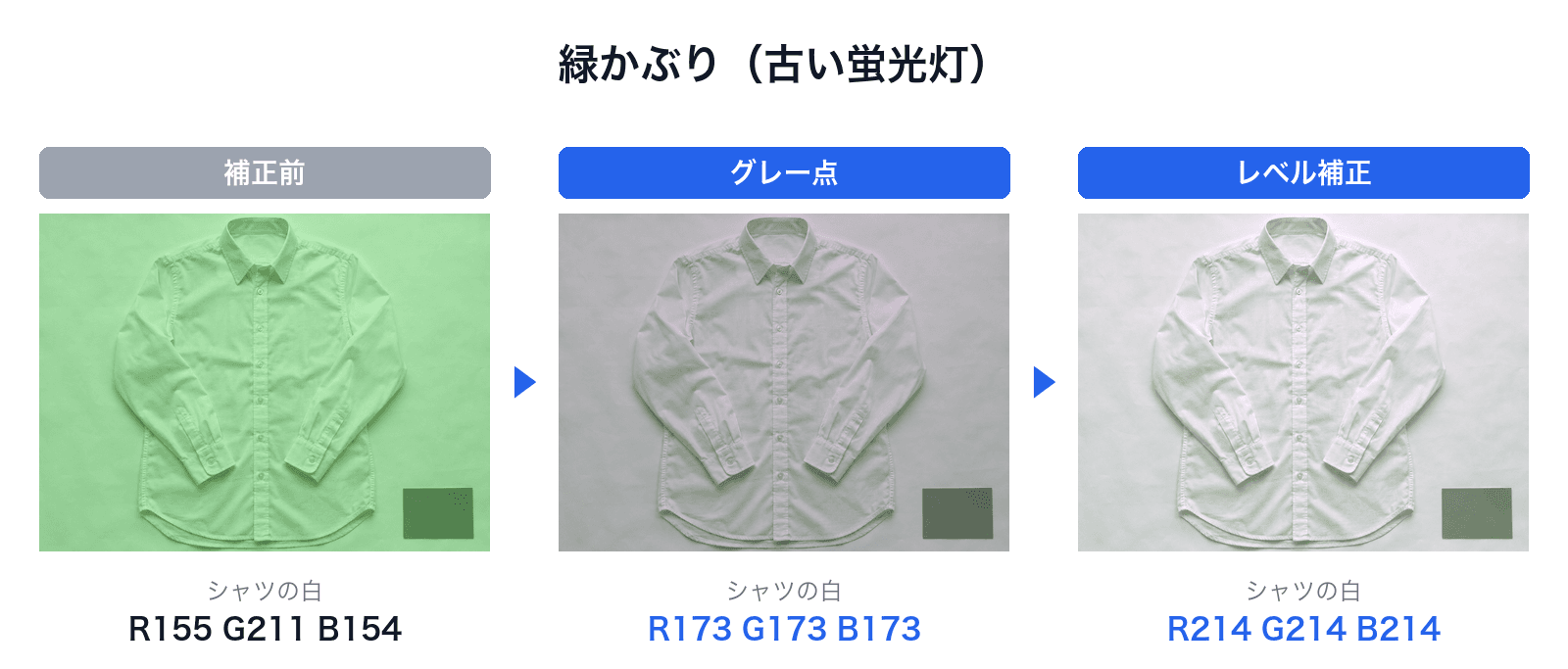
画像は生成したものです。
見てほしいのは、緑かぶりは赤と青がほぼ同じ値で、緑だけが高いところです。
補正前のシャツは R155 G211 B154 で、グレー点は緑だけを0.82倍に下げ、赤と青を1.12倍に上げました。
レベル補正(入力の白を206)のあとは、R214 G214 B214 まで上がりました。
緑とマゼンタの方向のずれは、あとで出てくる Camera Raw では「色かぶり補正」のスライダーが受け持つ向きで、色温度のスライダーだけでは直せません。
3枚の数字
| かぶり | 補正前のシャツ | グレー点の倍率 | グレー点のあと | レベル補正のあと |
|---|---|---|---|---|
| 黄 | 243, 168, 82 | R0.68 G0.98 B2.00 | 164, 164, 164 | 227, 227, 227 |
| 青 | 128, 174, 241 | R1.42 G1.04 B0.75 | 181, 181, 181 | 221, 221, 221 |
| 緑 | 155, 211, 154 | R1.12 G0.82 B1.12 | 173, 173, 173 | 214, 214, 214 |
数字はシャツの胸の RGB の平均で、自分たちで測った値です。
かぶりの色が違っても、やることはグレー点とレベル補正の2つで変わりませんでした。
グレー点を取る場所で結果が変わる
3枚にはグレーカードも写しているので、カードでグレー点を取った場合も試しました。
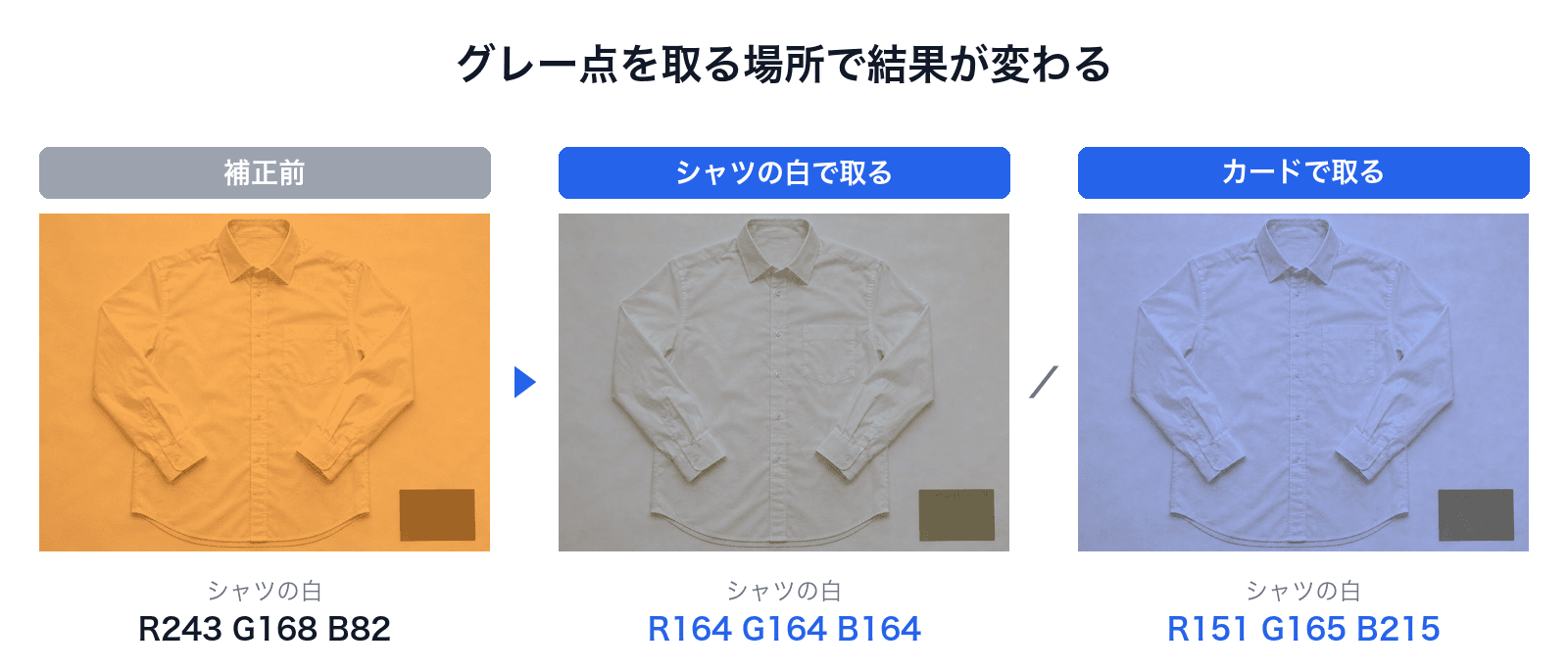
画像は生成したものです。
見てほしいのは、右の1枚だけシャツが青白く見えるところです。
カードで取ると、カードは R99 G99 B99 の灰色になった代わりに、シャツは R151 G165 B215 まで青に寄りました。
生成した写真のカードは、シャツと同じ光を受けた色になっていなかったので、カードを灰色にする補正が、シャツには青を足す向きに効いていました。
実際の撮影でも、カードが服と違う向きに傾いていたり、影に入っていたり、カード自体が色付きだったりすると、同じことが起きると考えられます(推測)。
グレーカードは服の真横に、服と同じ向きで置き、服と同じ光が当たっていることを確かめてから撮ってください。
4つの機能の使い分け
Photoshop には色かぶりを直す機能がいくつかあり、どれも色をそろえる機能ですが、得意な場面はそれぞれ別です。
| 機能 | 向いている場面 | 主な操作 |
|---|---|---|
| トーンカーブのグレー点 | 白やグレーの所が写っている写真の全体の色かぶり | 「グレー点を設定」のスポイトで無彩色の所をクリック |
| Camera Raw フィルターのホワイトバランス | 色温度と緑・マゼンタを分けて少しずつ詰めたいとき | ホワイトバランスツールでクリック、色温度と色かぶり補正のスライダー |
| 色相・彩度 | 全体は直ったが、特定の色の服だけがずれているとき | メニューを「マスター」からイエロー系などに変えて動かす |
| レベル補正 | グレー点のあとに白が暗いとき | 入力の白のつまみを左へ |
トーンカーブのグレー点
手順の1番目に置いたのがこれで、色かぶりの大半はここで消えます。
Adobe のヘルプでは、先に無彩色にしたい所を決め、カラーサンプラーツールで印を付けておいてから、「グレー点を設定」のスポイトでその場所をクリックする流れが紹介されています(Adobe トーンカーブ)。
同じページには、グレー点のスポイトは大きな補正を必要としない写真や、無彩色の所がはっきりしている写真で最もよく効くとも書かれていました。
RGB を合成から赤・緑・青のチャンネルに切り替えれば、明るい所だけ、暗い所だけのかぶりを狙って直すこともできます。
Camera Raw フィルターのホワイトバランス
グレー点で直したあとに少しだけ黄色や緑が残るなら、Camera Raw フィルターで色温度と色かぶり補正を分けて詰めるほうが、どちらに何だけ動かしたかが分かりやすくなります。
Adobe の Camera Raw のヘルプによると、色温度のスライダーは左で青く、右で暖かく、色かぶり補正のスライダーは左で緑が、右でマゼンタが足されます(Adobe Camera Raw の色と色調の補正)。
ホワイトバランスツールで無彩色の所をクリックすると、2つのスライダーが自動で動き、その場所がちょうど無彩色になる値に合わせてくれる仕組みです。
白でクリックするときは、光って飛んだ所ではなく、生地の質感が残っている白を選ぶよう案内されていました。
JPEG と TIFF では色温度がケルビンではなく -100〜100 の目盛りになる点も、RAW と違うところです。
Camera Raw をレイヤーに当てるときは、先にスマートオブジェクトにしておくと、あとから設定を開き直せます(Adobe スマートフィルター)。
色相・彩度で特定の色だけ
グレー点で全体を直したあとに、ベージュの服だけ黄色が強い、赤いニットだけ朱色に寄った、というずれが残ることがあります。
このときは色相・彩度の調整レイヤーを作り、プロパティパネルのメニューを「マスター」から「イエロー系」や「レッド系」に変えると、その系統の色だけにスライダーが効きます(Adobe 色相・彩度)。
内側のつまみで動かす範囲を決め、外側のつまみでその境目をぼかします。
全体の色かぶりをこれで直そうとすると、白いシャツは直らずに服の色だけが変わるので、使うのはグレー点のあとに限っています。
レベル補正
レベル補正にもグレー点のスポイトがありますが、今回の手順では明るさの担当にしました(Adobe レベル補正)。
グレー点は3色の平均に合わせてそろえるので、黄かぶりのシャツは243あった赤が164まで下がり、白が灰色になりました。
そこで入力の白のつまみを左に寄せ、シャツの明るい所が245前後になる位置で止めました。
255まで上げると、白い生地のしわの陰影が消えて平らに見えるので、少し手前で止めています。
背景まで真っ白にしたいときは、レベル補正で全体を上げるより、背景だけを白くするほうが服の色を変えずに済みます(白背景の商品撮影で紙が灰色に写る理由と直し方)。
グレーカードや白い紙を一緒に撮る
グレー点は、写真の中に無彩色の所があって初めて使える機能です。
白いシャツなら服そのものが基準になりますが、黒いワンピースやカーキのジャケットだけを撮ると、クリックしていい所がありません。
そこで、撮影の最初の1枚だけ、服の横にグレーカードか白い紙を置いて撮っておくと、その1枚でグレー点を取り、同じ照明の残りの写真に同じ補正を当てられます。
コダックのグレーカードの資料では、灰色の面は光の18%、白い面は90%を反射すると書かれています(KODAK Gray Card R-27)。
白い紙でも代わりにはなるものの、コピー用紙には青白いものも生成りのものもあり、紙を基準にすると紙の色のぶんだけ服の色もずれるのが難点です。
紙を使うなら、いつも同じ銘柄の紙にしておけば、ずれ方は毎回同じです。
撮影するカットの組み方は、アパレルの商品撮影で撮るカットと枚数で、楽天の上位商品を数えてまとめました。
複数枚にまとめて当てる(アクションとバッチ)
同じ照明で撮った写真は、かぶり方も同じなので、1枚目の補正をそのまま残りに当てられます。
アクションパネルで新しいアクションを作って記録を始め、1枚目でトーンカーブのグレー点とレベル補正をかけてから、保存して記録を止めます。
そのあと、ファイルメニューの自動処理からバッチを開き、セットとアクションを選び、ソースに残りの写真のフォルダーを指定します(Adobe ファイルのバッチ処理)。
実行後の処理の選択肢は「なし」「保存して閉じる」「フォルダー」の3つです。
Adobe のヘルプによると、「フォルダー」で別の場所に保存するには、アクションの中に「別名で保存」の手順が入っていないといけません。
アクションに「開く」の手順が記録されているときは、「アクションの"開く"コマンドを無視」をオンにしないと、選んだファイルが処理されないことがあるそうです。
アクションは1枚目と同じ補正を繰り返すだけなので、照明を変えた写真には当てられません。
午前の窓の光と午後の電球の光が混ざったフォルダーなら、照明ごとにフォルダーを分けて、それぞれの1枚目でアクションを作り直してください。
色以外の仕上げも含めた Photoshop の流れは、Photoshopで商品画像を作る手順で、モデル着用と平置きの2枚を使って通して試しました。
直らないケース
グレー点とレベル補正で3枚とも色はそろったものの、補正では取り戻せないものも残りました。
かぶりが強いJPEG
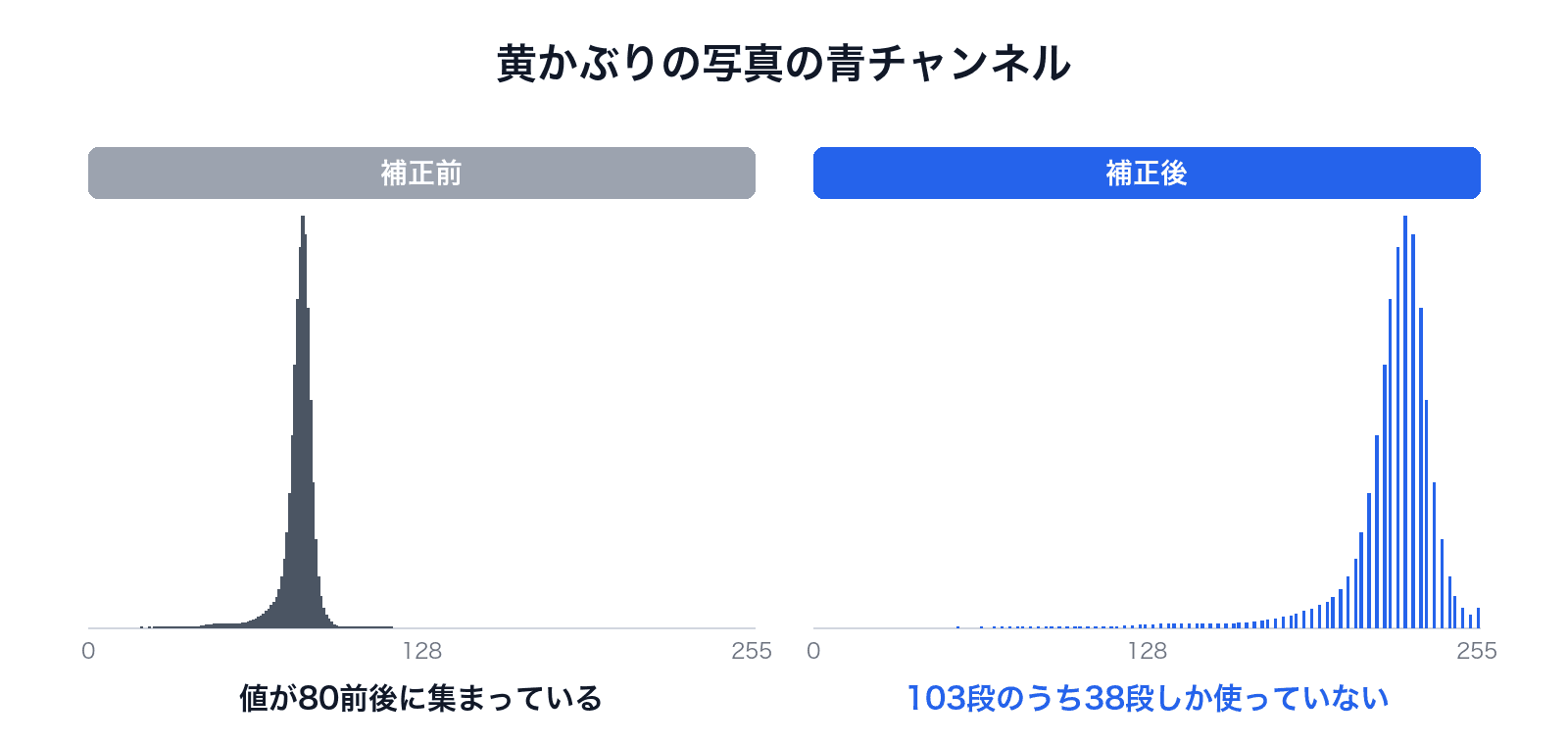
見てほしいのは、右のヒストグラムが櫛の歯のようにすき間だらけになっているところです。
黄かぶりの1枚は、補正前の青チャンネルが80前後のせまい範囲にしかありませんでした。
これを2倍に広げたので、補正後は147〜249の103段のうち38段しか使っていません。
なめらかな白い生地なら目立ちにくいものの、グラデーションのある背景や淡い色の服では、色の段差として見えることがあります。
青かぶりの1枚でも、赤チャンネルは67段のうち39段でした。
JPEG は1色あたり256段しか持っていないので、撮ったあとに大きく直すほど段が足りなくなります。
かぶりが強い照明しか無いときは、カメラのホワイトバランスを先に合わせて撮るか、RAW で撮って Camera Raw で直すほうが安全です。
黒と紺
黒や紺の服は、もともとの値が低く、3色の差も数しかないので、グレー点で取っても色かぶりがどれだけ残ったか数字で判断しにくくなります(推測)。
黒い服を基準にグレー点を取るのは避け、同じ写真の中の白い所かグレーカードで取ってから、紺が黒に見えていないかを実物と見比べて確かめてください。
蛍光色
蛍光の黄色やピンクは、ふつうの色より明るく強く見える色で、画面やモールの画像で使う sRGB の範囲に入りきらないことがあります(推測)。
この場合は色かぶりを直しても実物の鮮やかさは戻らないので、色相・彩度で近づけたうえで、商品説明に「実物は画像より鮮やかです」と書き添えるのが現実的です。
柄の中の白
ボーダーやチェックの白い部分は面積が小さく、まわりの色がにじんでいるので、そこでグレー点を取ると柄の色のぶんだけ反対側にずれます。
縞の白でグレー点を取って直した例はありますが、白い部分が数画素しかない細かい柄では、無地の白い所かグレーカードで取るほうが外れません。
まとめ
服の色かぶりは、服と同じ光が当たった白い所をトーンカーブのグレー点で取り、レベル補正で白を上げる、の2つで直ります。
今回の3枚では、黄・青・緑のどのかぶりでも、シャツの白は214〜227の3色そろった値になりました。
ただし、グレーカードでも服と同じ光を受けていなければ、反対の色に寄ります。
かぶりが強い写真は、直したあとに階調が粗くなるので、撮る段階でホワイトバランスを合わせておくほうが仕上がりはきれいです。
同じ照明で撮った写真は、1枚目の補正をアクションに記録し、バッチでまとめて当てると、1枚ずつスポイトを当てる手間がなくなります。
よくある質問
参考リンク
- Adobe Photoshop ヘルプ トーンカーブでの色と色調の調整(グレー点のスポイト、2026-11-05 確認)
- Adobe Camera Raw ヘルプ 色と色調の補正(ホワイトバランスツール、色温度と色かぶり補正、2026-11-05 確認)
- Adobe Photoshop ヘルプ 色相・彩度(2026-11-05 確認)
- Adobe Photoshop ヘルプ レベル補正(2026-11-05 確認)
- Adobe Photoshop ヘルプ ファイルのバッチ処理(2026-11-05 確認)
- Adobe Photoshop ヘルプ スマートフィルター(2026-11-05 確認)
- ソニー サポート ホワイトバランス(光源ごとの色温度、2026-11-05 確認)
- KODAK Gray Card R-27(グレーカードの反射率)