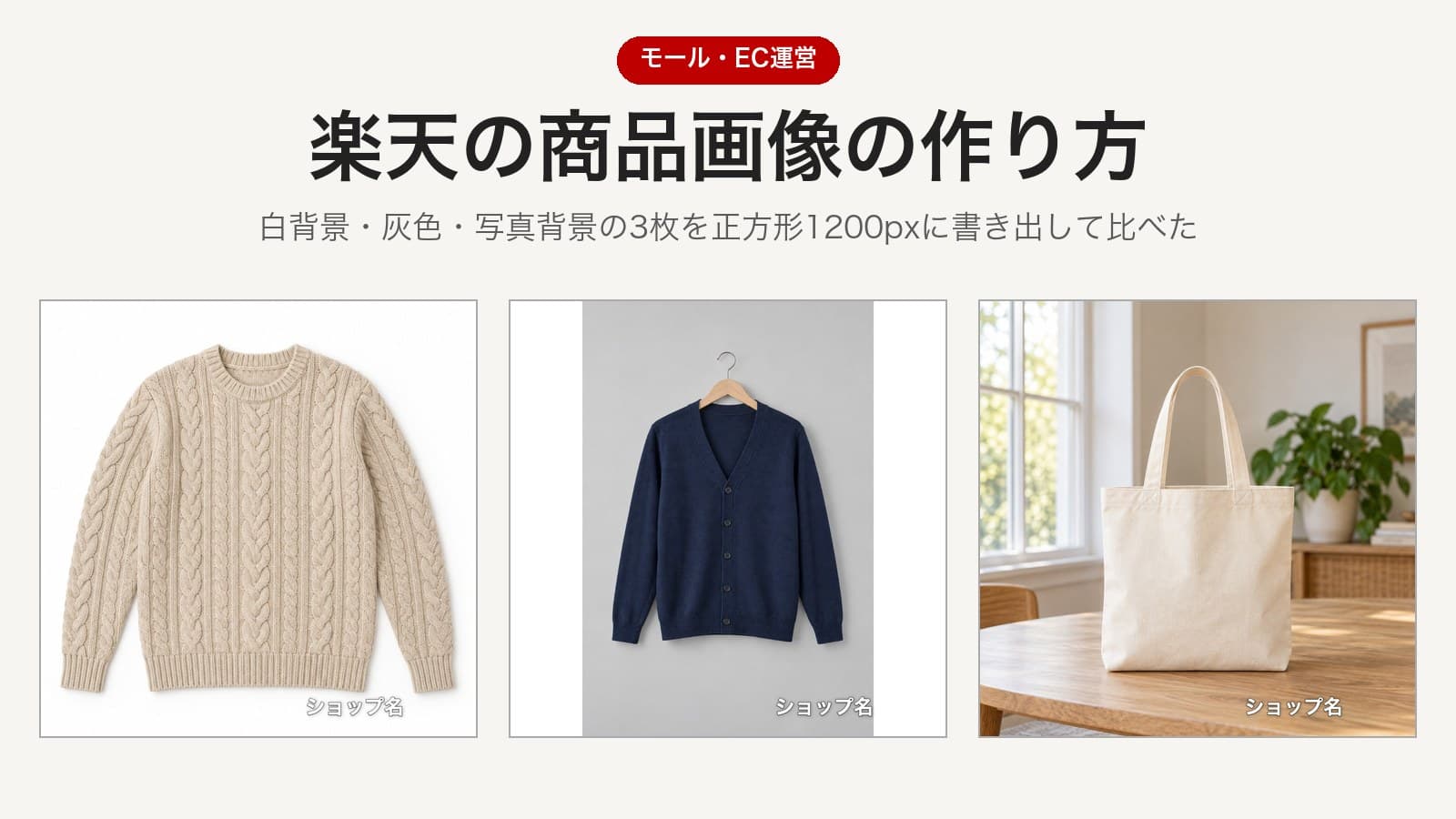
楽天の商品画像の作り方|縦長の写真3枚を正方形1200pxに書き出して比べた
セントラルオフィス編集部公開日 約8分で読めます
スマートトリミングAIを開発している株式会社セントラルオフィスです。
縦長で撮った写真を楽天の正方形の商品画像にするときは、背景の色で作り方を変えるのが近道でした。
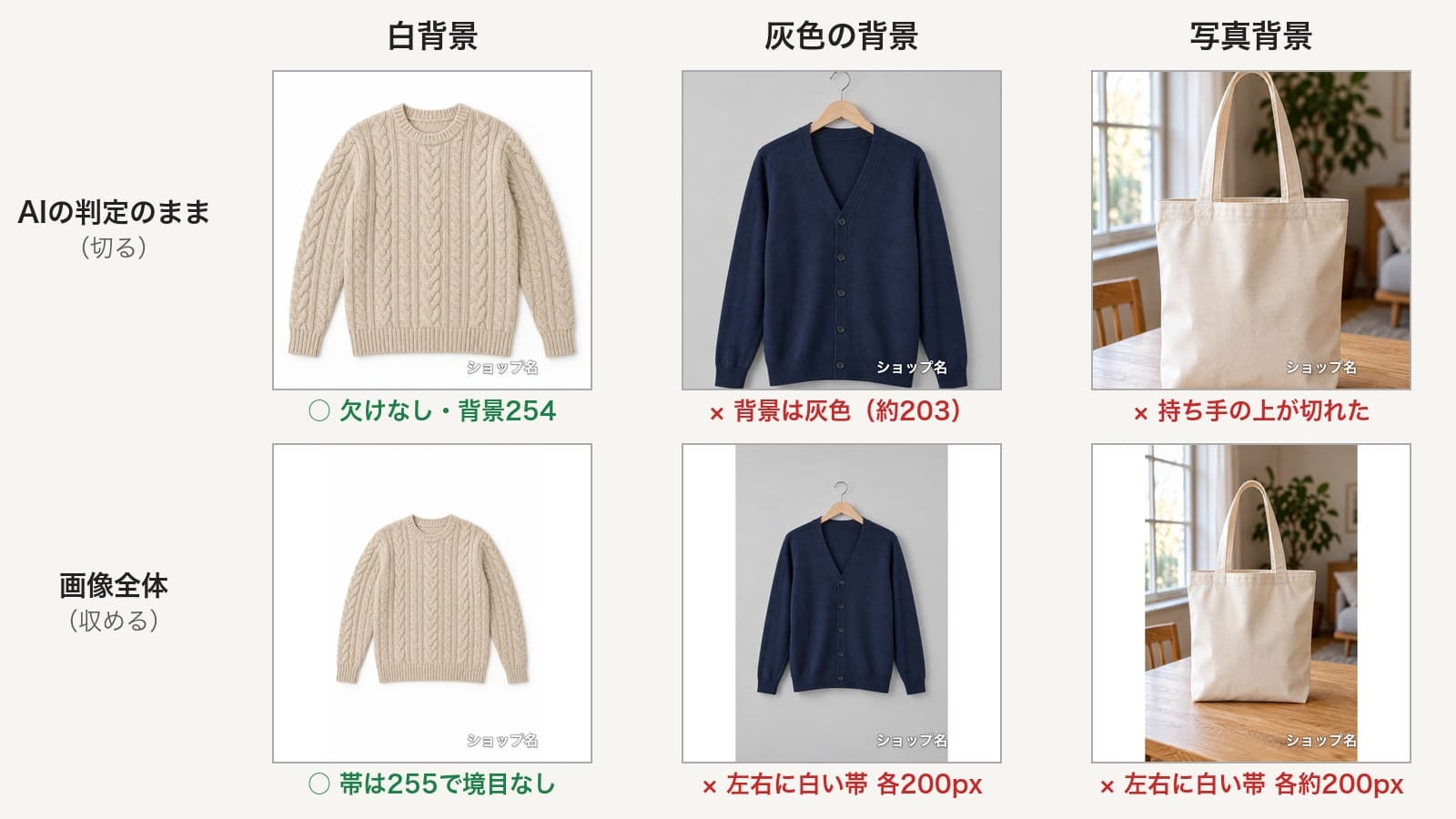
白背景の写真は全体を収め、灰色や写真の背景は収めずに切り、切ると商品が欠ける写真は正方形で撮り直します。
これは、同じ条件で3枚の写真を1200×1200pxに書き出して確かめた結果です。
検索で上に出てくる作り方の記事は、楽天のガイドラインの読み解きと、作る手順の説明が中心でした。
実際に画像を書き出して、元の写真と出来上がりを並べた記事は見つかりませんでした。
そこで私たちは、白背景・灰色の背景・写真背景の3枚を用意し、楽天用の正方形に書き出して比べました。
結論:楽天の商品画像は背景の色で作り方を変える
結論から言うと、縦長の写真を正方形にするときに困るのは、左右に足りない幅をどう埋めるかです。
白背景なら白で埋めても境目が見えませんが、灰色や写真の背景を白で埋めると、左右に帯が出ます。
楽天は「帯状の枠線」を第1商品画像のNG例に挙げているので、白背景以外は埋めずに切るほうが安全です。
手順
- 背景が白か、それ以外かを見る。 白背景なら全体を収め、灰色や写真の背景なら切ります
- 切ったあとに商品が欠けていないかを見る。 欠けていたら、正方形か左右に余白を取って撮り直します
- 灰色に写った白背景は、先に白くする。 楽天は白以外のべた塗りの背景をNG例に挙げています
- 正方形・700px以上・JPEGで書き出す。 私たちは1200×1200pxにしました
- 1枚の容量を0.2MB前後にそろえる。 書き出しのときに容量の上限を指定すると楽です
- 文字は小さく1か所にまとめる。 第1商品画像は文字20%以下と決まっています
コツ
- 白背景で撮れるなら白背景で撮る。 縦長でも正方形でも、あとから困ることが一番少ない背景でした
- 写真背景で撮るなら、最初から正方形で撮る。 縦長で撮ると、正方形に切ったときに上下のどちらかが欠けやすくなります
- 余白を広げても、縦長の写真の左右は増えない。 足りないのは横幅なので、撮る段階で左右を広く取ります
楽天の商品画像で決まっていること
楽天のRMSコラム「商品画像登録ガイドラインについて」(公開2018年3月16日・更新2025年12月26日)に、商品画像の決まりがまとまっています。
対象は、検索結果やランキングに出る第1商品画像と、SKU画像です。
| 項目 | 決まり |
|---|---|
| 文字 | 画像の20%以下 |
| 枠線 | 使わない |
| 背景 | 単色の白か、写真背景 |
| 形式 | アニメーションGIFは使わない |
| 大きさ | 正方形で700×700px以上を推奨 |
| NG例(Q3) | 白以外のべた塗りの背景、帯状やL字の枠線など |
Q3のNG例には、AIで生成して不自然に切り取られた画像も入っていました。
一方で、白背景の色の数値(RGBでいくつなら白か)は、公開資料に書かれていません。
大きさと容量の数字は、楽天の画像サイズ一覧で公開資料ごとに確かめています。
試した条件
素材の写真は、画像生成AIで作った4枚です。
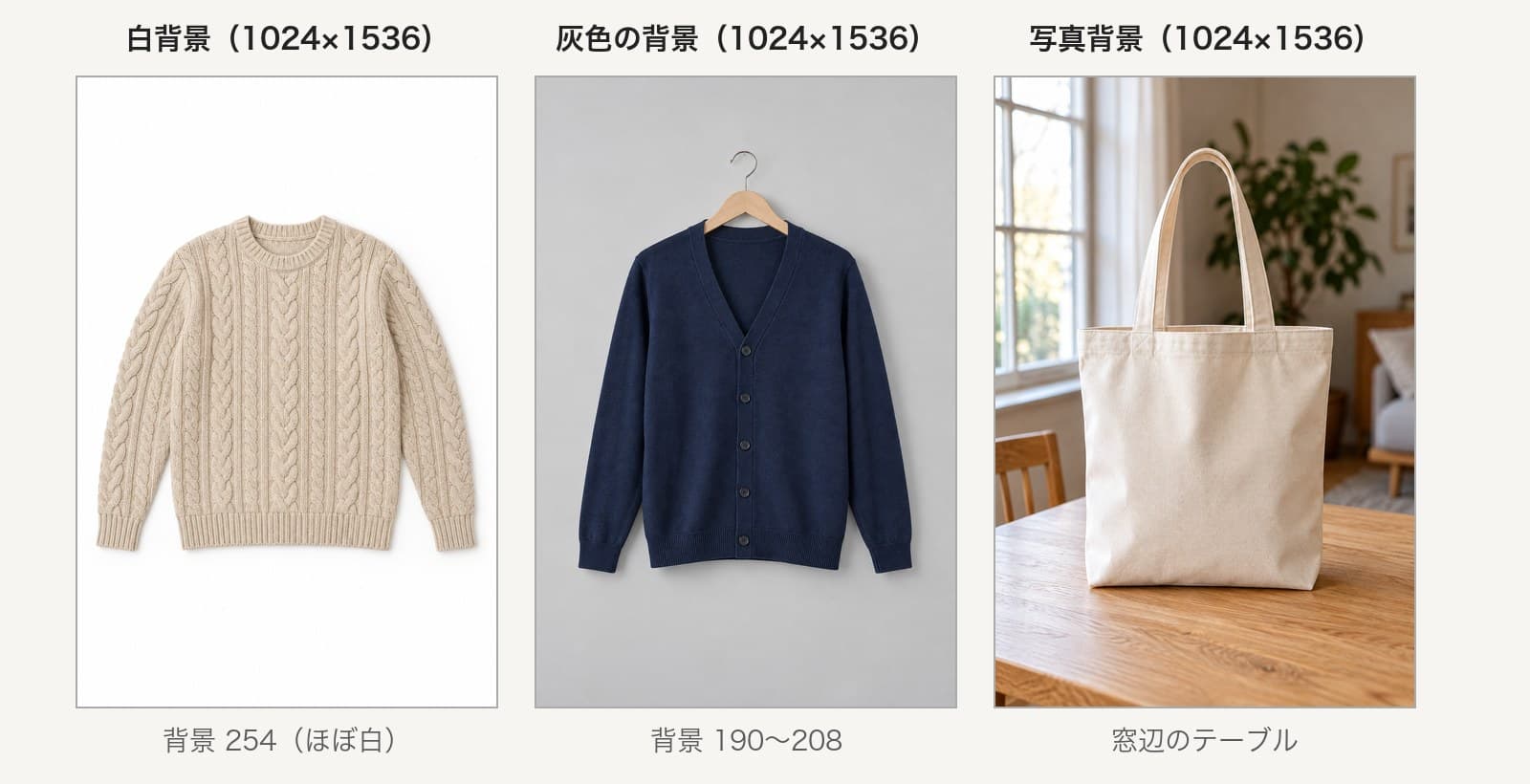
- 白背景のニット:1024×1536px、背景の明るさは254(255が真っ白)
- 灰色の背景のカーディガン:1024×1536px、背景は190〜208
- 写真背景のトート:1024×1536px、窓辺のテーブルに置いたもの
- 正方形で撮ったトート:1254×1254px、同じ部屋で引きで撮ったもの
書き出しには、私たちのスマートトリミングAIを使いました。
| 項目 | 設定 |
|---|---|
| 判定 | 自動 |
| 出力サイズ | カスタム 1200×1200px |
| 余白 | 標準(広めでも試した) |
| ロゴ・文字 | 右下に「ショップ名」 |
| 形式 | JPG・1倍 |
| 環境 | Apple M5・24GB、Chrome 154(開発版) |
ブラウザの操作はPlaywrightで自動にして、時間を記録しました。
結果
| 項目 | 白背景 | 灰色の背景 | 写真背景 |
|---|---|---|---|
| AIの判定のまま切る | 欠けなし・背景254 | 背景は約203のまま | 持ち手の上が切れた |
| 「画像全体」で収める | 帯は255で境目なし | 左右に200pxずつ白い帯 | 左右に約200pxずつ白い帯 |
| 容量(上限なし→0.2MB上限) | 293.5→173.2KB | 193.0→193.0KB | 237.3→171.3KB |
3枚のAIの判定が終わって編集できるまでは、6.3〜9.7秒でした(3枚×6回)。
ZIPの書き出しは0.15〜0.2秒で、容量の上限を0.2MBにすると1.4秒でした。
切った場合
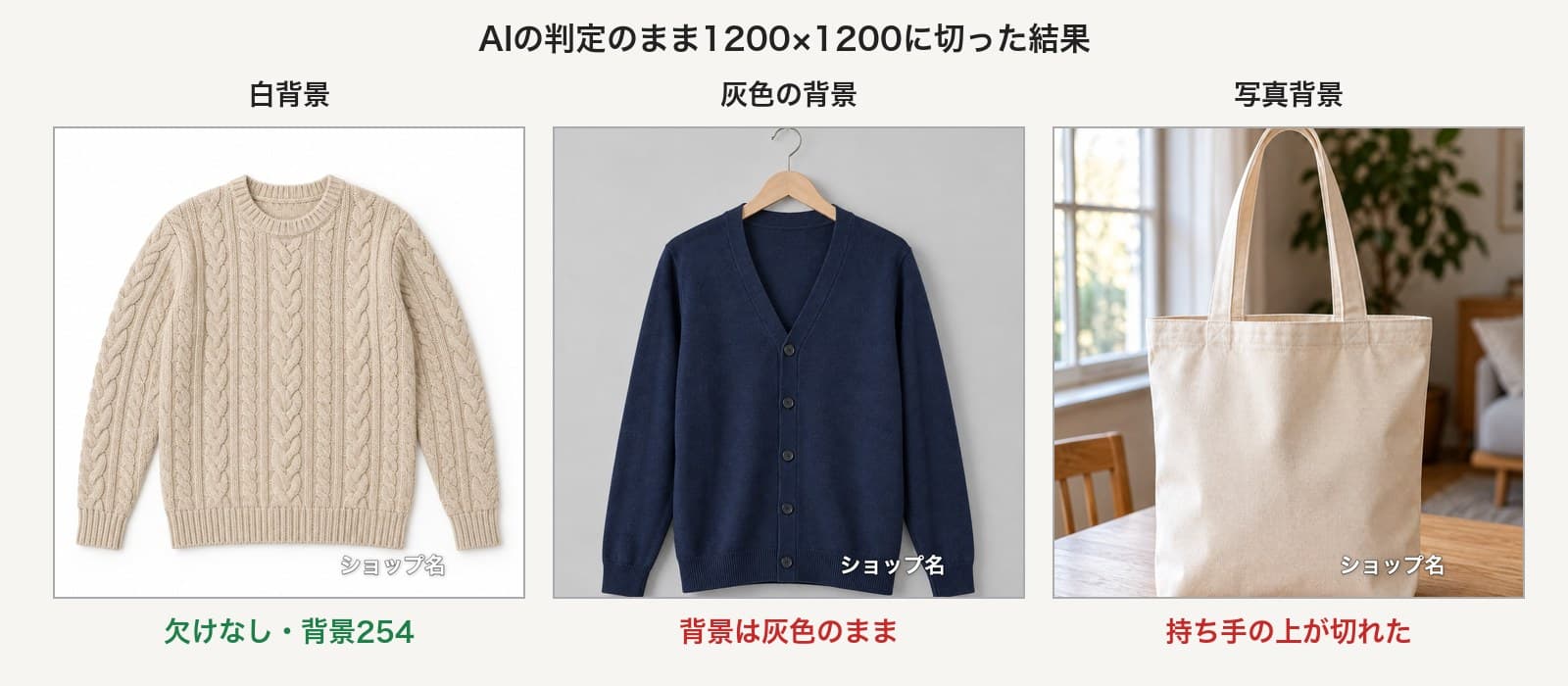
服の位置はそろいましたが、灰色の背景は元の写真と同じ約203のままでした。
切るだけでは背景の色は変わらないので、灰色は先に白くする必要があります。
写真背景のトートは、縦に長い持ち手が正方形に入りきらず、上が切れました。
収めた場合
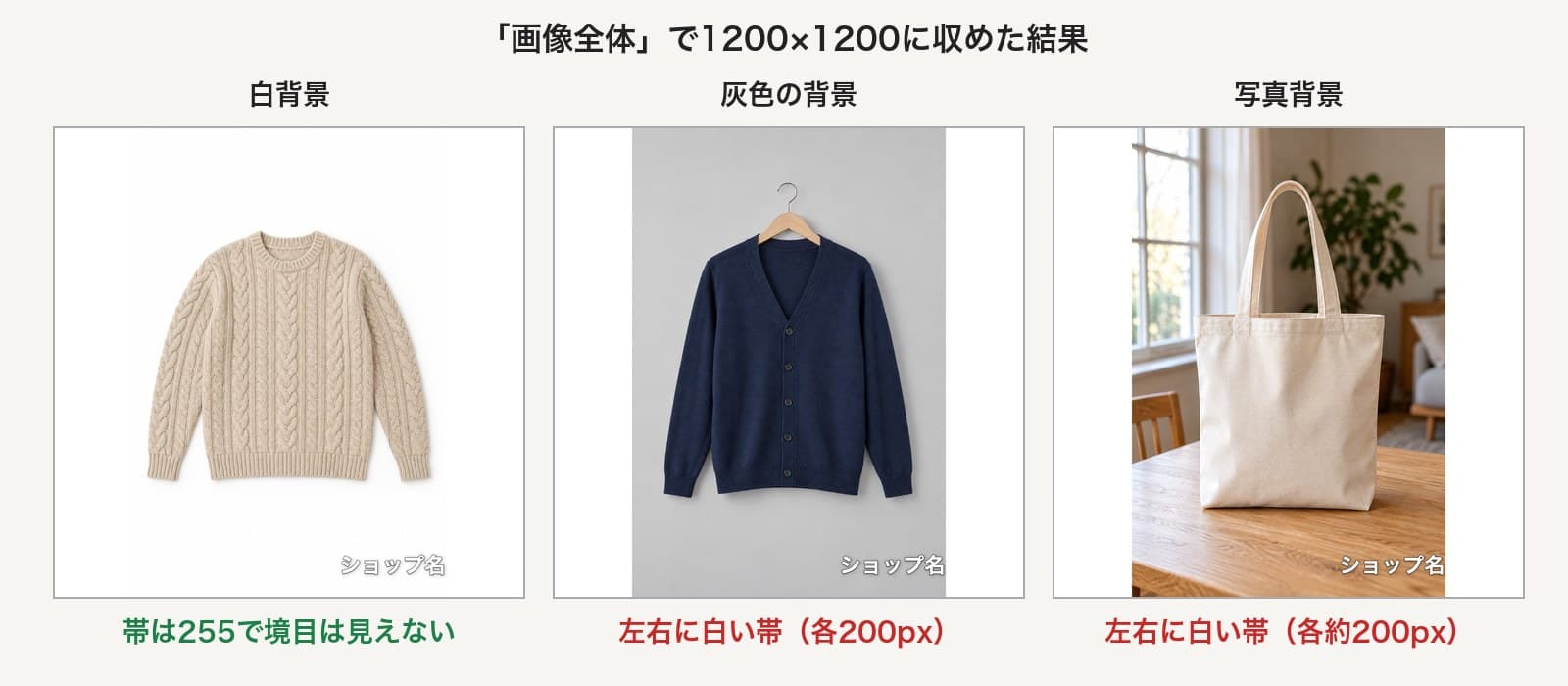
縦1536pxの写真を1200pxに縮めると横は800pxになり、左右に200pxずつ足りなくなります。
足りない分は白で埋まるので、白背景では帯が見えず、灰色と写真の背景では白い帯がはっきり出ました。
この帯は、楽天がNG例に挙げる「帯状の枠線」にあたる恐れがあります。
余白を「広め」に変えても、縦長の写真では結果が同じでした。
足りないのは横幅なので、余白の設定では増やせません。
正方形で撮った場合
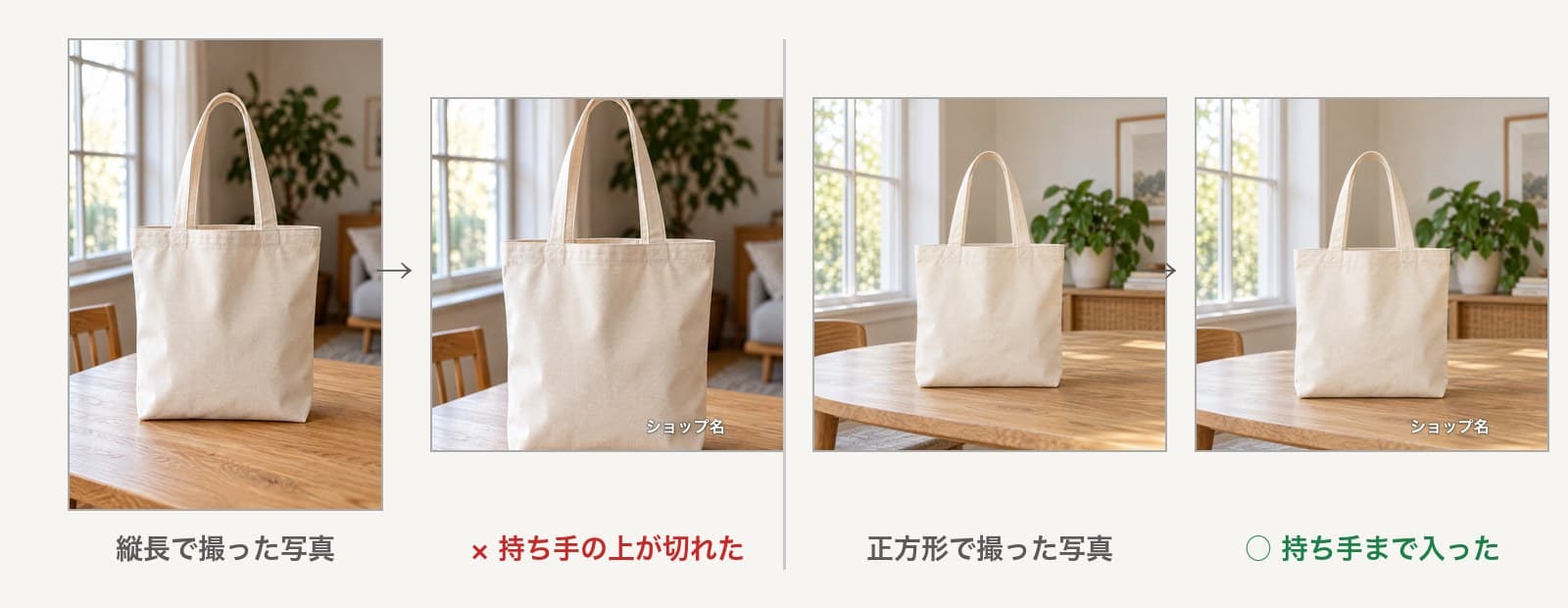
同じ部屋で正方形に引いて撮ったトートは、AIの判定のままで持ち手まで入りました。
写真背景で撮るときは、最初から正方形か、左右を広く取って撮るのが確実です。
容量と文字
容量の上限を0.2MBにすると、白背景は293.5KBから173.2KB、写真背景は237.3KBから171.3KBになりました。
灰色の背景は最初から193.0KBで、上限より小さかったので変わりませんでした。
右下に入れた「ショップ名」の文字は、四角で囲むと画像の約1%です。
文字20%の数え方は測り方で結果が変わるので、商品画像ガイドラインの文字20%を検証した記事で3つの測り方を比べています。
分かったこと
- 縦長の写真を正方形にすると、左右か上下のどちらかが必ず足りなくなる。 収めれば左右が空き、切れば上下が欠けます
- 白背景は、収めても切っても困らなかった。 空いた左右も白で埋まるので境目が見えません
- 灰色の背景は、切っても収めても灰色のまま残る。 収めると白い帯との境目まで出ます
- 写真背景は、縦長で撮ると商品が欠けやすい。 正方形で撮ったトートは欠けませんでした
白背景が灰色に写ってしまったときの直し方は、白背景の商品撮影で露出の補正と後処理を比べています。
作るときの注意点
今回の結果は、私たちが作った4枚の写真と、上に書いた設定での結果です。
楽天の審査で同じ判定になるとは限りません。
背景の合成について。 楽天の写真背景には「自然な合成画像」も含まれますが、スマートトリミングAIには背景を差し替える機能がありません。
合成する場合は別の道具を使い、商品の縁や影が不自然になっていないかを確かめてください。
AIで作った画像について。 楽天はQ3で、AIで生成して不自然に切り取られた画像をNG例に挙げています。
AIで背景を作ったり広げたりしたときは、元の写真と並べて商品の形が変わっていないかを確かめてください。
第1商品画像とSKU画像について。 ガイドラインの対象はこの2つです。
採寸や素材の説明の文字は2枚目以降に回すと、第1商品画像の文字を減らせます。
最新の運用は、店舗運営Navi(ログインが必要)で確認してください。
まとめ
- 縦長の写真を楽天の正方形にするとき、白背景なら全体を収め、灰色や写真の背景なら切る
- 灰色や写真の背景を収めると、左右に約200pxずつ白い帯が出て、帯状の枠線にあたる恐れがある
- 切ると商品が欠ける写真は、正方形か左右に余白を取って撮り直す
- 灰色に写った白背景は、切る前に白くする
- 1200×1200pxのJPEGで、容量の上限を0.2MBにすると170KB台になった
商品登録や店舗の設定の流れは、楽天RMSとは|店舗運営でやる11の仕事で順に追っています。
よくある質問
参考リンク
- 楽天市場 RMSサービススクエア「商品画像登録ガイドラインについて」(2026-10-10 確認)
- 楽天市場 RMSサービススクエア「白背景画像登録機能」(2026-10-10 確認)